全网最全超实用工具箱大合集!
- 2026-11-24 22:08:57
超实用工具箱大合集!26 款效率软件,装机党直接抄作业🧰
这里是不去拯救世界,跑来做分享的超人公社,
换新电脑不知道装什么?想找免费好用的效率软件却总怕踩雷、怕捆绑?😭 这一篇把「装机必备 + 效率神器」一次整理完:硬件检测、系统优化、文件搜索、截图贴图、压缩影音、视频录制、文件备份……26 款全是真实官网可下载的软件,全部实测可访问,直接抄作业!✨

🧰 一、聚合与系统工具箱(2 款)
01 📦 孟坤工具箱
一句话定位:个人开发者出品的 Windows 实用工具集,装机党熟悉的老朋友。 特点: •集成多种日常实用小工具,工具箱本体为 PC 软件 •作者独立开发,界面简洁、免费使用 •官网还提供网页版工具与多种软件作品 获取渠道:官网 mkblog.cn 使用方式: 1.打开官网,找到「孟坤工具箱」 2.下载并解压运行 3.按需使用内置小工具 |

图1:孟坤软件官网(来源:mkblog.cn,2026-10-30 核验)
02 🔧 图吧工具箱
一句话定位:开源免费的硬件检测工具合集,DIY 装机党人手一份。 特点: •集成大量硬件检测、评分工具,一键下载使用 •开源、免费、绿色、纯净,无捆绑无诱导 •2026.08 正式版持续更新维护 获取渠道:官网 tbtool.cn 使用方式: 1.打开官网下载安装包 2.解压后运行工具箱 3.选择检测或评分项目 |
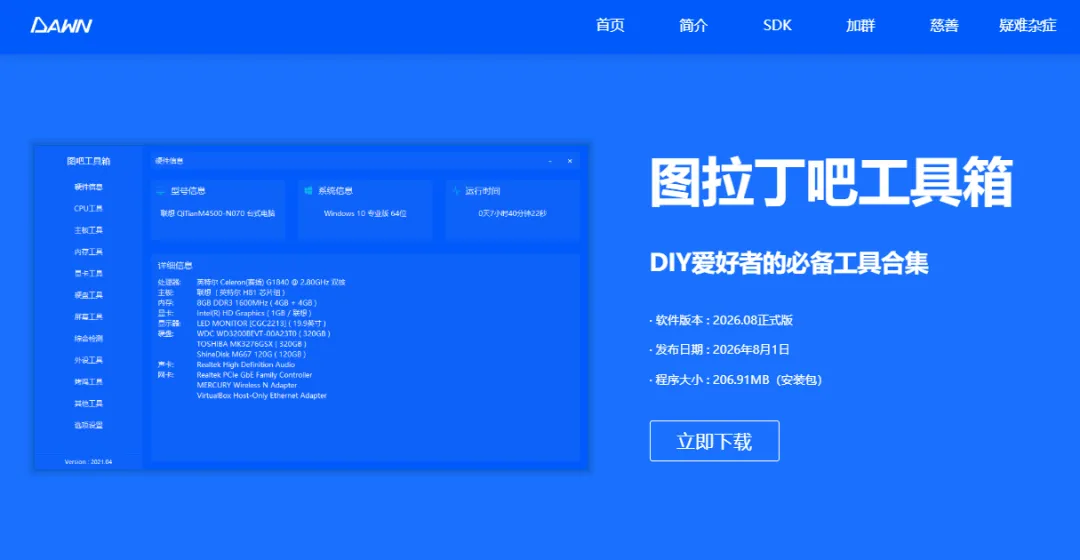
图2:图吧工具箱官网(来源:tbtool.cn,2026-10-30 核验)
🛡️ 二、安全优化与硬件检测(7 款)
03 🐉 火绒安全
一句话定位:轻量安静的安全防护软件,弹窗拦截一把好手。 特点: •杀毒防护、弹窗拦截、防火墙一体化 •无广告无捆绑,轻量不打扰 •想告别全家桶的裸奔党首选 获取渠道:官网 huorong.cn 使用方式: 1.下载并安装火绒 2.开启实时防护 3.按需设置弹窗拦截规则 |
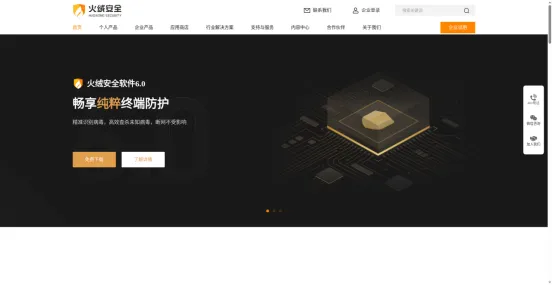
图3:火绒安全官网(来源:huorong.cn,2026-10-30 核验)
04 🧹 Dism++
一句话定位:Windows 系统精简、优化与备份利器。 特点: •系统映像备份、还原、释放 •垃圾清理、启动项与空间优化 •开源项目,体积小巧功能全面 获取渠道:官网 chuyu.me(GitHub:Chuyu-Team) 使用方式: 1.下载并运行 Dism++ 2.选择清理或优化功能 3.按提示完成操作 |
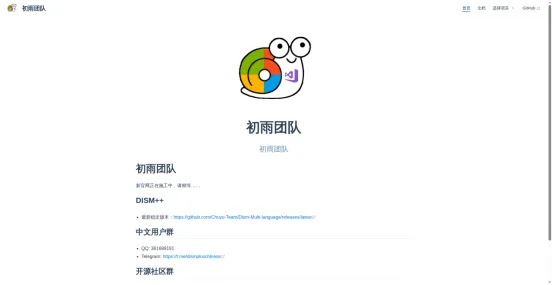
图4:初雨团队官网(来源:chuyu.me,2026-10-30 核验)
05 🧽 CCleaner
一句话定位:经典系统清理与隐私保护工具。 特点: •清理垃圾缓存、注册表与卸载残留 •启动项管理与软件更新提醒 •全球用户量巨大的老牌清理工具 获取渠道:官网 ccleaner.com 使用方式: 1.下载并安装 CCleaner 2.一键扫描清理 3.按需深度清理与启动管理 |
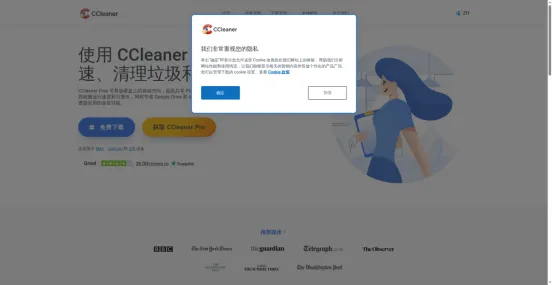
图5:CCleaner 官网(来源:ccleaner.com,2026-10-30 核验)
06 🌡️ HWiNFO
一句话定位:专业级硬件信息与传感器监测工具。 特点: •CPU、GPU、主板传感器全面监测 •温度、电压、频率实时曲线 •超频玩家与装机党常用 获取渠道:官网 hwinfo.com 使用方式: 1.下载并运行 HWiNFO 2.查看硬件参数与传感器 3.监控温度与电压趋势 |
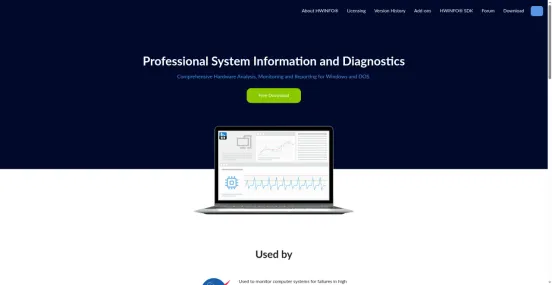
图6:HWiNFO 官网(来源:hwinfo.com,2026-10-30 核验)
07 🖥️ CPU-Z
一句话定位:CPU、主板、内存信息检测的经典工具。 特点: •实时显示 CPU 型号、主频、缓存 •内存频率与时序一目了然 •检测真伪与超频状态必备 获取渠道:官网 cpuid.com 使用方式: 1.下载并打开 CPU-Z 2.查看 CPU 与主板信息 3.核对频率与缓存参数 |
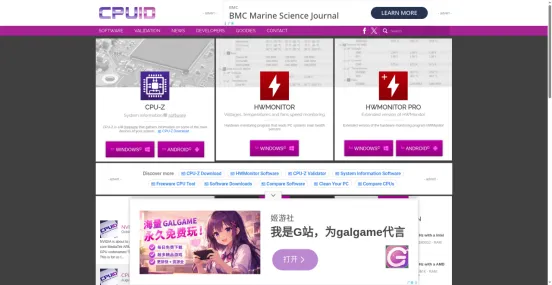
图7:CPU-Z 官网(来源:cpuid.com,2026-10-30 核验)
08 🎮 GPU-Z
一句话定位:显卡信息检测与监控小工具。 特点: •显示显卡型号、显存、核心频率 •传感器温度与负载监控 •绿色免安装、体积小巧 获取渠道:官网 techpowerup.com/gpuz 使用方式: 1.下载并运行 GPU-Z 2.查看显卡参数 3.观察温度与核心频率 |
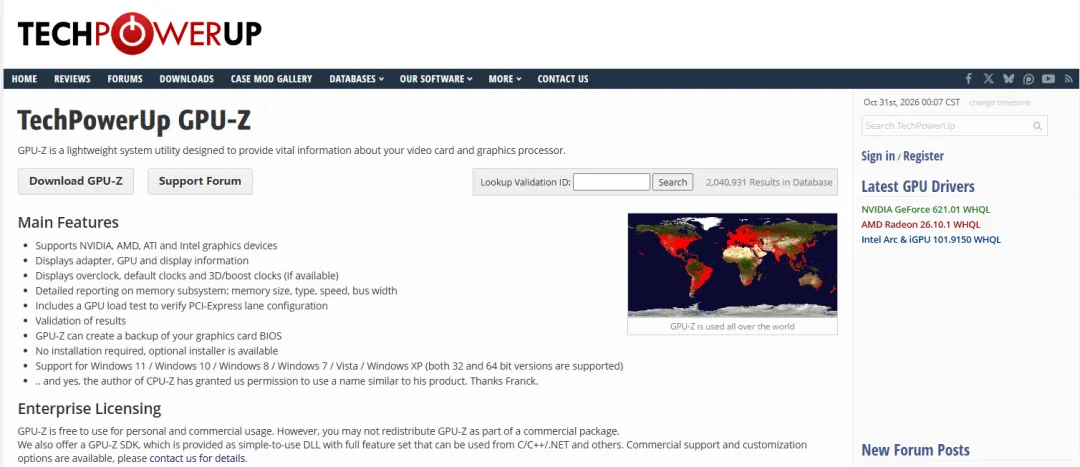
图8:GPU-Z 官网(来源:techpowerup.com/gpuz,2026-10-30 核验)
09 💾 CrystalDiskInfo
一句话定位:硬盘健康检测必备工具。 特点: •SSD/HDD 健康状态与温度监控 •读取 SMART 信息、预警坏道风险 •界面直观、绿色便携 获取渠道:官网 crystalmark.info 使用方式: 1.下载并运行 CrystalDiskInfo 2.查看硬盘健康状态 3.关注 SMART 预警提示 |
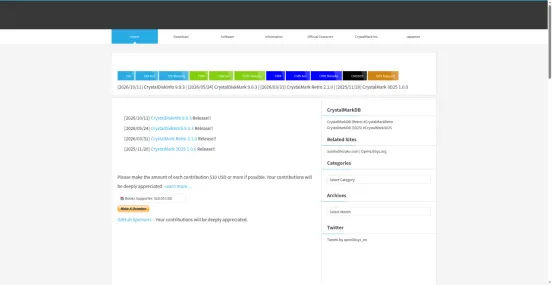
图9:CrystalDiskInfo 官网(来源:crystalmark.info,2026-10-30 核验)
⚡ 三、效率搜索与快捷工具(6 款)
10 🔍 Everything
一句话定位:按文件名秒级搜索全盘的效率神器。 特点: •输入即搜,全盘文件瞬间出结果 •轻量绿色、占用资源极低 •支持正则与通配符高级搜索 获取渠道:官网 voidtools.com 使用方式: 1.下载并运行 Everything 2.输入文件名关键词 3.回车直达目标文件 |
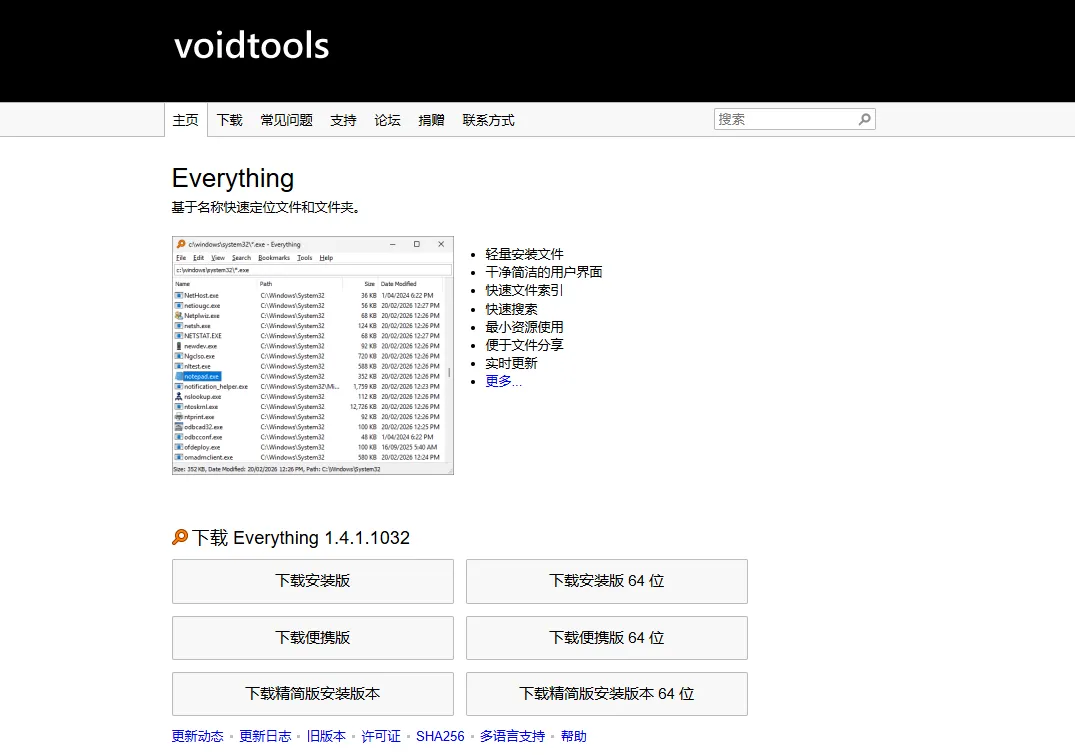
图10:Everything 官网(来源:voidtools.com,2026-10-30 核验)
11 🚀 Listary
一句话定位:让文件浏览与启动速度翻倍的效率工具。 特点: •任意窗口双击 Ctrl 呼出搜索 •文件夹快速跳转与定位 •搭配 Everything 使用效率翻倍 获取渠道:官网 listary.com 使用方式: 1.安装 Listary 2.双击 Ctrl 弹出搜索框 3.输入即搜,回车打开 |
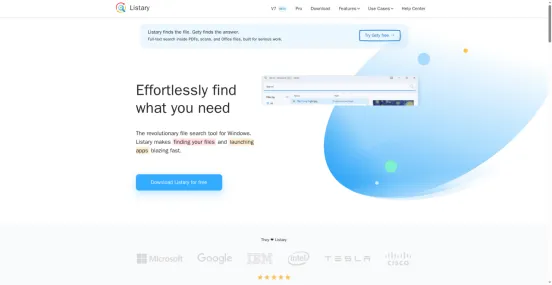
图11:Listary 官网(来源:listary.com,2026-10-30 核验)
12 📊 WizTree
一句话定位:扫描最快的磁盘空间分析工具。 特点: •秒级扫出磁盘占用分布 •大文件、大文件夹一眼定位 •可视化区块视图直观好用 获取渠道:官网 wiztree.com 使用方式: 1.下载并运行 WizTree 2.选择磁盘开始扫描 3.按占用排序清理空间 |
图12:WizTree 官网(来源:wiztree.com,2026-10-30 核验)
13 📌 Snipaste
一句话定位:截图 + 贴图效率神器,办公必备。 特点: •F1 截图、F3 贴图到屏幕置顶 •取色、标注、历史记录齐全 •开发者对个人用户免费 获取渠道:官网 snipaste.com 使用方式: 1.下载并运行 Snipaste 2.按 F1 框选截图 3.按 F3 把图贴到屏幕上 |
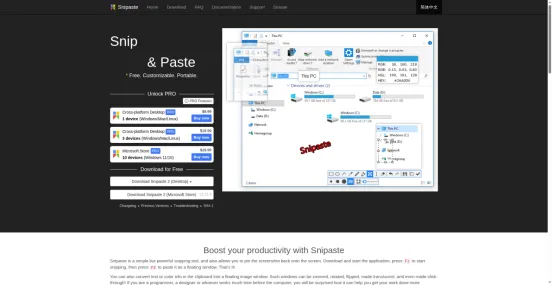
图13:Snipaste 官网(来源:snipaste.com,2026-10-30 核验)
14 🖱️ Quicker
一句话定位:鼠标中键唤出的万能快捷操作面板。 特点: •海量快捷动作库一步触发 •文本、截图、翻译等常用操作聚合 •社区共享动作,越用越顺手 获取渠道:官网 getquicker.net 使用方式: 1.下载并安装 Quicker 2.按下鼠标中键呼出面板 3.选择常用动作执行 |
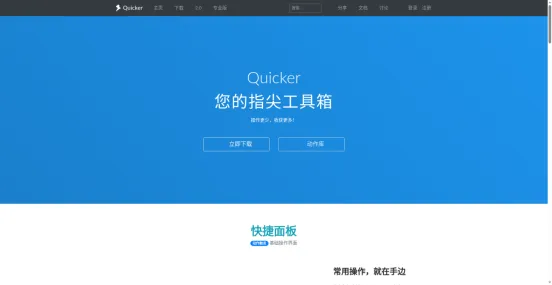
图14:Quicker 官网(来源:getquicker.net,2026-10-30 核验)
15 🧩 uTools
一句话定位:插件化效率启动器,一个输入框搞定一切。 特点: •Alt+Space 一键呼出搜索框 •插件市场覆盖翻译、剪贴板、OCR 等 •轻量且支持跨平台 获取渠道:官网 u.tools 使用方式: 1.下载并安装 uTools 2.按 Alt+Space 呼出 3.安装需要的插件即用 |
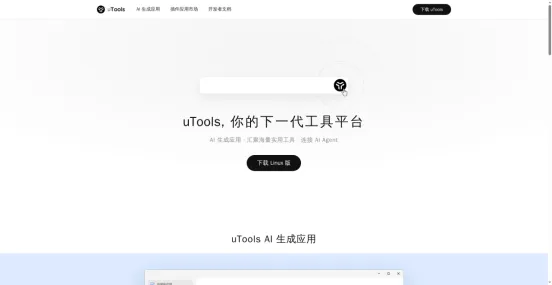
图15:uTools 官网(来源:u.tools,2026-10-30 核验)
🎞️ 四、压缩影音与格式转换(5 款)
16 🗜️ 7-Zip
一句话定位:开源免费的压缩软件经典。 特点: •7z 格式压缩率高 •开源免费、无广告无捆绑 •支持多种压缩格式解压 获取渠道:官网 7-zip.org 使用方式: 1.下载并安装 7-Zip 2.右键文件选择压缩/解压 3.按需选择格式与参数 |
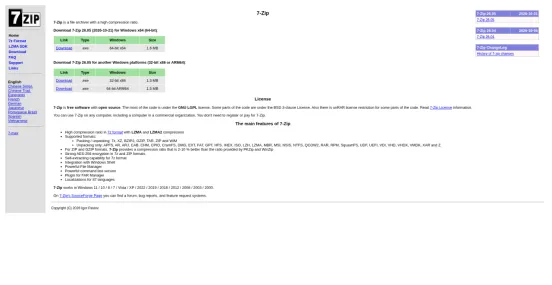
图16:7-Zip 官网(来源:7-zip.org,2026-10-30 核验)
17 ▶️ PotPlayer
一句话定位:功能强大的本地视频播放器。 特点: •硬解码高清流畅不卡顿 •倍速、字幕、音轨设置全能 •皮肤与美化可玩性高 获取渠道:官网 potplayer.tv 使用方式: 1.下载并安装 PotPlayer 2.拖入视频文件播放 3.按需调节倍速与字幕 |
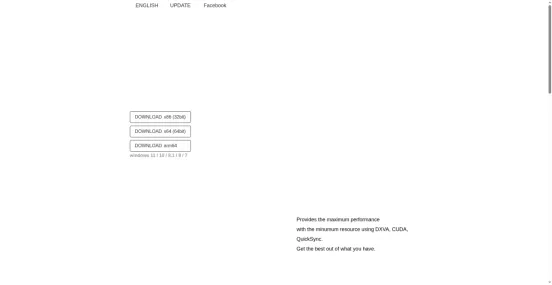
图17:PotPlayer 官网(来源:potplayer.tv,2026-10-30 核验)
18 🎬 VLC
一句话定位:几乎什么都能播的开源播放器。 特点: •支持几乎所有音视频格式 •跨平台、无广告完全免费 •自带转码与串流能力 获取渠道:官网 videolan.org 使用方式: 1.下载并安装 VLC 2.打开任意媒体文件 3.按需使用高级播放功能 |
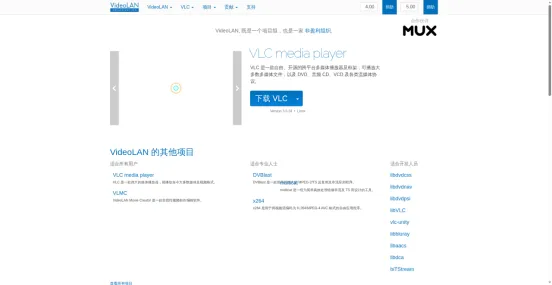
图18:VLC 官网(来源:videolan.org,2026-10-30 核验)
19 🔄 格式工厂
一句话定位:老牌全能格式转换工具。 特点: •视频、音频、图片格式互转 •支持转 PDF、合并视频等 •支持批量处理省时省力 获取渠道:官网 pcfreetime.com 使用方式: 1.下载并安装格式工厂 2.选择目标格式 3.添加文件开始转换 |
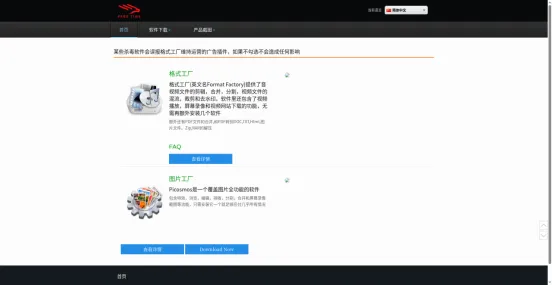
图19:格式工厂官网(来源:pcfreetime.com,2026-10-30 核验)
20 ⚙️ HandBrake
一句话定位:开源专业视频转码压缩工具。 特点: •高质量转码与压缩视频 •预设丰富、参数可调 •免费开源无广告 获取渠道:官网 handbrake.fr 使用方式: 1.下载并运行 HandBrake 2.导入视频文件 3.选预设开始转码 |
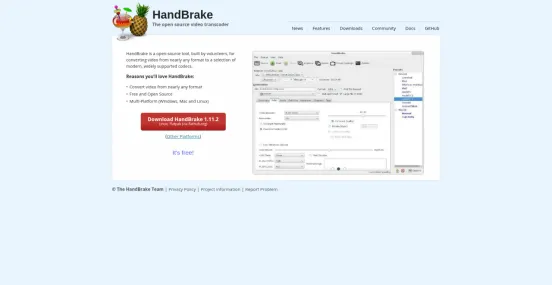
图20:HandBrake 官网(来源:handbrake.fr,2026-10-30 核验)
🎥 五、录制创意与制作工具(4 款)
21 📹 OBS Studio
一句话定位:开源专业直播与录屏软件。 特点: •直播推流、本地录制一手抓 •多场景多来源自由组合 •完全免费开源 获取渠道:官网 obsproject.com 使用方式: 1.下载并安装 OBS 2.新建场景、添加来源 3.开始录制或推流 |
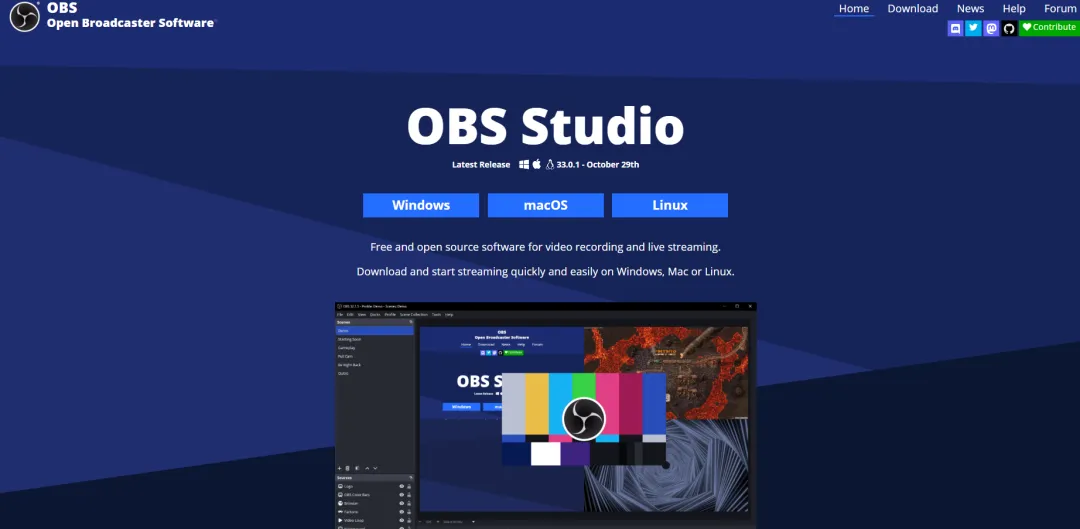
图21:OBS Studio 官网(来源:obsproject.com,2026-10-30 核验)
22 🎙️ Audacity
一句话定位:开源免费的多轨音频编辑器。 特点: •录音、剪辑、降噪全能 •多轨编辑灵活 •免费开源跨平台 获取渠道:官网 audacityteam.org 使用方式: 1.下载并安装 Audacity 2.导入或录制音频 3.编辑后导出文件 |
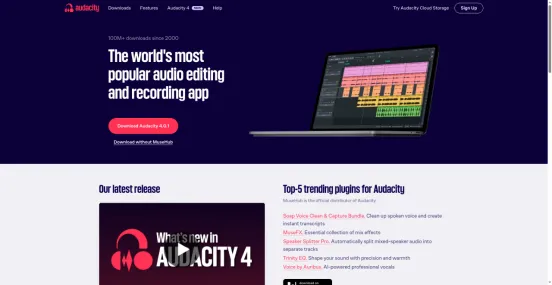
图22:Audacity 官网(来源:audacityteam.org,2026-10-30 核验)
23 ✂️ 剪映
一句话定位:国民级视频剪辑软件,模板素材超丰富。 特点: •海量模板与素材一键套用 •AI 字幕、智能剪辑省时省力 •电脑端、手机端数据互通 获取渠道:官网 jianying.com 使用方式: 1.下载并打开剪映 2.导入素材开始剪辑 3.添加字幕导出成片 |
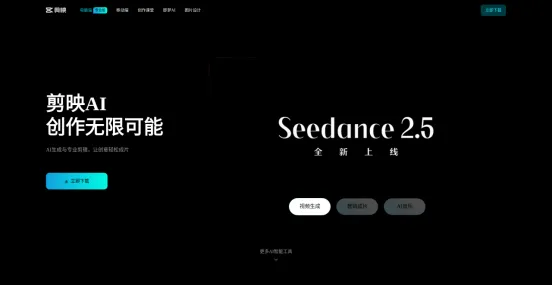
图23:剪映官网(来源:jianying.com,2026-10-30 核验)
24 🎞️ ScreenToGif
一句话定位:录屏转 GIF 的小工具。 特点: •屏幕、摄像头录制 •逐帧编辑与删除 •免费开源、免安装 获取渠道:官网 screentogif.com 使用方式: 1.下载并运行 ScreenToGif 2.框选区域开始录制 3.编辑后导出 GIF |
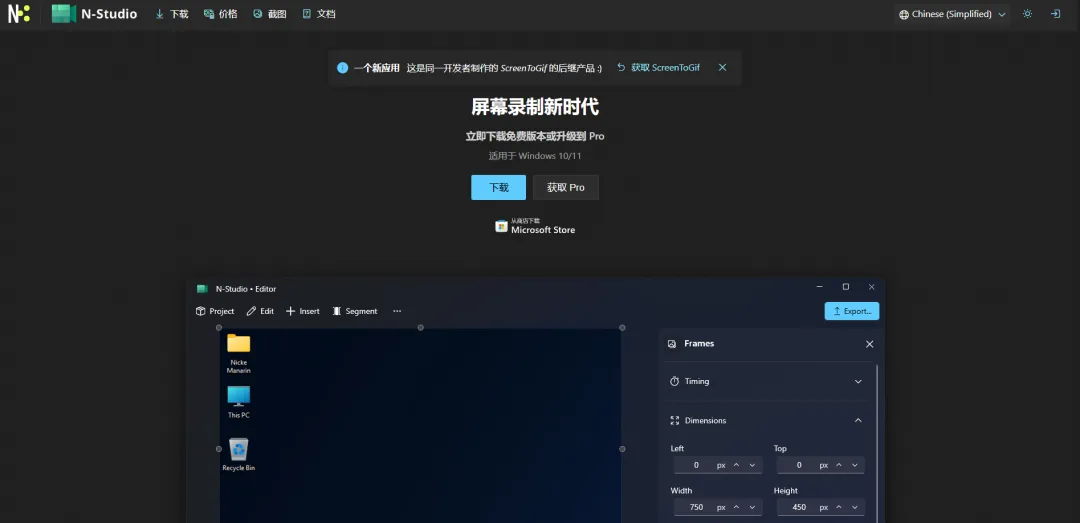
图24:ScreenToGif 官网(来源:screentogif.com,2026-10-30 核验)
📁 六、文件同步与鼠标效率(2 款)
25 🔁 FreeFileSync
一句话定位:文件同步与备份利器。 特点: •镜像、双向同步模式 •增量备份与差异对比 •免费开源跨平台 获取渠道:官网 freefilesync.org 使用方式: 1.下载并运行 FreeFileSync 2.选择左右两个文件夹 3.点击同步开始备份 |
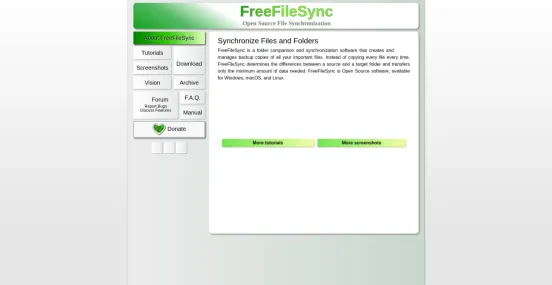
图25:FreeFileSync 官网(来源:freefilesync.org,2026-10-30 核验)
26 🖐️ WGestures
一句话定位:鼠标手势效率工具,画条线就完成操作。 特点: •按住右键画手势触发动作 •全局手势可自由自定义 •国产免费、轻量好用 获取渠道:官网 yingdev.com/projects/wgestures 使用方式: 1.下载并安装 WGestures 2.按右键画出预设手势 3.按需自定义手势动作 |
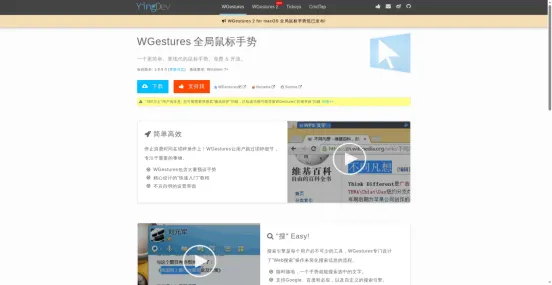
图26:WGestures 官网(来源:yingdev.com,2026-10-30 核验)
⚠️ 温馨提示:本文推荐的软件均来自官方官网或官方开源仓库,实测可访问;请认准官网下载,谨防第三方捆绑与假冒站点;如后续链接失效,均为官方调整所致,本公众号无法找回,还望理解~
好啦,今天的分享就到这里啦。下期见~
The End
喜欢请关注我们
你的关注是我们的动力源泉

