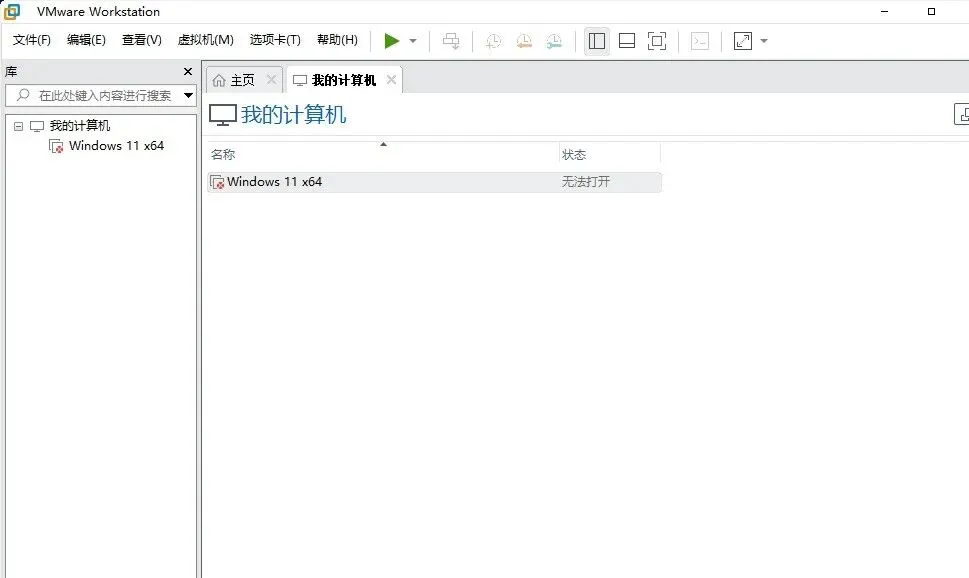
VMware17.0 软件下载安装图文教程(附安装包)
- 2026-11-24 18:44:21
经常有朋友问我:想装个 Linux 练练手,又怕把系统搞崩;网上下了个软件,不敢直接在自己电脑上双击。这类顾虑,一台虚拟机就能打消。VMware Workstation 17.0 Pro 干的就是这个活儿——在 Windows 里再开出一台“电脑”,想装什么系统随便折腾,玩坏了删掉重来,自己这台主机毫发无损。
17 这一代对新手最友好的一点是兼容性跟上了:Windows 11 能直接装进虚拟机,向导会自动把 TPM 配好;企业里常见的 Windows Server、RHEL 也都在支持名单里。日常换系统练手、给客户验软件、搭实验环境,它都接得住。性能也够看,内存和 CPU 分配合理的话,虚拟机里的手感跟真机差不了太多,文件还能在主机和虚拟机之间直接拖拽。
有小伙伴想要安装全新的VMware Workstation 17.0版,今天哥白就来给大家演示一下安装过程。
[软件名称]:VMware17.0
https://docs.qq.com/doc/DQWVMUGxBUkVrbWdC
1.首先解压安装包
2.解压跑完,双击进入刚得到的【VMware17.0】文件夹。
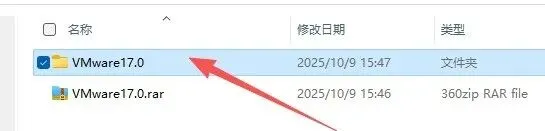
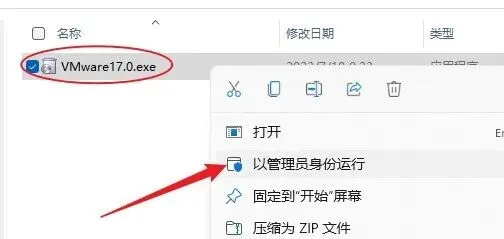
3.在文件夹里找到【VMware17.0】安装文件,右键选“以管理员身份运行”。
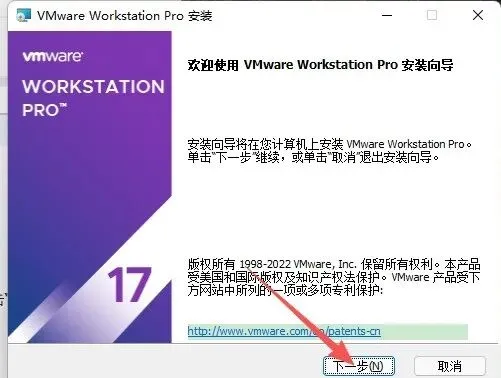
4.在弹出的安装向导里点【下一步】。
5.把【我接受许可协议……】勾上,接着点【下一步】。
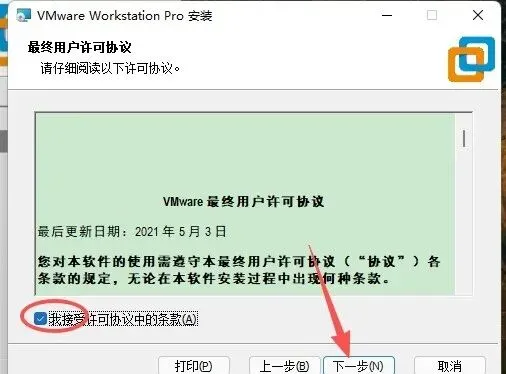
6.想换安装位置的话,点【更改】。
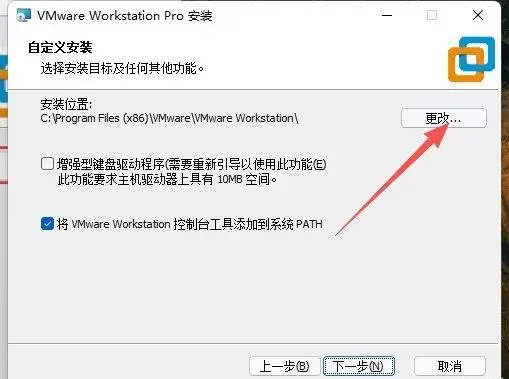
7.把路径开头的 C 改成别的盘符(比如改成 D,软件就会装进 D 盘),改完点【确定】。
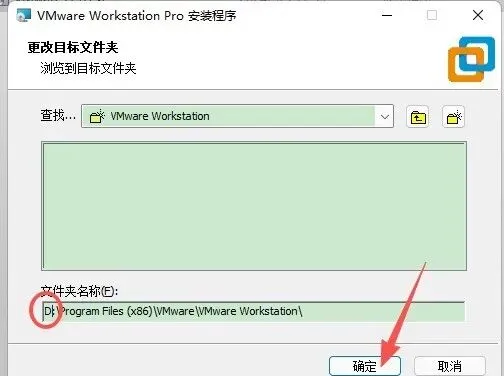
8.回到向导界面,继续点【下一步】。
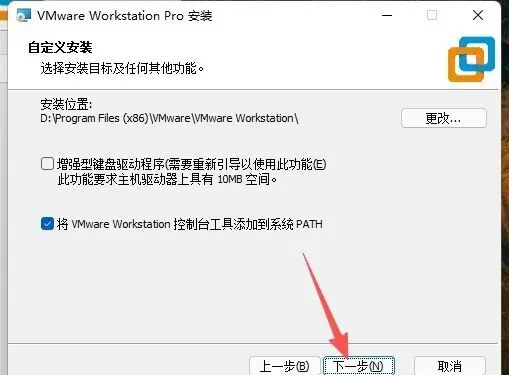
9.【启动时……】和【加入Vmware……】这两项保持不勾,然后点【下一步】。
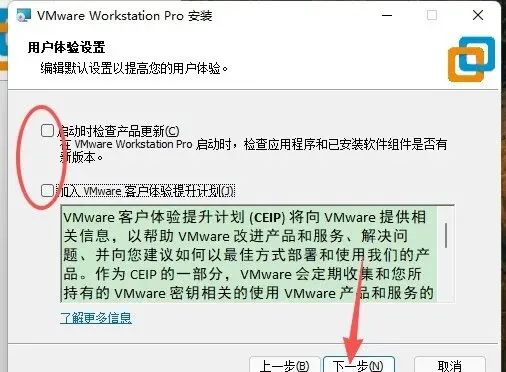
10.这一页保持默认,直接【下一步】。
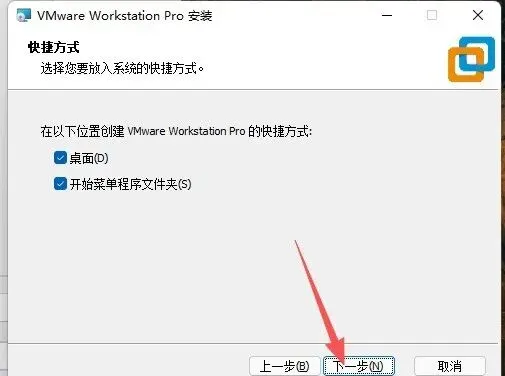
11.点【安装】,正式开始装。
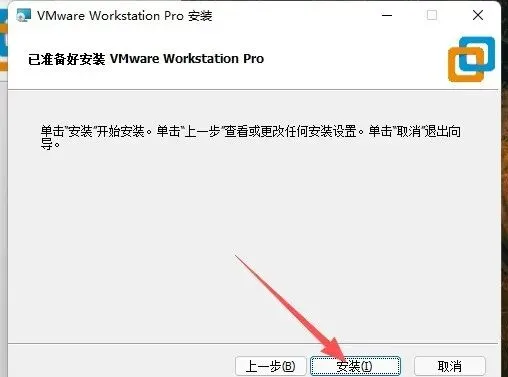
12.接下来是进度条时间,耐心等它跑完。
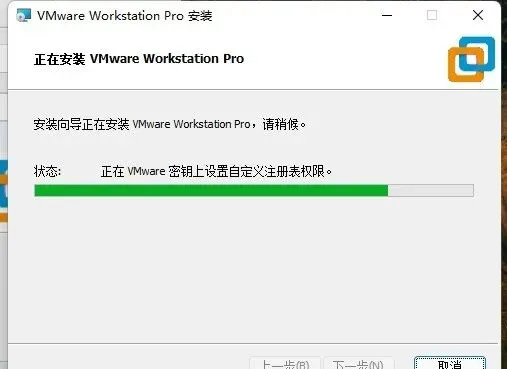
13.装完先别急着关,点【许可证】。
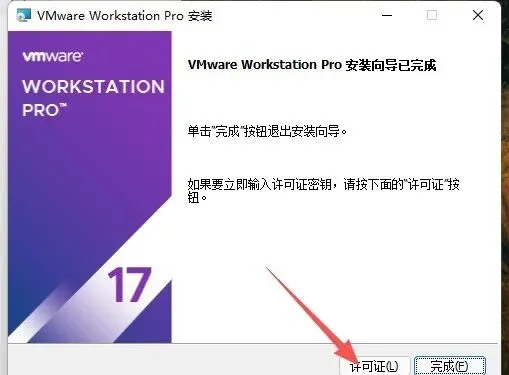
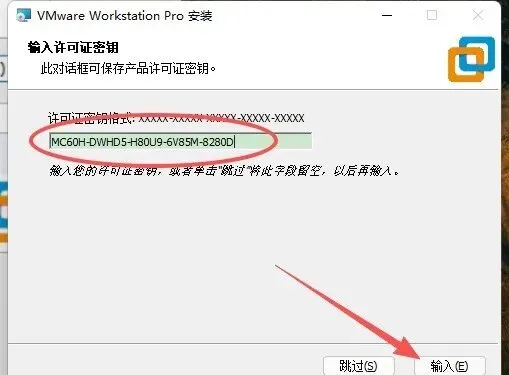
14.把密钥【MC60H-DWHD5-H80U9-6V85M-8280D】填进输入框,点【输入】。
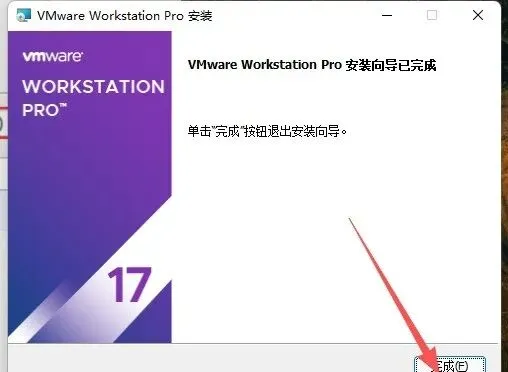
15.密钥通过后点【完成】,安装收尾。
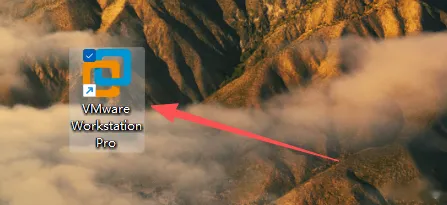
16.回到桌面,双击【VMware……】图标把软件打开。
17.大功告成,软件已经可以正常使用了!