安川模型(中国官网)还在手画?官网直接下载STP,SolidWorks打开就能用
- 2026-11-24 17:58:47
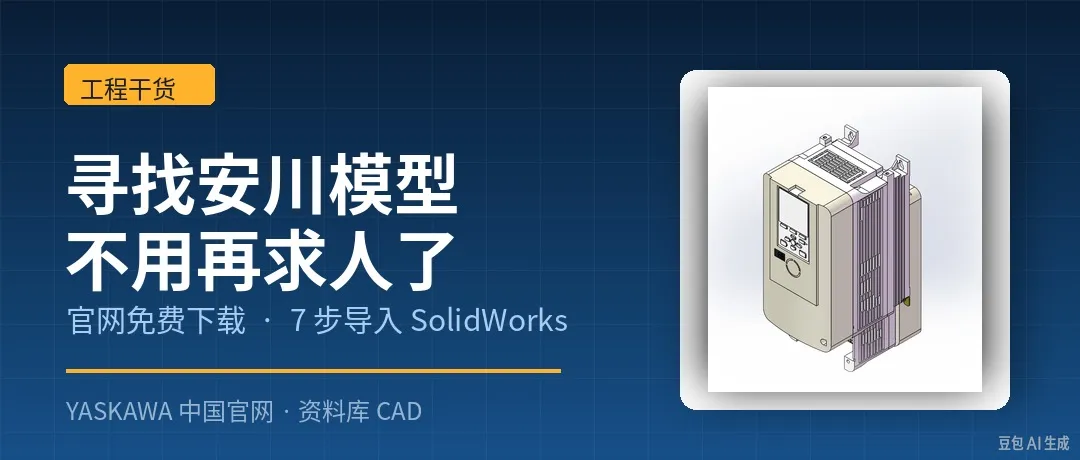
做自动化方案时,最烦人的未必是机构设计,反而是那些看起来“随便画画就行”的外购件。
一个驱动器,要留外形空间,要核对安装位置;一台伺服电机,法兰、轴伸和线缆方向也不能全靠估。模型找不到,就只能翻样本、量尺寸,再一点点把外形搭出来。最让人懊恼的是,忙活半天,最后才发现官网明明提供现成模型。
安川中国官网就能下载三维资料。以GA700变频器为例,找到对应规格后可以直接下载STP文件;下次再做到安川相关方案,别再从第一根线开始画。跟我步骤来,七步导入SolidWorks
第一步:先找到真正的官网
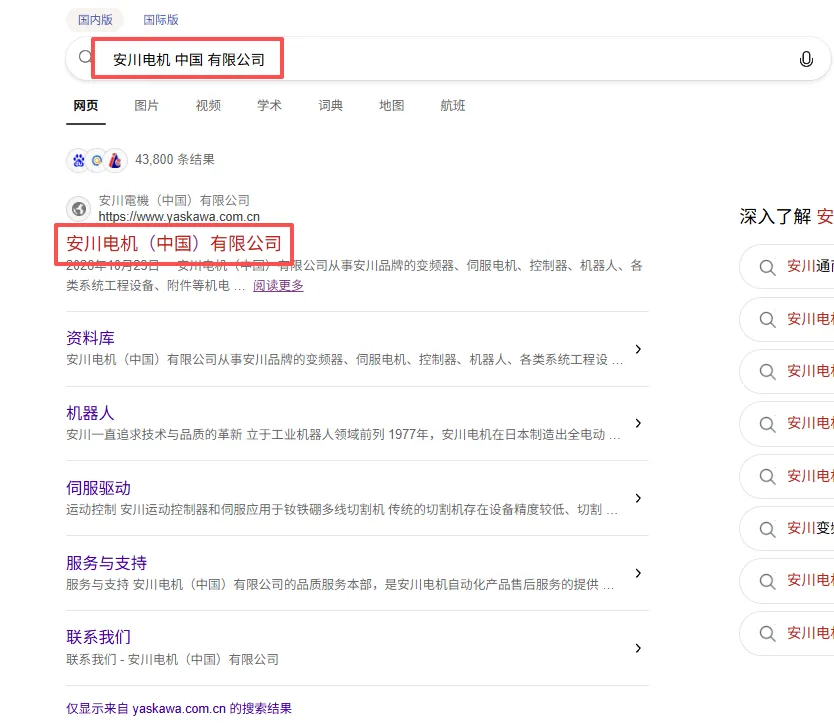
浏览器搜“安川电机 中国 有限公司”,认准官网域名 www.yaskawa.com.cn。搜索结果里带“广告”标记的别点,那些是代理商页面,转一圈还是把你导回官网。
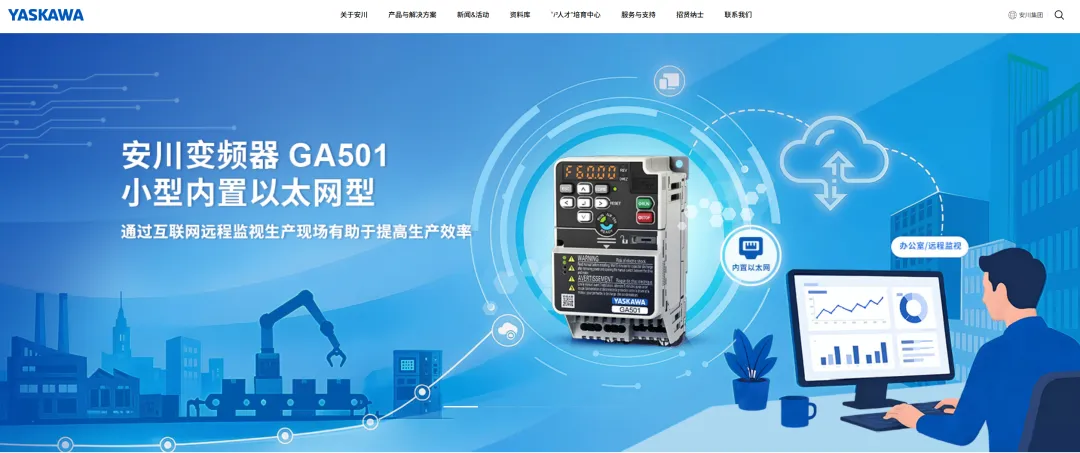
进首页,记住右上角那排导航:关于安川、产品与解决方案、新闻与活动、资料库。
第二步:从产品与解决方案钻进去
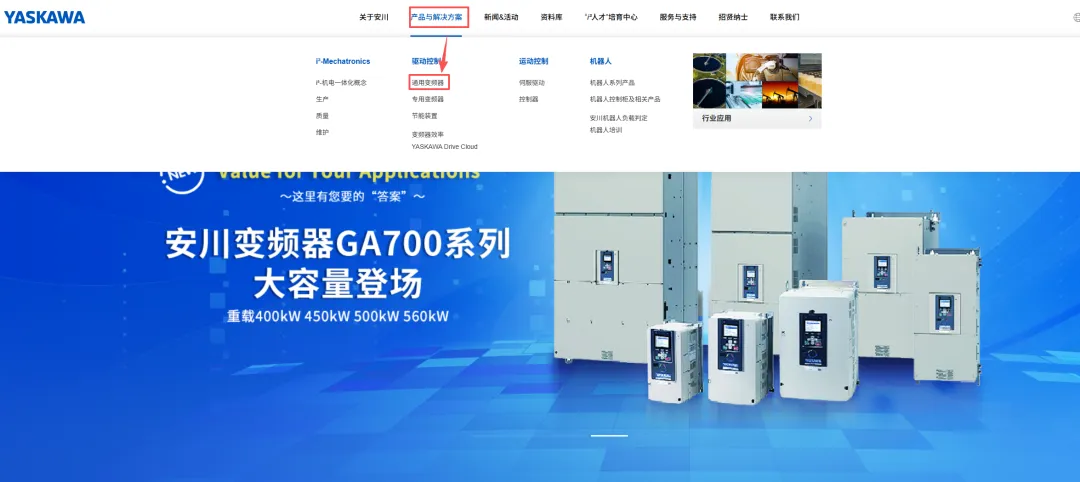
鼠标移到“产品与解决方案”,下拉菜单里分了几大块:Σ-Mechatronics、驱动控制、运动控制、机器人。做非标最常打交道的变频器、伺服,都在“驱动控制”底下。
点“驱动控制”,再点“通用变频器”。
第三步:选对具体型号
进来是型号卡片墙,GA700、GA500、J1000 排在一起。这三个外形差别不小,GA700 机身更厚实、散热片更高,选错了装进装配体一眼就假。
我这次要的是 GA700 高性能多功能变频器。
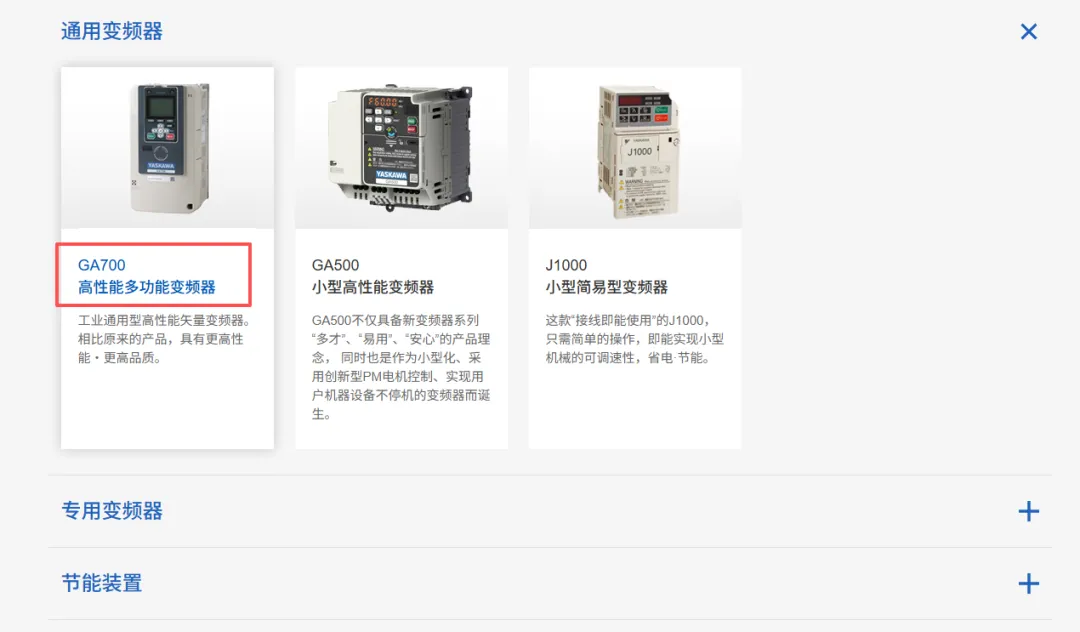
这里多说一句:型号一定要按你实际用的那台选。同一个系列里,电压等级和功率段不同,外形也不完全一样,后面挑文件夹的时候还得再核一次。
第四步:找到“更多下载”
进型号详情页,往下拉到蓝色横条,切到“相关下载”标签。
这一屏列的全是 PDF——认证声明、补充说明书。CAD 不在这儿,得点最下面那个“更多下载”,才进得了资料库。
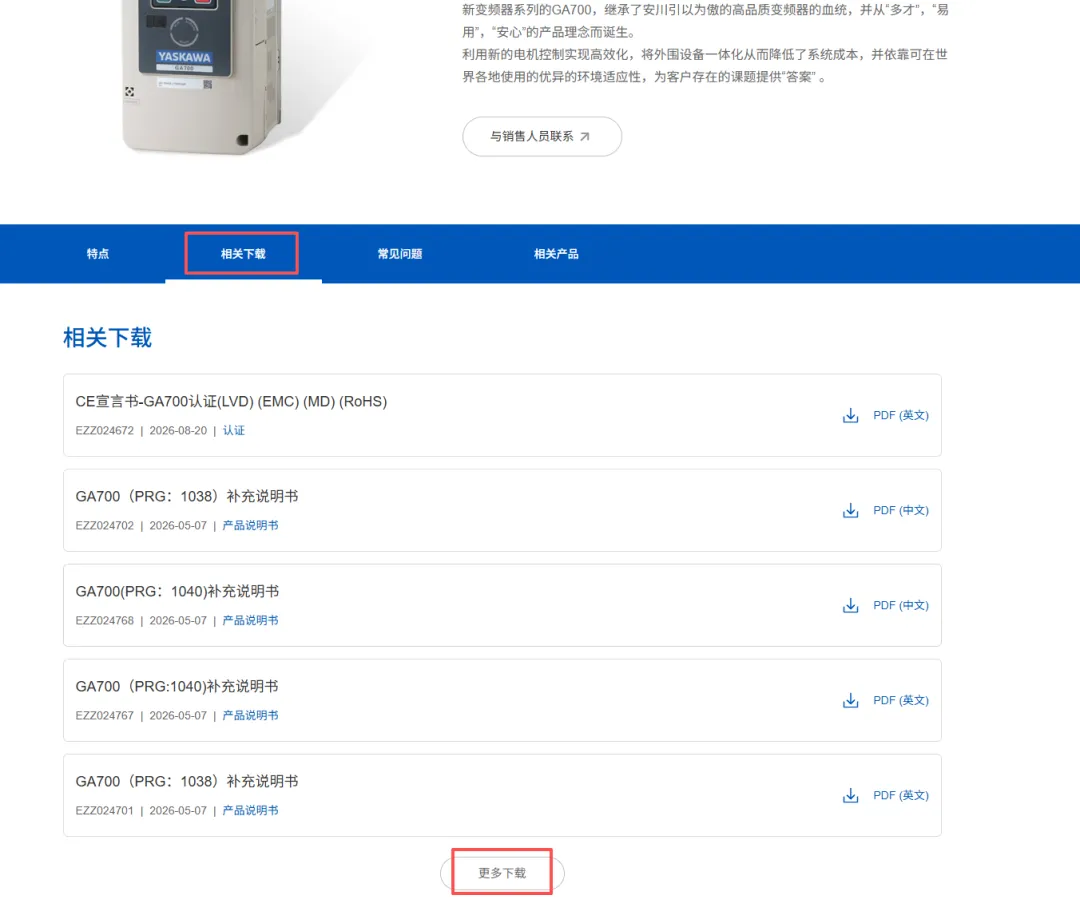
很多人卡在这一步:看到一屏 PDF 就以为官网不提供模型,转身去论坛求人了。
第五步:在资料库里筛出 CAD
资料库是安川中国所有资料的统一入口,CAD、样本、说明书都在里面。三个筛选框按顺序填:
产品分类:通用变频器
产品系列:GA700
文件类型:CAD
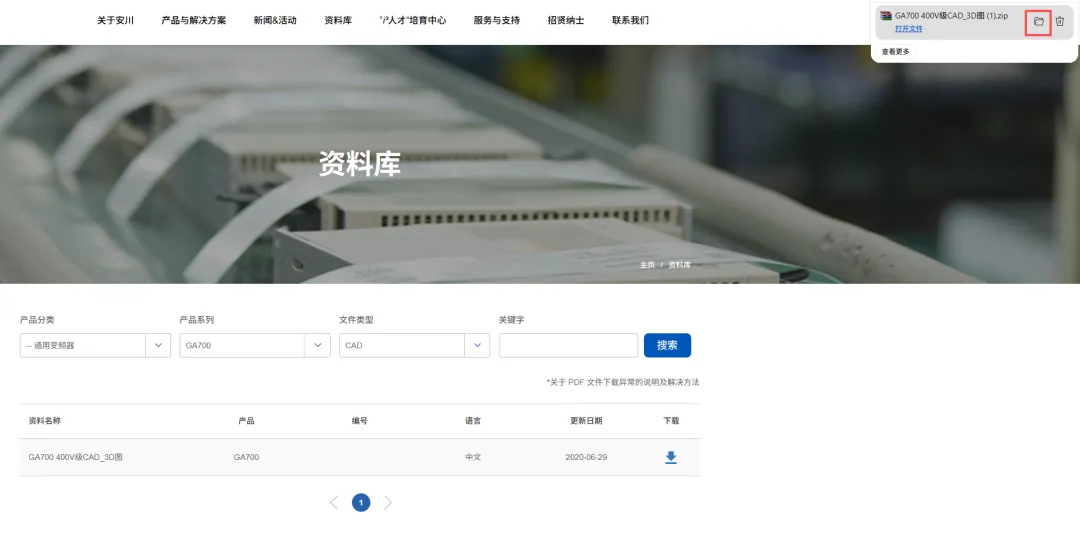
点搜索。结果只剩一条:GA700 400V级CAD_3D图,中文,更新日期 2020-06-29。
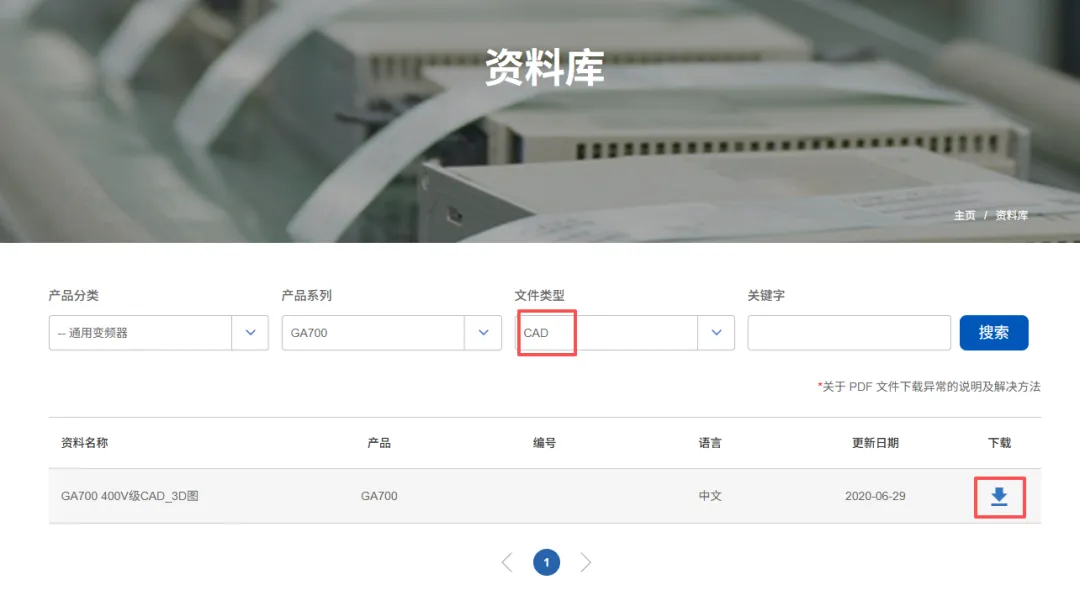
要是你搜的是伺服或者机器人,换掉前两个筛选条件就行,套路完全一样。筛完是空的,说明官方没放这个型号的模型,只能走人工:页面上有销售和技术支持的联系方式,发个型号过去问。
第六步:过验证码,把 zip 下下来
点右边那个蓝色下载图标,弹窗里要填图片验证码,照着输入,再点“下载”。
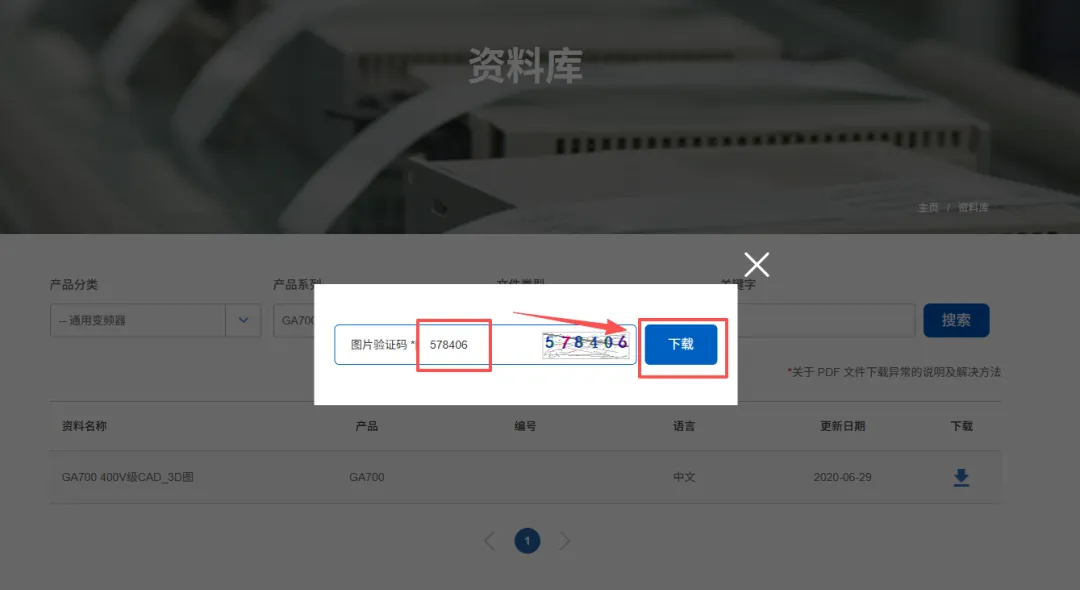
验证码是一次性的,页面放久了会失效,刷新重来一遍就行。
下载完,浏览器右上角会出现一个 zip 包,点那个文件夹图标能直接打开所在目录。
第七步:解压,按规格挑文件夹,用 SW 打开
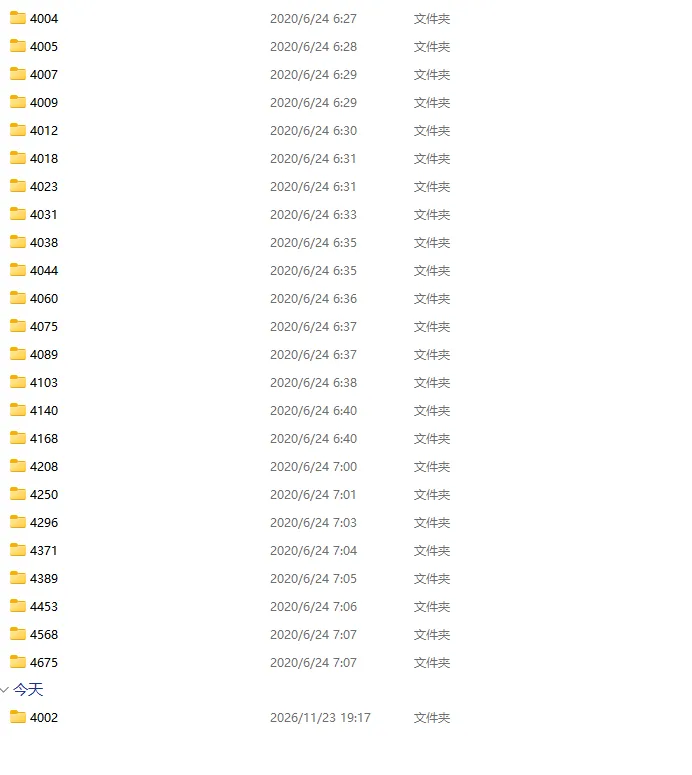
解压之后是一堆以数字命名的文件夹:4002、4004、4007、4018……
这些数字是机型的规格代号,对应不同的功率和电流等级。别随手点第一个,回去核一下你手上那台的型号,再进对应的文件夹。
进去找到模型文件,右键 → 打开方式 → SolidWorks。
不建议直接双击。装了好几个三维软件的话,双击经常被别的程序抢走,打开一堆报错。
模型进来之后,先量一下安装孔距和外形总高,跟样本对上,再另存成你自己项目的命名规范。后面复用的时候,一眼就知道这是哪台。
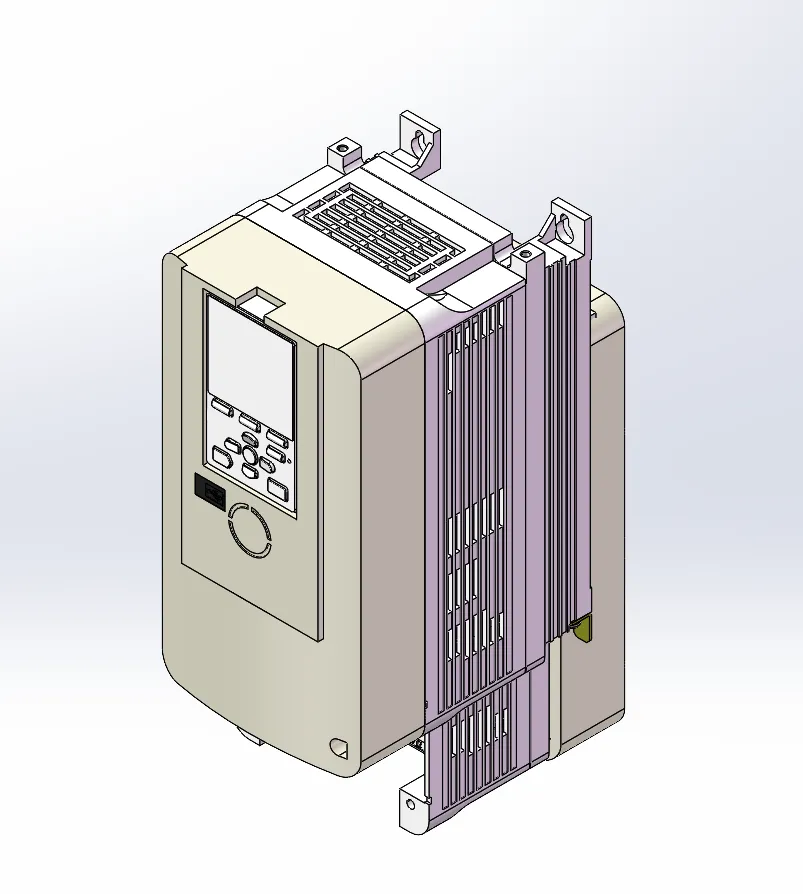
到这儿,一个能直接拖进装配体做干涉检查的变频器就到位了。
几个容易踩的坑,一并说了
外形级,不是结构级。 官方给的这套模型主要用来做布置、留安装空间、查干涉。内部的电路板、端子排细节别指望它,真要做电气柜内部排布,还得配样本和接线图一起看。
同系列不同规格,别混用。 GA700 的 4004 和 4675,外形能差出一大截。装配体里塞错一个,干涉检查的结论就全废了。
下过的包留个底。 官网资料偶尔会调位置,链接失效是常事。我习惯把 zip 按“品牌-系列-规格”存一份在本地,下次直接调,不用再走一遍验证码。
文件名别乱改。 有些模型带装配约束和配置,改名之后引用会断,打开一堆黄色感叹号。要改就在 SW 里另存,别在资源管理器里动手。
写到这儿,其实想说的不是这七步有多难。是这类基础资源,官方一直都有,只是入口不在显眼的地方——藏在“相关下载”里的一个“更多下载”,藏在资料库里的一个筛选框。
设计做得越细,越容易被“找文件”这种小事拖住。花五分钟把路径走一遍存下来,比每次在群里发一句“谁有 XX 模型”要划算得多。
你手上正在找的是哪个型号?评论区留一句,我看到会去试一下入口能不能走到;要是你踩过别的坑,也补在下面,让后面的人少绕一圈。
觉得有用,转给身边做非标和自动化的同事,他们大概率也在为这事发愁。关注我下期更精彩

