数电票批量下载工具:从导入到打印
- 2026-11-23 12:56:44
实操指引 · 发票工具
数电票批量下载工具:从导入到打印
月底集中处理发票时,财务和开票人员常常会遇到这样的场景:手上几百份数电票需要逐张下载,下到一半页面卡住;回头再补,又说不清哪几份没成功;下载下来的文件全是一串号码,分不清对应哪家客户;需要打印归档时,还要一份份打开、选纸、排版。
针对这些重复劳动,本文结合一份发票批量下载工具的使用说明,梳理从下载目录设置、Excel 导入、批量下载到批量打印的完整操作流程。工具可读取云开票、税务共享平台导出 Excel 中的下载地址,逐份自动获取发票文件,并支持按购方名称、数电票号码、开票日期、金额等信息命名,配合批量打印完成归档。
适用对象:需要集中下载、整理、打印大量电子发票的财务、开票与档案管理人员。文中界面截图来自工具使用说明,按钮名称以实际版本界面为准。
工具能帮你完成哪些事
1. 批量获取发票文件
导入系统导出的 Excel 后,工具读取表内下载地址,逐份自动下载 PDF、OFD 或 XML 格式的发票文件。
2. 按规则自动命名与分文件夹
可选用购方名称、数电票号码、开票日期等字段组合命名,也可按销方、月份等层级分文件夹存放,便于后续检索归档。
3. 批量打印与状态筛选
在已下载发票列表中设置打印机与纸张,可按下载批次、开票日期、打印状态筛选后批量打印。
4. 对设有访问校验的省份,调用本地浏览器获取
部分省份的发票页面设有访问校验,工具通过调用本地浏览器逐份获取,每份之间随机间隔 1—2 秒,节奏接近人工操作,降低连续请求造成的卡顿。
使用前提示:本工具为绿色软件,无需安装,解压后直接打开即可。如果安全软件弹出拦截提示,请按提示允许程序运行;软件本身不联网上传发票数据,具体可在公司 IT 与安全规范下确认使用范围。
第一步:设置发票下载目录
打开工具后,先确定发票文件保存到哪里。点击【选择文件夹】按钮,在非系统盘(如 D 盘、G 盘)新建一个专门文件夹,例如"1.数电票下载",选中后确定。建议不要把下载目录放在 C 盘系统目录下,避免后续重装系统或清理时丢失发票文件。
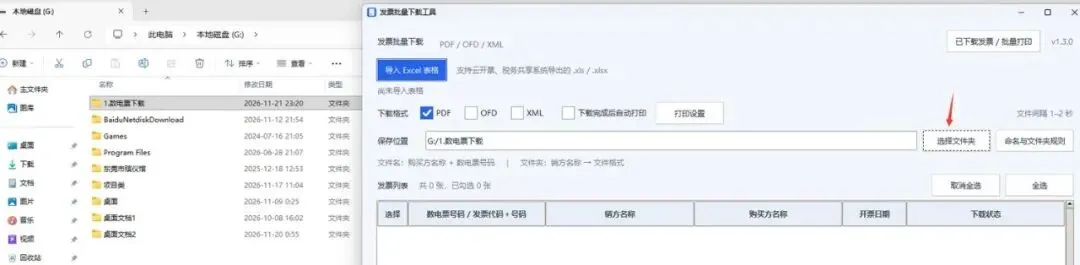
▲ 选择发票下载目录(截图来自工具使用说明)
第二步:设置文件命名规则
目录确定后,点击主界面的【命名与文件夹规则】按钮,进入命名设置窗口。
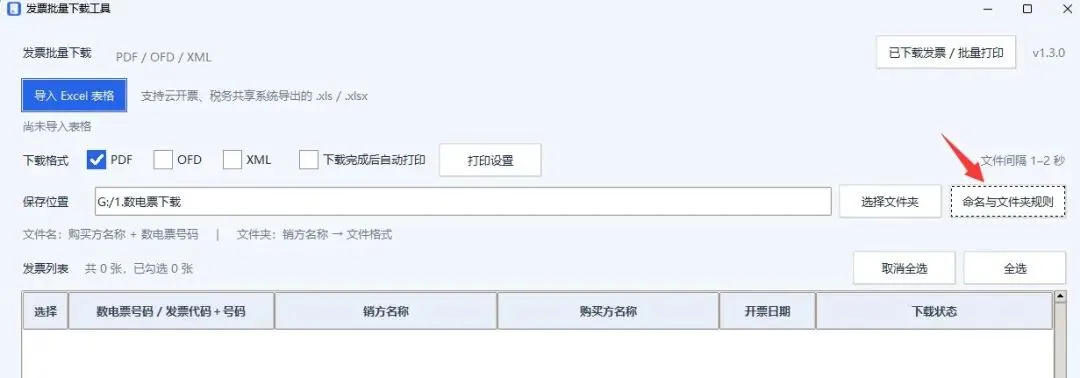
▲ 命名规则入口(截图来自工具使用说明)
在"文件命名"页签中,可以从可选字段里把发票代码、发票号码、数电票号码、销方名称、购方名称、开票日期等字段添加到右侧"已选字段",并用上移、下移调整顺序;字段连接符可选择下划线等分隔方式。
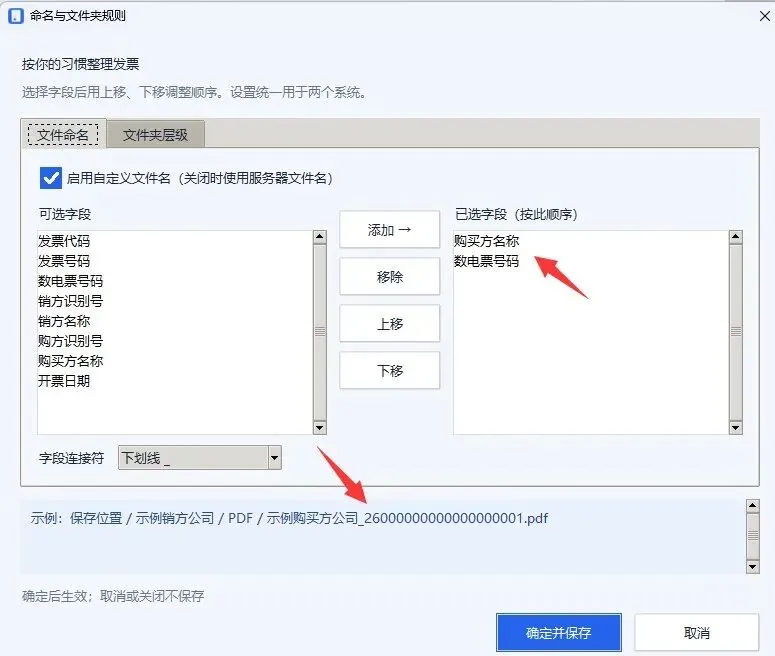
▲ 组合命名字段并查看示例(截图来自工具使用说明)
关键提醒:命名一定要包含"数电票号码"。数电票号码是发票的唯一标识;如果只按购买方名称命名,同一客户名下有多份发票时,新下载的文件会覆盖旧文件,最终只保留一份。窗口最下方会实时显示命名示例,设置完成后可先核对示例文件名再保存。
第三步:设置文件夹层级(按需)
切换到"文件夹层级"页签,可以设置发票按子文件夹归类,例如加上销方名称、开票月份,实现一个月份或一个销方一个文件夹。层级从上到下对应由外到内的目录顺序,开票月份默认使用 YYYY-MM 格式;如果没有分级需要,这一页保持默认即可。
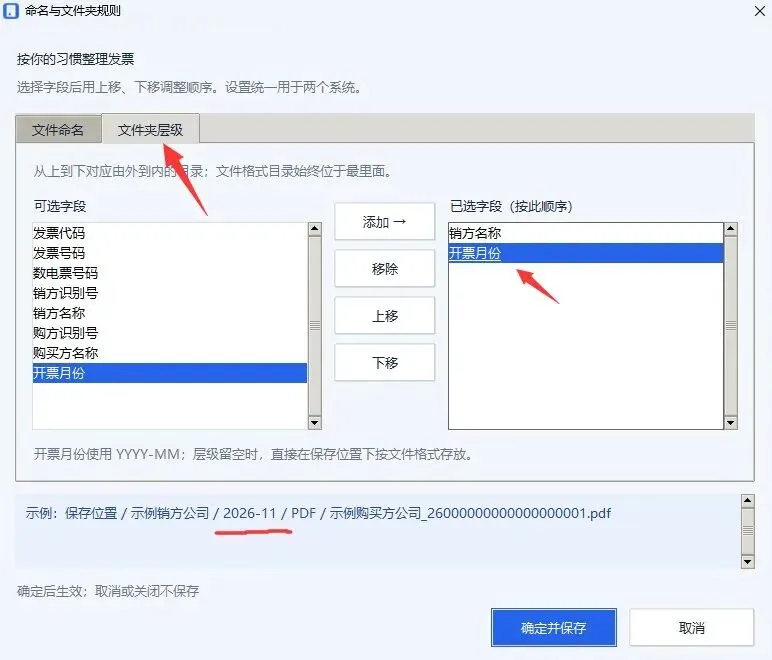
▲ 按销方、月份设置目录层级(截图来自工具使用说明)
第四步:在开票系统导出带下载地址的 Excel
工具依靠 Excel 中的下载地址获取发票文件,因此导出时必须选择包含版式文件下载地址的表单。不同系统的导出入口如下。
云开票:主表导出
进入"发票查询"菜单,查出需要导出的发票内容,点击【导出—主表导出】。注意要选主表导出,该导出包含 PDF、OFD、XML 下载地址;明细导出等其他表未必带有版式地址列。
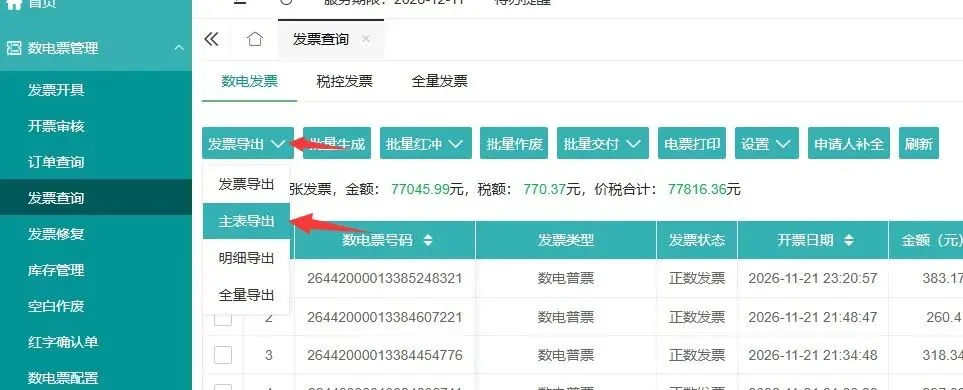
▲ 云开票选择主表导出(截图来自工具使用说明)
税务共享平台:含版式地址或主表信息导出
进入"发票查询"菜单,点击发票导出,选择"发票导出(局端模板含版式地址)"或"主表信息导出",这两种导出均带有下载地址列。
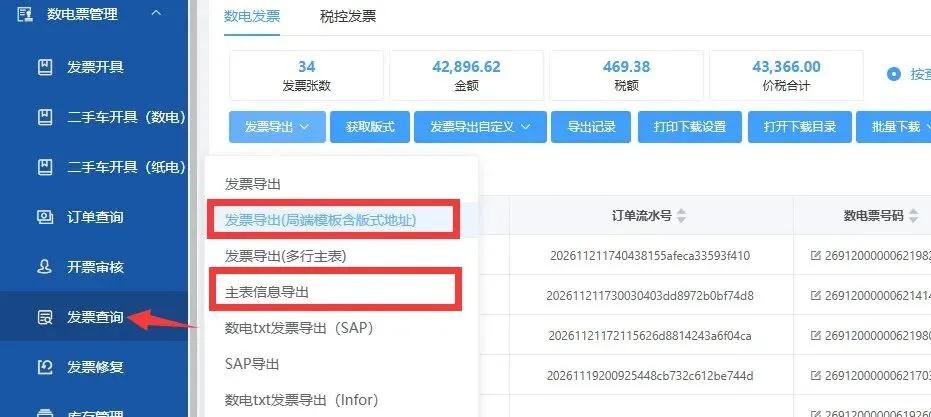
▲ 税务共享平台选择含地址的导出方式(截图来自工具使用说明)
其他来源 Excel:可套用主表模板
如果发票明细来自其他渠道,只要 Excel 中包含发票号码、下载地址等信息,也可以把内容复制粘贴到云开票导出的主表 Excel 模板对应列中,再导入工具使用。
第五步:导入 Excel 并批量下载
Excel 准备好后,点击【导入 Excel 表格】按钮,下方列表会列出全部发票信息并默认全选。先在上方勾选需要的下载格式(PDF、OFD、XML),确认保存位置与命名规则无误后,点击最下方【全部下载】;也可以取消部分勾选,只下载选中的发票。
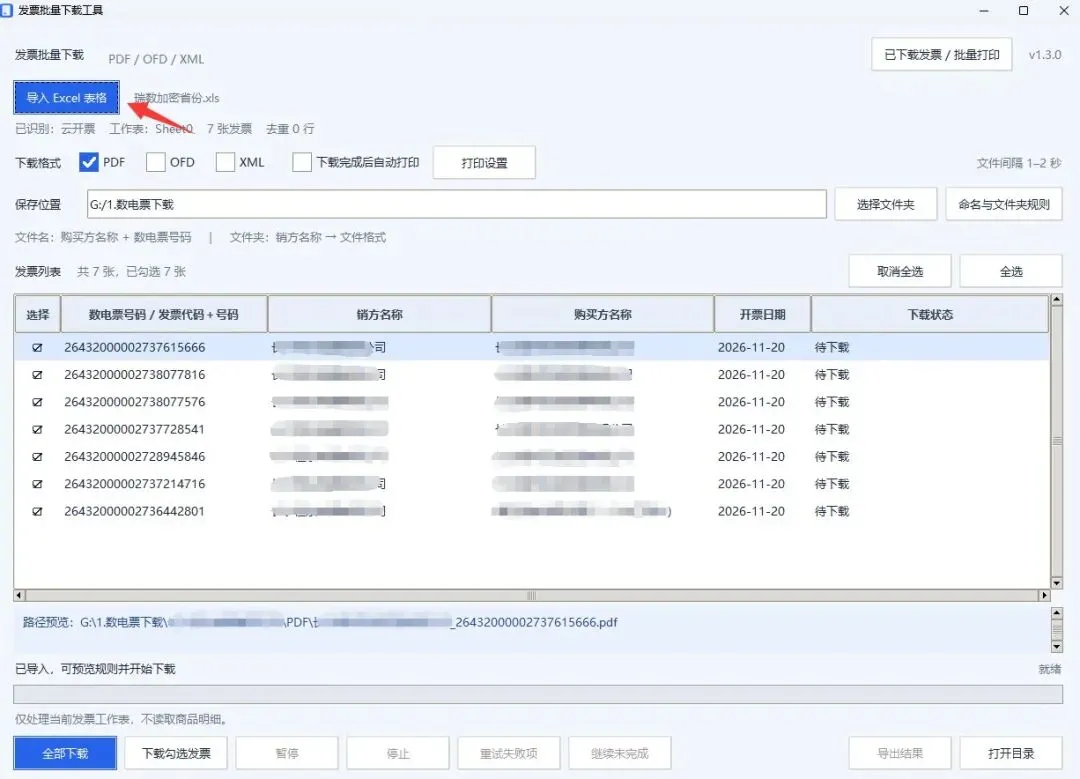
▲ 导入列表并执行全部下载(截图来自工具使用说明)
下载过程中,列表会显示每张发票的下载状态。若出现个别失败项,可使用【重试失败项】;下载中断后,可使用【继续未完成】接着下载,不需要从头再来。窗口底部提供【导出结果】和【打开目录】,方便核对下载清单和定位文件。
下载节奏说明
工具每份文件之间随机间隔 1—2 秒,属于正常的下载节奏,无需重复点击下载按钮;大批量发票建议分批处理,留意下载状态与失败项数量。
第六步:批量打印发票
下载完成后,点击右上角【已下载发票/批量打印】进入打印界面。先点击【打印设置】,选择打印机以及 A4 或 A5 纸张;再通过下载批次、开票日期、打印状态等条件筛选需要打印的发票,最后选择打印勾选项或打印查询结果。
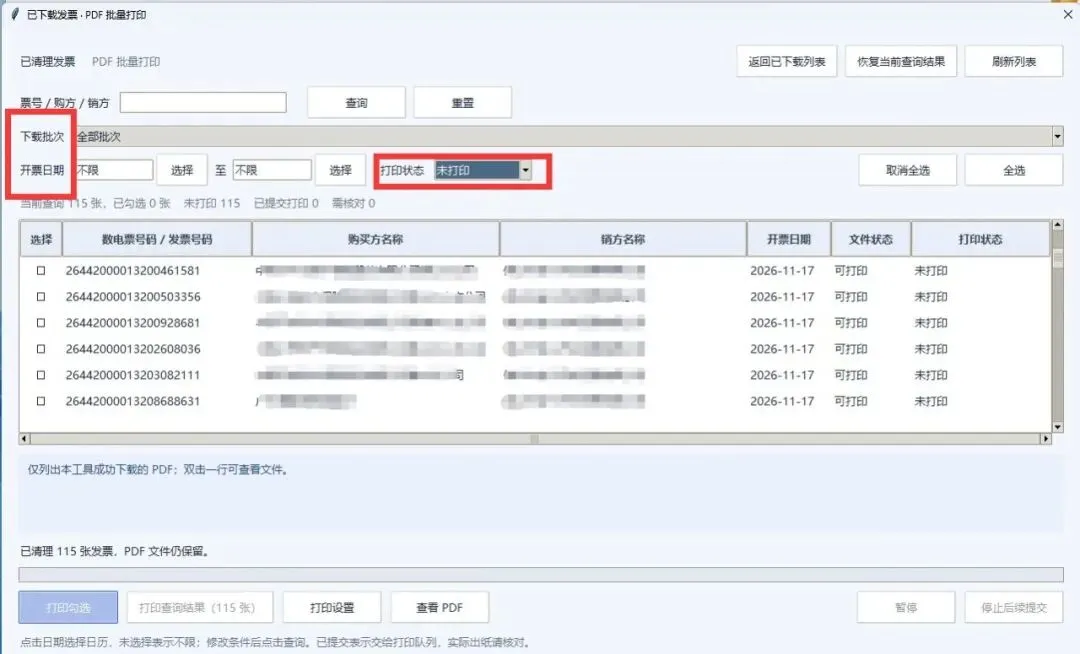
▲ 筛选后批量打印(截图来自工具使用说明)
打印状态默认筛选"未打印",已打印的发票不会重复出现在待打印列表中;如果要查询全部发票,打印状态选择"全部"即可。双击列表中的一行可查看对应 PDF 文件。
几个容易踩的坑
坑一:导入后找不到下载地址列
多是因为导出时选错了表单。回到开票系统重新选择主表导出或含版式地址的导出方式,确认表内存在下载地址列后再导入。
坑二:文件重名被覆盖
命名规则中务必保留数电票号码这一唯一字段;如果发现同客户发票只剩一份,先检查命名示例是否重复,再按规则重新下载。
坑三:下载中断后不知如何续传
不必清空重下。先看列表中的下载状态,用【重试失败项】处理失败记录,再用【继续未完成】补齐剩余发票,最后导出结果清单核对数量。
操作自检清单
□ 下载目录已设在非系统盘,文件夹命名清晰;
□ 命名规则已包含数电票号码,示例文件名无重复;
□ 需要分级归档时,已设置销方或月份文件夹层级;
□ 导出的 Excel 包含下载地址列;
□ 下载格式(PDF/OFD/XML)已按归档要求勾选;
□ 失败项已重试,未完成项已继续;
□ 打印前已设置打印机与纸张,并按打印状态筛选。
边界说明:本工具用于发票文件的批量获取、整理与打印,不改变发票的法律效力与申报口径;发票真伪、归属、入账与申报处理,仍以税务机关规定和企业财务制度为准。文中界面截图来自工具使用说明,不同版本按钮名称与布局可能略有差异。
批量下载、规范命名、按需打印,发票归档少走回头路
先导对含地址的主表,再按规则命名,最后核对下载清单。
👇 转发给负责发票下载与归档的同事对照步骤,提前把下载目录和命名规则设好

