PDF 编辑不用下载安装,浏览器打开就能用
- 2026-11-23 11:14:24
工具喵 · 功能上新
收到一份 PDF,只想改个错字、补一句说明,却还要找软件、下载安装,临时处理一份文件也得折腾半天。
这次,我们给自己的 OOCCRR 文件工具箱带来了三个新功能。其中最想先介绍的,是 PDF 编辑器:浏览器打开就能用,无需下载安装,登录后就能体验。
先看结论
打开 PDF 后,可以尝试修改原文、添加文字和图片、做批注;这次还新增了图片加水印和 PDF 骑缝章,浏览器打开网站即可使用。
方案里的项目名称写错、通知里的日期要调整、表格旁需要补一句说明……以前碰到这类小改动,经常得找原始 Word,或者先转格式,再重新调整排版。
现在打开 OOCCRR 的「PDF 编辑器」,选择文件后,进入编辑,可以选中可编辑的原有文字进行修改;需要补充内容时,也可以添加文字、插入图片。界面里还提供批注、形状等工具,适合在文件上圈画重点或留说明。
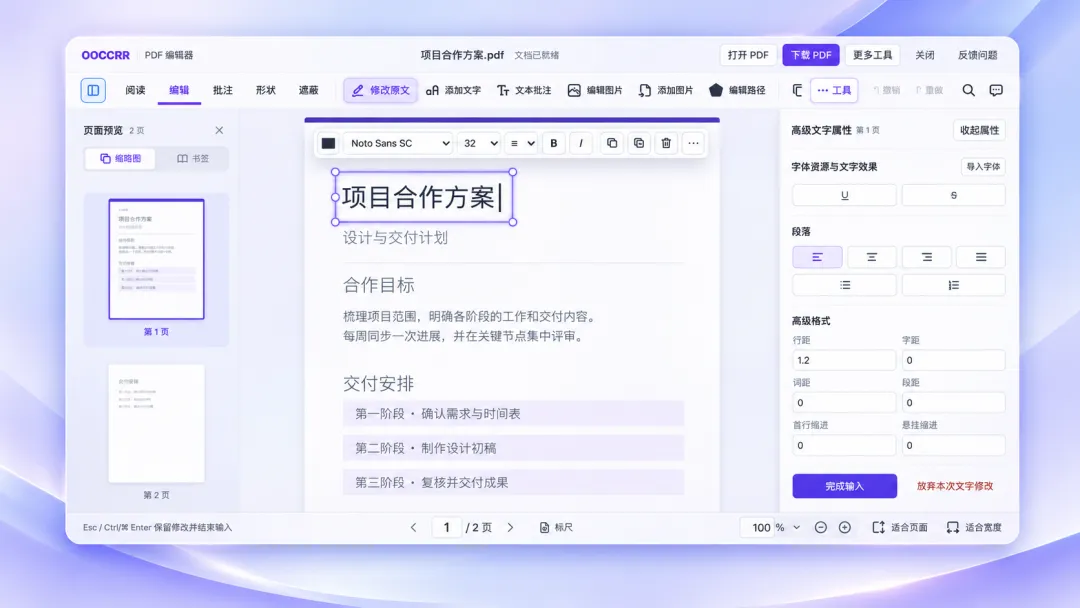
在 PDF 中选择并修改原文。
如果只是改一个标题、补一个数字,先试试在原 PDF 上处理,改完预览一遍再下载,省去来回转换的步骤。
这里也说清楚:PDF 里如果是扫描图片,页面上的字不一定是可直接选中的文字;复杂排版、特殊字体等文件,编辑效果也可能不同。重要文件下载后请重新打开,检查内容和排版。
在浏览器打开 ooccrr.com,进入「PDF 编辑器」,无需下载安装软件,选择 PDF 即可开始编辑。PDF 编辑需要登录。
编辑器每次处理一份 PDF。原文件在浏览器本地处理,无需上传;完成后下载文件,并核对修改是否符合预期。
有些资料照片发出去之前,想标上“仅供审核使用”;店铺图片需要加署名或 Logo,也常常不是只处理一张。
新版「图片加水印」支持给一张或多张图片添加文字或图片水印,可以设置排列方式、颜色、透明度和角度,并逐张调整位置。处理完成后可下载 PNG,批量结果可打包为 ZIP。
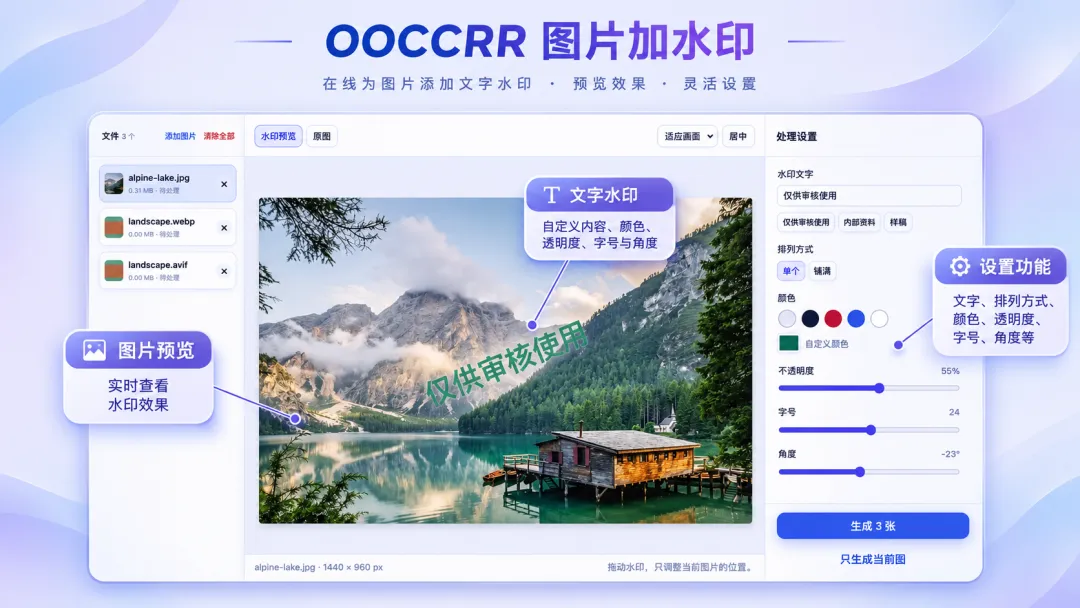
图片水印的设置与预览。
发送前记得检查水印是否遮住关键文字,也尽量把用途写具体。图片在浏览器本地处理,无需上传。
多页 PDF 需要在页边加骑缝章时,可以在新版「PDF 骑缝章」里选择 PDF 和已有印章图片。工具会按每份 PDF 的页数分片,放到页面边缘;支持预览、调整盖章位置,也能批量处理多份文件。

多页 PDF 骑缝章的预览与位置调整。
生成后建议逐页检查印章位置和页面顺序。文件和印章图片在浏览器本地处理,无需上传。

工具喵提醒:骑缝章功能使用的是你提供的印章图片,属于图案添加,不提供数字签名的身份认证或验签。正式文件请按实际签署要求处理,并妥善保管印章素材。
在浏览器访问 ooccrr.com,搜索或进入「PDF 编辑器」「图片加水印」「PDF 骑缝章」,就能找到对应工具。
PDF 编辑现在限时免费,需登录。如果你最近正好需要改 PDF,可以趁这段时间试试;使用过程中遇到问题,也欢迎告诉我们。
官网:https://www.ooccrr.com/
OOCCRR 是我们自己做的文件工具箱。关注工具喵,后续更新继续和大家分享。

