在 GitHub 怎么下载软件
- 2026-11-21 15:32:29
在 GitHub 怎么下载软件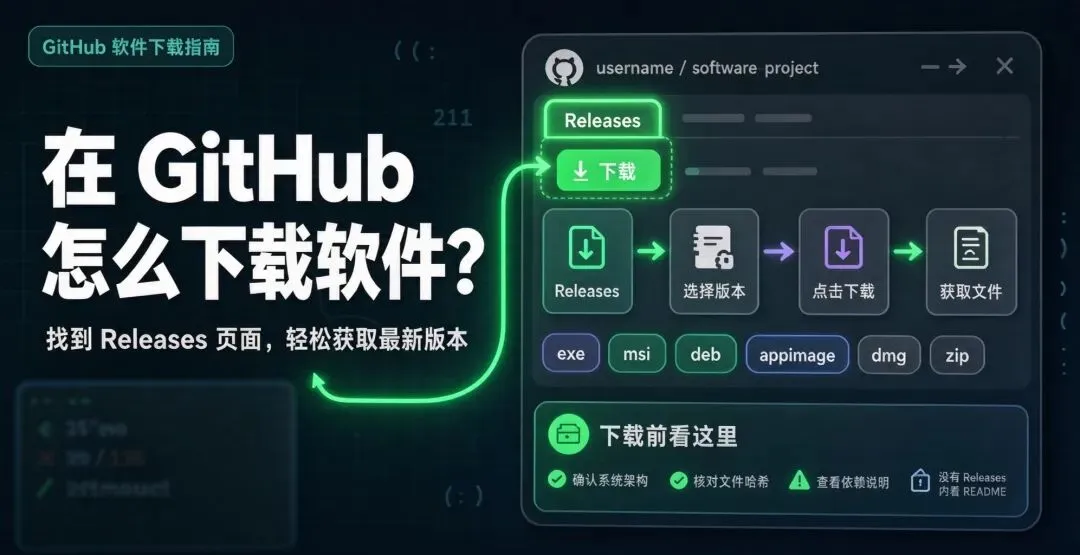
在 GitHub 下载软件,最关键的是先分清你要的是“源代码”还是“编译好的软件安装包”。GitHub 首页最显眼的绿色按钮,下载的其实大多是源代码,不是能直接双击安装的软件。
🎯 核心区别:源码 vs. 软件
· 绿色 Code 按钮:点击后选择 Download ZIP,下载的是项目的源代码。除非你懂编程,否则这些代码通常不能直接运行,需要自己编译。· Releases 页面:开发者发布的正式版本区。这里面的 Assets 部分,才是给普通用户准备的、已经编译好的安装包或可执行文件,下载后即可使用。
📥 如何找到正确的下载按钮(Releases)
- 进入 Releases 页面:在项目主页的右侧边栏,找到并点击 Releases。如果链接旁有 “Latest” 标签,点它可直接跳到最新版。
- 找到 Assets 资源区:在版本更新说明的下方,找到 Assets 列表,这里就是所有可下载的文件。
- 根据系统选择文件:· Windows:找后缀为 .exe(安装程序)或 .msi(安装包)的文件;带 .zip 或 .7z 的通常是免安装绿色版。· macOS:找后缀为 .dmg 的文件。· Linux:找 .AppImage(免安装)或 .deb(Debian/Ubuntu)等格式。
避坑提醒:Assets 列表里通常也会有 Source code (zip) 和 Source code (tar.gz),这两个依然是源代码,不要和软件安装包搞混了。
💡 补充:如果确实想下载源代码
如果项目没有 Releases 页面,或者你就是想看代码,回到项目主页,点击绿色 Code 按钮,选择 Download ZIP,就能把当前分支的源代码打包下载下来。
📱 手机端小提示
在手机浏览器看 GitHub 时,Releases 链接可能会被隐藏。可以试试在手机浏览器设置里开启“桌面版网站”,或者直接滑到项目页面的最底部,有时能找到 Releases 入口。
本文来自网友投稿或网络内容,如有侵犯您的权益请联系我们删除,联系邮箱:wyl860211@qq.com 。

