博途 V21.1 安装详细教程 附下载链接......
- 2026-11-21 15:18:56
本文导读 |
本文按真实安装顺序,完整走一遍 SIMATIC TIA Portal V21.1 的安装流程:开工前必须确认的六件事(操作系统、系统版本、磁盘空间、用户名与路径、.NET 3.5、介质与授权)、V21.1 官方兼容性列表缺失时的查证方法与 V21.0 官方列表参考口径、安装向导十步逐屏实拍演示、重启后的验证与首次启动、组件结构、故障排查速查表,以及 V21.1 六项主要更新。 文中 10 张安装界面截图为笔者实机拍摄,流程图、决策树与新特性图为原创绘制;所有技术参数、系统版本与组件名称均标注出处编号,对应关系见文末「资料来源与引用出处」表,共 12 条公开来源可供溯源。兼容性判断为基于 V21.0 官方列表的参考性推断,不构成官方兼容性声明。 |
开篇
如果你准备在一台新工控机或自己的笔记本上装西门子 TIA Portal V21.1,这篇文章按真实安装顺序,把每一屏在问什么、该选什么、哪里会翻车讲清楚。
先把版本关系理顺:TIA Portal V21 于 2025 年 12 月发布,是整代版本 [3][8];V21.1 是西门子 2026 年 11 月 19 日官宣、同属 V21 版本线的延续版本,按官方计划 2026 年 11 月底开放下载、12 月提供包装介质 [1]。这次更新的重点不在界面,而在交付方式:软件安装包与许可授权解耦,改为按功能采购,同一版本线内持续获得新版本、性能优化和安全更新,项目不再需要随版本升级并重新验证[1][2]。
安装向导本身和 V21 一脉相承,但新版本线带来了一个新手很容易撞上的门槛——「先决条件不满足」。很多人卡在安装这一步,不是因为操作复杂,而是踩到了几个不看文档就会掉进去的坑:
l 操作系统根本不在官方兼容性声明里(本文实机就撞上了);
lC 盘余量卡着最低线,装到"修改系统"阶段崩掉;
l 用户名或安装路径带中文、空格;
l. NET Framework 3.5 没开、注册表残留导致无限提示重启;
l 许可条款漏勾第二个复选框,"下一步"一直是灰的;
l 把"能装上"当成"受支持",拿学习机的配置去做项目机。
下面按真实顺序走一遍。文中 10 张安装界面截图均为笔者实机拍摄,流程图与新特性图为原创绘制;所有技术参数都标了出处编号,对应关系见文末「资料来源与引用出处」。
一、开工前:先把这 6 件事确认掉
1.1 操作系统与硬件要求
博途 V21 版本线仅支持 64 位系统。西门子官方《V21 软件安装必要条件》给出的推荐配置如下 [3][4]:
项目 | 最低配置 | 推荐配置 |
处理器 | Intel Core i3-6100U,2.30 GHz [4] | Intel Core i5-12600HE(16 线程、18 MB 缓存,最高 4.50 GHz)[3] |
内存 | 8 GB | 16 GB;大型项目 32 GB [3][4] |
硬盘 | S-ATA,≥20 GB 可用 [4] | SSD,≥50 GB 可用 [3][4] |
显示器 | 1024 × 768 | 15.6" 全高清 1920 × 1080 或更高 [3] |
网络 | 100 Mbit | 1 Gbit(多用户工程)[3] |
虚拟平台 | — | VMware ESXi 8.0+ / Workstation·Player 17+ / Hyper-V Server 2019+ [5][6] |
📌 注意:官方"最低配置"只保证软件能启动,不保证同时开博途 + PLCSIM + WinCC 画面时不卡。真要干活,16 GB 内存 + SSD 起步。 |
1.2 系统版本:Win10 专业版是最容易踩的隐形门槛
本文实机这台机器是 Windows 10 专业版 64 位、build 19044(即 21H2),安装到第 4 步直接弹出「先决条件不满足」[见步骤 4 实拍图]。原因不复杂:V21 官方兼容性列表的 Windows 10 段,只有 Enterprise 21H2 与 Enterprise LTSC 2021,没有 Pro,也没有 Home[6]。详细查证放在第二节。
⚠️ 动手前先查系统。Win+R 输入 winver 看版本和内部版本号,再对照第二节的表。装完才发现不受支持,返工成本比装一遍还高。 |
1.3 磁盘空间:别卡着最低线装
本文实机在安装配置页看到的是:C 盘 79.3 GB,可用 11.4 GB、典型安装所需 10.6 GB、另需 700 MB 安装临时空间、装完剩余 1.6 GB [见步骤 6 实拍图]。数字是绿的,但一点余量都没有。安装过程要解压临时文件、写运行库、注册系统服务,余量留太紧最容易在中途失败。
📌 建议:清出 50 GB 以上再装 [3]。介质 ISO 本身就 7.68 GB [见步骤 1 实拍图],加上解压包和临时文件,只按"所需空间 10.6 GB"准备一定不够。 |
1.4 用户名与路径:纯英文、无空格、无中文
打开 C:\Users\ 看当前用户文件夹名。含中文、空格或特殊符号,后面大概率出现路径报错、MSI 组件安装失败 [9]。安装介质也一样,建议放在 D:\TIA_V211\ 这类短路径,别放桌面、别放"下载"文件夹。安装目标目录保持默认 C:\Program Files\Siemens\Automation 即可 [见步骤 6 实拍图]。
1.5 .NET Framework 3.5 与"无限重启"
两件事一起做:
1.Win+R → 输入 appwiz.cpl → 「启用或关闭 Windows 功能」→ 勾选 .NET Framework 3.5(包括 .NET 2.0 和 3.0)[9];离线机器可用管理员命令行 DISM /Online /Enable-Feature /FeatureName:NetFx3 /All /LimitAccess /Source:X:\sources\sxs(X 换介质盘符)。
2.如果之前装失败过、反复提示"请重启计算机",是注册表残留了重启缓存 [9]:Win+R → regedit → 定位 HKLM\SYSTEM\CurrentControlSet\Control\Session Manager → 删除右侧 PendingFileRenameOperations,删完不要重启,直接以管理员身份运行安装程序。
⚠️ 改注册表前先右键导出该键做备份,只删这一个值,不要动 Session Manager 键本身。 |
1.6 介质、授权与杀毒软件
l 只从西门子工业支持中心 / SiePortal 获取介质与试用授权 [8][11],别碰网盘"完整版"——缺包、被改包是安装中途失败的高频原因。
lV 21 版本线官方提供 21 天试用版下载(条目 109989774)[8][11];V21.1 的具体获取方式以官方页面为准 [1]。
lAutomation License Manager 会随主程序一起安装,不用单独先装 [见步骤 9 概览实拍图]。
l 安装前临时退出第三方杀软 / 电脑管家并暂停 Windows 更新。V21.0 官方兼容性列表里明确列为兼容的杀软包括:Microsoft Defender、奇虎 360 安全卫士 V13.0、Symantec Endpoint Protection 14.3/14.6、McAfee/Trellix ENS 10.7、Trend Micro Apex One、CrowdStrike Falcon Go 2024;加密软件 Microsoft BitLocker 也在列 [6]。这些是"已验证兼容",不是"必须关闭"——要防的是安装瞬间的实时拦截,不是卸载它们。
二、兼容性:V21.1 官方暂时没有列表,怎么判断
这一节是本文最想留给读者的部分,因为提问最多、网上答案最乱。
2.1 查证结论
截至发稿(2026-11-20),在西门子官方渠道能检索到的最新公开兼容性资料是 STEP 7 Professional / TIA Portal V21.0 官方中文兼容性列表,数据版本 2026-03-12[6],以及支持中心的 STEP 7 基本包操作系统兼容性总表(列到 V21 为止)[10]。没有检索到 V21.1 独立兼容性列表。
这并不意外:V21.1 在 2026 年 11 月 19 日才官宣,下载要到 11 月底开放 [1],配套兼容性文档尚未同步发布。因此本文的判断口径是:
💡 以 V21.0 官方列表作参考,以随盘 Readme / 安装程序自检 / 后续官方发布为最终依据。 V21.1 与 V21 同属一条版本线 [1],工程上有参考价值,但不能把 V21.0 的结论直接当成 V21.1 的官方承诺。 |
想自己复核,三条路径:
路径 | 怎么用 | 适合场景 |
西门子 Compatibility Tool [7] | 选产品版本做兼容性声明;「加载兼容性列表」可下载总览(需登录);也可上传「已安装软件」CSV 批量核查 | 项目选型、多产品组合核查 |
支持中心下载页 / 随盘 Readme | 介质根目录的 Readme、ReadmeChinese、Documents 是这一版的支持系统清单与已知限制 | 装之前 2 分钟自查 |
安装程序自检 | 向导「组态」阶段的「先决条件不满足」提示会直接点名当前 OS 的 build 号 [见步骤 4 实拍图] | 已经开装、临时判断 |
2.2 V21.0 官方列表给出的受支持系统(共 10 项,全部 64 位)
下表摘自用户手上的官方中文兼容性列表主表,严格照抄,未做外推[6]:
系统家族 | 受支持版本(原文) | 标记 |
Windows 10 | Enterprise Version 21H2 (64-Bit) | √ |
Windows 10 | Enterprise LTSC 2021 Version 21H2 (64-Bit) | √ |
Windows 11 | Pro Version 25H2 (64-Bit) | √ |
Windows 11 | Pro Version 24H2 (64-Bit) | √ |
Windows 11 | Enterprise Version 25H2 (64-Bit) | √ |
Windows 11 | Enterprise Version 24H2 (64-Bit) | √ |
Windows 11 | Enterprise Version 23H2 (64-Bit) | √ |
Windows 11 | Enterprise LTSC 2024 Version 24H2 (64-Bit) | √ |
Windows Server | 2025 Standard Edition (64-Bit) | √ |
Windows Server | 2022 Standard Edition (64-Bit) | √ |
没有列入 V21 的(在各组件操作系统矩阵中对应 V21.0 / V21.0 Upd1 两列均为空白)[6]:
lWindows 10 Pro / Home 各版本(22H2、21H2、21H1、20H2、2004、1909);
lWindows 11 Pro 23H2 / 22H2 / 21H2、Home 23H2 / 22H2 / 21H2;
lWindows Server 2019 / 2016(含各 LTSC 子版本)、Server Datacenter Edition(主表只列 Standard);
l任何 32 位系统。
⚠️ 措辞要准:官方图例里 x 才是"不兼容",空白表示「无兼容性声明」[6]。所以准确说法是"V21.0 未列入 Win10 专业版,属于无兼容性声明,不建议在其上安装",而不是"官方明确判定不兼容"。这一字之差,在项目文档里很重要。 |
2.3 图例怎么读,别读错
标记 | 含义 [6] |
√(交货版本) | 兼容,且为随产品一同交付的版本 |
√ | 兼容 |
√ 4) | 兼容,但需满足编号脚注;如脚注 4) 为「只发布用于基本版」,解释 Win11 Home 24H2 为何在 Basic 组件矩阵里出现 √ |
x | 不兼容 |
空白 | 无兼容性声明(本表未判定任何不兼容项,数据区没有 x) |
📌 各组件矩阵(STEP 7 Basic / WinCC Basic / Comfort·Advanced / Professional / RT / Unified)里偶尔出现的 Win11 Home、Server Datacenter 的 √,是该组件自身的声明,且多带「只发布用于基本版」脚注,不能反推 STEP 7 Professional 支持家庭版或 Datacenter 版[6]。装 STEP 7 Professional,一律以 2.2 的主表为准。 |
2.4 别外推:这份表里没有的东西
全文检索后可以确认,V21.0 官方列表未包含以下内容的兼容性声明 [6]:SINAMICS Startdrive、S7-PLCSIM / PLCSIM Advanced、Automation License Manager、STEP 7 V5.x(经典 SIMATIC Manager)、以及项目迁移 / 项目版本升级规则。文章里不要写"V21 已确认兼容 Startdrive"这类结论。
能支撑的结论只有两条:
l 多版本共存:主表中 STEP 7 Basic、WinCC Basic / Comfort·Advanced / Professional / RT Professional / Unified Engineering / Unified PC Runtime 对 V17.0 ~ V21.0 Upd1 各版本全部标记 √(含各 Update),这是「同一台 PC 上多代博途并存」的直接依据 [6];西门子销售发布说明也写明 STEP 7 V21 可与 V13 SP2 ~ V20、STEP 7 V5.6 及以上并存 [5]。脚注里的「至少安装 V17.0 Upd5 / V18.0 Upd3 / V19.0 Upd3 / V20.0 Upd2」是共存的最低更新版本要求,不是项目升级规则 [6]。
l 项目升级路径:V14 ~ V20 项目可直接升级到 V21;V11 ~ V13 需先过渡到 V13 SP1/SP2 再逐级升级;STEP 7 V5.x(经典)、WinCC flexible、WinCC V7 的项目迁移,V21 及更新版本已不再支持,要先用 V20 或更早版本的迁移工具处理 [5][8]。V21.1 属同一版本线,同线内项目不再需要升级与重新验证 [1]。
💡 不同官方资料口径略有差异:支持中心《V21 软件安装必要条件》[3] 列的是 Win11 Home 24H2(仅基础版)、Pro 24H2、(IoT) Enterprise 23H2/24H2/24H2 LTSC、Win10 Enterprise 21H2/2021 LTSC、Server 2022/2025;而数据版本 2026-03-12 的兼容性列表 [6] 多了 Win11 25H2、Enterprise LTSC 2024,且未列 IoT Enterprise。以数据版本更新、颗粒度更细的兼容性列表为准,并在项目文档里写明引用的是哪一版。 |
2.5 给新手的一句话建议
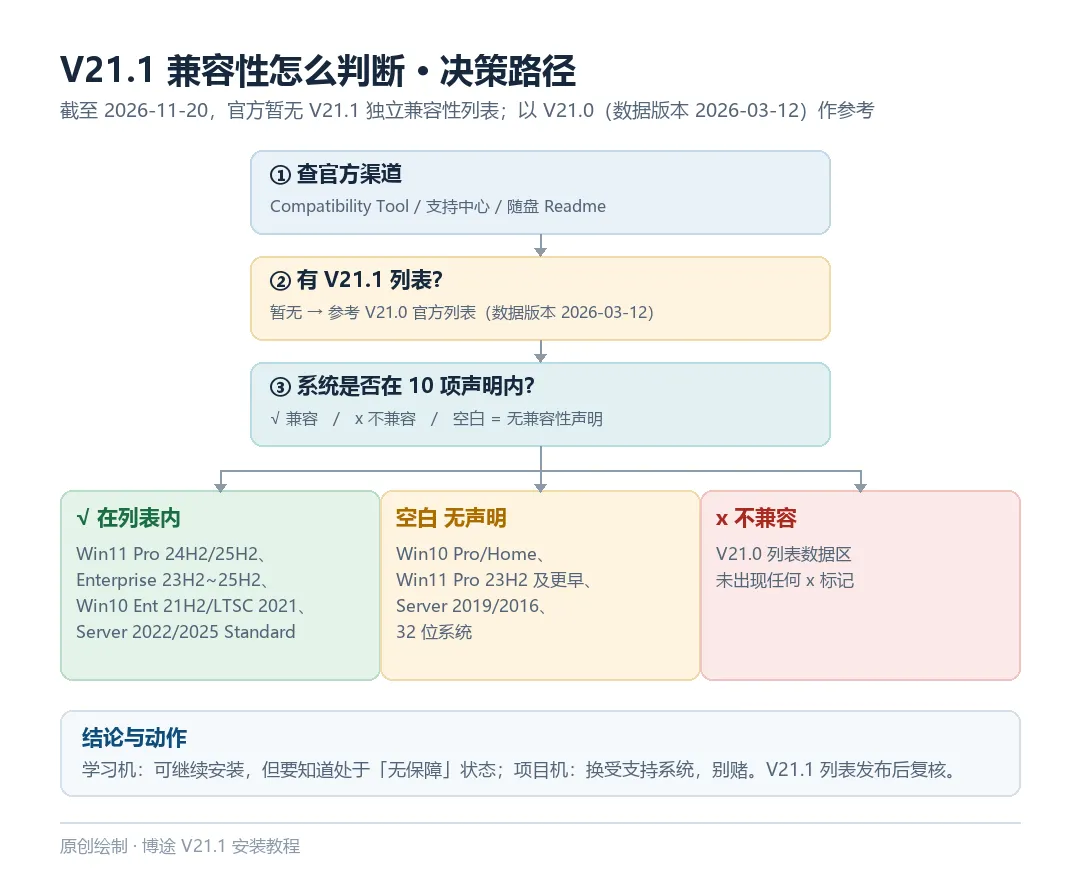 ▲ 图:V21.1 兼容性判断与系统选择路径(原创绘制)
学习 / 摸环境:现有机器能装就装,明确知道自己在"无保障"状态下运行即可;项目机 / 现场工程师站:直接上 Windows 11 Pro 24H2 或 25H2,或 Win10/11 Enterprise LTSC,别赌。V21.1 正式兼容性列表发布后,回头再核一次。
三、准备介质与授权
3.1 挂载镜像,认准安装介质
ISO 双击即可由 Windows 挂载,不必先解压——这一步同时绕开了"解压到中文路径"这个头号翻车点。挂载后「此电脑」会多出卷标 SIMATIC STEP 7 + Safety + WinCC 的 DVD 驱动器,本文实机是 E:、容量 7.68 GB [见步骤 1 实拍图]。
根目录里有 Catalogs、Documents、InstData、InstallValidator、Licenses,以及 Readme、Readme-OSS、ReadmeChinese 等说明文件 [见步骤 2 实拍图]。右键 Start.exe → 以管理员身份运行,不要去双击 Autorun。装之前花两分钟翻一下 ReadmeChinese,那才是这一版的支持系统清单和已知限制。
3.2 授权怎么来
l 正式授权:用 Automation License Manager 把授权传送到软件安装盘,路径为「开始菜单 → SIMATIC → License Management → Automation License Manager」[9]。
l 试用:V21 版本线官方提供 21 天试用 [8][11],装完首次启动按提示启用;试用期从激活开始算,别提前浪费。
l 常见报错「找不到 STEP 7 Professional 许可」「ALM 内部错误」:先检查 ALM 是否装好、almservice 服务是否在跑,再右键以管理员身份运行博途 [9]。系统版本不兼容时也会报这类错。
四、安装向导:十步走完全流程
先看整体流程,对照着做:
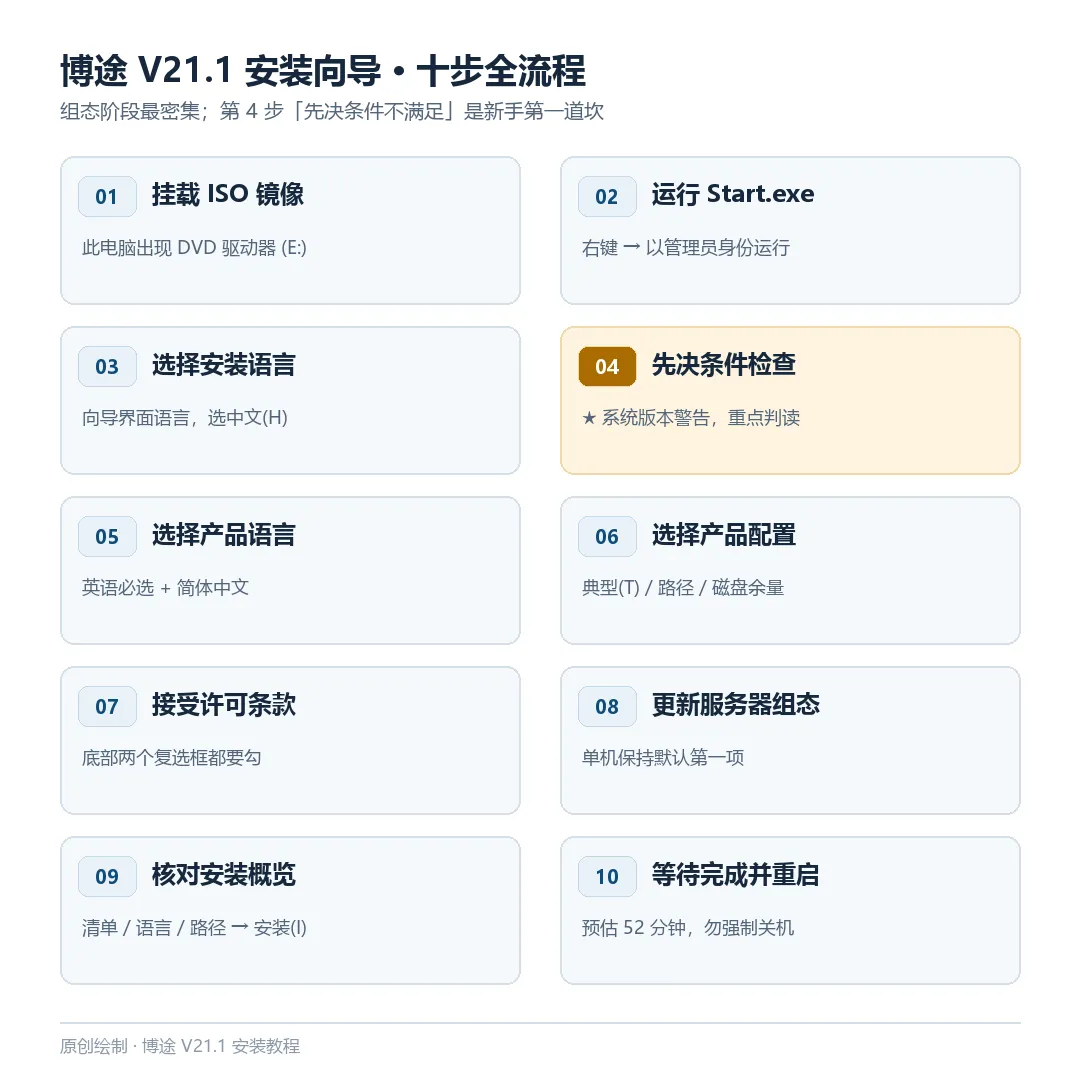 ▲ 图:博途 V21.1 安装向导十步全流程(原创绘制)
下面逐步拆解,每一步都配有笔者实机安装的界面截图。
步骤 1 · 挂载 ISO 镜像
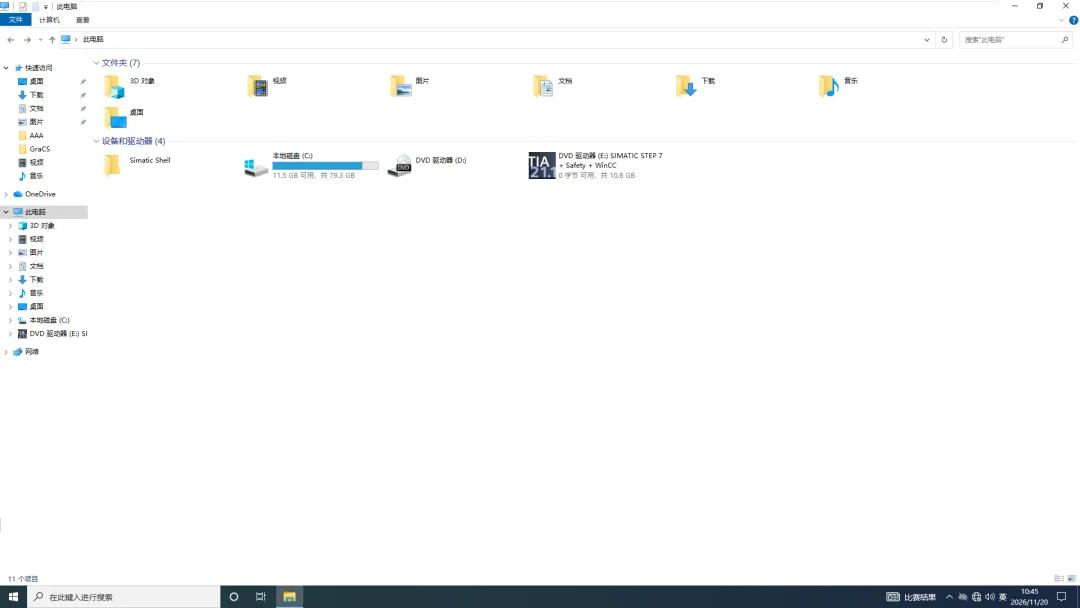 ▲ 图 01:挂载 ISO 后出现卷标为 SIMATIC STEP 7 + Safety + WinCC 的 DVD 驱动器(笔者实机截图)
确认卷标与容量无误,再进根目录。若介质带 DVD2(补充盘 / 硬件支持包),把它和 DVD1 放在同一层级,安装程序会自己找。
步骤 2 · 打开介质根目录,右键 Start.exe 以管理员身份运行
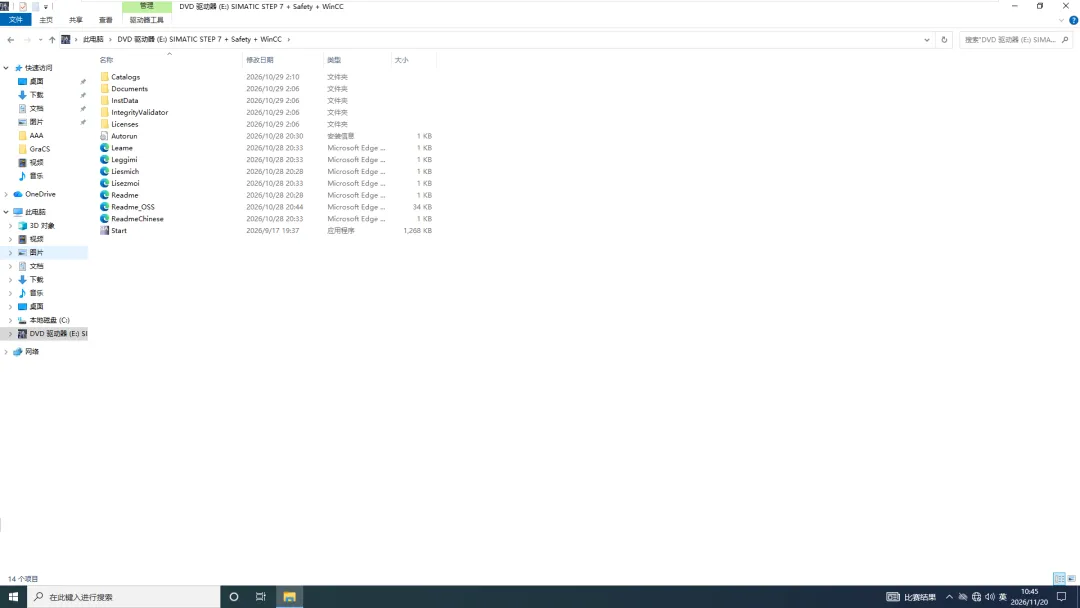 ▲ 图 02:V21.1 介质根目录,右下角 Start 应用程序即安装入口(笔者实机截图)
根目录里的 Start 是唯一入口,右键 → 以管理员身份运行,不要双击 Autorun。若提示权限不足,多半是没用管理员账户或 UAC 被拦截。InstData、InstallValidator、Licenses 这些目录不要手动改。
步骤 3 · 选择安装语言
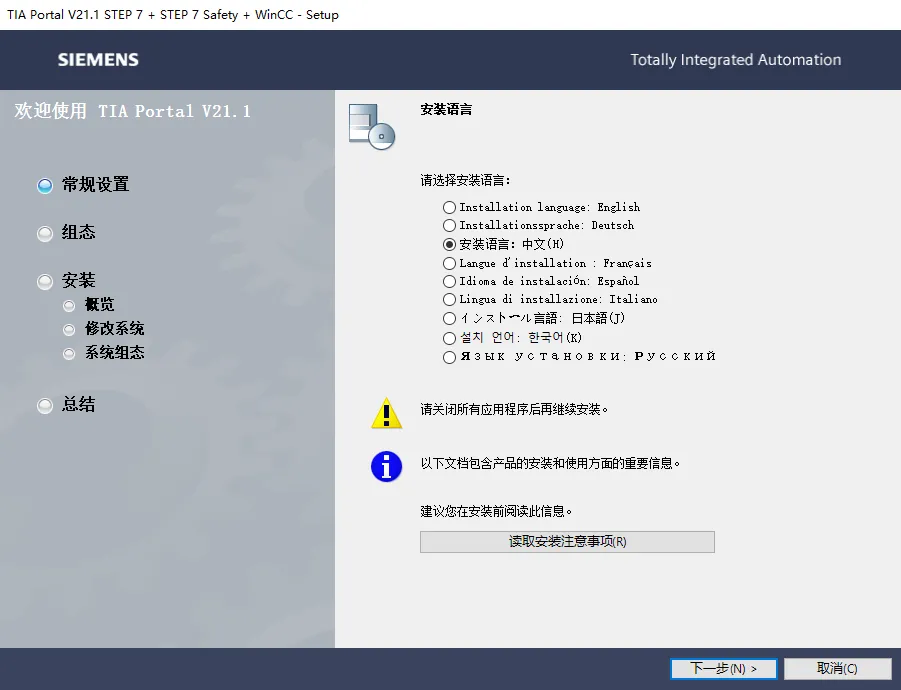 ▲ 图 03:欢迎使用 TIA Portal V21.1,标题栏为「TIA Portal V21.1 STEP 7 + STEP 7 Safety + WinCC - Setup」(笔者实机截图)
向导左侧是五段式流程:常规设置 → 组态 → 安装(概览 / 修改系统 / 系统组态)→ 总结,加载过程中显示产品宣传画面属正常现象。第一页只问一件事:安装语言,选「安装语言:中文(H)」,点「下一步(N)」。注意两个细节:
l 黄色警告「请关闭所有应用程序后再继续安装」——运行中的程序会锁定文件导致安装失败,请照做;
l「读取安装注意事项(R)」按钮,点开就是随盘安装说明,尤其系统不在官方列表时值得先看。
💡 别混淆:「安装语言」只决定安装向导显示什么语言;步骤 5 的「产品语言」才决定博途软件本身的界面和帮助语言。两页都要选中文。 |
步骤 4 · 「先决条件不满足」——本文最该看的一屏
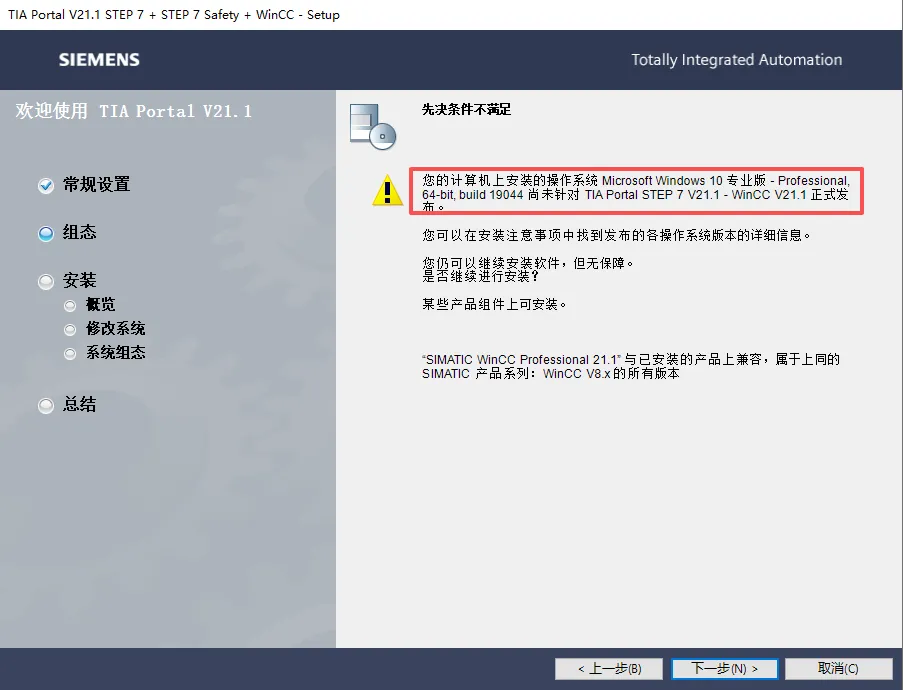 ▲ 图 04:先决条件不满足,Win10 Pro build 19044 未针对 V21.1 正式发布(笔者实机截图)
红框里的原文是:
「您的计算机上安装的操作系统 Microsoft Windows 10 专业版 - Professional, 64-bit, build 19044 尚未针对 TIA Portal STEP 7 V21.1 - WinCC V21.1 正式发布。」 |
「您仍可以继续安装软件,但无保障。某些产品组件上可安装。是否继续进行安装?」 |
怎么读这行字:build 19044 = Windows 10 21H2;对照 2.2 的官方表,Win10 一栏只有 Enterprise 21H2 / LTSC 2021,专业版属于「无兼容性声明」[6]。这不是电脑坏了,也不是安装包有问题,是安装程序在诚实告诉你:这套系统组合西门子没有做过正式发布验证。它给的是"可继续、但无保障",不是"禁止安装"。
页面下半部分还有一句容易吓到人的:
「"SIMATIC WinCC Professional 21.1" 与已安装的产品上兼容,属于同一 SIMATIC 产品系列:WinCC V8.x 的所有版本」 |
这是兼容性说明,意思是 21.1 与机器上已有的 WinCC V8.x 属同一产品系列、可共存,不是报错,不用去卸载旧 WinCC。
三条路自己选:
l 纯学习 / 摸环境:点「下一步」继续,本文就是这么装完的,全程没有中断;
l 项目机 / 现场工程师站:别赌,换 Win11 Pro 24H2 / 25H2 或受支持的 Enterprise / LTSC 再装 [6];
l 只想先看新功能:装进虚拟机,与生产环境彻底隔离 [5][6]。
⚠️ "装得上"不等于"受支持"。学习机无所谓;要连真 PLC、要交付项目,就别让一个"无保障"的系统配置埋在后面——真出问题时,连技术支持都难帮你定位。 |
步骤 5 · 选择产品语言
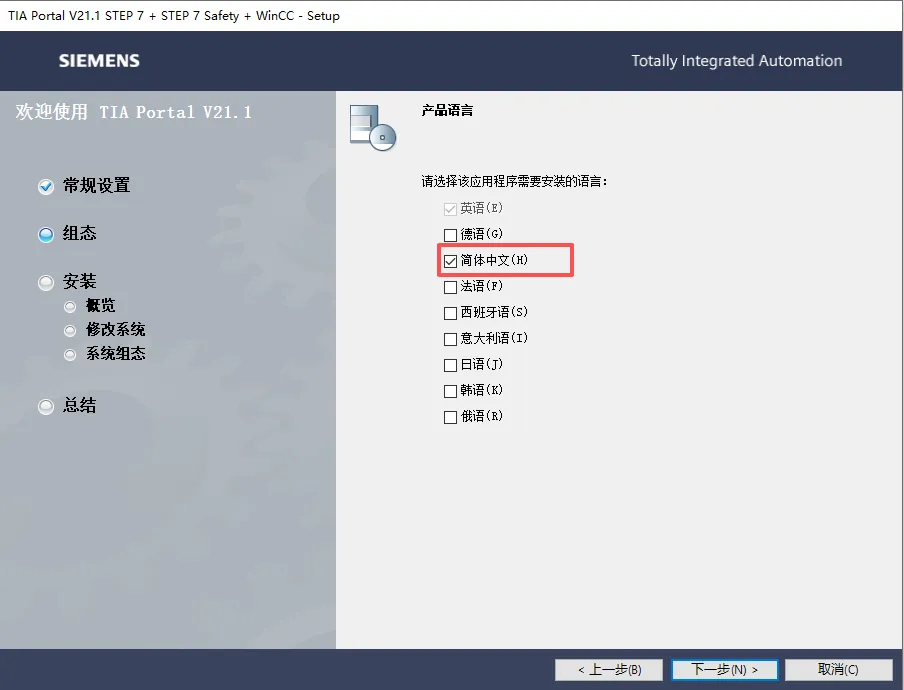 ▲ 图 05:英语为默认必选,另勾「简体中文(H)」(笔者实机截图)
这一页决定软件装完之后用哪些语言。注意「英语(E)」是灰底勾选、不可取消——它是基础语言,不用管;需要中文界面就额外勾「简体中文(H)」[见步骤 5 实拍图]。语言包占空间,按需勾选即可,别一口气全选。
步骤 6 · 选择产品配置(核心步骤)
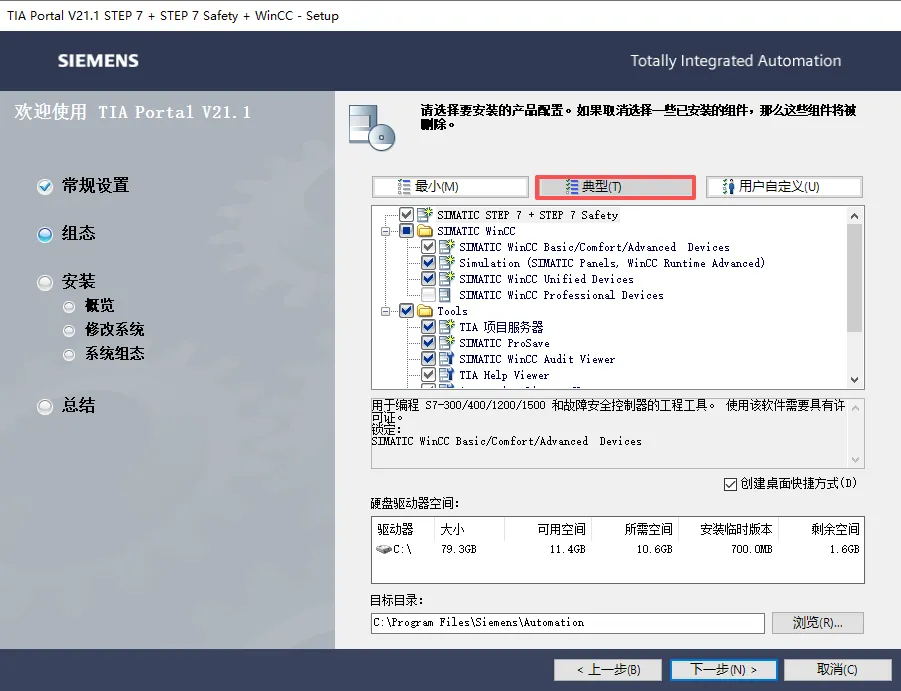 ▲ 图 06:选「典型(T)」配置;注意组件清单、磁盘余量与默认安装路径(笔者实机截图)
三档配置:最小(M) / 典型(T) / 用户自定义(U),新手直接选「典型(T)」[2][见步骤 6 实拍图]。典型配置覆盖:
分组 | 主要组件 |
控制器工程 | SIMATIC STEP 7 + STEP 7 Safety;描述栏写明「用于编程 S7-300/400/1200/1500 和故障安全控制器的工程工具,使用该软件需要具有许可证」 |
可视化 | SIMATIC WinCC;WinCC Basic/Comfort/Advanced Devices、Simulation (SIMATIC Panels, WinCC Runtime Advanced)、WinCC Unified Devices、WinCC Professional Devices |
工具 | TIA 项目服务器、SIMATIC ProSave、SIMATIC WinCC Audit Viewer、TIA Help Viewer 等 |
系统组件 | Automation License Manager、TIA Administrator、User Management Component (Agent)、UMC Status Application [见步骤 9 概览图] |
⚠️ 页面最上方那行字一定要看:「如果取消选择一些已安装的组件,那么这些组件将被删除」。升级 / 重复安装时手一滑取消勾选,原有组件会被卸载,这不是"这次不装"的意思。 |
中部「硬盘驱动器空间」表就是 1.3 说的危险案例:可用 11.4 GB、所需 10.6 GB、安装临时 700 MB、剩余 1.6 GB。看到这种余量,先退出来清盘再回来装。 下方目标目录保持默认 C:\Program Files\Siemens\Automation,「创建桌面快捷方式(D)」建议勾上。
步骤 7 · 接受许可条款
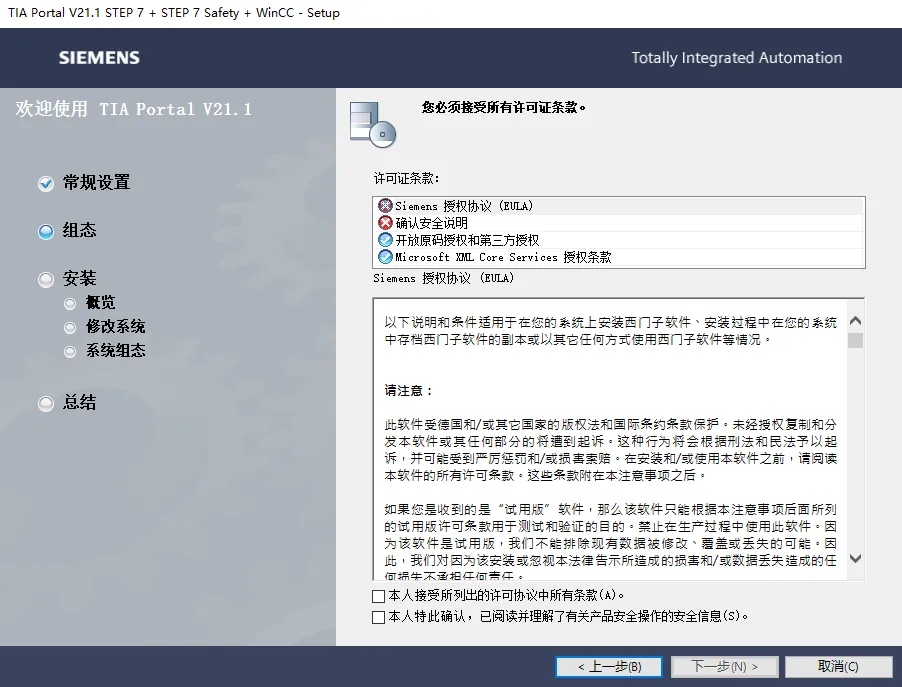 ▲ 图 07:许可条款页,底部两个复选框全部勾选后「下一步」才可用(笔者实机截图)
标题是「您必须接受所有许可证条款」,四类条款:Siemens 授权协议 (EULA)、确认安全说明、开放源码授权和第三方授权、Microsoft XML Core Services 授权条款。
底部两个复选框都要打上:
l ☑ 本人接受所列的许可协议中所有条款(A)
l ☑ 本人特此确认,已阅读并理解了有关产品安全操作的安全信息(S)
看截图里「下一步(N)」是灰的——就是因为这俩还没勾。不少新手以为程序卡死,其实只是漏了第二个框。 顺手点开「确认安全说明」读一眼,工业软件的安全设置别一路无脑跳过。
步骤 8 · 组态 TIA Software Update Server
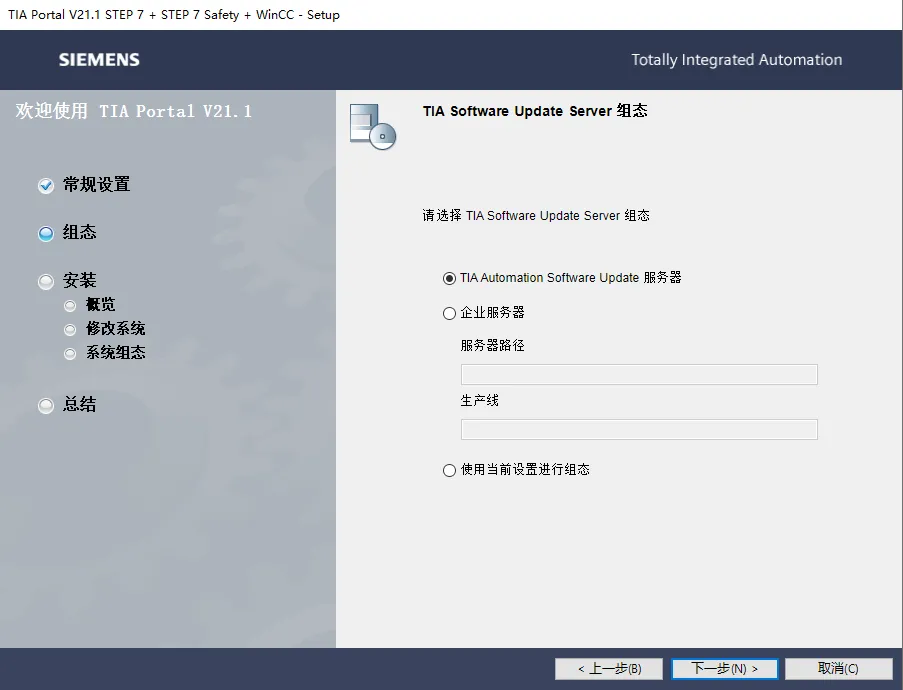 ▲ 图 08:TIA Software Update Server 组态,单机用户保持默认第一项(笔者实机截图)
这页问的是以后从哪里拿软件更新,三个选项 [见步骤 8 实拍图]:
选项 | 适用 |
TIA Automation Software Update 服务器(默认选中) | 个人学习机、单机用户,保持默认 |
企业服务器(需填服务器路径、生产线) | 厂内统一分发更新 |
使用当前设置进行组态 | 沿用机器上已有配置 |
💡 别小看这一页:V21.1 说的「版本线内持续获取最新版、包括安全更新」[1],落地入口就在这里。除非公司有内网更新服务器,否则不要改成企业服务器,也不要长期关掉更新——工控机的安全补丁本来就打得慢。 |
步骤 9 · 核对安装概览
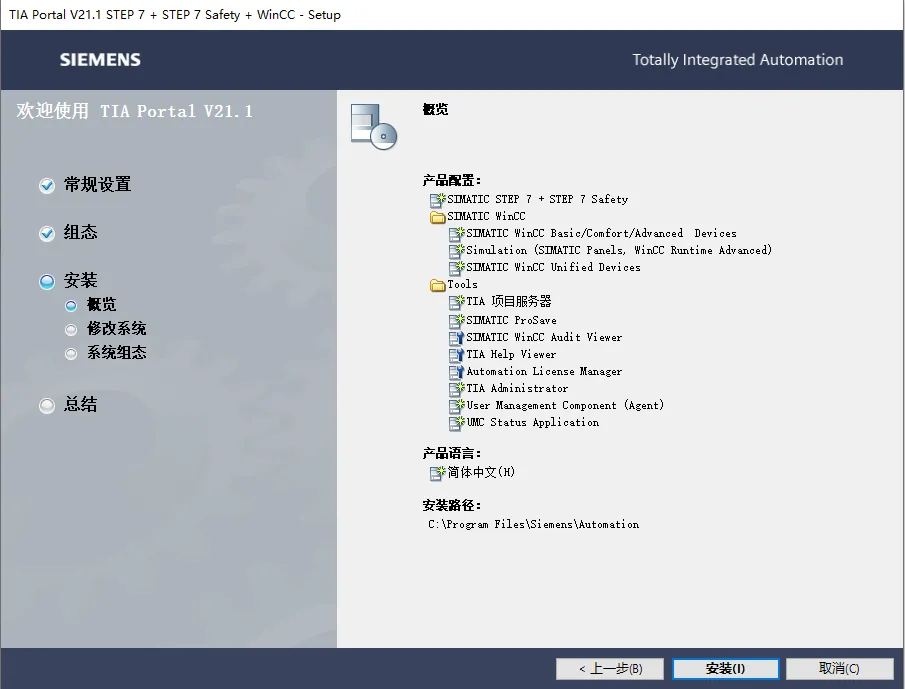 ▲ 图 09:产品配置、产品语言「简体中文(H)」、安装路径三项核对后点「安装(I)」(笔者实机截图)
这是最后一道核对关卡:产品配置清单、产品语言、安装路径,三块逐项确认。清单里几个名字顺便认一下,以后排查问题用得上:
lAutomation License Manager —— 授权管理器,管许可证;
lTIA Administrator —— 软件更新与组件管理;
lUser Management Component (Agent) / UMC Status Application —— 中央用户管理相关;
lSIMATIC ProSave —— 面板备份 / 恢复;WinCC Audit Viewer —— 审计追踪;TIA Help Viewer —— 帮助文档。
确认无误点「安装(I)」。这一下之后就开始改系统、装运行库、注册服务了,中途不要反悔。
步骤 10 · 等待安装完成并重启
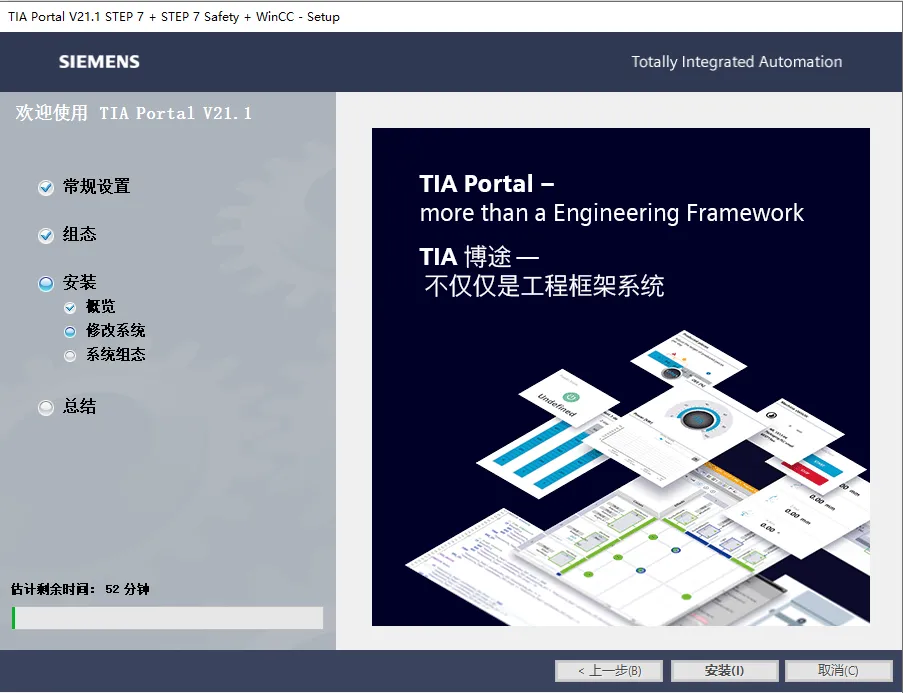 ▲ 图 10:安装进行中,左下角「估计剩余时间:52 分钟」(笔者实机截图)
左侧阶段进度是 概览 → 修改系统 → 系统组态 → 总结,本文实机给出的「估计剩余时间:52 分钟」,具体随磁盘速度和组件数量波动。右侧是那句熟悉的 "TIA 博途 — 不仅仅是工程框架系统"。
这段时间里弹 UAC、装 VC++ 运行库、屏幕闪几下、进度条长时间不动,都属正常。不要强制结束、不要让电脑睡眠、不要断电;笔记本插上电源,临时关掉自动休眠。出现「设置已成功完成」后按提示必须重启,服务注册和组件写入才完整生效。
📌 本文 10 张截图截止到安装进行中;完成 / 重启页未单独拍摄,读者按向导提示操作即可,不涉及非本人实拍素材。 |
五、重启后:验证与首次启动
1. 验证安装:打开博途 →「帮助 → 已安装软件」,确认 V21.1 与所选选件都在列表里、没有失败项。这比"桌面有快捷方式"靠谱得多。
2. 检查授权:打开 ALM 看许可证是否在位;找不到授权时按 3.2 的顺序排查 [9]。
3 .仿真单独装:S7-PLCSIM 是独立安装包,不在典型配置里 [8][11]。需要仿真就按「先主程序、后 PLCSIM」补装;只写程序、连真 PLC 可以先不装,省十几个 GB。
4 .跑一个最小项目:新建项目 → 设备和网络 → 添加新设备(S7-1200 / S7-1500)→ 程序块 → Main [OB1] 写一段最简单的起保停 → 编译 → 用 PLCSIM 下载测试。能走通这一圈,这套环境才算真正落地。
📌 本节界面结构不作截图,以避免使用非本人实拍的界面素材;读者按左侧树形结构逐项展开即可对照操作。 |
六、组件结构:知道装了什么,才知道少了什么
典型安装不等于"全装"。对照步骤 6 与步骤 9 的清单,可以按四层理解:
层次 | 包含 | 少了会怎样 |
控制器工程 | STEP 7、STEP 7 Safety | 无法组态 / 编程 S7-1200/1500、故障安全 |
HMI 与可视化 | WinCC Basic/Comfort/Advanced、Unified Devices、Professional Devices、面板仿真 | 画面、面板、上位机组态不可用 |
工程工具 | TIA 项目服务器、ProSave、Audit Viewer、Help Viewer | 多用户工程、面板备份、审计、离线帮助受限 |
平台组件 | ALM、TIA Administrator、UMC Agent / Status | 授权、更新、集中用户管理异常 |
💡 一个常见误解:装了博途不等于能仿真。PLCSIM / PLCSIM Advanced 是独立安装包 [8][11];另外这份 V21.0 官方兼容性列表没有 PLCSIM、Startdrive、ALM、STEP 7 V5.x 的兼容性声明 [6],需要时在 Compatibility Tool 里单独核查 [7]。 |
七、装不上?按这张速查表排查
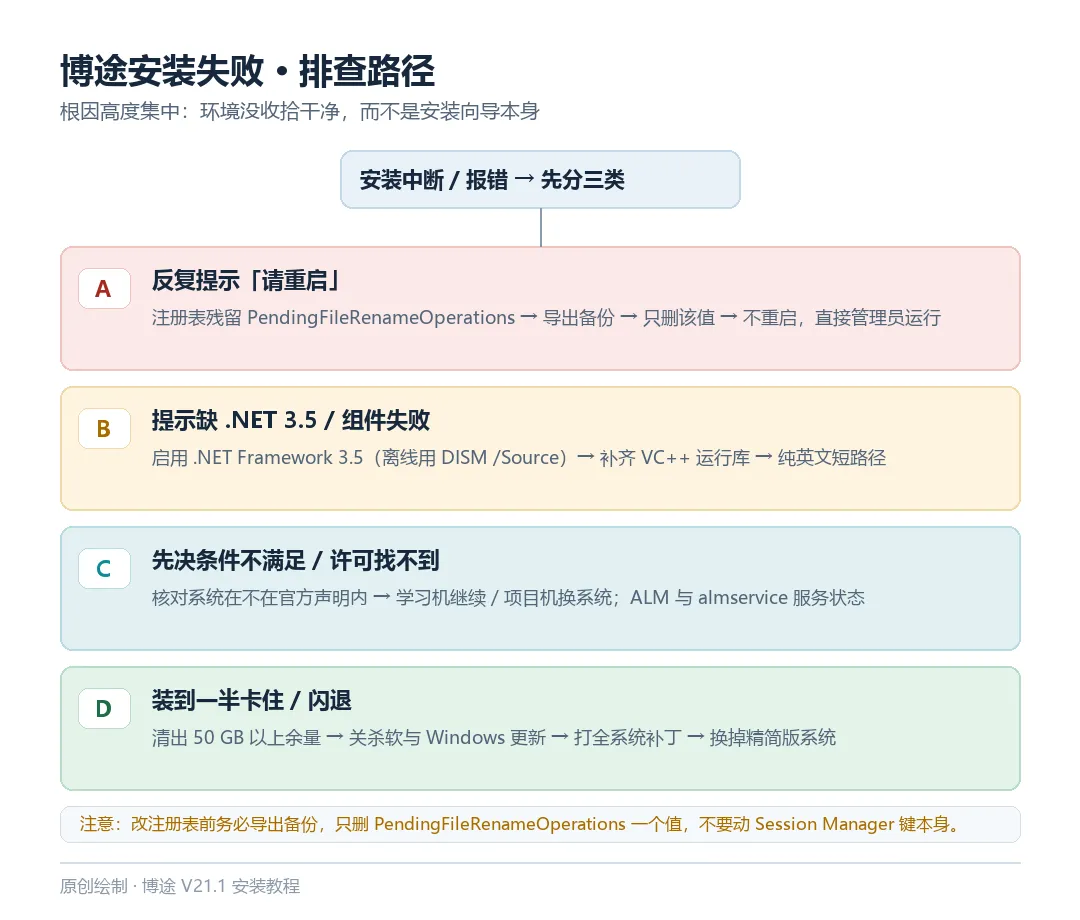 ▲ 图:博途安装失败排查路径(原创绘制)
症状 | 大概率原因 | 处理 |
反复提示「请重启计算机」 | 注册表残留 PendingFileRenameOperations[9] | 导出备份 → 定位 HKLM\SYSTEM\CurrentControlSet\Control\Session Manager → 只删该值 → 不重启,直接管理员运行安装程序 |
提示缺 .NET 3.5 SP1 | 系统功能未启用 [9] | 「启用或关闭 Windows 功能」勾选 .NET Framework 3.5;离线用 DISM ... /Source:X:\sources\sxs |
「先决条件不满足 / OS 未正式发布」 | 系统无兼容性声明(如 Win10 Pro 19044)[6] | 见步骤 4;学习机可继续,项目机换 Win11 Pro 24H2/25H2 |
MSI 组件失败 / 路径报错 | 中文·空格路径、权限不足、杀软拦截 [9] | 纯英文短路径 + 管理员运行 + 临时退出安全软件后重试 |
找不到 STEP 7 许可 / ALM 内部错误 | 授权未传送、almservice 未运行、系统不兼容 [9] | 检查 ALM 与服务,管理员运行博途,必要时修复安装 ALM |
装到一半卡住 / 磁盘满 | 余量不足(典型安装约 10.6 GB + 临时文件) | 清出 50 GB 以上再装 [3],别像图 06 那样只剩 1.6 GB 硬上 |
装完闪退 / 卡在初始化 | 系统精简版、依赖组件缺失 [9] | 打全 Windows 更新、补齐 VC++ 运行库与 .NET、换掉 Ghost 精简系统 |
⚠️ 改注册表属于有风险的操作,动手前先导出备份、只删那一个值;不确定就找 IT 同事帮忙,别顺手清空整个键。 |
八、V21.1 新特性速览
既然都装到 V21.1 了,值得知道这一版带来了什么:
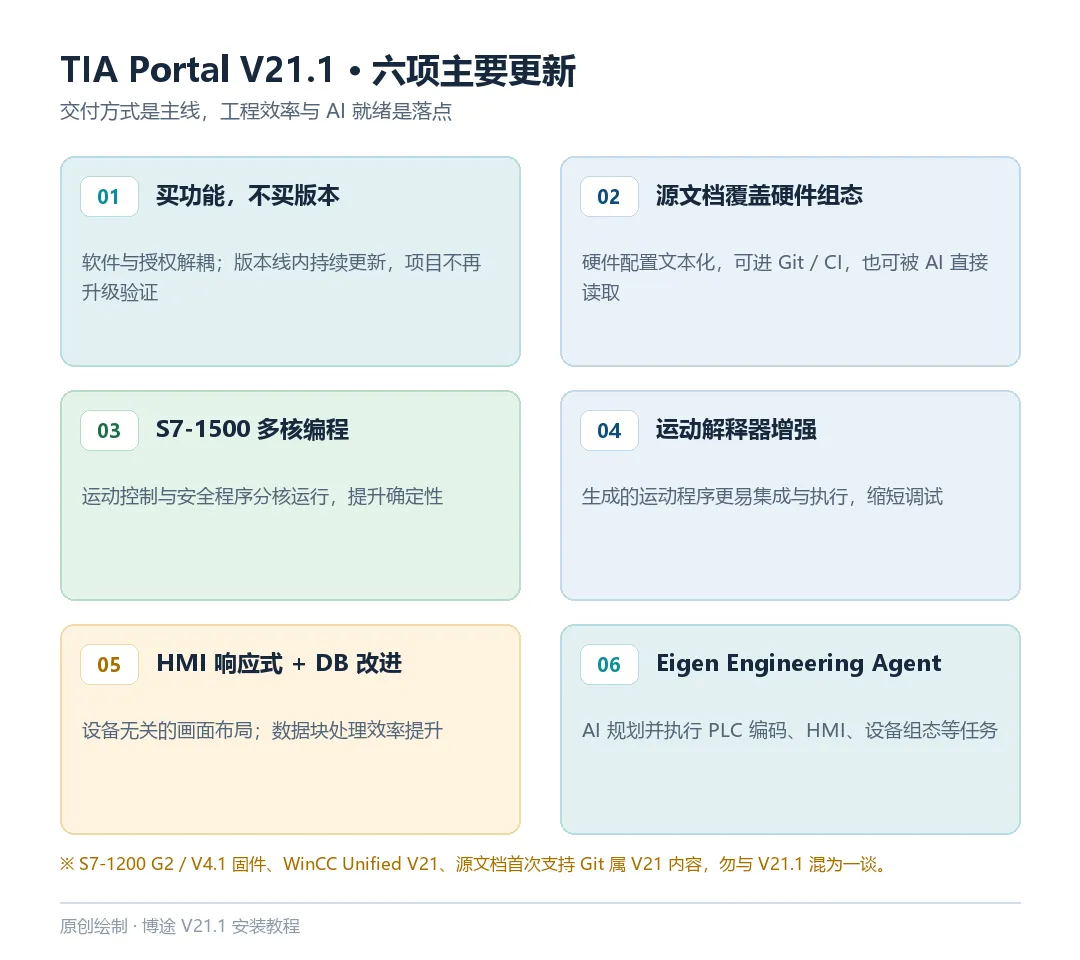 ▲ 图:TIA Portal V21.1 六项主要更新(原创绘制)
l 交付方式重构:买功能,不买版本 —— 已安装软件与许可授权解耦,覆盖 STEP 7、WinCC Unified、SINAMICS Startdrive 等全部工程产品与选件;引入「版本线」概念,V21 线内持续获得新版本、性能优化与安全更新,项目不再需要升级并重新验证,也减少多版本并存 [1][2]。
l SIMATIC 源文档扩展到硬件组态 —— 工程内容以文本形式输出,硬件配置也能进 Git / 代码生成器,便于 diff、review、CI,并可被 AI 系统直接处理 [1][2]。
l S7-1500 多核编程 —— 运动控制与安全程序可在不同核上独立运行,提升确定性与运行性能 [1]。具体支持的 CPU 型号与固件版本以随盘发布说明为准,别在方案里先给客户承诺。
l SIMATIC 运动解释器增强 —— 自动生成的运动程序更易集成与执行,减少调试工作量 [1]。
l HMI 响应式设计 + 数据块处理改进 —— 面向设备无关的 HMI 应用做响应式布局,改进数据块处理以提升工程效率 [2];可与 V21 已有的「下载但不重新初始化实际值」一起看 [12]。
lA 就绪:Eigen Engineering Agent —— 2026 年 4 月汉诺威工业展发布,能自主规划并执行 PLC 编码、HMI 可视化、设备组态等任务;SPS 2026 又展示 ECAD 集成、按标准生成项目等新场景 [1][2]。
📌 别和 V21 打底的内容混为一谈:S7-1200 G2 与 V4.1 固件(OPC UA 服务器、PTO 工艺对象、PLCSIM Advanced V8.0 仿真)、S7-1500 / R/H 固件 V4.1(冗余下改硬件组态 CiR、PROFINET IO 设备数 256→512)、WinCC Unified V21(MQTT、Modbus RTU 主站、S7-200 SMART 驱动、Data Hub、多屏)、SIMATIC 源文档首次支持 Git、UMC 中央用户管理、工程变更跟踪、Openness 重构等,都是 V21 的内容[12],不是 V21.1 新增。网上不少"V21.1 新功能"文章把两代搅在一起,写方案时务必分清。 |
版本节奏提示:V21.1 于 2026-11-19 官宣,11 月底开放下载、12 月包装介质发货 [1]。个人建议(非官方口径):学习熟悉现在就可以上;要进项目、连现场设备,不妨等第一个 Update 出来、确认过兼容性再切。
九、最后几条实用建议
1. 先在测试机验证 —— 生产工程师站直接装新版本前,务必在同等配置的机器或虚拟机上完整走一遍 [5][6]。
2. 保留安装日志与随盘 Readme —— 安装失败时,日志和 ReadmeChinese 是第一手材料,比翻论坛快得多。
3. 项目单独备份 —— 升级或重装前用博途的归档功能完整导出项目;老版本项目按 2.4 的升级路径处理 [5][8]。
4. 别用精简版 / 绿色版系统与"一键安装包" —— 常缺组件,在新版 Windows 上极易报错 [9]。
5. 兼容性结论写进项目文档 —— 注明引用的是「V21.0 官方列表,数据版本 2026-03-12」,等 V21.1 列表发布后复核一次 [6][7]。
资料来源与引用出处
本文所有技术参数、系统版本、组件名称与流程说明均来自以下公开资料,正文中以 [编号] 标注对应位置:
编号 | 资料名称与来源 | 引用内容 |
[1] | Siemens Press Release,2026-11-19,《Continuous access to new software: Siemens ends project upgrades in TIA Portal within the V21 line》 https://press.siemens.com/global/en/pressrelease/continuous-access-new-software-siemens-ends-project-upgrades-tia-portal-within-v21 | V21.1 官宣时间、版本线、软件与授权解耦、按功能采购、源文档扩展、S7-1500 多核编程、运动解释器、Eigen Engineering Agent、下载与发货时间 |
[2] | Siemens,《Siemens at SPS 2026: Bringing Industrial AI to Real-World Automation》Topic Overview https://assets.new.siemens.com/siemens/assets/api/uuid:4e2c35cb-6773-4956-8ddb-4eab2c70792b/Topic-Overview-Siemens-at-SPS-2026.pdf | 响应式 HMI 设计、改进数据块处理、持续集成工作流、Eigen Agent 新场景、CRA 时间线 |
[3] | 西门子工业支持中心《V21 软件安装必要条件》 https://www.ad.siemens.com.cn/download/materialaggregation_3824.html | 推荐硬件、支持操作系统、多版本共存、项目升级路径 |
[4] | 西门子工业支持中心《TIA 博途与 SIMATIC S7-1500 可编程控制器》 https://www.ad.siemens.com.cn/download/HTML/Download.aspx?DocId=7366 | V21 系统要求、最低 / 推荐硬件配置 |
[5] | Siemens《Sales and Delivery Release for STEP 7 V21》,条目 109989773 https://support.industry.siemens.com/cs/ww/en/view/109989773 | 操作系统清单、虚拟化平台、杀软兼容、V13 SP2~V20 并存、老项目迁移限制 |
[6] | 西门子官方中文兼容性列表《STEP-7-Professional-(TIA-Portal)_V21.0_compatibility-list_zh_2026-03-12.xlsx》,主表标题「兼容性列表 STEP 7 Professional (TIA Portal) V21.0 软件相关(数据版本 2026-03-12)」 | 10 项受支持操作系统、无兼容性声明项、图例与脚注、V17~V21 多版本共存、杀软 / 加密软件 / 虚拟机兼容清单;该表为 V21.0,非 V21.1,本文仅作参考 |
[7] | Siemens Compatibility Tool https://www.siemens.com/kompatool | 手动检查兼容性、加载兼容性列表、上传已安装软件清单核查 |
[8] | 西门子工业支持中心《TIA Portal V21》聚合页 https://www.ad.siemens.com.cn/download/materialaggregation_4141.html | V21 订货号、试用版与更新包条目、项目升级路径 |
[9] | 西门子工业支持中心《博途 TIA Portal 安装与使用常见问题解答》 https://www.ad.siemens.com.cn/club/bbs/post_one_floor.aspx?b_id=50&a_id=1564653 | .NET 3.5、无限重启与注册表、路径与授权、ALM 报错处理 |
[10] | Siemens《Compatibility list of the Windows operating systems and SIMATIC optional packages with versions of the STEP 7 basic package》,附件条目 109991079 https://support.industry.siemens.com/cs/attachments/109991079/STEP_7_-_Compatibility_list_-_V574.pdf | 官方兼容性总表覆盖到 V21 为止、选件与操作系统矩阵 |
[11] | Siemens Industry Online Support,TIA Portal V21 TRIAL 下载条目 109989774 https://support.industry.siemens.com/cs/ww/en/view/109989774 | 21 天试用版、STEP 7 / Safety / PLCSIM / WinCC 介质 |
[12] | 西门子工业支持中心《效率可靠双升级!TIA Portal V21 正式发布》 https://www.ad.siemens.com.cn/club/bbs/post_1977453_66_0_16.html | V21 打底新功能:S7-1200 G2、V4.1 固件、WinCC Unified V21、源文档与 Git、保持实际值 |
关于本文配图:
l 图 01–10 为笔者本人实机安装 V21.1 过程中拍摄的界面截图,属原创实拍素材;
l 封面图及文中流程图、决策树、新特性图均为本文原创绘制,未使用西门子官方文档截图或其他第三方版权图片;
l" TIA Portal"、"SIMATIC"、"STEP 7"、"WinCC"、"Siemens" 等为西门子及其关联公司的注册商标,本文仅作技术说明用途,与西门子公司无隶属或代理关系;
l 文中 V21.1 兼容性判断为基于 V21.0 官方列表的参考性推断,不构成官方兼容性声明,最终以西门子后续发布的 V21.1 文档与随盘 Readme 为准。
📢 如果这篇教程帮到了你,欢迎点赞 + 在看 + 转发给正在被博途安装折磨的同事。评论区聊聊你卡在哪一步、看到的是不是同一条「先决条件不满足」。 |
通过网盘分享的文件:1-SIMATIC_STEP7_Safety_WinCC_V21.1等2个文件链接:
https://pan.baidu.com/s/1Ii17Nj8LJTIxJcMnU1V_yQ?pwd=ua7v 提取码: ua7v

