在 iPhone 上下载离线地图
- 2026-11-21 03:02:39
MAVOM.CN
APPLE 使用技巧 · 2026-11-20
你可以保存某一区域的地图,并在 iPhone 离线时查看地点信息、获取导航和查看到达时间。离线地图的可用性因国家或地区而异。
你可以保存某一区域的地图并在 iPhone 离线时使用。
即使无法使用无线局域网或蜂窝网络服务,你也可以查看地点卡上的营业时间和评分等信息,获取驾车、步行、骑车或搭乘公共交通的逐步导航,以及查看到达时间。
【注】 离线地图并非在所有国家或地区都可用。“自动更新”默认打开。
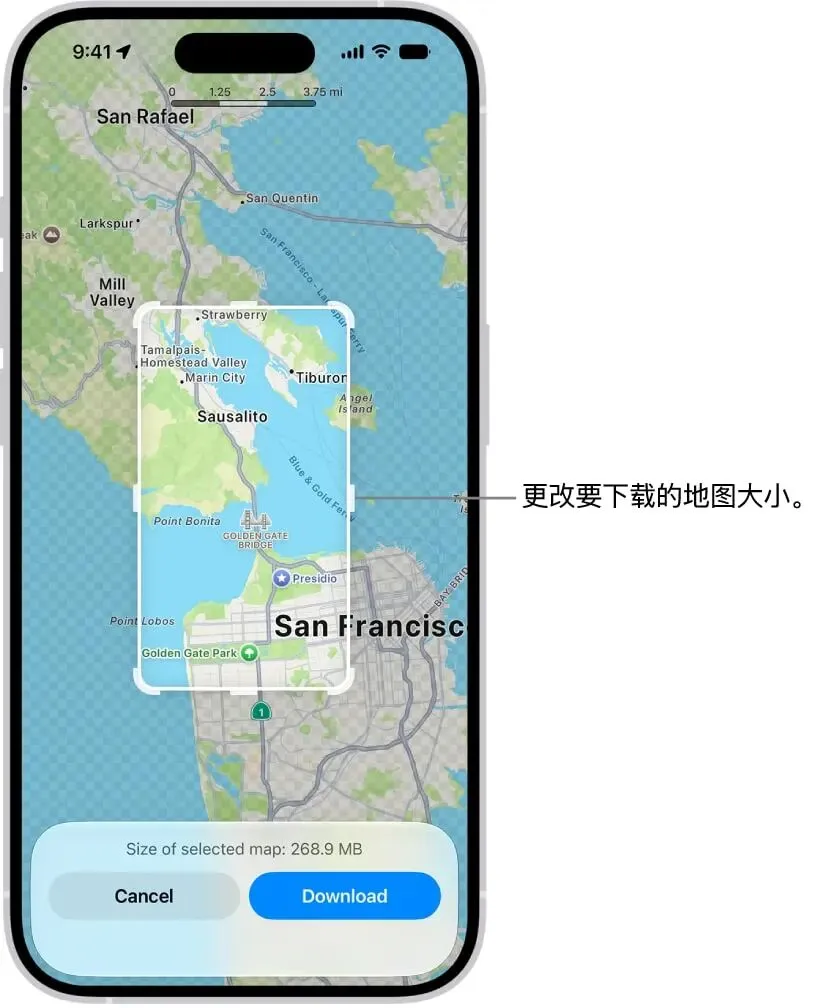
下载地图
在 iPhone 上前往“地图” App
 。
执行以下一项操作:
按住地图直到大头针标记出现,然后轻点“下载”。
轻点搜索栏旁边你的头像或姓名首字母,轻点“离线地图”,轻点“添加离线地图”,然后在搜索栏中输入位置或轻点“当前位置”。
调整所选区域,然后轻点“下载”。
若要减小所下载地图的大小,请缩小选择区域。
下载的地图会自动更新,除非你更改设置。
【提示】 你可以将 iPhone 与 Apple Watch 同步,并随身携带离线地图,即使 iPhone 不在身边。请参阅《Apple Watch 使用手册》中的在 Apple Watch 上使用离线地图。
打开或编辑已下载的地图
下载供离线使用的任何地图会显示在离线地图列表中。
在 iPhone 上前往“地图” App
 。
轻点搜索栏旁边你的头像或姓名首字母,然后轻点“离线地图”。
选择一个地图,然后执行以下任一项操作:
重新命名地图:轻点“重新命名”,输入新名称,然后轻点“保存”。
更改地图覆盖的区域:轻点地图图像上的“调整大小”,调整所选区域,然后轻点“下载”。
删除地图:轻点“删除地图”。
控制地图数据下载
你可以基于自己的数据储存需求和偏好来更改设置,例如何时下载或更新地图。
在 iPhone 上前往“地图” App
 。
轻点搜索栏旁边你的头像或姓名首字母,然后轻点“离线地图”。
执行以下任一项操作:
通过蜂窝网络下载:轻点“仅限无线局域网”,然后轻点以选择“无线局域网 + 蜂窝网络”。
自动更新所有地图:打开“自动更新”。
自动删除未使用的地图:打开“优化储存空间”。
使用在线地图:关闭“仅使用离线地图”。
移除已下载的地图
你可以移除已下载的地图以释放 iPhone 储存空间。
在 iPhone 上前往“地图” App
 。
轻点搜索栏旁边你的头像或姓名首字母,然后轻点“离线地图”。
执行以下一项操作:
手动移除地图:向左轻扫地图,然后轻点“删除”。
自动删除未使用的地图:打开“优化储存空间”。
来源:Apple iPhone 使用手册
点击底部“阅读全文”,查看完整教程。
麦克雷 Mavom.cn
选购咨询 · 软件支持 · 设备维修
微信 13564712211

