【GHS 入门 04】_连接真板与下载排错_PrepareTarget成功与失败
- 2026-11-20 04:37:50
系列说明:本文是阿栈的《 GHS入门》第 04 期。上一期在模拟器里跑通了程序;这一期换真板——把连接、下载、失败排错一次讲完。 上期回顾:《【GHS入门 03】_第一次调试_连模拟器跑起来看输出》
一、从模拟器切到真板:五步
第 4 步是关键:MULTI 预置的连接方法未必有你的探头型号,这时要自己建。
二、新建连接方法
连接选择器右上有"创建新的连接方法"图标:
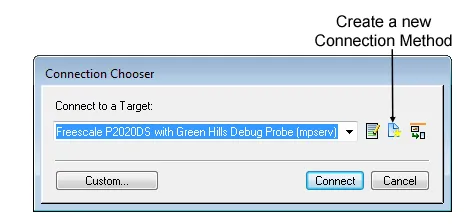
图 1|标注箭头指向右侧 “Create a new Connection Method” 入口。
点开后填两项:
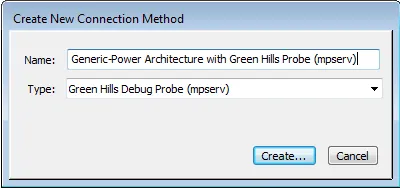
图 2|Name 填连接名称,Type 下拉选连接类型(示例为 Green Hills Debug Probe),点 Create。
创建后会显示配置信息,教程在这里反复强调:仔细检查连接类型、名称/地址和其他设置,都对了再点确定。连接方法配错不会报"配置错误",只会报各种奇怪的目标错误——这是"连不上"的最大来源。
💡 只想临时试一个连接:Name 留空再点 Create,会生成一个不保存的临时连接(Temporary Connection),试验完就丢,不污染配置文件。
三、下载:Prepare Target 三选一
连上后在项目管理器点调试按钮,再点运行,弹出 Prepare Target 对话框:
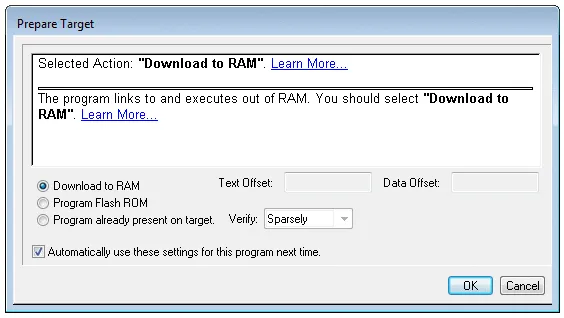
图 3|Selected Action: “Download to RAM”。三个单选项,底部可勾选"下次自动使用本设置"。
| Download to RAM | ||
| Download Flash ROM | ||
| Program already present on target |
第一次直接点 OK 即可,"下次自动使用"建议勾上。
四、下载成功与失败:两张实拍图
点 OK 后先弹 Initializing Target,显示安装脚本执行 + 下载进度:
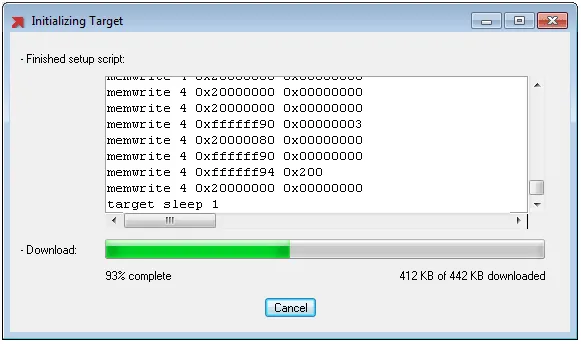
图 4|上半部分是 setup script 执行记录(写寄存器、初始化板子),下半部分是下载进度(图中 33%)。
这个脚本是向导按官方评估板生成的,在下载前自动替你初始化板子。
下载成功时,Cmd 窗格完整输出:
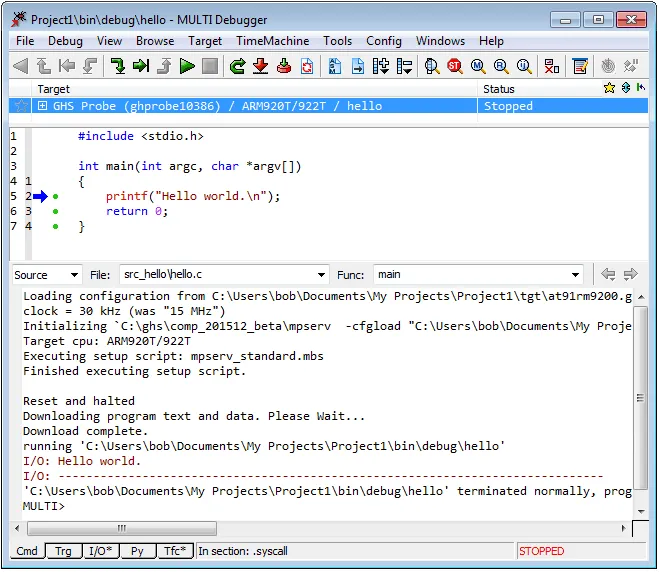
图 5|Loading configuration → 执行安装脚本 → Reset and Halted → 下载 → Download complete → run。
失败时,同一个对话框变成红色错误:
图 6|"Failed to Download. What would you like to do now?",下方命令输出里有 ERROR 18 (the target is not stopped)。
五、失败了怎么办
教程点明了失败的最大来源:用自定义硬件时,如果没创建/修改安装脚本和链接器指令文件,就会遇到错误。向导脚本是为官方评估板写的,你的板子和评估板不一样就会半路报错——这不是事故,是流程的一部分。
ERROR 18 the target is not stopped | |
.mbs)+ 链接器指令文件(下一期讲这些文件在哪) |
六、小结
下一篇:【GHS 入门 05】项目管理器:读懂项目树与构建选项——搞清
tgt目录里那堆"你没写过的文件"。

