EVE-NG 下载安装保姆级教程
- 2026-11-19 00:20:08
一 环境准备
VMware Workstation (v17) 运行eve必备
二 下载 EVE
访问官方下载页面: https://www.eve-ng.net/index.php/download/, 这里有两种版本可以选择, 一个是收费版,一个是免费版.
注意免费版已经于 2026年6月停止支持, 如果介意可以选择收费版体验,部分功能受限,但是问题不大.
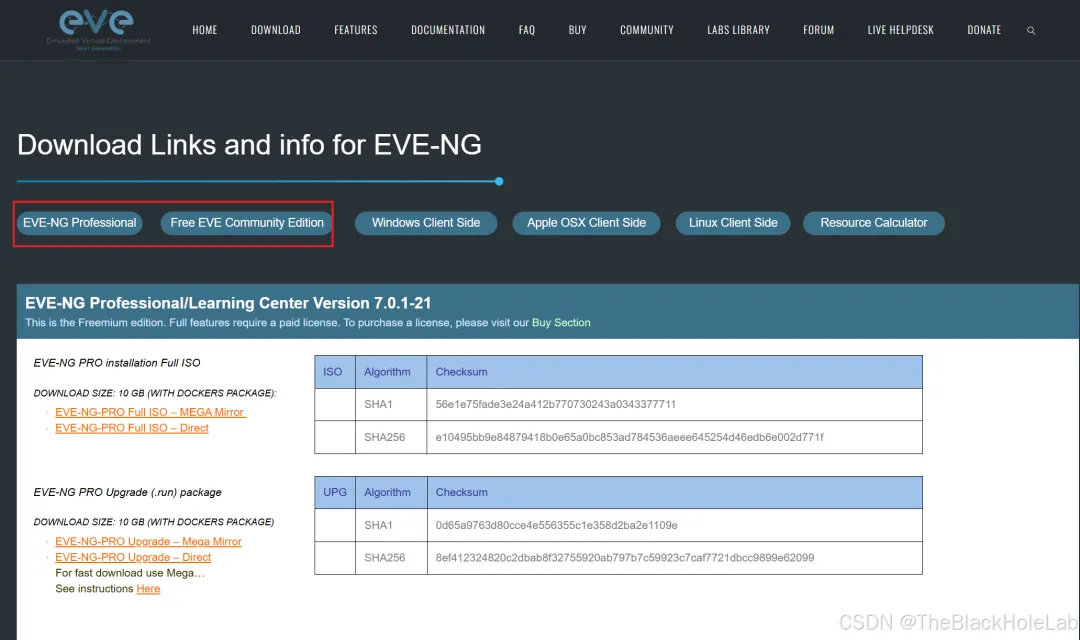 以pro版为例,选择
EVE-NG-PRO Full ISO – Direct,该文件较大, 需要耐心等待, 如果追求稳定可以使用迅雷进行下载.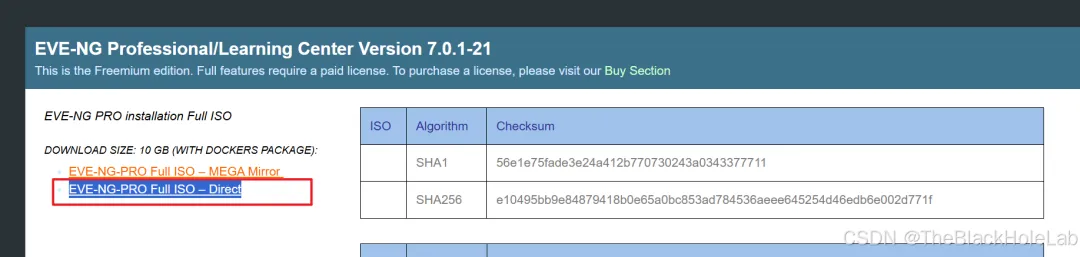 2. 下载完成后建议校验一下HASH, 没毛病再继续往下进行.
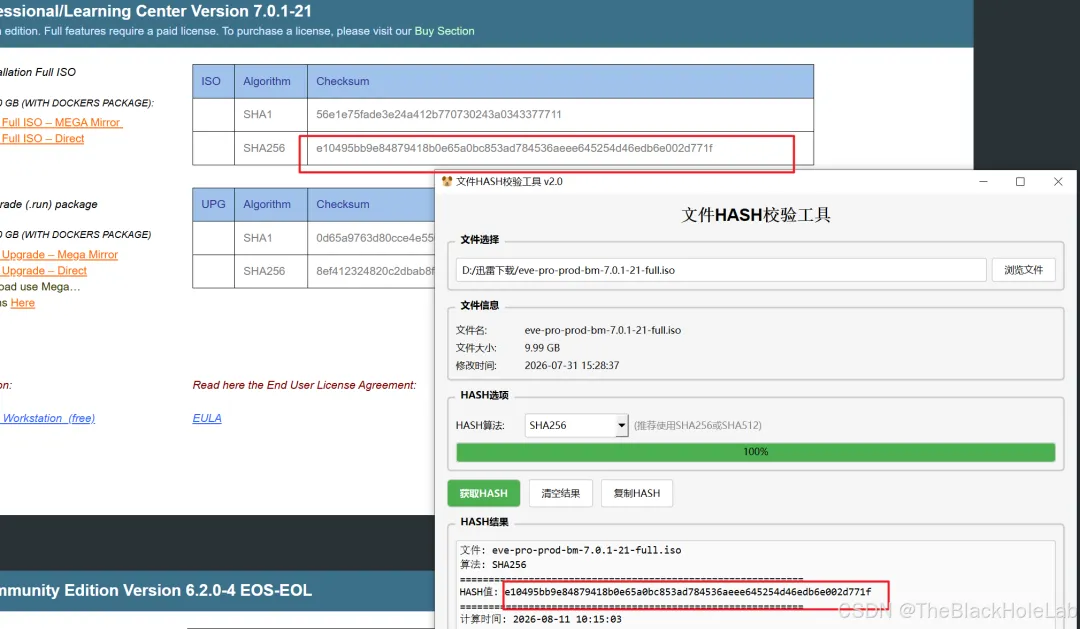
三 开始安装
打开vmware workstation 创建一个虚拟机,
菜单栏-文件-新建虚拟机, 选择典型安装,然后点击下一步.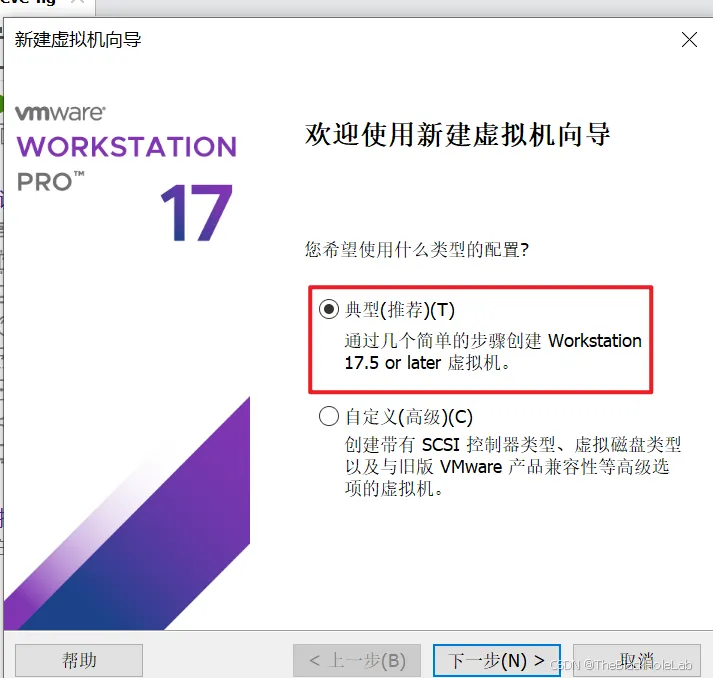
选择刚刚我们下载的iso文件, 然后点击下一步
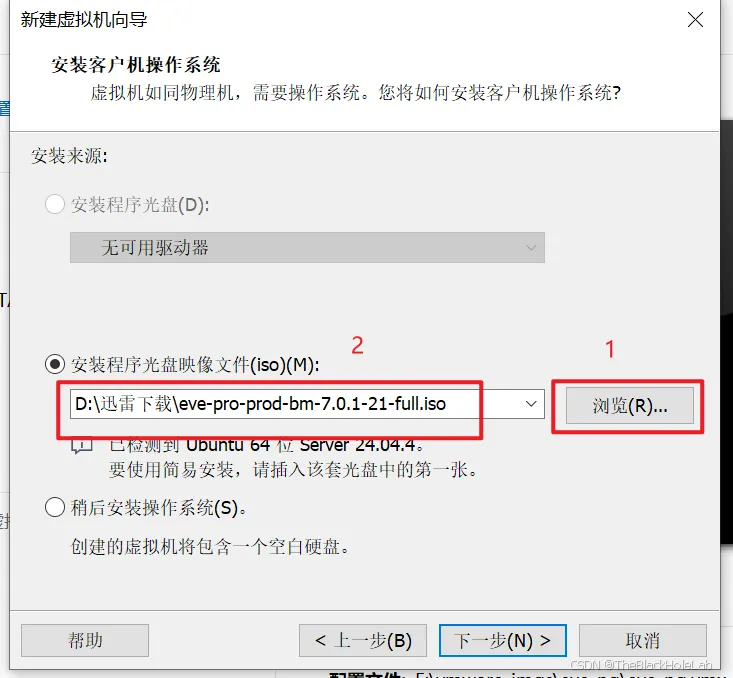
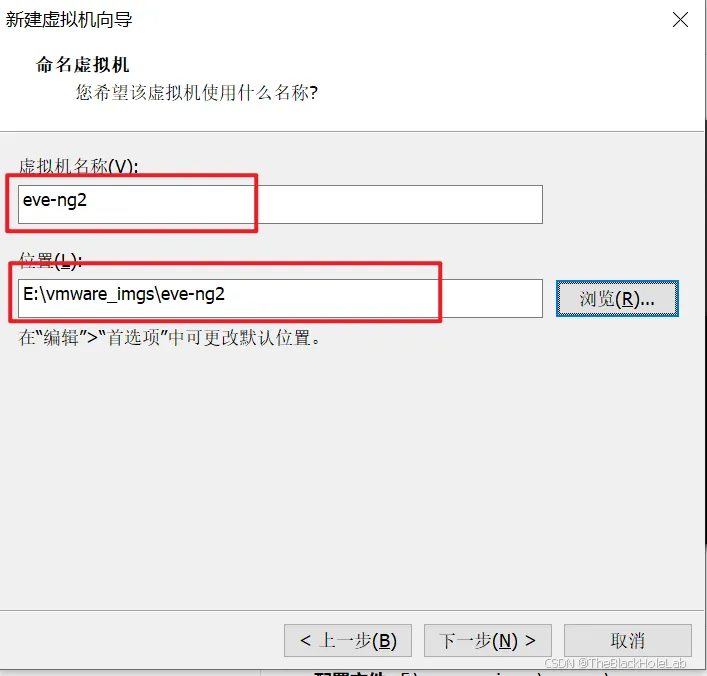
给虚拟机取个名, 再选择一下安装位置, 点击下一步
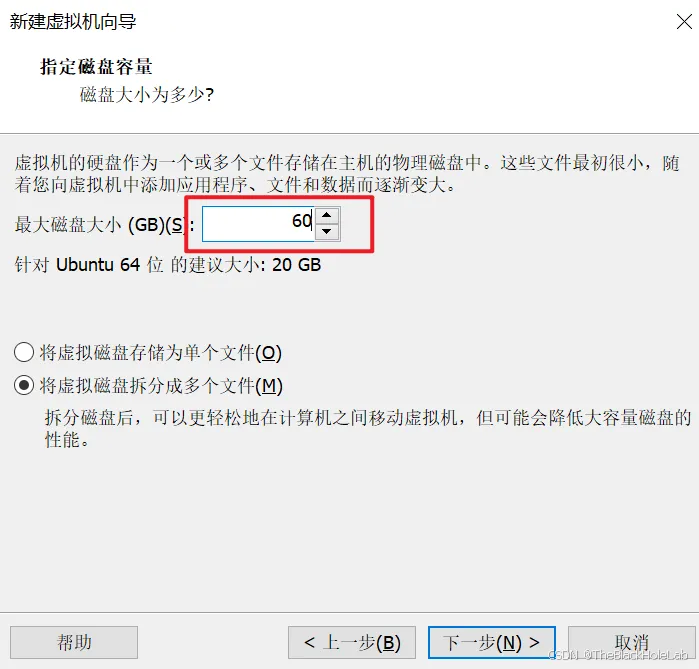
设置一下磁盘大小, 最好是大一点,方便后期添加网络设备镜像.
设置一下硬件信息, 点击
自定义硬件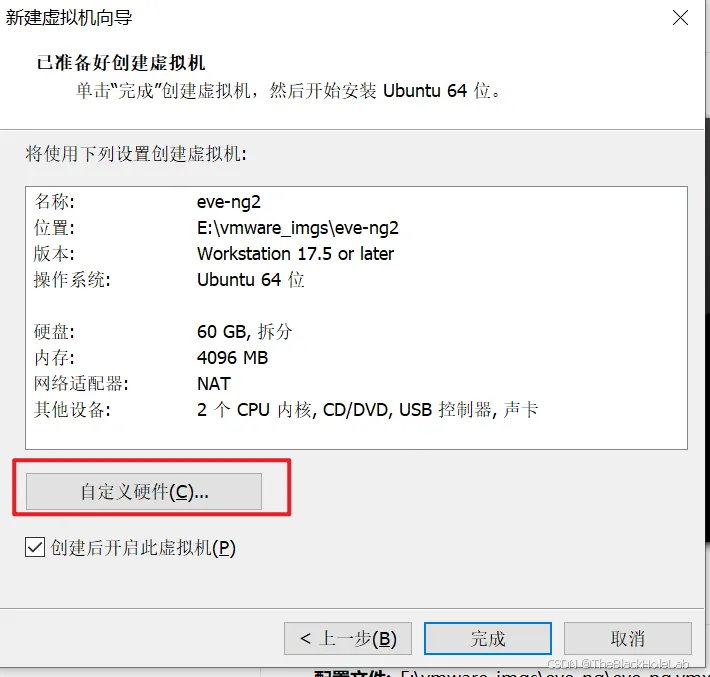 点击左侧的处理器, 勾选
虚拟化 Intel xxxx, 该系统需要用到这个功能,如果不勾选就无法正常使用. 网络适配器这里使用默认的NAT即可.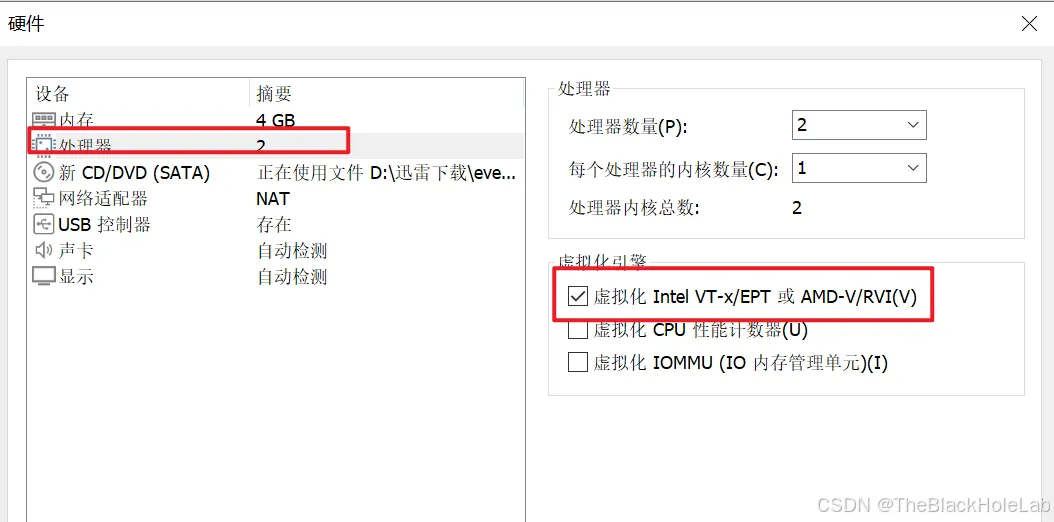
配置完关闭,然后点击完成等待虚拟机启动
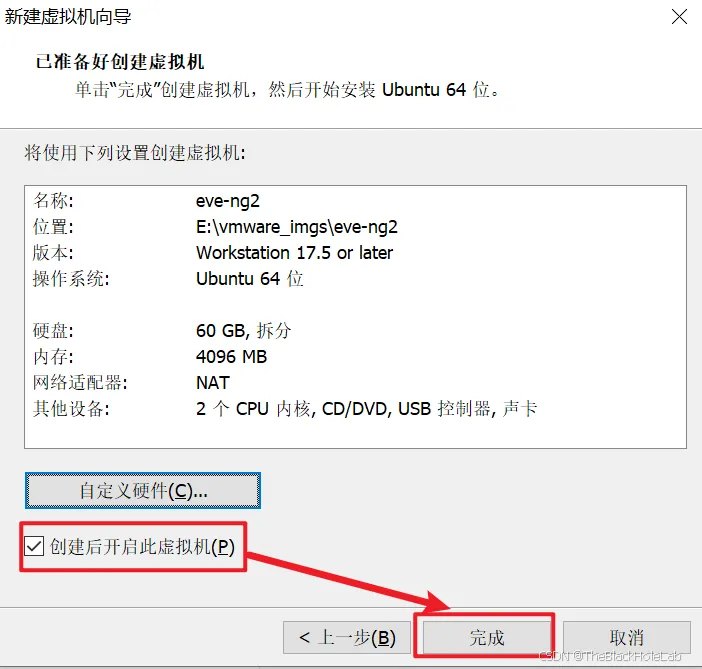
默认选择第一个安装
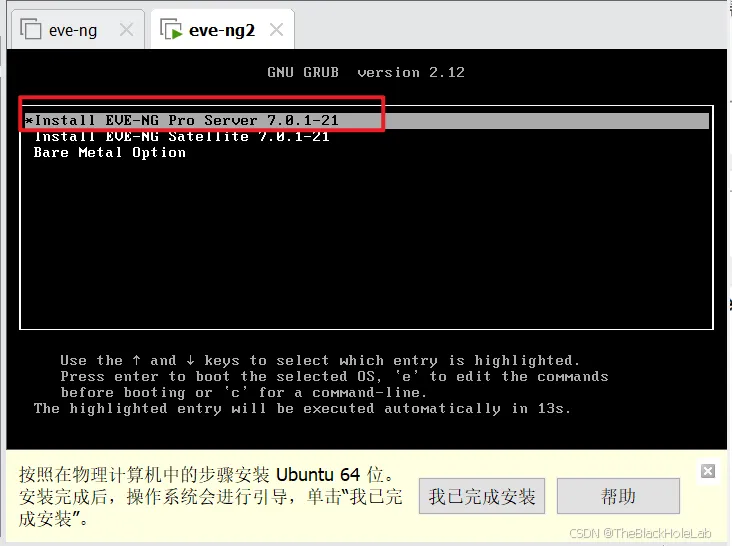
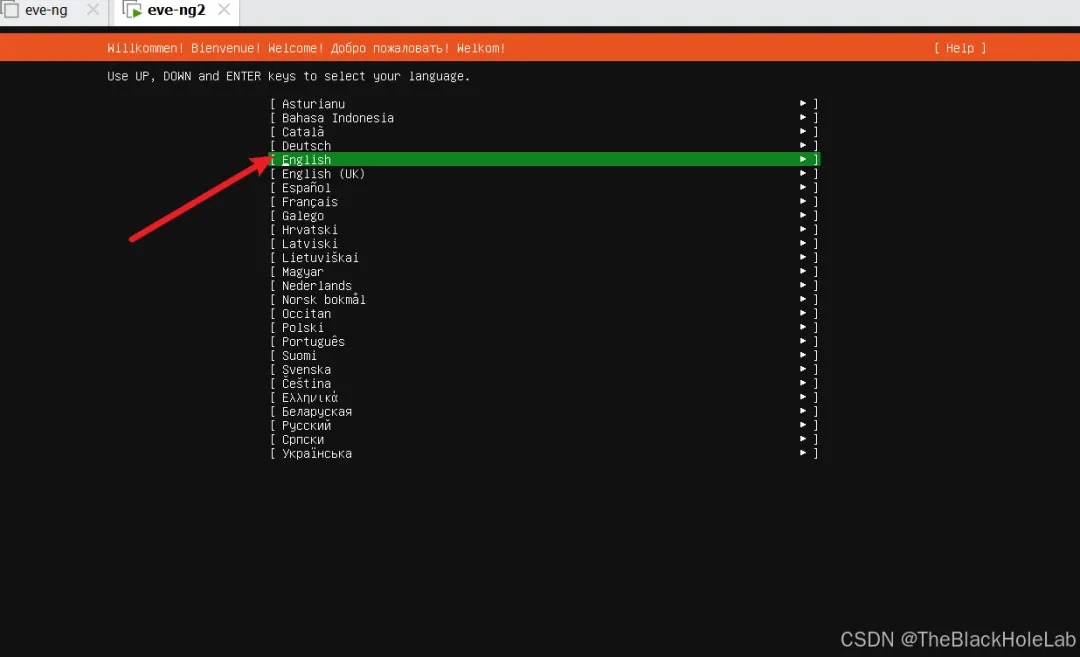
等待片刻, 出现语言选项
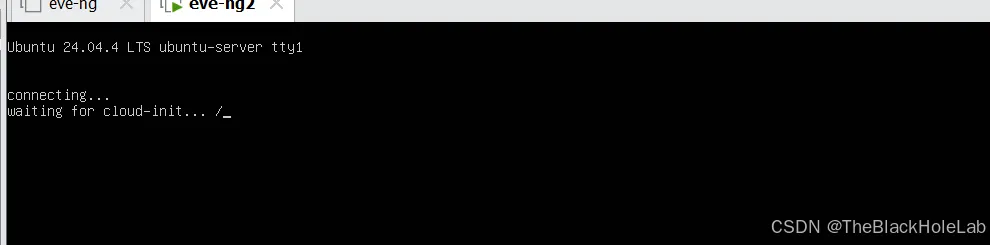 这里选择英语即可, 没有汉语选项.
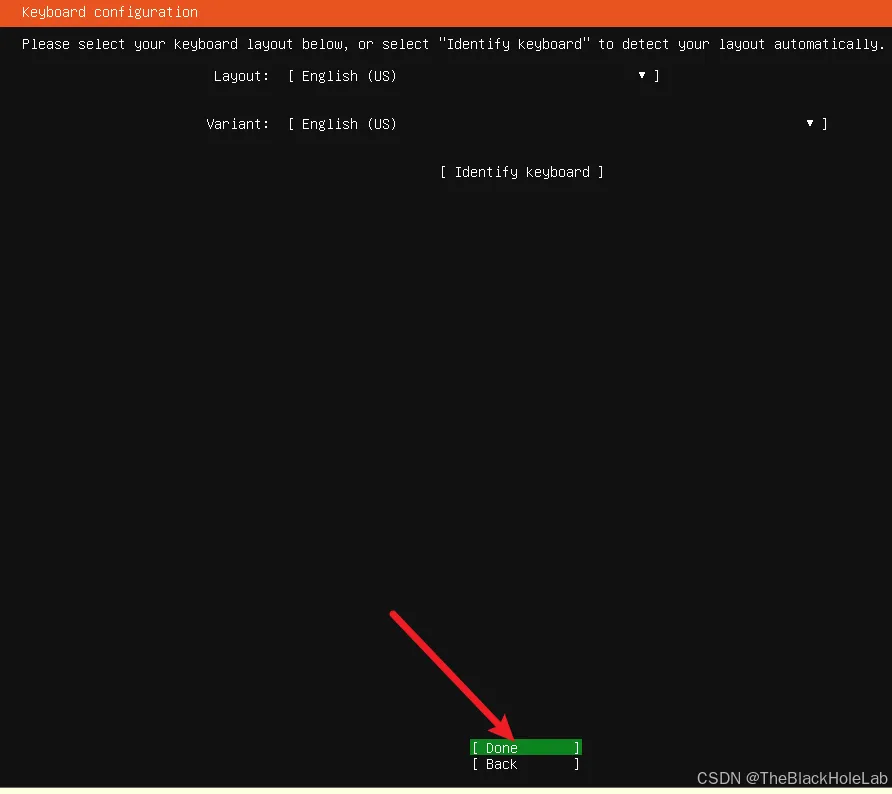
选择键盘布局这里默认即可
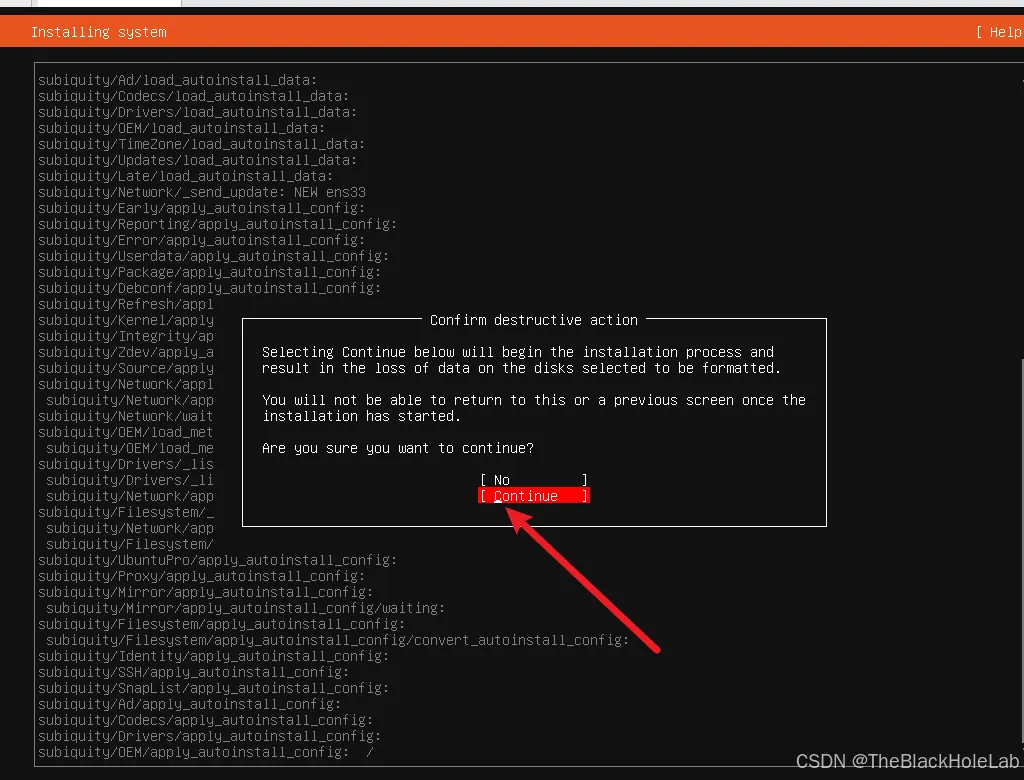
选择 Continue 继续安装, 等待
出现登录界面说明安装成功, 在如下页面中输入用户名 root, 密码是 eve
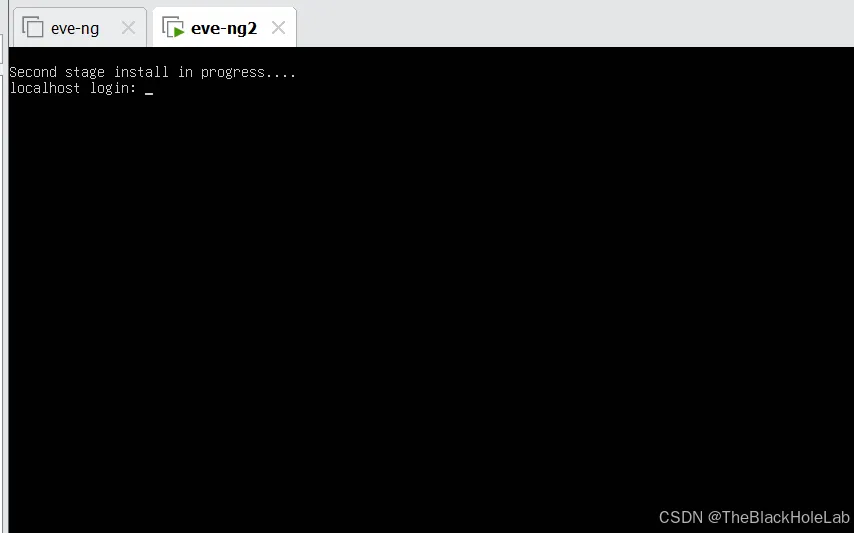
等待下一步的安装与配置. 在该过程中需要保持网络畅通, 需要系统需要下载一些必要的软件.
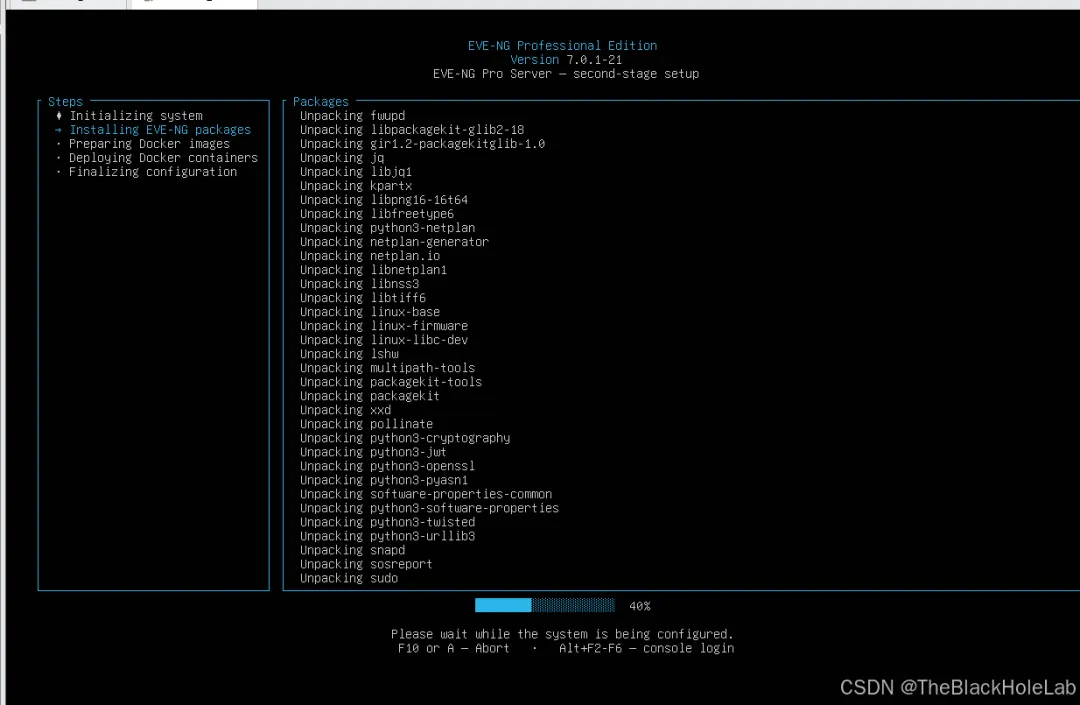
安装完会自动重启,然后进入登录页面, 直接输入之前提供的账号密码即可.
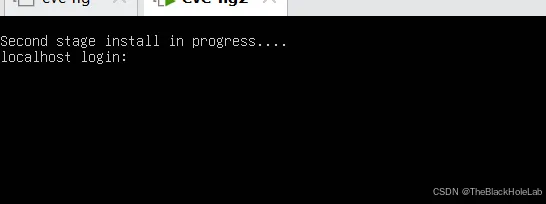
登录成功后 自动出现以下配置界面, 只需要把root用户的密码配置一下即可, 然后选择Apply, 完成后会再次重启.
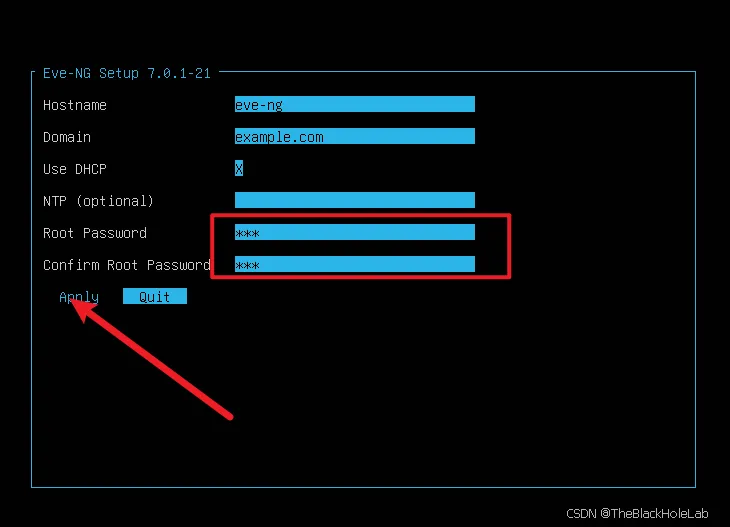
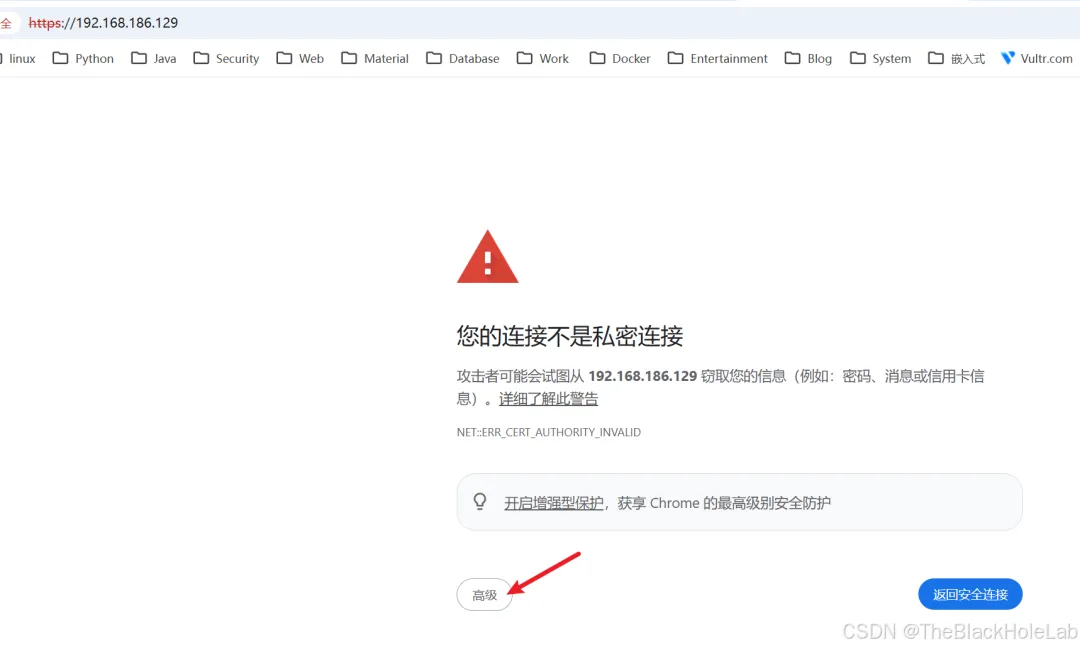
重启完成后本次安装圆满完成, 注意看登录上方的连接则是web页面的访问链接, 后续直接使用这个链接通过浏览器访问即可.
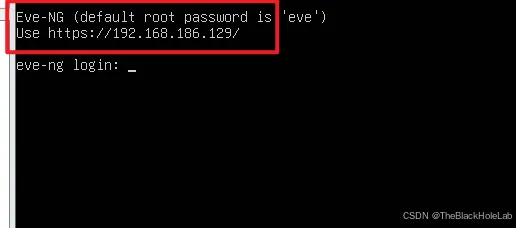
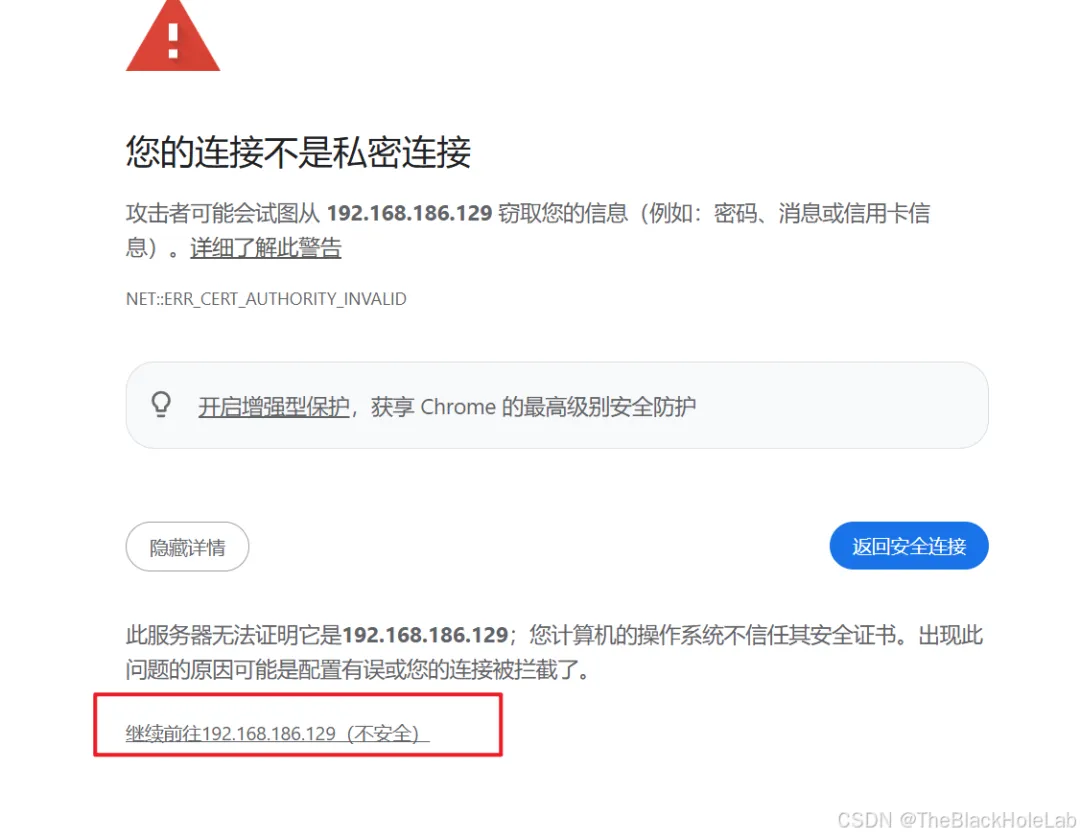
谷歌浏览器访问上方的地址, 点击 高级, 然后 继续往前即可.
使用 admin/eve 登录
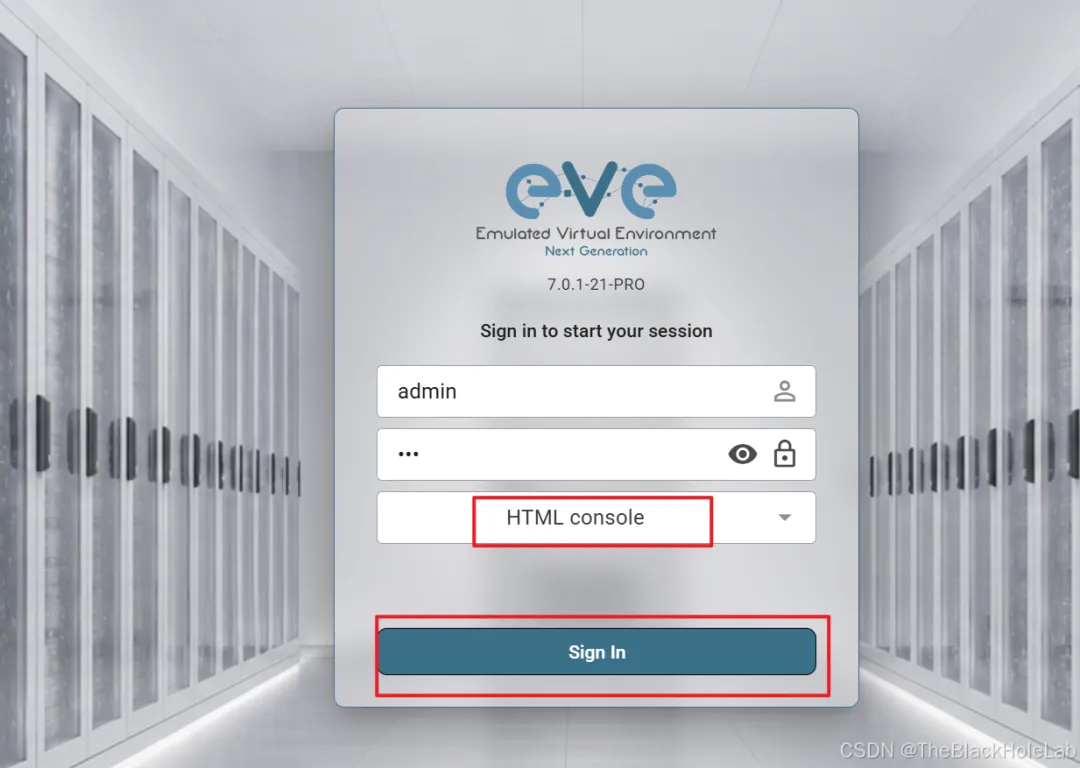
如果你是用的本文使用到的版本 你肯定会遇到
Login failed的问题, 解决方法就是 去/opt/unetlab/scripts目录下运行bash mysql-fix.sh等修复完成重启虚拟机即可正常访问.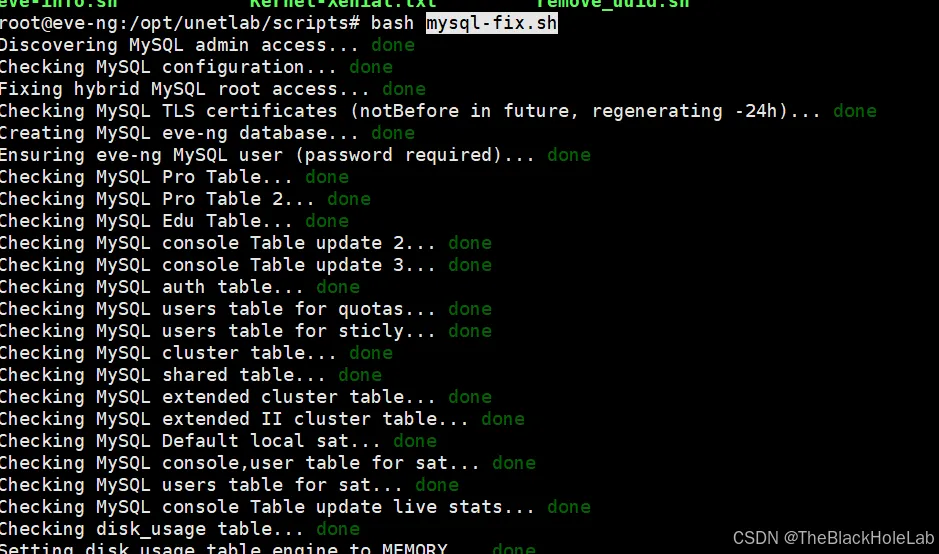
登录成功后长这样
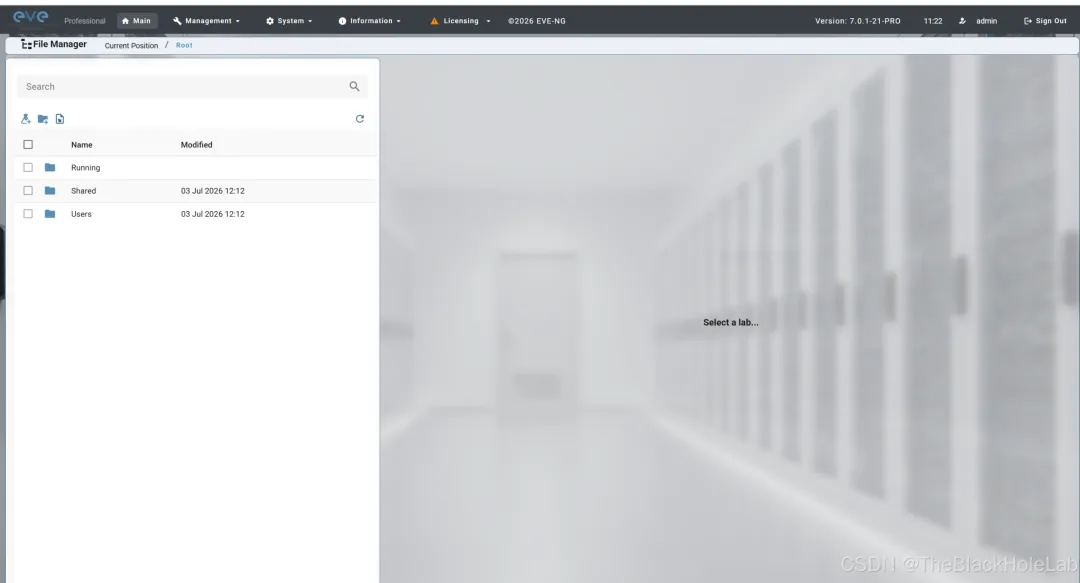
四 创建一个小实验测试一下
点击左侧的锥形瓶按钮创建一个lab 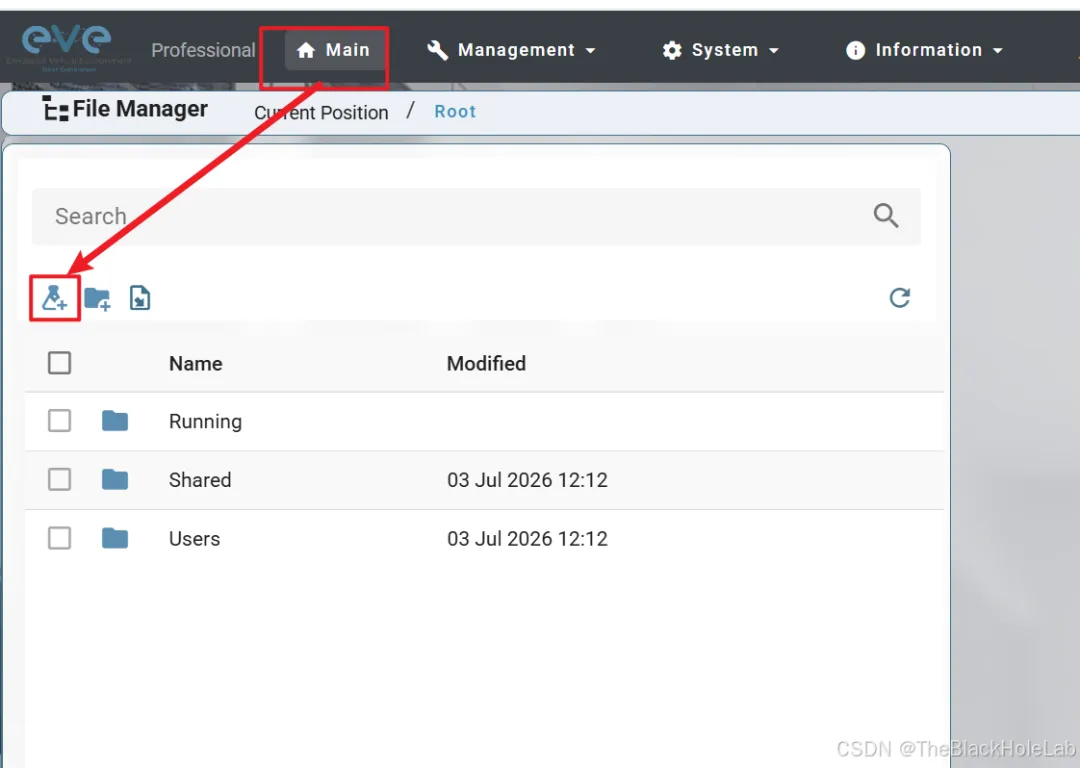
简单配置一下, 除红框外其他保持默认即可. 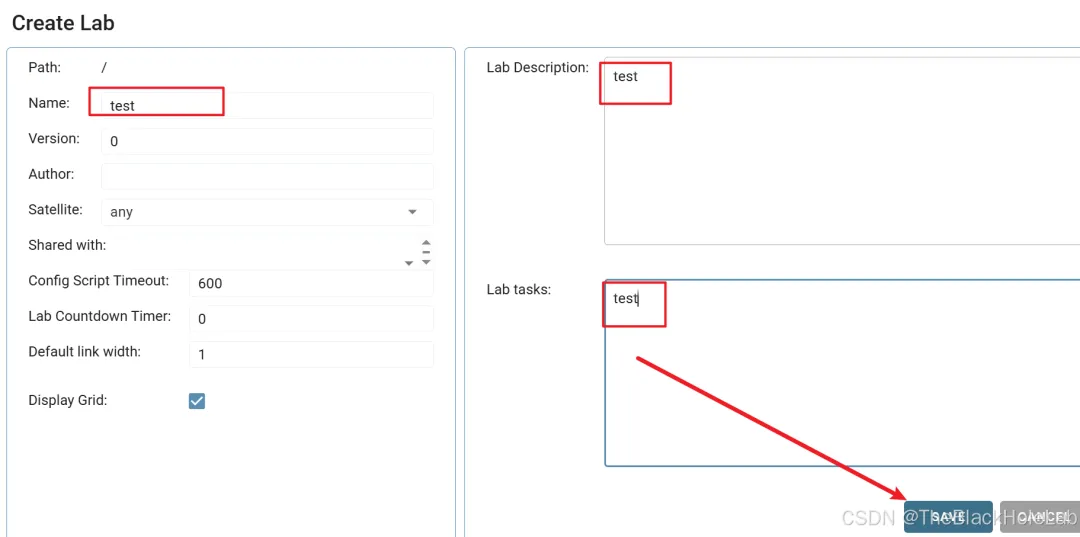
保存成功后会进入一个画布 3. 添加两台PC, 左侧展开
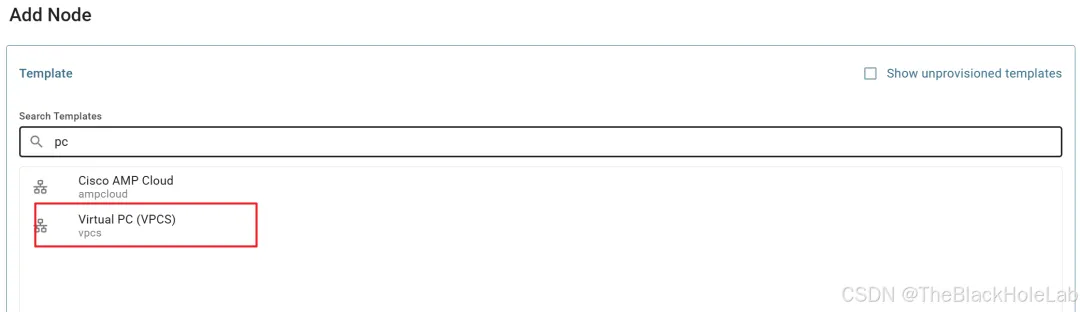
Add an object 后选择 Node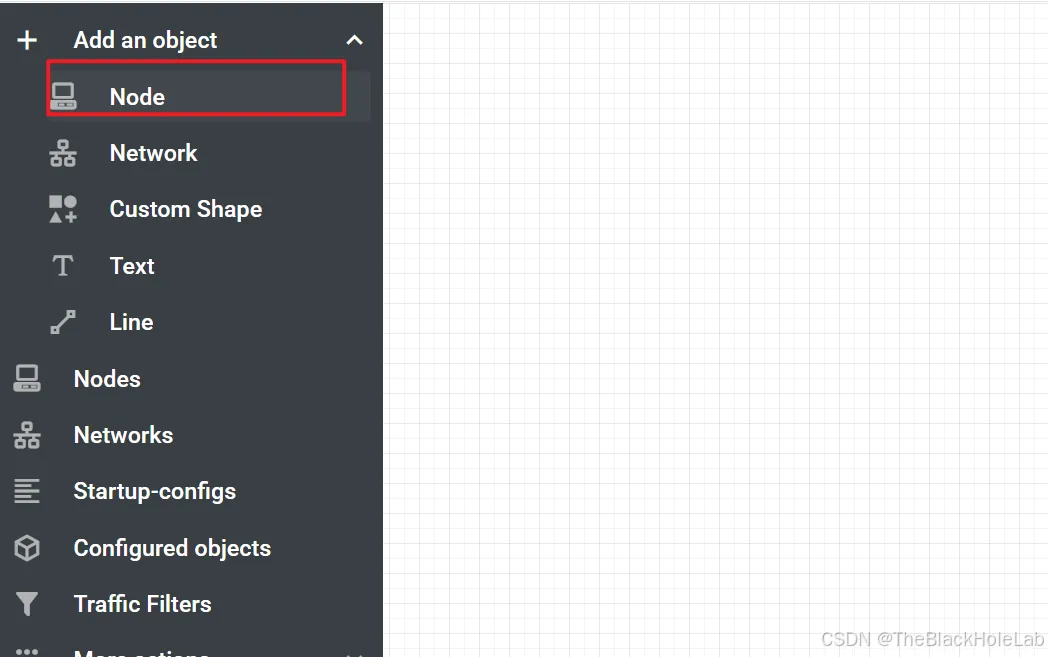 输入
pc 搜索, 选择第二个 Virtual PC
 按照以下配置完成后,点击
save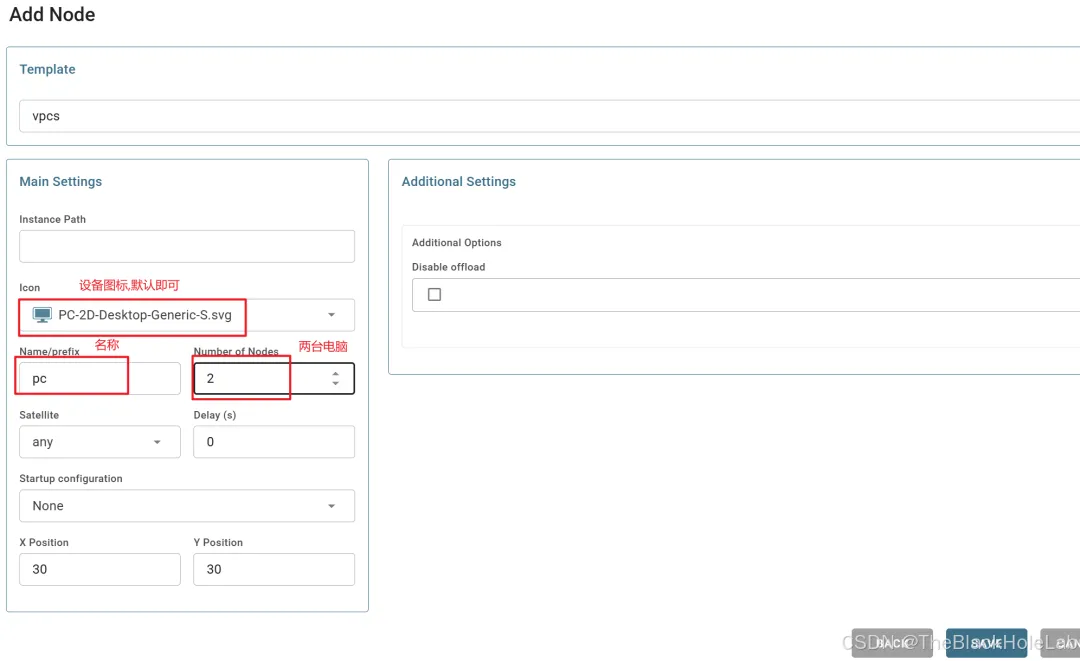 这个时候屏幕左侧会出现两台电脑
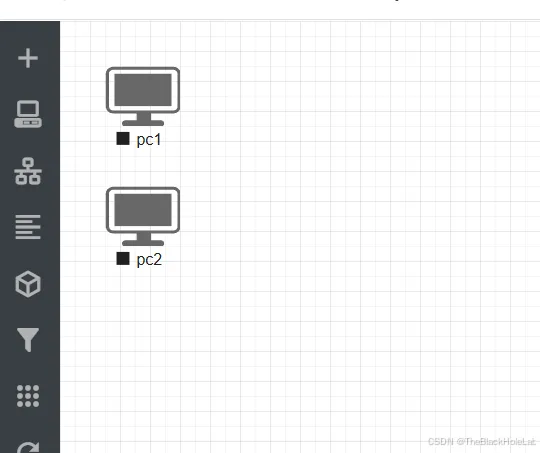 4. 由于新装的系统不带任何网络设备的镜像,所以我们这里先以bridge network代替, 左侧
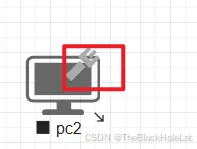
Add an object 选择 Network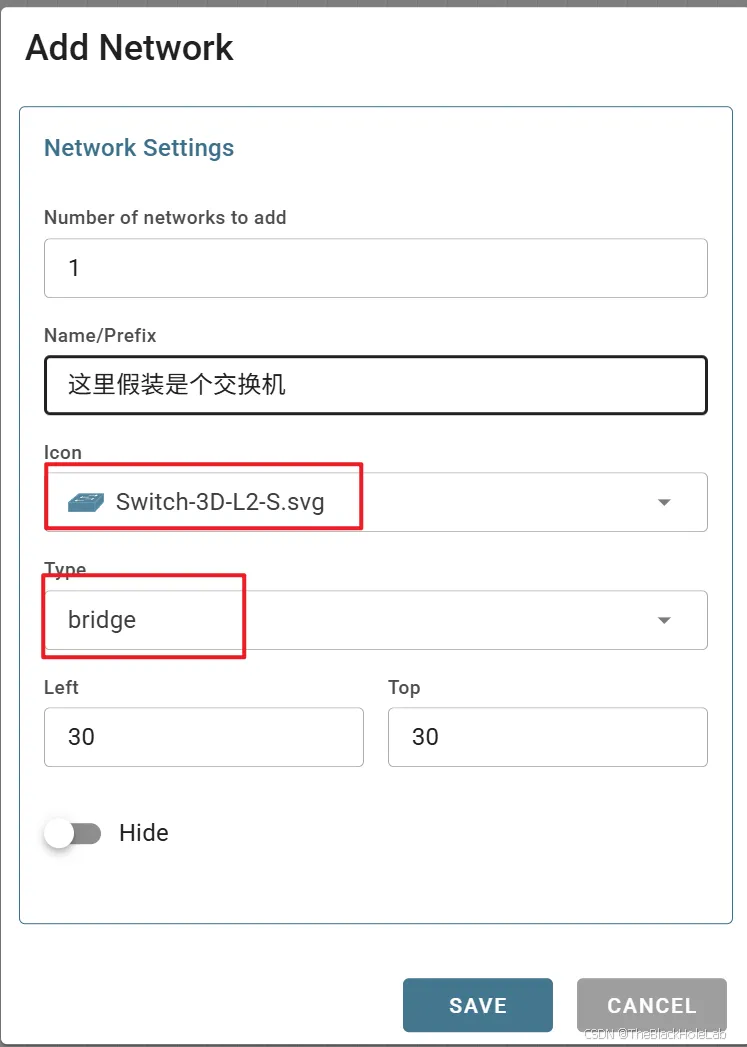 5. 接下来进行接线, 鼠标悬浮到任意一台pc上, 出现一个小叉子的标记, 按住鼠标左键不放,拖动到switch上面, 另一台同样如此.
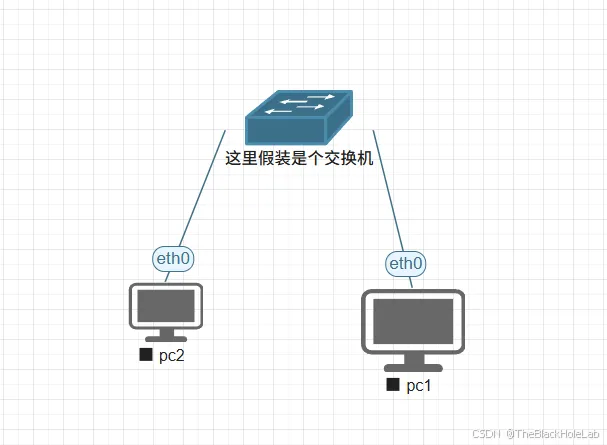
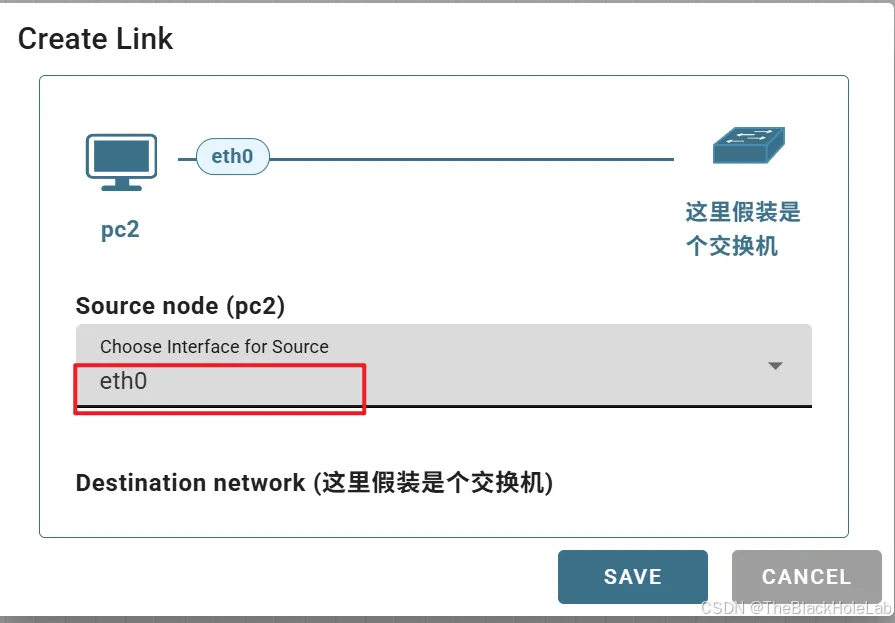 最后效果是这样的
 6. 接下来进行开机, 选中两台设备, 右键 ,选择
start nodes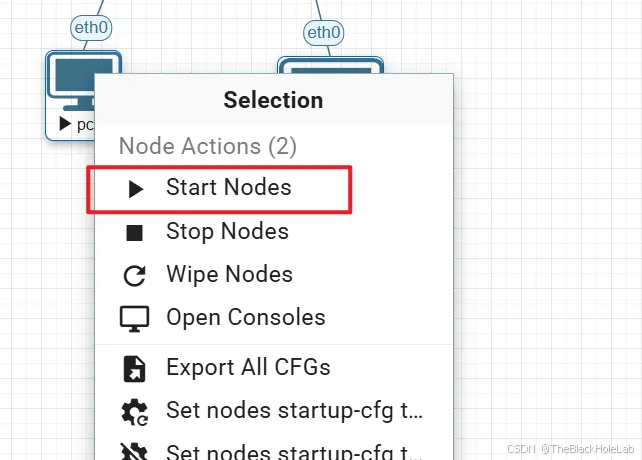 7. 接下来给两台PC配置IP地址, 鼠标单击其中一台出现命令行界面, 之后输入
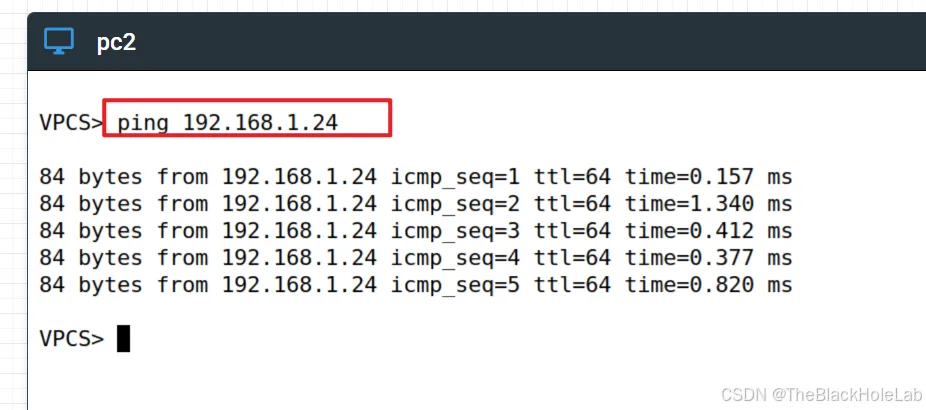
ip 192.168.1.23/24, 同样另一台配置为192.168.1.24/24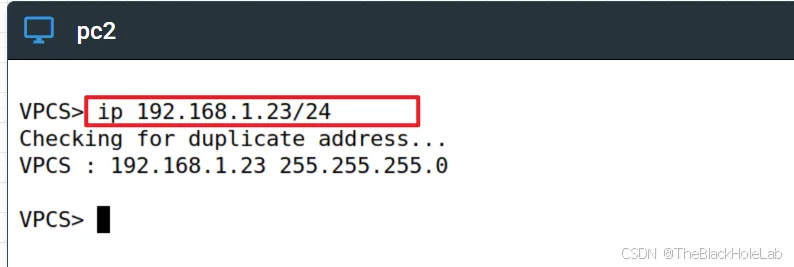 8. 接下来使用 pc2去 ping pc1测试连通性, 出现如图所示内容 说明实验成功.
五 总结
通过本文,我们完成了 EVE-NG 网络仿真平台的完整安装与基础实验测试。整个过程主要分为三步:
- 环境准备与软件下载
:准备好 VMware Workstation 和 Wireshark,并从官网下载 EVE-NG 镜像文件。 - 安装与配置
:在 VMware 中创建虚拟机并完成系统安装,通过 Web 界面登录,并解决了可能遇到的登录失败问题。 - 基础实验验证
:创建 Lab,添加两台 PC 并通过桥接网络连接,配置 IP 并成功测试连通性。
至此,你已经成功搭建了一个可用的 EVE-NG 实验环境。接下来,你可以继续探索如何导入路由器、交换机等更多网络设备镜像,构建更复杂的拓扑,进行路由、交换、安全等高级实验。EVE-NG 是学习和验证网络技术的强大工具,祝你实验愉快!

