VLC 下载安装:视频只有声音没画面?装上直接就能放,不用装解码器
- 2026-11-18 00:23:22
VLC 是 VideoLAN 出的播放器,免费开源、不带广告,特点是「什么都能放」。不用装解码器包,冷门格式、损坏文件、没下完的视频它都能想办法播出来。视频只有声音没画面的时候,装它基本就能解决。
01一、VLC 下载安装教程:它是干什么的
大家好,我是阿怪。播放器这个品类最烦的事是「格式不支持」。装了一堆解码器包,还是有个文件打不开——要么编码冷门,要么文件损坏,要么下载不完整。
VLC 的思路是把解码器全打包进自己身体里。 它自带完整的解码库,不依赖系统里的任何解码器,所以不会出现「装了新的解码包把旧的搞坏」这种事。
它能播的东西:
| 未下完的文件 | |
| 损坏文件 |
几个别的播放器不容易做到的功能:
• 倍速播放不改变音调(0.25x 到 4x)
• 逐帧播放(按 E 键)
• 画面旋转、裁剪、去隔行
• 音频均衡器和音量增益(声音小的片子能拉到 200% 以上)
• 字幕自动下载(安装扩展之后)
• 格式转换(内置转码功能)
• 录屏(用桌面捕获设备)
跟 PotPlayer 比呢? PotPlayer 在 Windows 上的硬解支持和画质优化做得更好,界面更现代。VLC 的优势是跨平台、格式全、稳定、老机器也跑得动。 两个都装也不冲突。
02二、下载
下载地址放在文末。
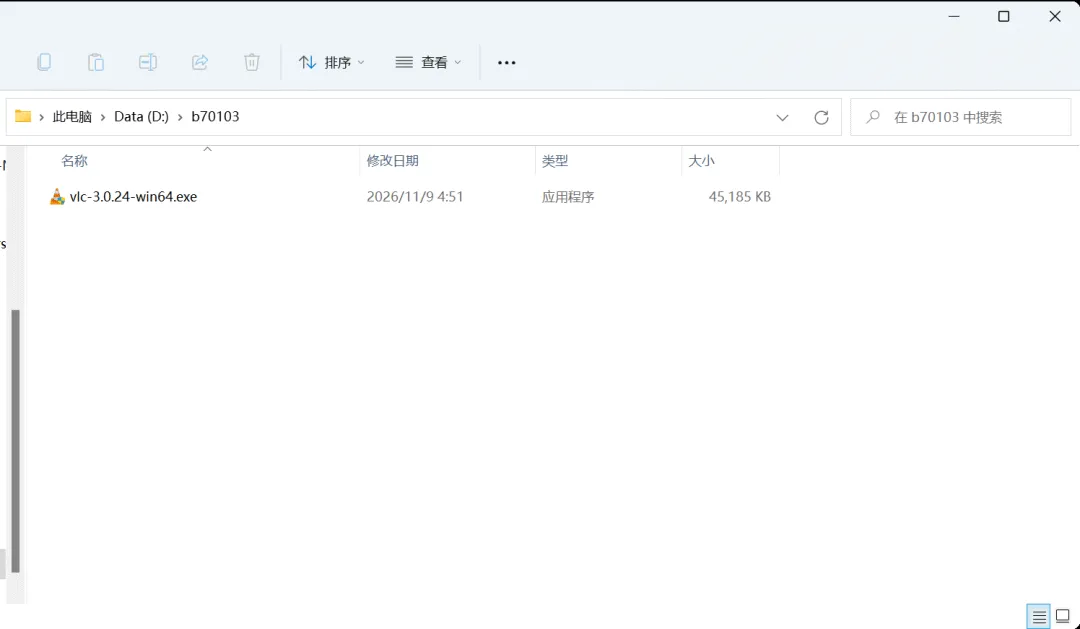
03三、安装步骤
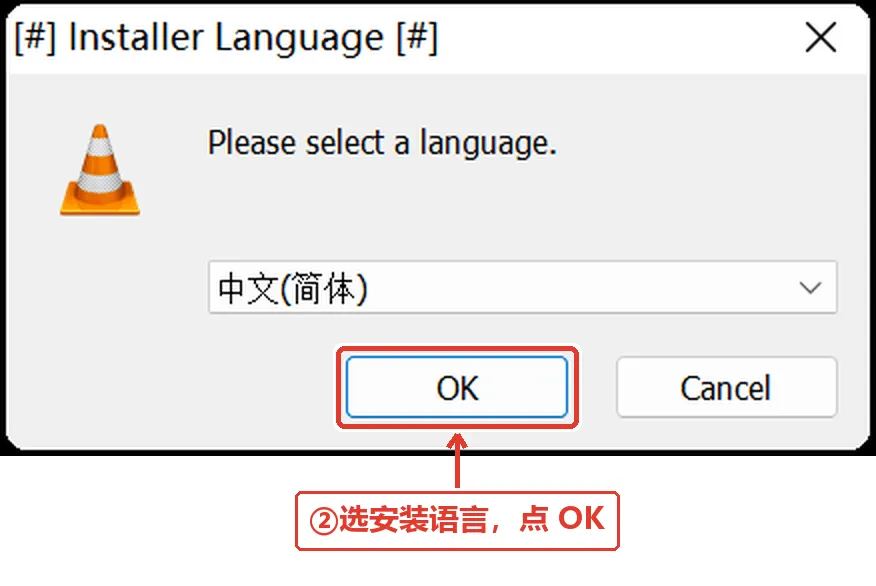
双击下载好的安装包。 选界面语言,有「中文(简体)」,选完点 OK:
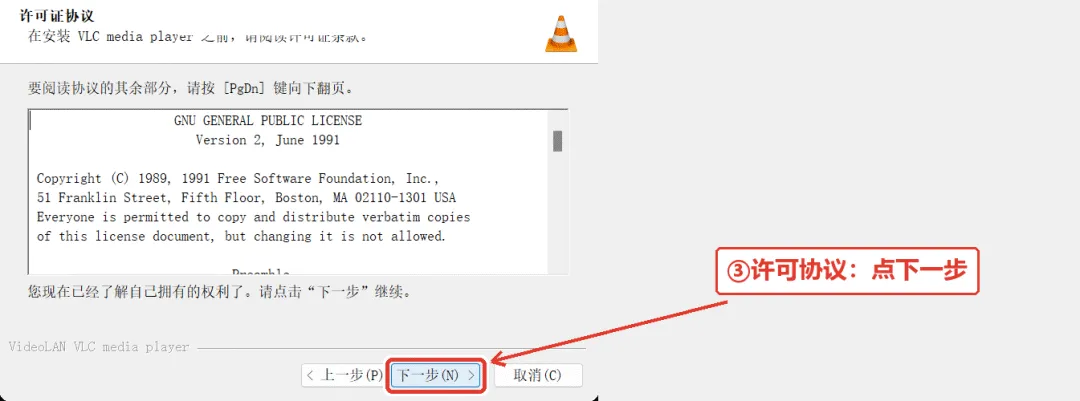
许可协议(GPL)点「下一步」:
组件选择这一页,注意两个勾:
选项 建议 关联视频/音频文件 建议全勾 ,装完双击视频就用它打开 上下文菜单集成 建议勾,右键能直接「用 VLC 播放」 Windows Shell 扩展(缩略图) 建议勾,资源管理器里能看到视频缩略图 选安装位置,默认 C:\Program Files\VideoLAN\VLC:
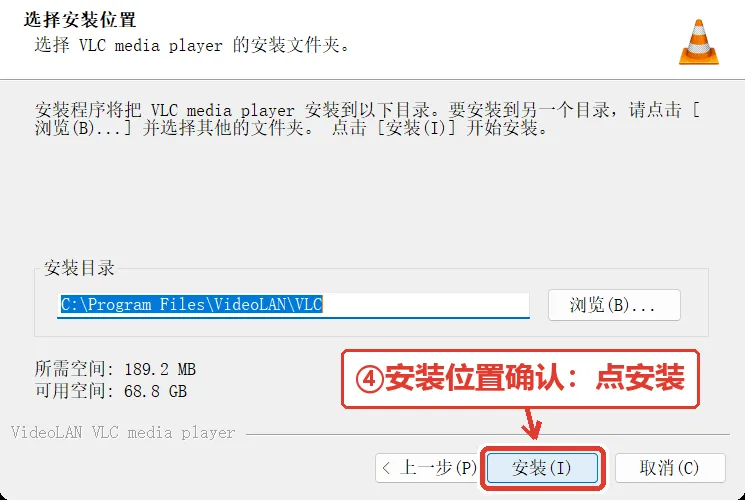
点「安装」,一分钟左右完成。 - 装完会问要不要删掉下载的安装包,随意;问要不要检查更新
,可以先跳过。
装完先做三件事
一、关掉自动更新提示。 每次启动弹「有新版本」很烦。「工具」→「首选项」→「更新」,取消勾选「自动检查更新」。
二、设成默认播放器。 如果第 4 步没勾关联,到「设置」→「应用」→「默认应用」里把视频和音频的默认程序改成 VLC。
三、字幕编码设成中文。 这是最常踩的坑,见下文。
04四、费用与授权
VLC 是 VideoLAN 非营利组织维护的开源软件,GPL/LGPL 协议,免费。
它连联网都不需要(除了检查更新和字幕下载这类可选功能)。装完断网也能播本地所有格式。
开发经费来自捐赠,VideoLAN 是个法国非营利组织,靠这个项目做了二十多年。它也是极少数完全没有任何商业化痕迹的主流软件之一。
05五、第一次用:五个必须会的操作
基本播放
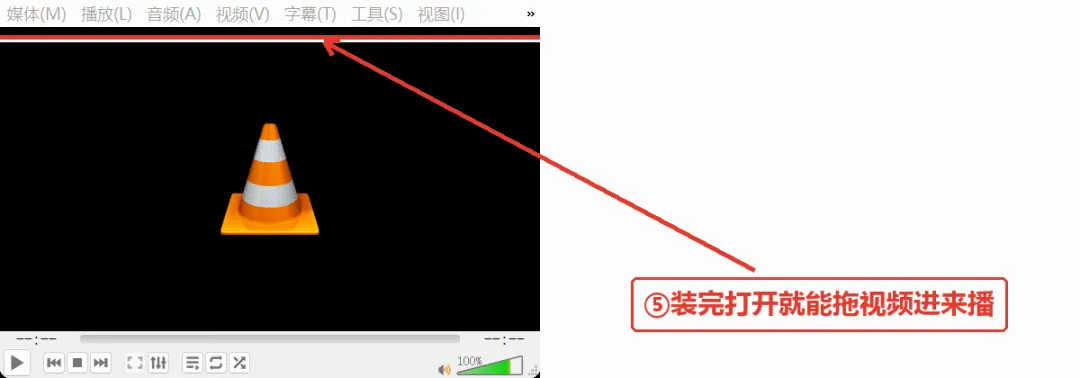
拖文件进去,或者双击视频。播放控制栏默认在底部,鼠标移开会自动隐藏。
主界面长这样——左下角打开、中间拖文件就能播:
Space | |
F | |
←→ | |
+- | |
M | |
[] | |
= | |
E | 逐帧前进 |
E 逐帧这个功能用来定位精确画面特别好用,剪辑或者截图的时候。
加载字幕
把 .srt 文件改成跟视频同名,放在同一个目录,打开视频时它会自动加载。
手动加载:「字幕」→「添加字幕文件」,选 srt。
调字幕时间轴:
G | |
H |
字幕跟画面对不上,按几下 G 或 H 就调过来了。 长按可以连续调整。
改画面比例和旋转
「视频」→「宽高比」,可以强制设成 16:9、4:3,修那些比例标记错误的视频。
「工具」→「效果和滤镜」→「视频效果」→「几何」,里面能旋转 90/180 度、水平翻转。手机竖拍的视频横着显示,就在这儿转。
用均衡器改善音质
「工具」→「效果和滤镜」→「音频效果」→「均衡器」,有预设(摇滚、古典、人声增强等),也能手动调频段。
音量不够大:「音频效果」里的「音量」可以拉到 200%,超过系统音量的限制。
注意:增益拉太高会削波失真,声音会破。
用 VLC 录屏
「媒体」→「打开捕获设备」→「捕获模式」选「桌面」,帧率设 30,点「播放」——屏幕上出现的就是桌面实时画面。
要录下来,点底部那个圆形的录制按钮,文件默认存到「视频」文件夹。
功能比较简陋,没有区域选择、没有音频混合。做正式录屏还是用 OBS。
06六、装完能干的几件事
播放下了一半的视频。 迅雷下到 60% 的 MP4,双击就打不开,但 VLC 能播——它只读已下载的部分,不会卡住。
抢救损坏的视频。 索引损坏导致打不开的文件,VLC 常常能强行解出来。能播一部分总比一点没有强,至少能确认内容。
播放网络直播流。 「媒体」→「打开网络串流」,粘一个 m3u8 或者 rtmp 地址就能看。这是很多人用它看 IPTV 的原因。
格式转换。 「媒体」→「转换/保存」,选源文件、选输出格式和编码,能转成 MP4、AVI、MP3 等。功能不如图形化转码工具直观,但不需要装别的软件。
提取音轨。 用转换功能,输出格式选音频,视频文件里的音轨就单独出来了。
当音乐播放器。 支持无损格式(FLAC、APE),能建播放列表、能调均衡器。听歌不需要另装软件。
07七、几个会踩的坑
「字幕是乱码,一堆问号或者方块。」
这是 VLC 在中文环境里最经典的问题。
「工具」→「首选项」→「字幕 / OSD」→「字幕文字编码」,把「默认编码」改成 GB18030(不是 UTF-8)。保存后重开视频。
大多数中文字幕文件是 GBK 编码的,VLC 默认按 UTF-8 读就乱码了。
「画面花屏、绿屏、只出声没图像。」
硬件解码的兼容问题。「工具」→「首选项」→「输入 / 编解码器」→「硬件加速解码」,改成「禁用」,重开视频试试。
代价是 CPU 占用会上升,但花屏问题基本都能解决。老显卡或者驱动有问题时尤其常见。
「某些 MKV 声音正常但画面卡。」
「工具」→「首选项」→「输入 / 编解码器」→「视频输出」,把「自动」改成 Direct3D11 或者 OpenGL,逐个试。不同显卡驱动适配的渲染后端不一样。
「蓝光碟放不了。」
商业蓝光有 AACS 加密,VLC 不破解。需要额外的解密组件,这部分涉及版权问题,本文不涉及。 自己刻录的无加密蓝光可以直接播。
「双击视频文件,打开的还不是 VLC。」
文件关联没设上。右键视频 →「打开方式」→「选择其他应用」→ 勾「始终使用此应用」。
「播放 4K 视频卡。」
分辨率太高,机器扛不住。先关硬件解码看是不是解码器的问题;确实是性能不够的话,用 PotPlayer 这类针对 Windows 优化的播放器效果会更好。
「字幕显示在画面外的黑边上,位置不对。」
「工具」→「首选项」→「字幕 / OSD」,调「字幕位置」的垂直偏移。看宽银幕电影时字幕跑进黑边里,就在这里调回来。
装完先试一个之前播不出来的文件,能放就说明解码这事解决了。
本期资源:
在下面“科小怪”公众号里发送“103”即可获取。
点击 阅读原文 了解更多

