一步步教你下载安装编程工具VC++6.0和编写第一个程序
- 2026-11-17 02:18:02
一步步教你下载安装编程工具VC++6.0和编写第一个程序注:整个安装、运行操作是在Windows 10,64位系统上完成的。 1.下载和安装 下载地址: 链接: https://pan.baidu.com/s/1n_xuDCGFCUrAwq4frqyIjQ 提取码: dzjc (1)下载好后,解压。 双击Setup.exe安装 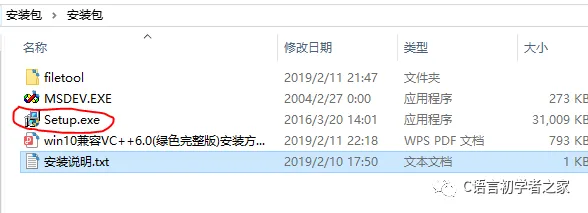
(2)点击“下一步” 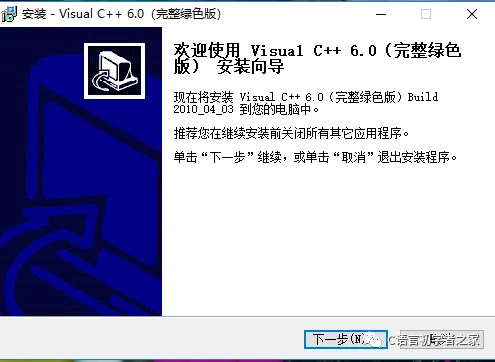
(2)按“下一步”。 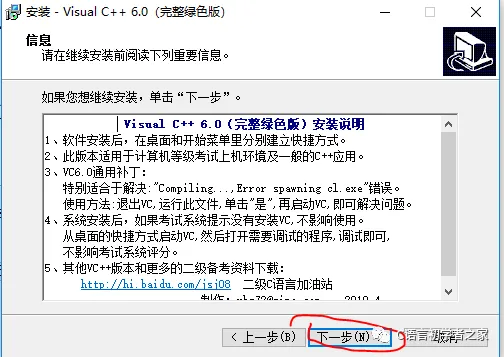
(3)建议把盘符改成改成D盘 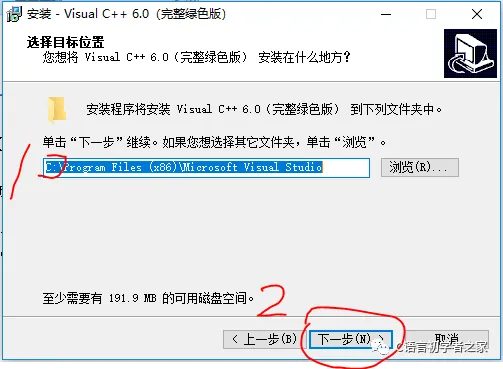
(4)点击“下一步” 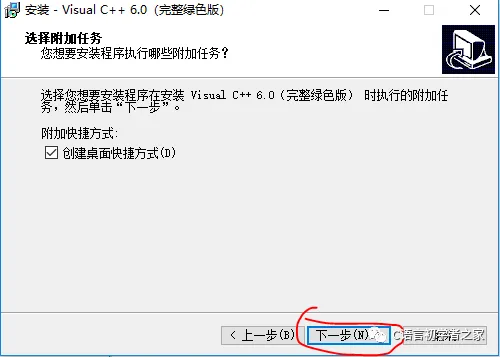
(5)点击“安装” 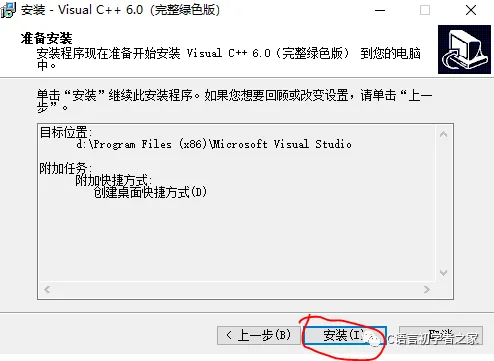
(6)安装完成 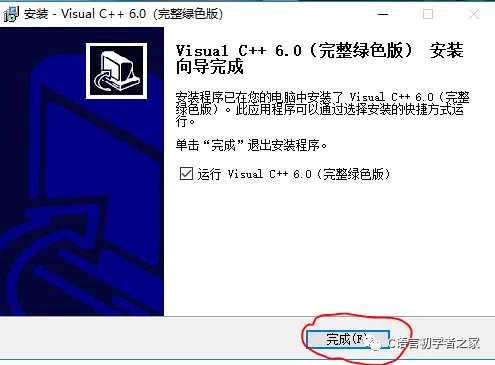
(7)你会发现西安,程序运行不了,会报错。 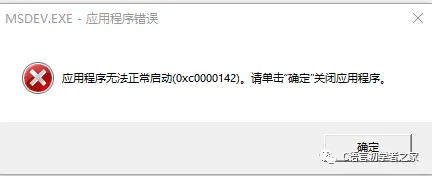
(8)解决报错: 鼠标右击桌面的"Visual C++ 6.0"图标,选择“打开文件所在位置“。会打开文件夹:D:\Program Files (x86)\Microsoft Visual Studio\Common\MSDev98\Bin。 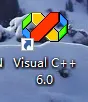
你可以看到这个文件夹里有个名叫MSDEV.EXE的文件。 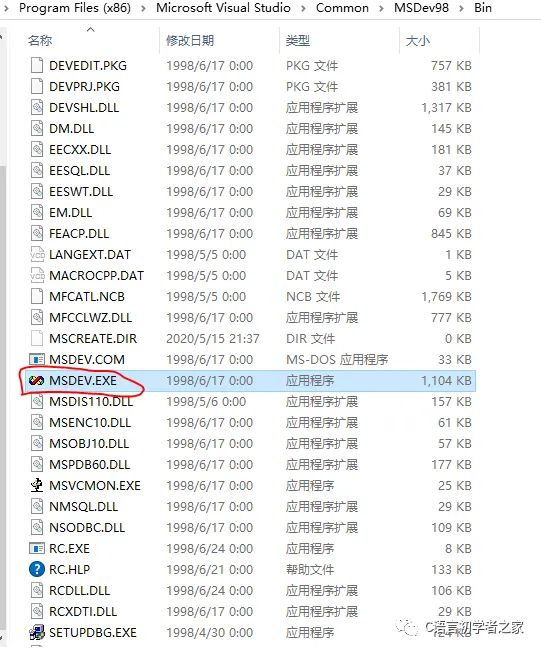
打开我们刚开始下载后解压生成的文件夹,复制这个文件夹下的”MSDEV.EXE“文件到D:\Program Files (x86)\Microsoft Visual Studio\Common\MSDev98\Bin的目录,替换这个目录里的MSDEV.EXE。 接下来,双击桌面的"Visual C++ 6.0",就可以打开了。 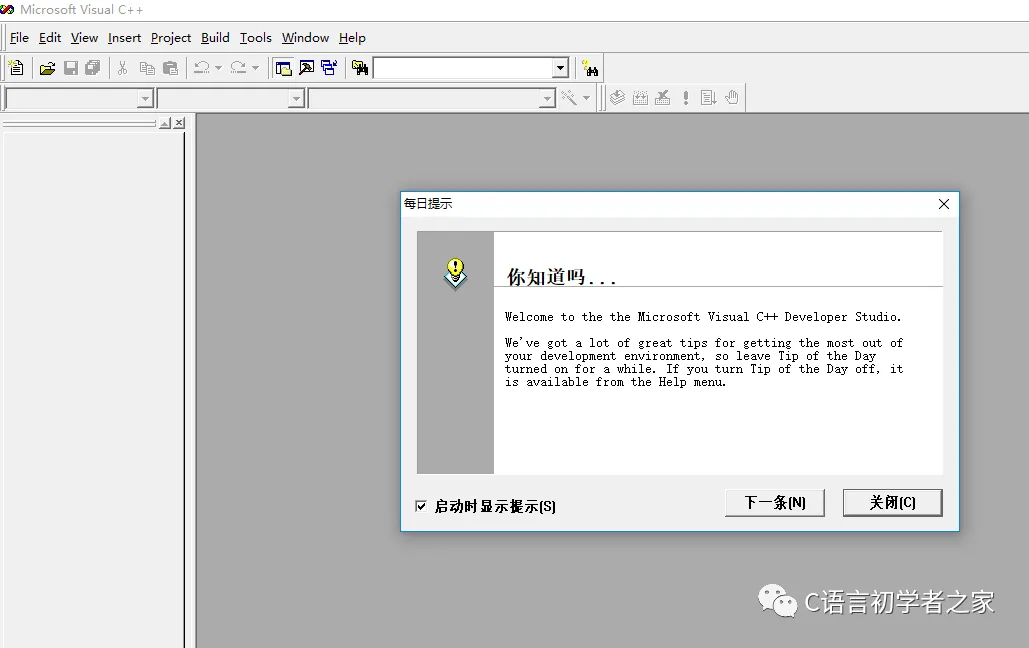
2.编写第一个程序 (1)File ->新建 -> 文件 -> C++ Source File -> 输入文件名 -> 选择文件保存的位置-> 点击”确定” 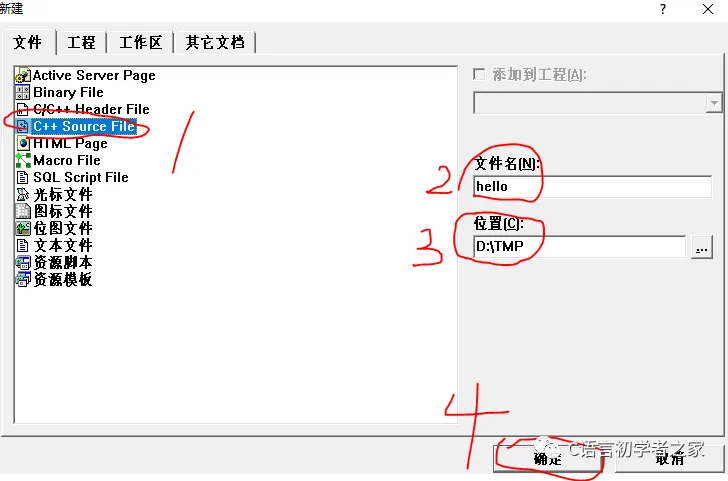
(2)接下来就可以输入代码了: 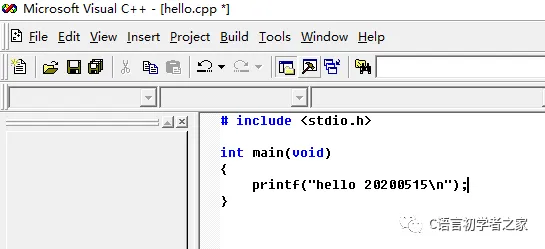
(3)点下图1指向的图标来编译 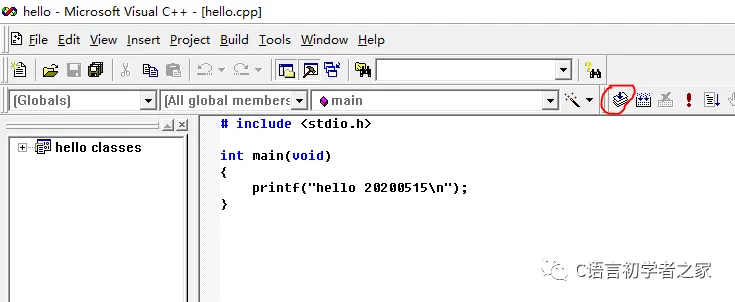
(4)选择“是“。 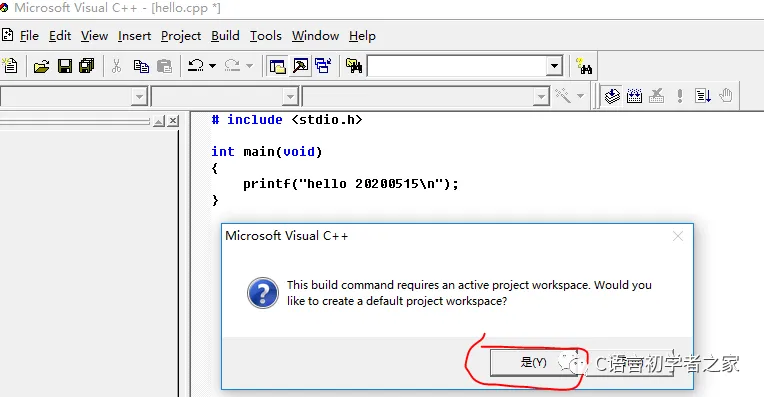
(5)选择”是” 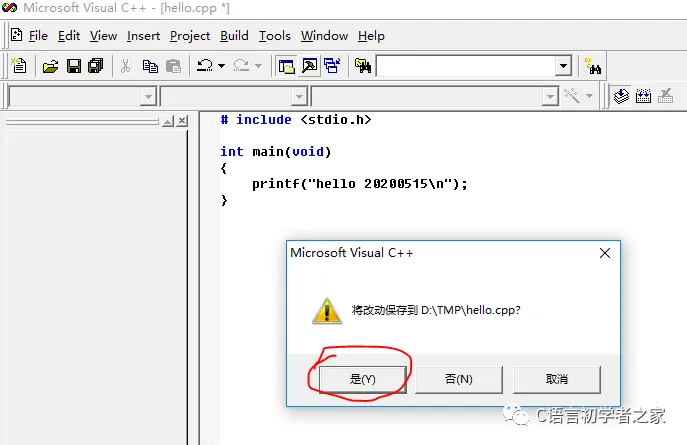
(6)点击“感叹号”图标运行程序。 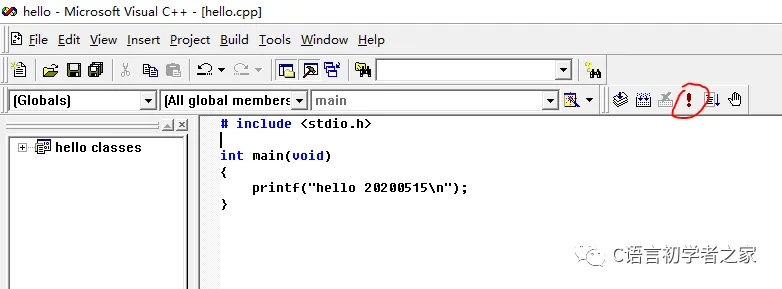
(7)运行结果 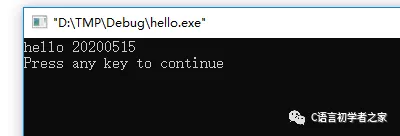
3.总结 VC++6.0是一个很经典的C/C++编程软件。当年我读大学和研究生时,主要用的就是它。(也用VS2010)。 现在有很多其他的编程软件,微软的Visual Studio都出到2019版本了。 但我也看到很多学校还在用VC++6.0。体积小、运行快,是它的优势。 如果你想尝试其他的编程软件,你可以看看我之前的文章: C语言编程工具的选择 一步步教你下载安装编程工具CodeBlocks和编写第一个程序 点击这里留言和查看留言哦
本文来自网友投稿或网络内容,如有侵犯您的权益请联系我们删除,联系邮箱:wyl860211@qq.com 。

