Codex 安装完整版:从下载到能用,没账号也能用
- 2026-11-17 00:29:59
想用 Codex 的人,第一步就容易找错软件。
现在的 Codex 没有单独的安装包,它就在 ChatGPT 的桌面版里:装好 ChatGPT,左上角切到 Codex,就能用了。
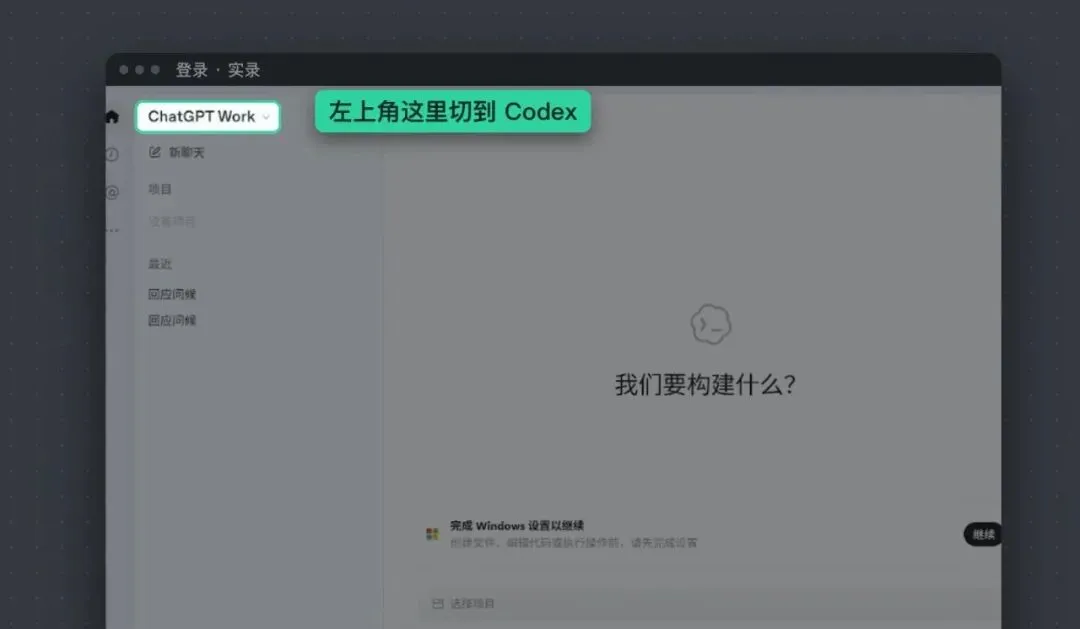
ChatGPT 桌面版:左上角切到 Codex
视频里我用 5 分钟走了一遍主路线。这篇是完整版,按装的顺序分 5 步写,每一步开头先给结论;视频里没细讲的坑,也都放在对应的地方。已经装到一半卡住的,直接拉到文末的速查表。
本文以 Windows 为主,Mac 的不同之处单独标出来。
一、装之前:装哪个、系统够不够、要不要钱
结论:装 ChatGPT 桌面版;系统太旧先升级;免费账号也能先试。
装哪个。以前 Codex 有单独的应用,现在 Chat、Codex 合进了同一个 ChatGPT 桌面应用。网上很多老教程还在教你找“Codex 安装包”,照着找只会越找越乱。这篇只讲桌面版,命令行版、编辑器插件不讲。
系统够不够。Windows 要 Windows 10 的较新版本(版本号 17763 及以上)或 Windows 11;Mac 要 macOS 14 以上。不确定的话,Windows 在“设置 → 系统 → 系统信息”里看,Mac 点左上角苹果图标 →“关于本机”。版本不够,先升级系统再装。
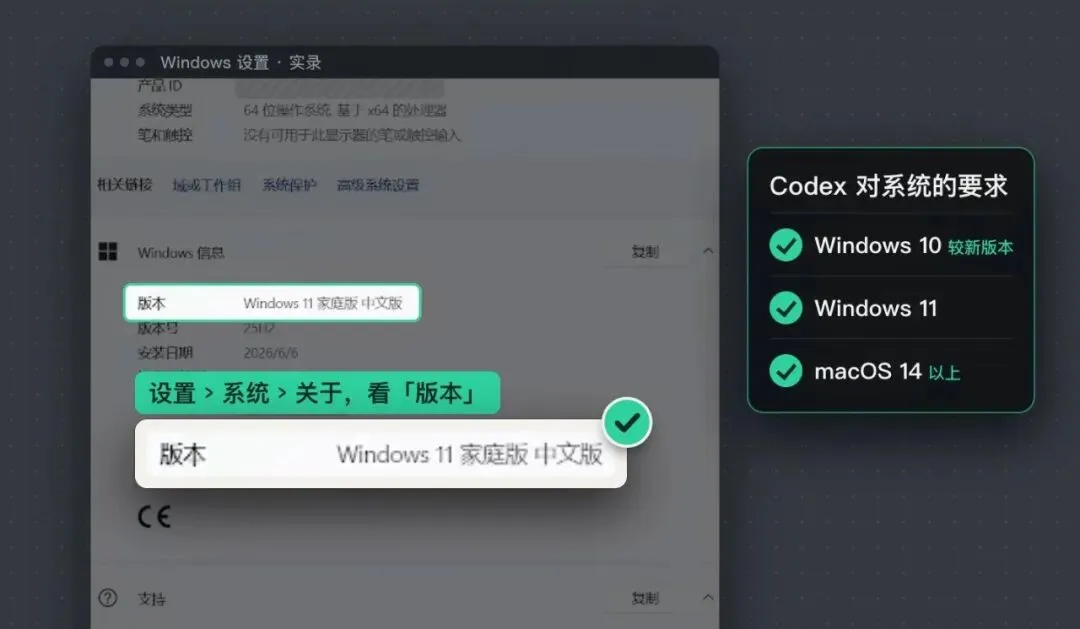
设置 → 系统 → 关于,看“版本”
要不要钱。OpenAI 现在的说法是:免费、Go、Plus、Pro 这些套餐都包含 Codex。免费版的定位是在小任务上试试,而且是逐步开放的;Plus 每月 20 美元,适合每周集中用几次。先用免费的试,觉得不够再升级。没有 ChatGPT 账号也能用,第四步专门讲。
二、安装:先试微软商店,不行再用安装包
结论:Windows 只有两条路,先试微软商店;商店打不开,就用 GitHub 上的官方安装包镜像。
方法一:微软商店(最省事)
打开 Windows 自带的“Microsoft Store”。
搜“ChatGPT”或者“Codex”都行,结果里出来的都是 ChatGPT。
认准发布者是 OpenAI,点“获取”,等它装完。
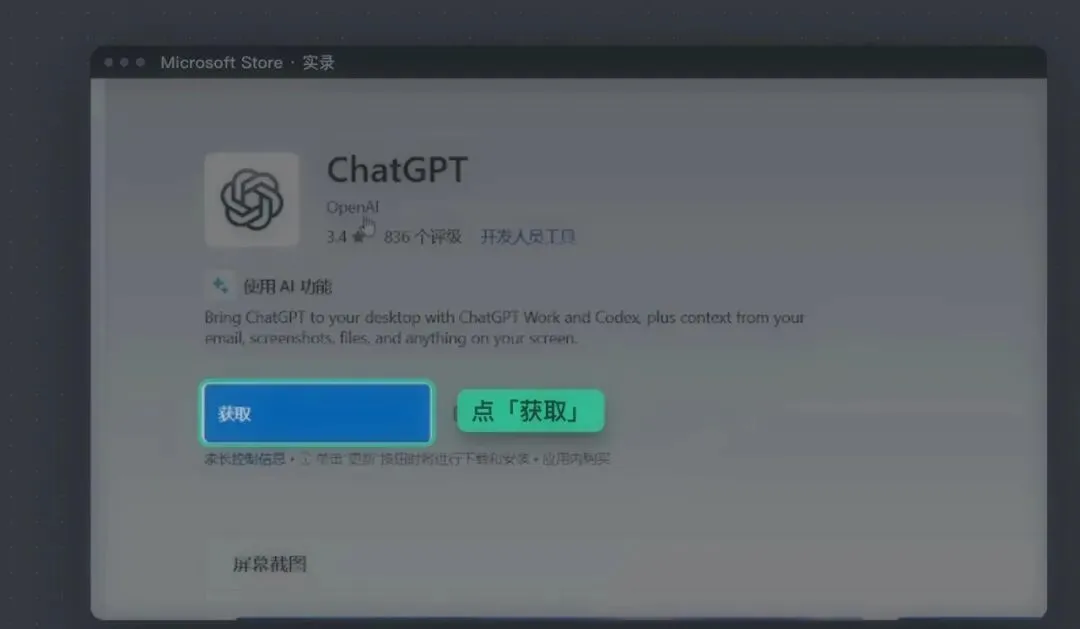
微软商店里的 ChatGPT,发布者是 OpenAI
有人会问官网的下载按钮:在 Windows 上,它最后也会跳到微软商店,所以算同一条路。
方法二:安装包(商店打不开时用)
GitHub 上有个开源项目叫 codex-app-mirror,它把微软商店里的官方安装包原样搬到了 GitHub 上,不改包、不重新打包,每个版本都附了校验值。在 GitHub 搜这个名字就能找到。
在项目的 Release 页面下载 x64 的
.Msix文件(大多数电脑选 x64;少数 ARM 电脑选 arm64)。双击安装。
几个会遇到的情况:
要管理员权限。新版本的安装包里带了一个系统服务,所以要管理员权限。看到提示就点“以管理员身份重启”,再装一次。
发布者不是 OpenAI,是一串编号。这是商店包本来的样子,不用担心。
提示“你的系统管理员已阻止此程序”。这是电脑的系统策略不让装商店以外的包,不是文件坏了。公司、学校的电脑一般会这样,要找管理员。
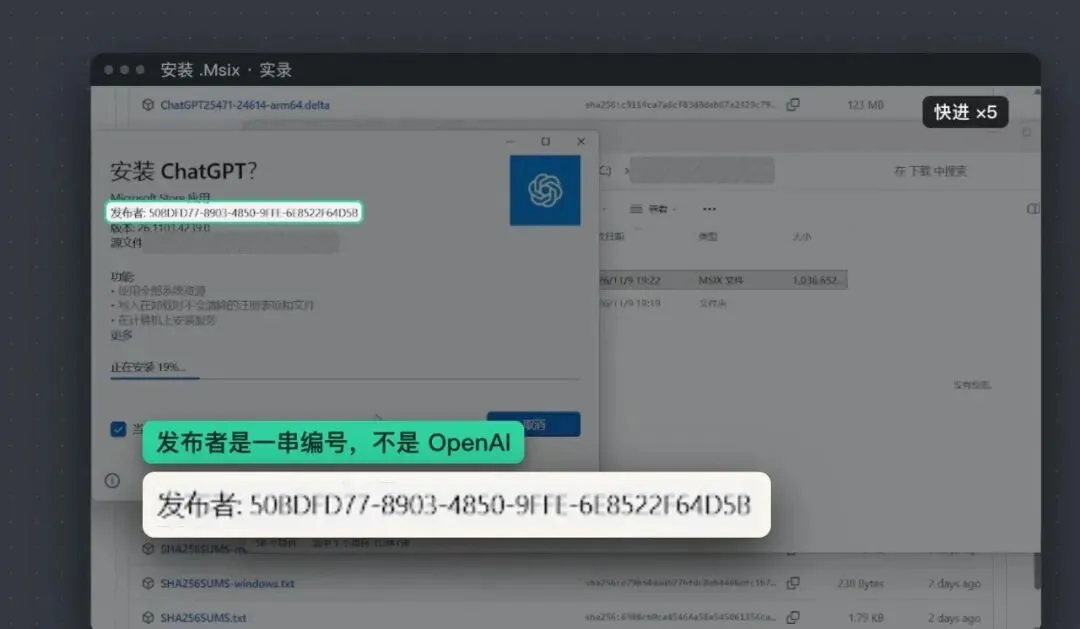
安装包的发布者是一串编号,这是正常的
双击以后安装窗口一直没反应,就换 PowerShell 装:
在开始菜单搜“PowerShell”,右键选“以管理员身份运行”。
输入下面这行(注意
-Path后面有一个空格),先别回车:
Add-AppxPackage -Path
把下载好的
.Msix文件直接拖进 PowerShell 窗口,路径会自动填上。回车,等它装完。
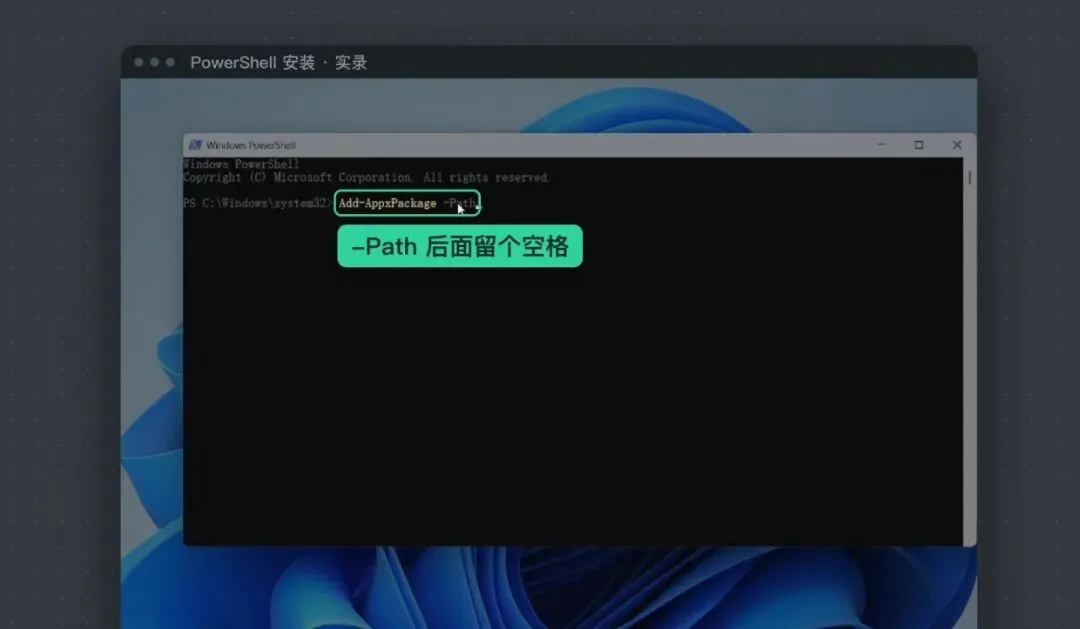
管理员 PowerShell:-Path 后面留一个空格,再把文件拖进来
想确认下载的文件没被改过,可以对照项目 Release 里的 SHA256SUMS.txt:在 PowerShell 里运行 Get-FileHash 文件名.Msix,算出来的值和清单里的一致就行。不核也能装,只是多一道保险。
Mac
Mac 更简单:在 ChatGPT 官网下载 Mac 版的 .dmg,打开后把 ChatGPT 拖进“应用程序”。后面的登录、接入、中文,步骤和 Windows 一样。
三、登录:有账号直接登,没账号用 API Key
结论:有 ChatGPT 账号,点继续登录;浏览器白屏、跳不出登录页,基本是网络问题。没有账号,第四步讲。
装好打开,登录有两种:
有 ChatGPT 账号:点“继续登录”,它会自动跳到浏览器。在浏览器里登录完,回到应用,左上角切到 Codex。
没有账号:用 API Key,按用量付费。
点了登录以后,浏览器一片空白,或者根本跳不出登录页,基本都是网络连不上 OpenAI。网络正常的时候,它会自己跳到浏览器的登录页,不会出现这两种情况。先把网络环境弄好再试,别急着重装。
一个容易踩的坑:登录页上有个“使用其他方式登录”,点进去就是填 API Key 的地方。但这里只认 OpenAI 自己的 Key。DeepSeek 这类第三方服务的 Key,填在这里是用不了的,得用第四步的官方脚本或者 CC Switch 来接。
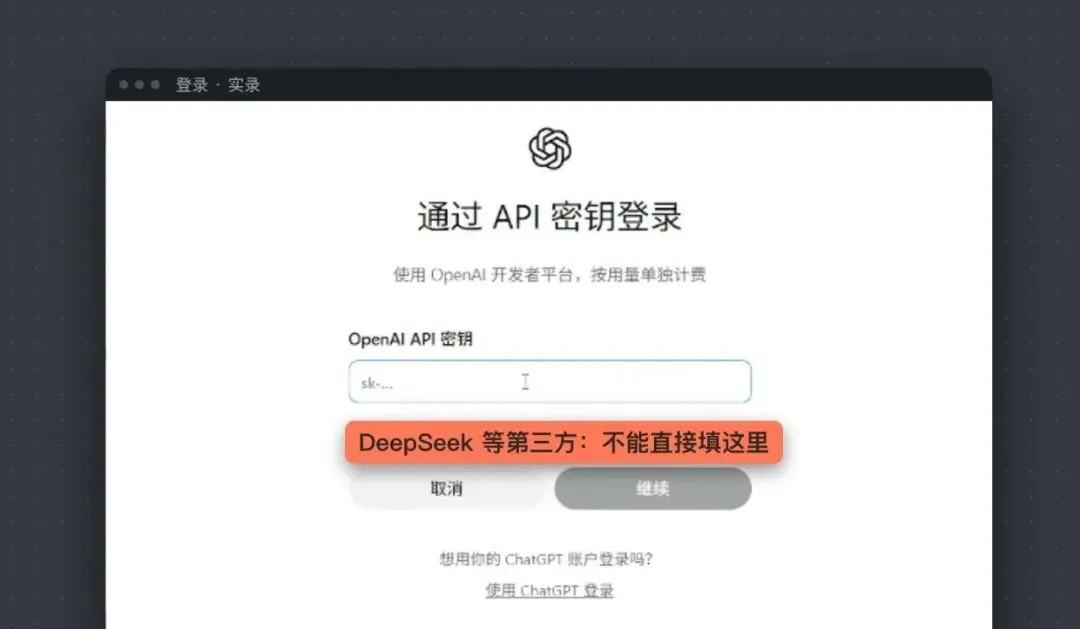
“使用其他方式登录”这里只认 OpenAI 自己的 Key
四、没有 ChatGPT 账号:用 API Key 接,两种方法
结论:只用 DeepSeek,跑 DeepSeek 官方的一键脚本;想接好几家模型、随时切换,用 CC Switch。
两种都要先有 DeepSeek 的 API Key:
进 DeepSeek 官网,点页面底下的“API 开放平台”。
先充一点钱,API 是按用量付费的。
点左边“API keys”,创建一个,复制下来。
Key 等于你的钱包。谁拿到它,就能用你的余额。别截图、别发给别人、别贴到群里问问题。
方法一:DeepSeek 官方一键脚本
开始前,先把 ChatGPT 桌面版打开过一次:脚本要往它的配置文件夹里写东西,没打开过就没有这个文件夹。
进 DeepSeek 官网,拉到页面最底下,点“API 文档”。
左边目录找到 Codex,复制 Windows 的命令。
打开 PowerShell,粘贴,回车。
它会让你选模型:
1:DeepSeek Flash,便宜,还能看图;
2:DeepSeek V4 Pro,高一档的型号,价格是 Flash 的三四倍;
9:恢复 Codex 原来的设置。以后不想用 DeepSeek 了,再跑一次脚本选 9 就行。
输入 1 或 2,回车,把刚才复制的 Key 粘贴进去,回车。
它会自动写好配置,写之前还会把原来的配置备份一份。
把 ChatGPT 完全退出(任务栏右下角的图标也要退)再打开,右下角的模型变成 DeepSeek,就接好了。有的版本这里显示的是“Custom”,也是接好了,用的就是你选的那个模型。
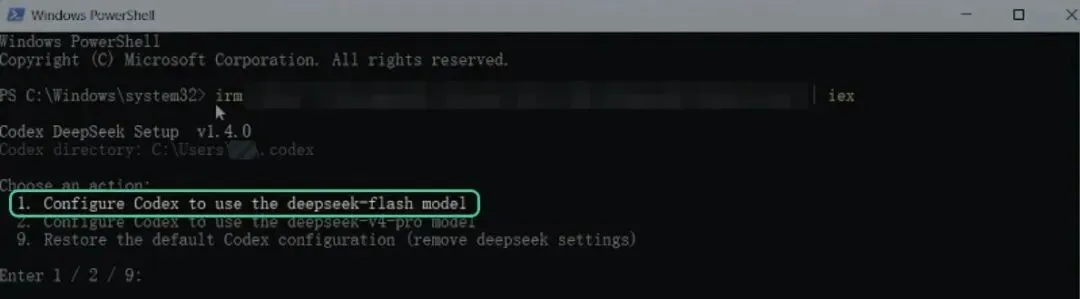
DeepSeek 脚本的选择菜单:1、2、9
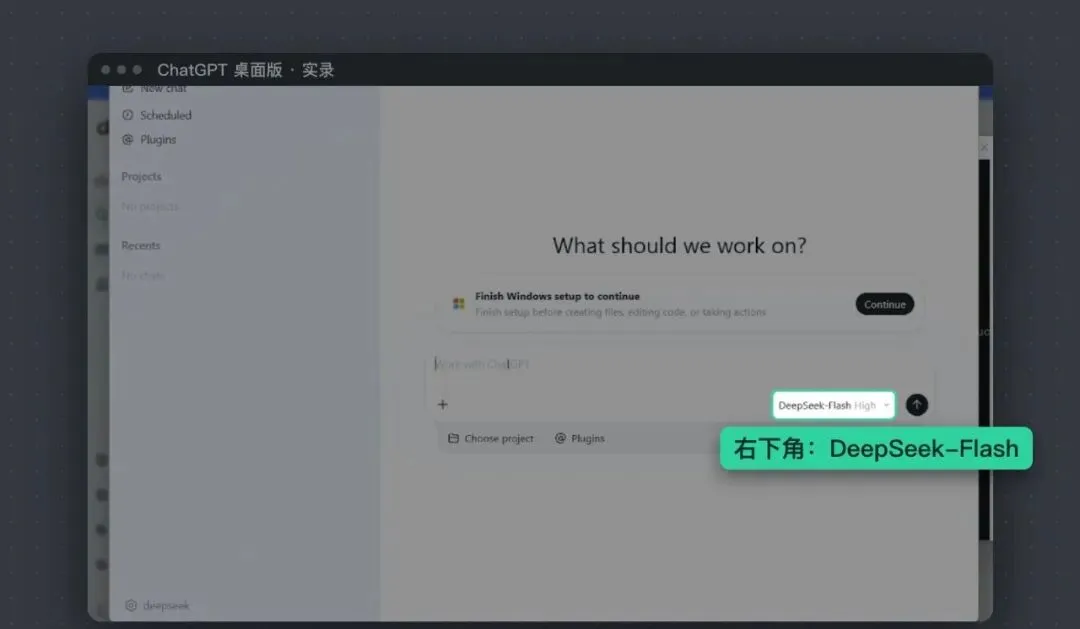
右下角模型变成 DeepSeek,就接好了
运行后满屏乱码、还报错停下?
这是我录视频时真实踩到的。Windows 自带的 PowerShell(5.1 版)在下载这个中文版脚本时,不会按 UTF-8 读,中文就全变成了乱码;其中一个括号的乱码还粘到了变量名上,脚本跑到一半报错停下。
解决办法很简单:用英文版的命令。把命令最后的文件名改一下,在 setup 后面加上 -en(也就是文件名变成 codex-deepseek-setup-en.ps1),再运行一次。英文版在自带的 PowerShell 里是正常的,菜单和中文版一样。
好消息是,我 11 月 15 日再去看,DeepSeek 文档里 Windows 给的已经是英文版命令了(文件名带 -en)。照文档复制的话一般不会遇到;从老教程、别人发的截图里抄命令的,才要注意这一点。
另外,装了 PowerShell 7 的话,中文版可能可以直接跑,这一点我没实测。
方法二:CC Switch(接多家模型、随时切换)
CC Switch 是个开源的桌面小工具,GitHub 上 15 万多星。它相当于一个“模型管理器”:把各家的 Key 都存进去,想用哪家,点一下就切过去。
安装
搜“CC Switch 官网”,下载 Windows 版,安装后打开。
Windows 11 打不开、提示“无法验证发布者”?这是系统的“智能应用控制”把它拦下来了,开着这个功能的电脑基本都会遇到。要用的话,在“Windows 安全中心 → 应用和浏览器控制 → 智能应用控制”里把它关掉。关不关由你决定:关掉以后,有的 Windows 版本要重置系统才能再打开它。
接 DeepSeek
左边选 Codex,点右上角“添加供应商”。
DeepSeek 有现成的预设,选它,填上你的 Key,点添加。
回到列表,点 DeepSeek 那一行右边的三角形,才会切换过去。光添加不点三角形,是不会生效的。
把 ChatGPT 完全退出再打开,右下角的模型就换成了 DeepSeek。
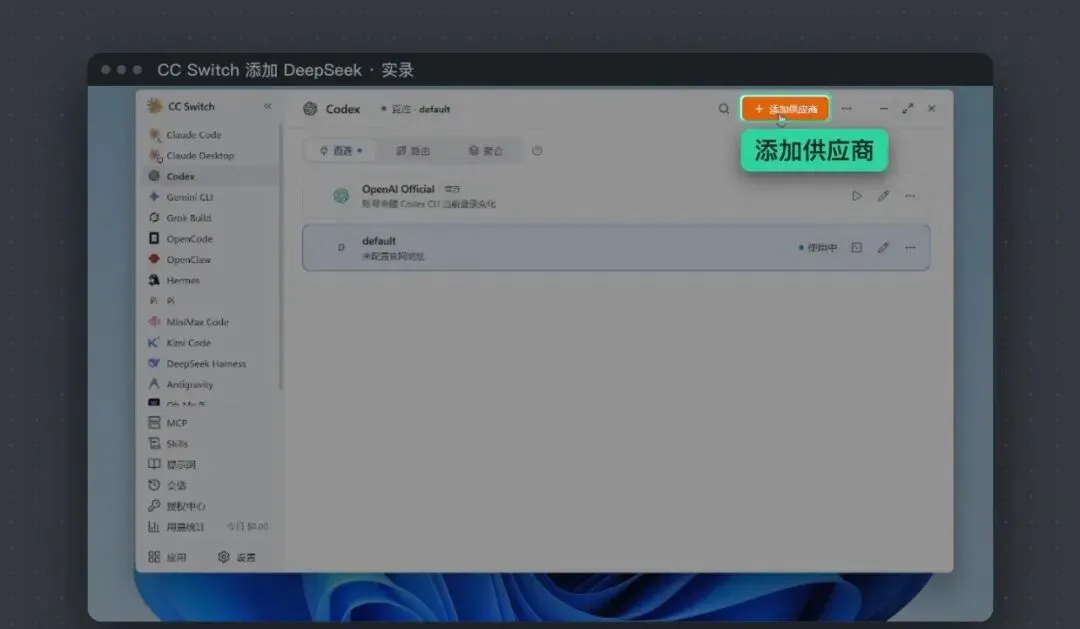
CC Switch:左边选 Codex,右上角“添加供应商”
想用 GPT
可以用中转平台,就是帮你转接各家模型的第三方平台,一样按用量付费。不少中转平台的 API 密钥页面有“导入到 CC Switch”的按钮:点它,浏览器问要不要打开 CC Switch,点打开,再点导入,就加进来了。导入后点“编辑”,在“默认模型”里填你想用的 GPT 型号,保存。
选中转平台要自己留心:它是第三方,稳定性、价格和对你数据的处理都没有官方保证,先小额充值试用,Key 一样别外传。
不想每次都退出重开:聚合模式
普通模式下,每次切换都要把 ChatGPT 退出重开。CC Switch 的聚合模式可以省掉这一步:
在 CC Switch 里点上面的“聚合”,再点“切换到聚合模式”。
默认供应商选你的中转平台,确认切换。
在“可添加”里找到 DeepSeek,点右边的加号,它就进了“已添加”。
把 ChatGPT 完全退出再打开(这是最后一次)。
之后点右下角的模型,GPT 和 DeepSeek 都在列表里,想用哪个直接点。
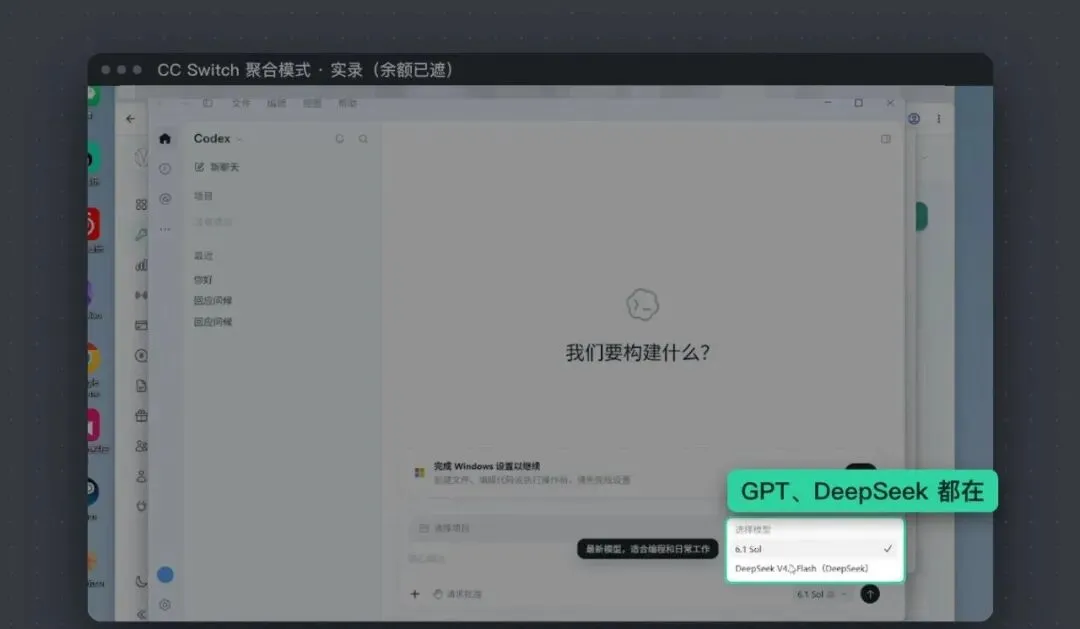
聚合模式:GPT 和 DeepSeek 都在模型列表里(中转平台信息已遮)
网上的另外两种做法,为什么我不推荐
Codex++ 这类启动器:它是在桌面版运行时往里注入脚本来改功能的。能用,但它改的是官方应用本身,官方一更新就可能失效,出了问题也不好排查。
来路不明的低价中转、共享账号:价格便宜,但 Key 和对话都要经过别人的服务器,随时可能跑路。真要用中转,就选能按量计费、能随时删 Key 的,先小额试。
两个提醒
接好以后,原来 ChatGPT 账号的会话不见了?没删,它是按登录方式分开存的。切回 ChatGPT 账号登录(DeepSeek 脚本选 9 恢复,或者在 CC Switch 里切回去),就能看到。
Key 是明文写在配置文件里的。截图配置文件、把整个文件夹发给别人之前,先确认里面没有 Key。
五、中文:界面和对话是两回事
结论:界面变中文要网络能连上;界面还是英文也不影响用,直接用中文跟它说,它就用中文答。
界面变中文:网络能正常连上,中文界面一下就拉下来了;连不上就拉不下来,过段时间网络正常了再看。
让它用中文回答:这和界面语言没关系,也不依赖网络。直接用中文跟它说话,它就用中文回答。想一直固定用中文,可以在项目文件夹的
AGENTS.md里写一句“始终用中文回答”。
网上的“汉化包”“汉化脚本”我不推荐:它们改的是应用文件,更新一次就可能失效,还可能出别的问题。
卡住了,查这里
Add-AppxPackage -Path 装 | ||
-en) | ||
最后
装好以后,先给它一件小事试试,比如“帮我把这个文件夹里的文件按类型分好”。看到它真把事做完,就算装好了。
装的时候卡在哪一步,留言区告诉我。问的人多的问题,我会单独出一期补充。

