WorkBuddy 零基础操作教程:从下载安装到让 AI 帮你完成办公任务
- 2026-11-14 16:46:08
WorkBuddy 零基础操作教程:从下载安装到让 AI 帮你完成办公任务现在的 AI 工具已经不只是陪你聊天了,还能真正帮你处理电脑里的工作。 比如整理文件、撰写文档、分析 Excel 表格、制作 PPT,甚至完成一些重复繁琐的办公任务。 今天给大家介绍一款适合国内用户使用的 AI 办公工具——WorkBuddy。 它最大的特点就是:你只需要告诉它想做什么,它就能理解需求、规划步骤,并尝试自动完成任务。 如果你是第一次接触 WorkBuddy,也不用担心,下面就从下载安装到实际操作,带你完整走一遍。 首先,我们需要获取 WorkBuddy 客户端。 打开 WorkBuddy 官方网站。 根据自己的电脑系统选择 Windows 或 macOS 版本。 下载完成后,按照提示安装。 打开软件,完成账号登录。 安装完成后,就可以进入 WorkBuddy 的主界面了。 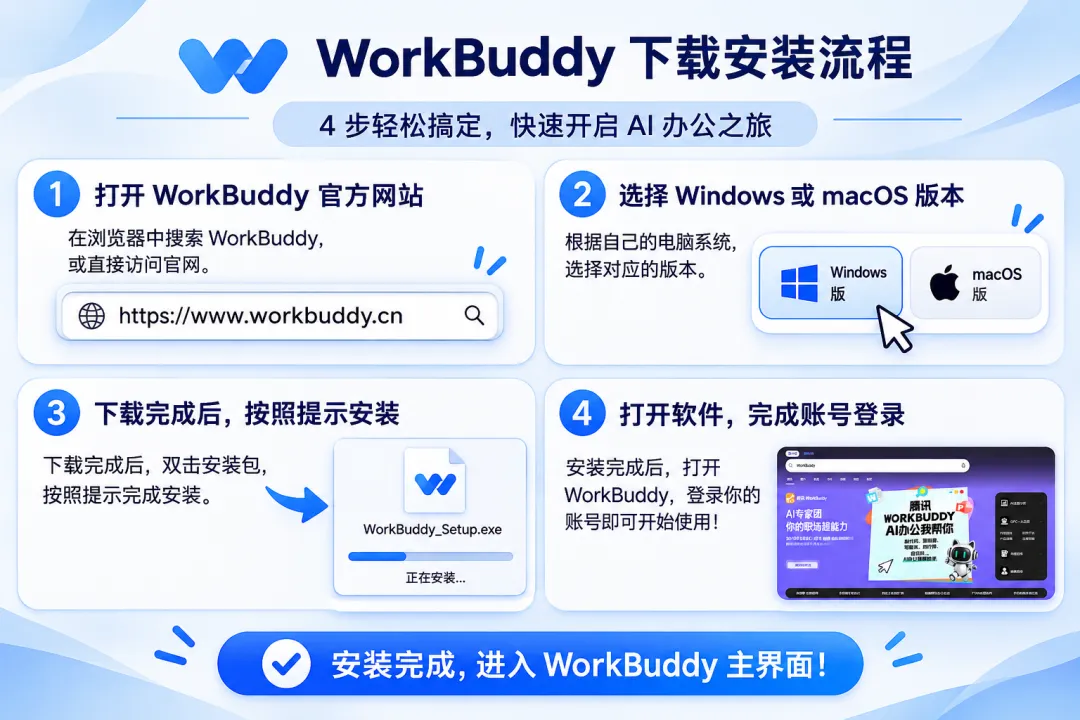
进入软件后,先熟悉几个主要区域。 这里可以查看之前创建的任务,也可以管理和切换不同任务。 这是最重要的操作区域。你可以在这里输入需求、上传文件,也可以随时向 AI 补充要求。 WorkBuddy 完成任务后,生成的文档、表格和其他文件可以在这里查看。 简单来说:左边管理任务,中间下达指令,右边查看成果。 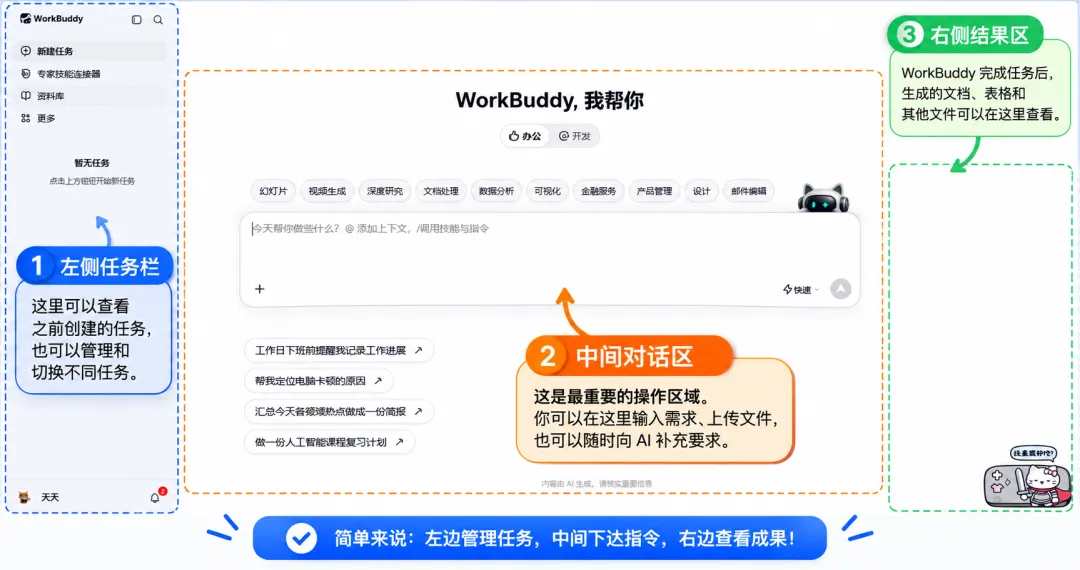
熟悉界面之后,就可以开始实际操作了。 点击新建任务,在输入框中描述自己想完成的工作。 例如: “帮我整理电脑桌面上的文件,按照图片、文档、视频三个类别进行分类,并创建对应文件夹。” 输入完成后,点击发送。 WorkBuddy 会理解你的需求,并自动规划执行步骤。 这里有一个小技巧:不要只告诉 AI 做什么,最好也告诉它最终想得到什么结果。 除了直接输入文字,我们还可以上传文件,让 WorkBuddy 根据资料完成工作。 例如,你有一份 Excel 销售数据,可以上传文件,然后输入: “帮我分析这份销售数据,统计每个月的销售额,找出销售排名前三的产品,并生成一份带有图表的数据分析报告。” WorkBuddy 就可以根据文件内容开展分析,并生成相应成果。 除了上传文件,还可以通过拖拽文件、粘贴截图,或者使用 @ 引用相关资料来补充任务上下文。 任务提交之后,不需要一直重复操作。 WorkBuddy 会在对话区域展示任务执行过程,你可以查看它目前进行到哪一步。 如果发现结果不符合自己的要求,也不用重新创建任务。 直接在原来的对话中补充修改意见即可。 例如: “把报告中的字体调大一点。” “再增加一个销售额对比图。” “把最终结果整理成 PDF 格式。” 它会根据前面的任务内容继续处理。 任务完成后,可以在右侧结果区域查看生成的文件。 根据任务类型,你可以预览文档、表格、PPT 等成果,也可以进一步修改和导出。 最后,记得检查内容是否准确、格式是否符合要求,再保存到自己的电脑中。 第一,需求尽量具体。不要只说“帮我整理文件”,可以明确分类规则和最终保存位置。 第二,善用文件上传。给 AI 提供参考资料,通常比单纯描述需求更容易得到准确结果。 第三,学会持续追问。第一次生成的内容不满意,可以继续提出修改意见。 第四,注意检查结果。尤其是涉及金额、数据和重要文件时,一定要人工核对。 WorkBuddy 的使用逻辑其实并不复杂:打开软件、创建任务、描述需求、提供资料、等待执行、检查成果。 你不需要掌握编程,也不需要记住复杂的操作命令。 真正重要的是学会把自己的工作需求清楚地告诉 AI。 当你熟悉这套操作流程之后,就可以尝试把更多重复、繁琐的办公工作交给 AI 辅助完成,让工作效率得到进一步提升。
一、下载安装 WorkBuddy
二、认识 WorkBuddy 的操作界面
1. 左侧任务栏
2. 中间对话区
3. 右侧结果区
三、创建第一个 AI 任务
四、上传文件,让 AI 帮你处理
五、查看执行过程,随时修改要求
六、查看成果并保存文件
七、几个新手实用技巧
本文来自网友投稿或网络内容,如有侵犯您的权益请联系我们删除,联系邮箱:wyl860211@qq.com 。

