不错的下载工具:ABDownload Manager(v1.11.4)
- 2026-11-14 01:40:11
一、简介
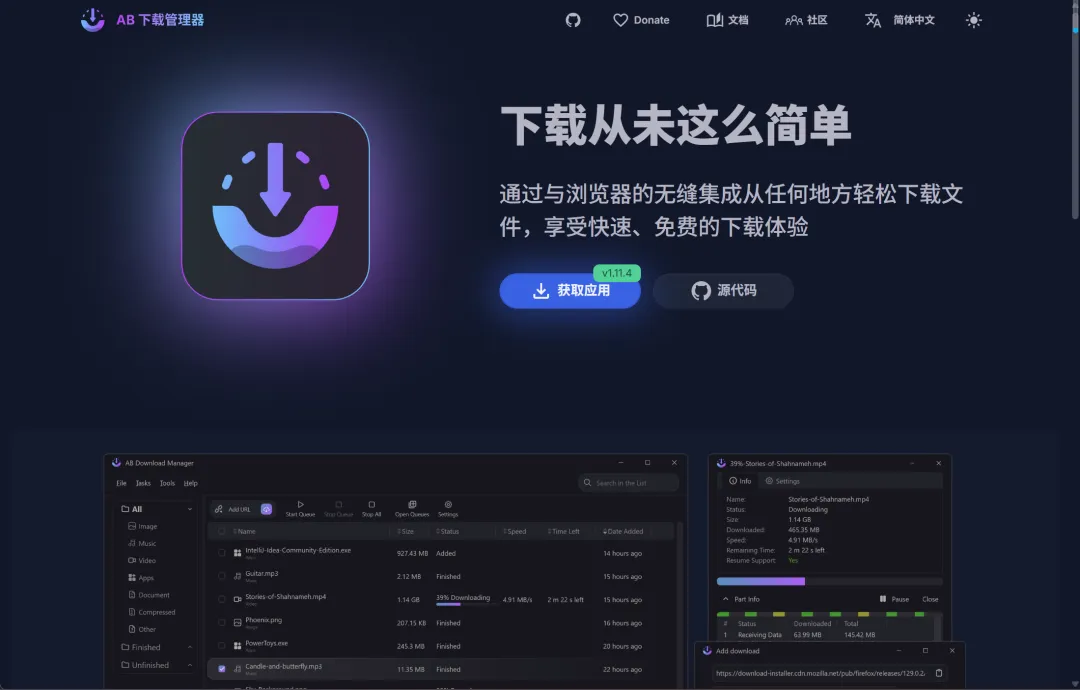
对于 IDM 大名,世人皆知。不过,它是一款收费软件,尽管存在破解方案,但总会很快失效。正好最近刷到了一款跟它长得很像的下载工具:ABDownload Manager。打算尝试一下,看看效果。
该软件的官网地址为:https://abdownloadmanager.com/
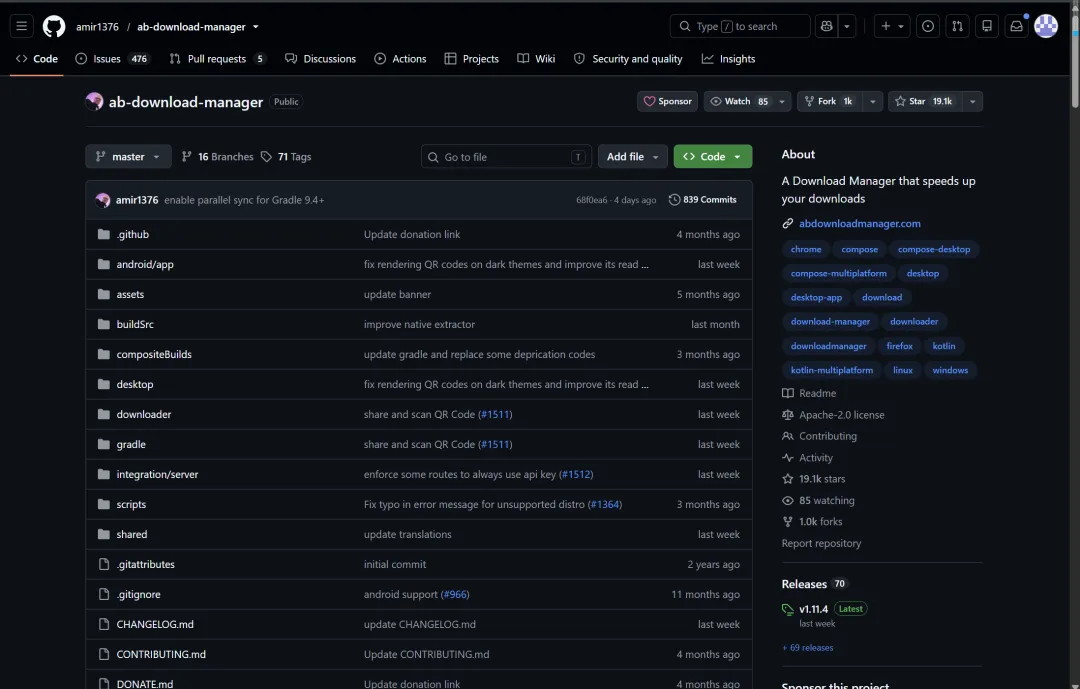
当然,该软件也是一款开源免费的软件,对应的GitHub 托管仓库地址为:https://github.com/amir1376/ab-download-manager
二、下载和安装
2.1 下载
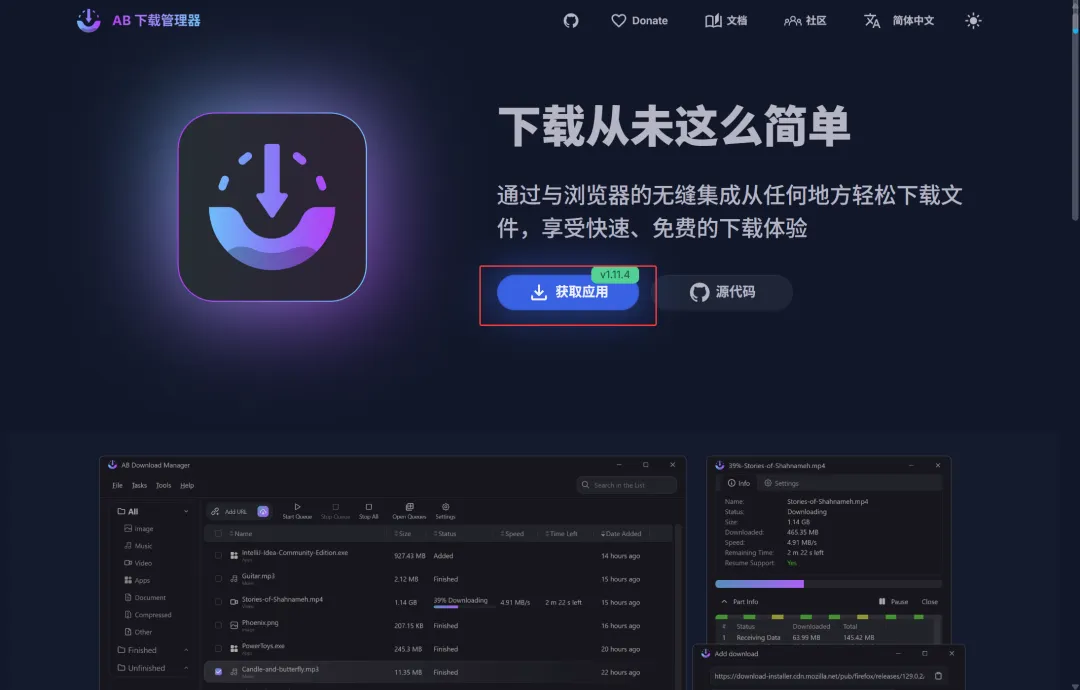
首先在官网主页点击“获取应用”:
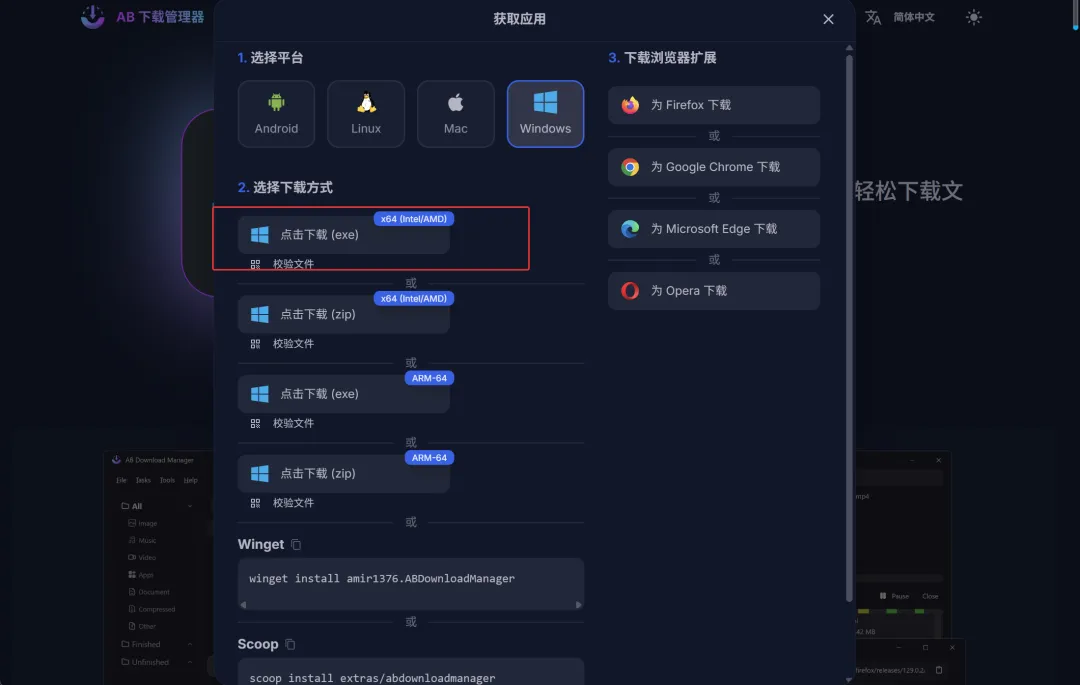
点击后,在弹出的“获取应用”窗口中选择适合自己的安装程序进行下载。本人选的是 Windows 下的 x64 平台的安装程序:
点击后开始进行下载,下面为本人下载后的安装程序:
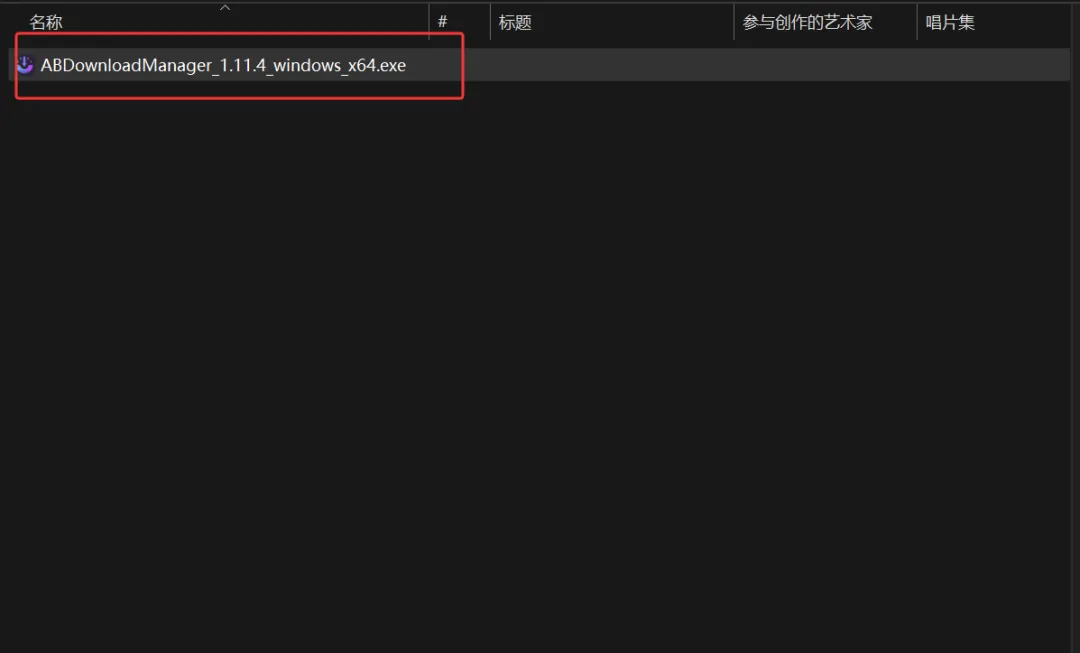
2.2 安装
双击刚才下载的安装包,会弹出警告信息:
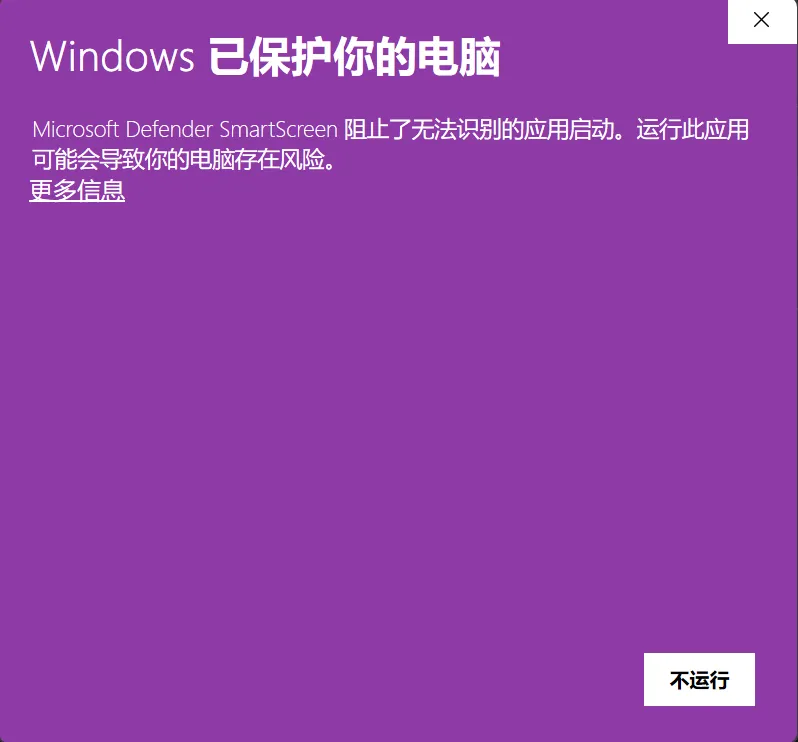
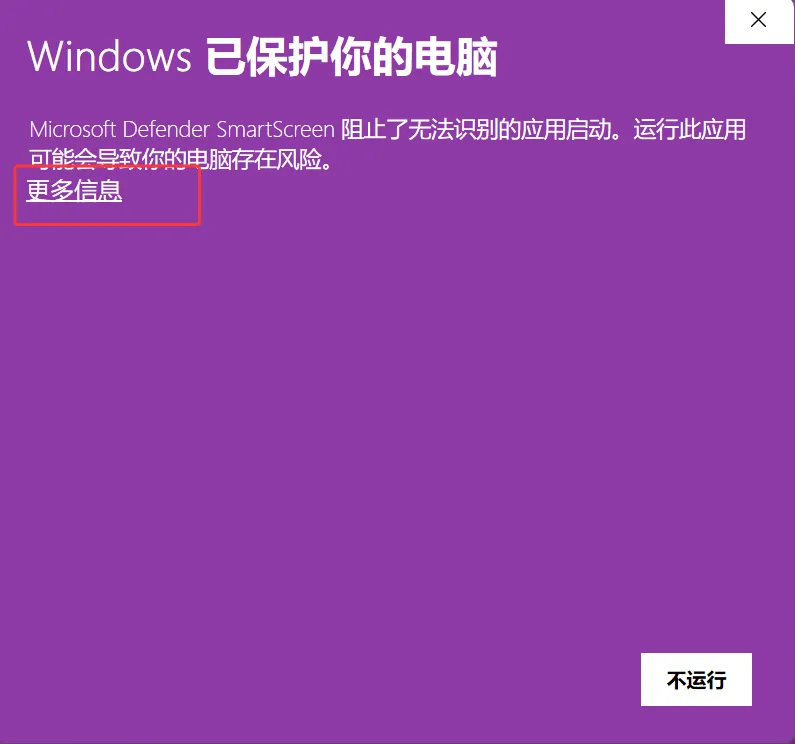
这是因为该软件未申请数字证书认证,不代表一定存在问题。若心有疑虑,可点击“不运行”来取消安装。 若打算继续安装体验,可点击“更多信息”后看到“仍要运行”选项:
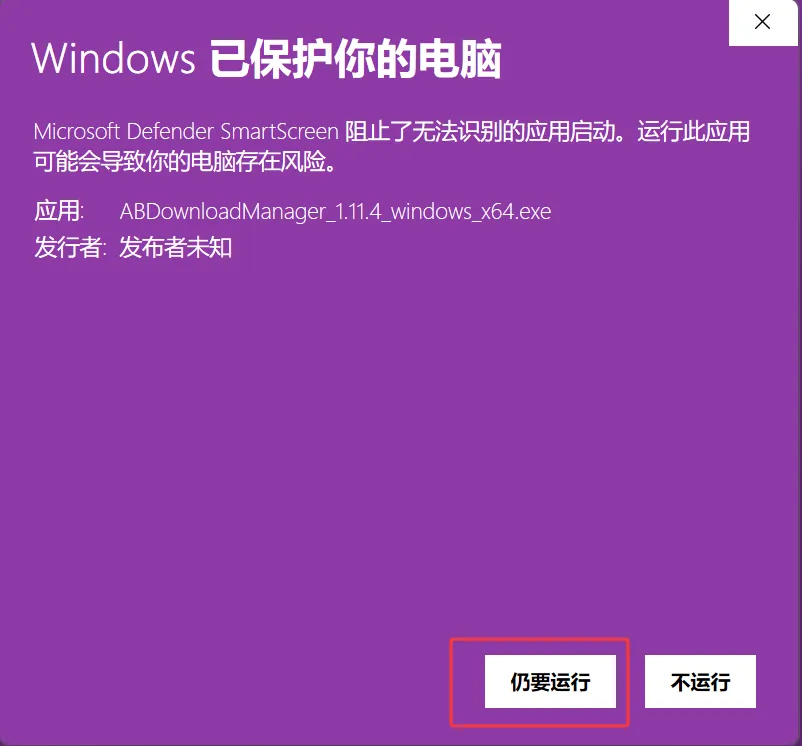
接着点击“仍要运行”便会看到真正的安装界面:
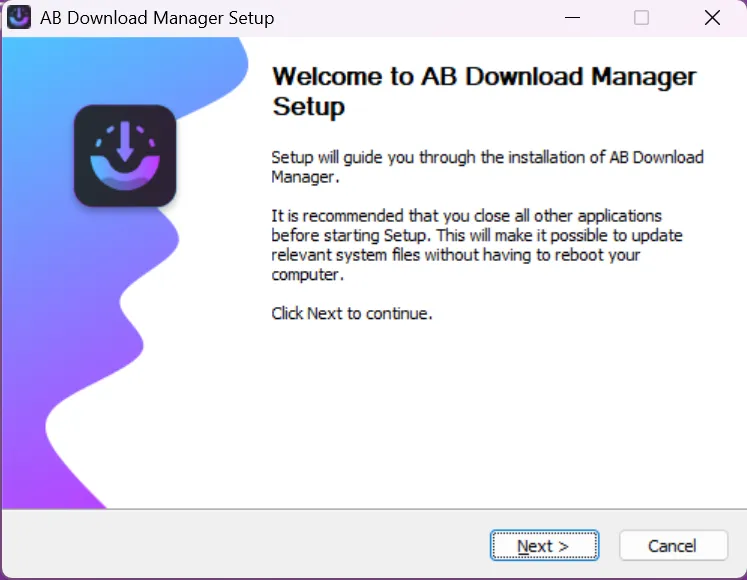
点击“Next” 后会进入相关协议页面:
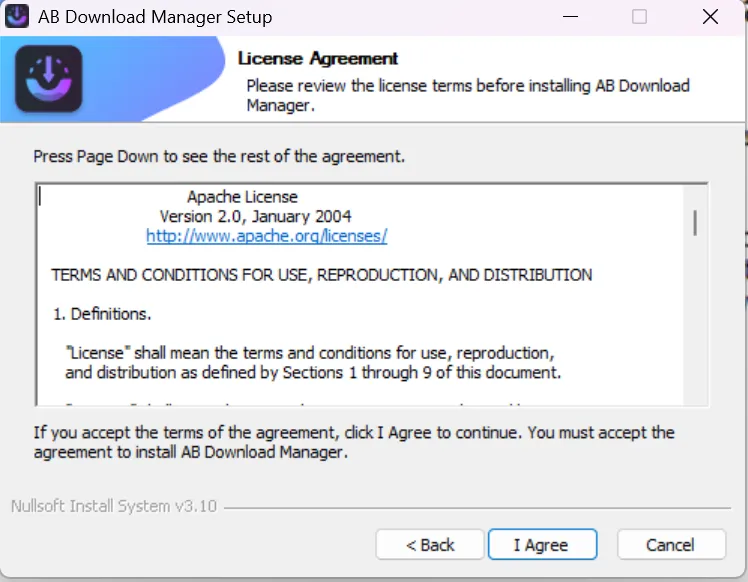
点击“I Agree” 表示同意该协议后会进入组件选择页面:
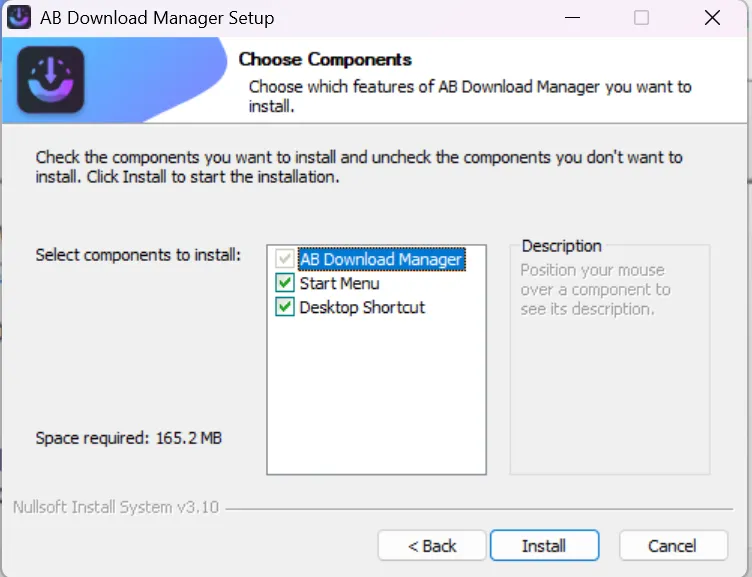
其中,“AB Download Manager” 为必选项,而 Start Menu(开始菜单)和 Desktop Shortcut(桌面快捷方式)为可选项。建议全部勾选。接着点击“Install” 便会开始进行安装(竟然没有自定义安装目录的选项,差评!):
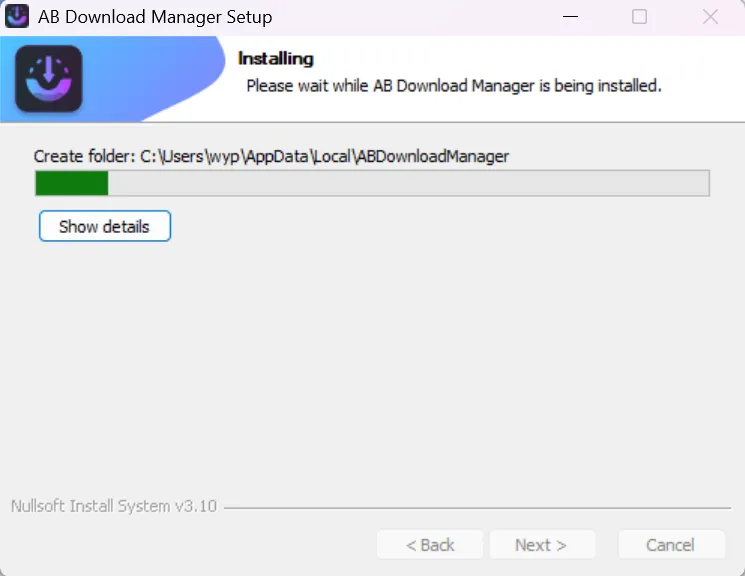
等待一会,进度条走完后如下所示:
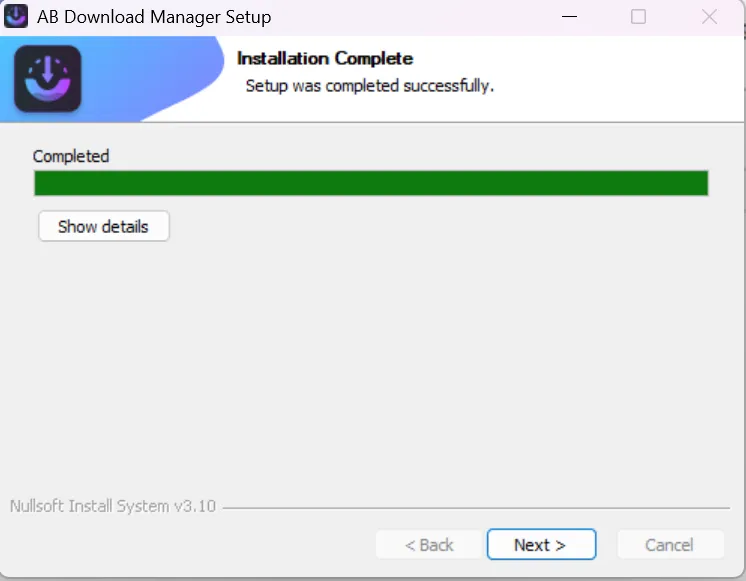
接着点击“Next”便会进入安装结束页面:
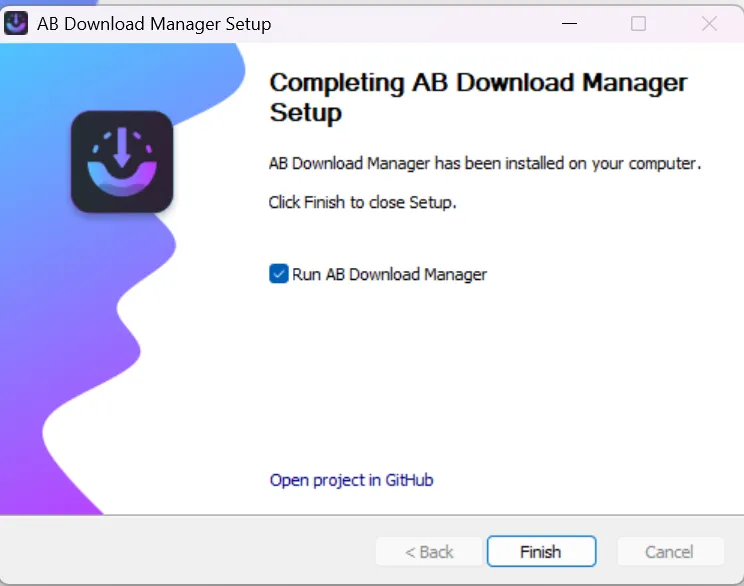
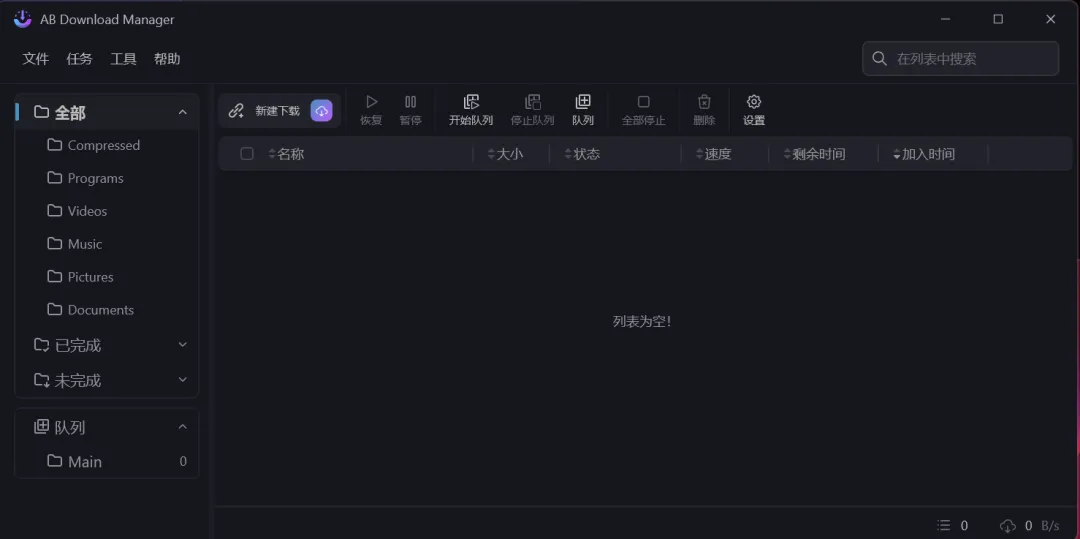
接着点击“Finish”便会结束安装。若勾选了“Run AB Download Manager” 选项,则会自动运行该程序。该程序运行后的程序主页面如下所示:
三、设置
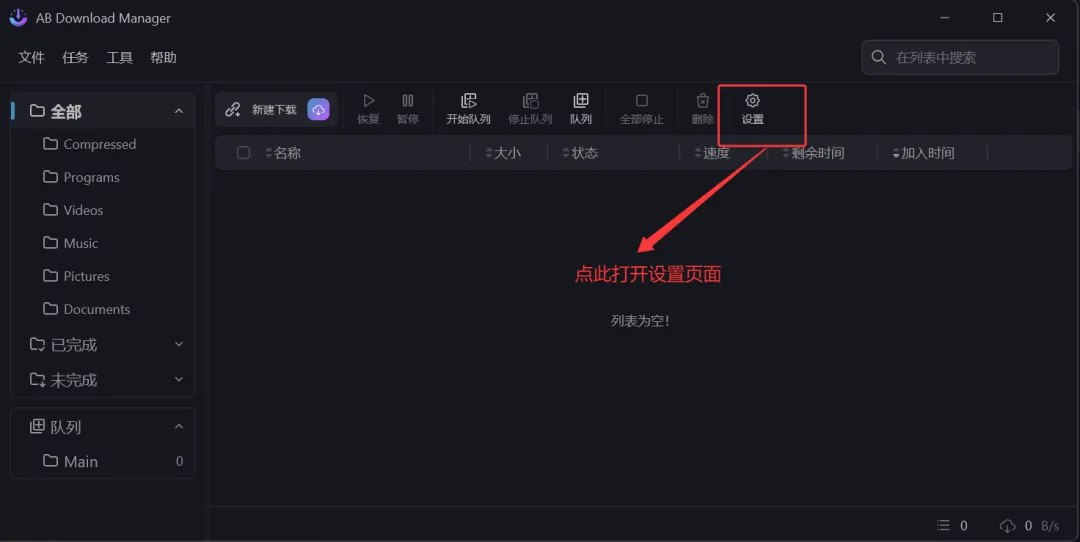
刚下载的软件还需进行一些调整才能更好用。在程序主页面点击下图所示的位置可打开设置页面:
打开后的设置页面如下所示:
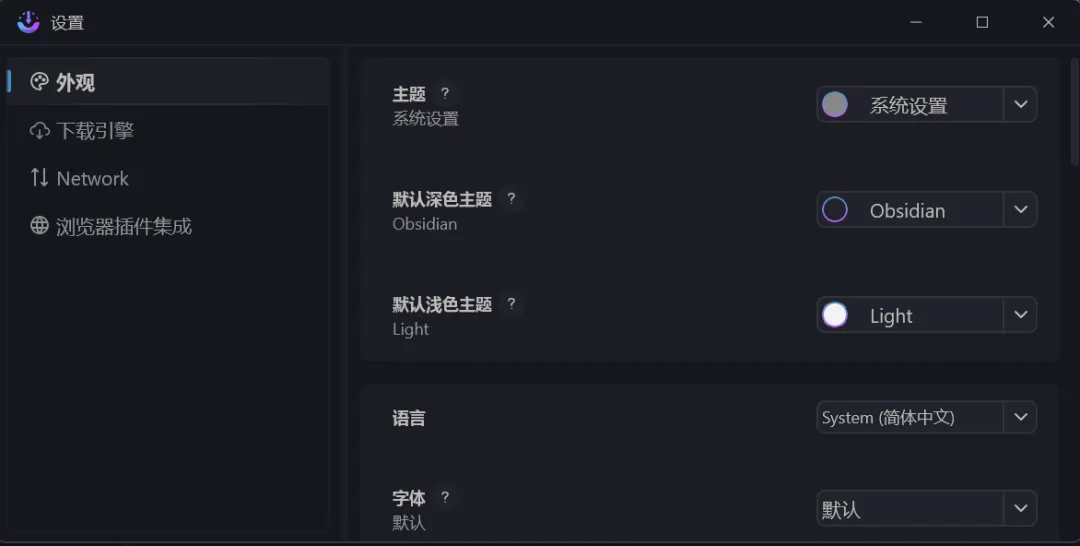
当然,下面只介绍本人习惯的设置。其余设置大家可自行探索。
3.1 取消开机自启
在设置页面的“外观”模块中,向下滑动就能找到“开机自启”选项:
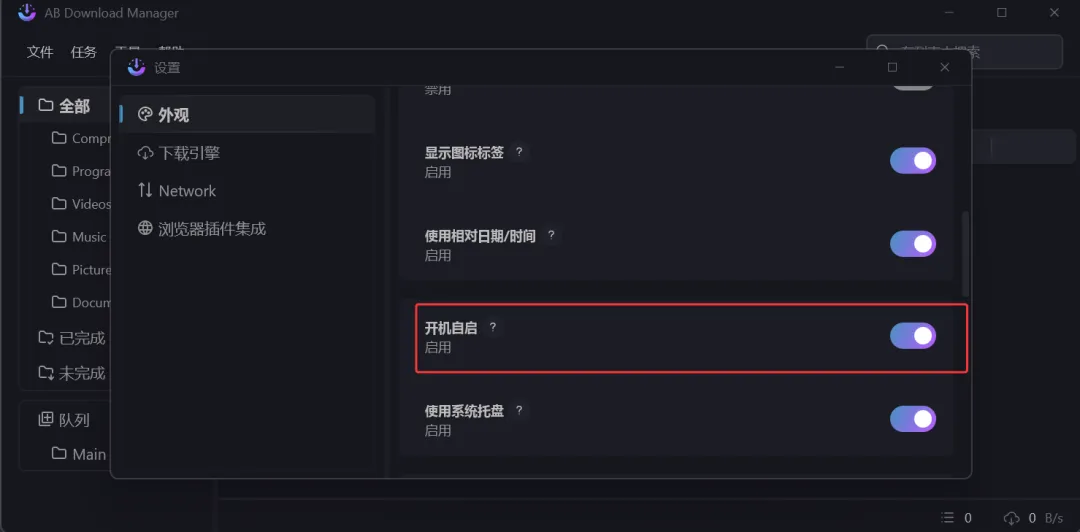
接着点击该选项后面的开关按钮即可进行关闭,下面为本人关闭后的样子:
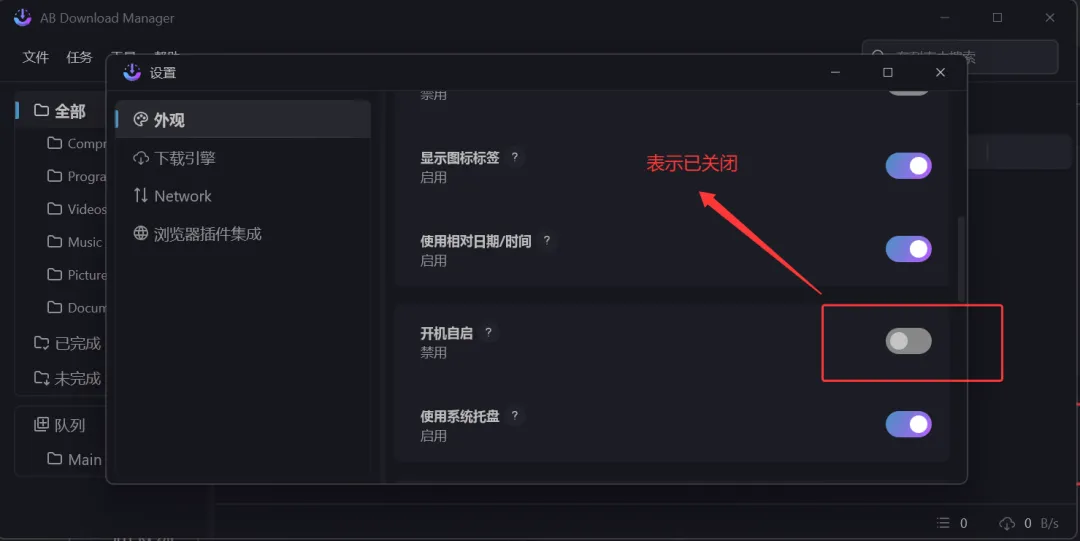
3.2 修改默认的下载目录
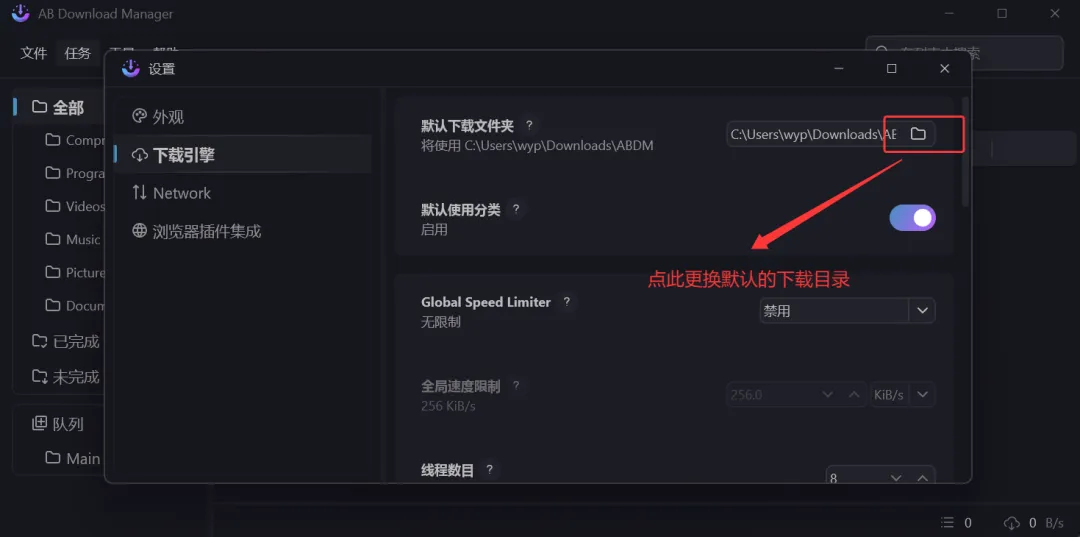
在设置页面中,选择“下载引擎”模块后就能看到 “默认的下载文件夹”:
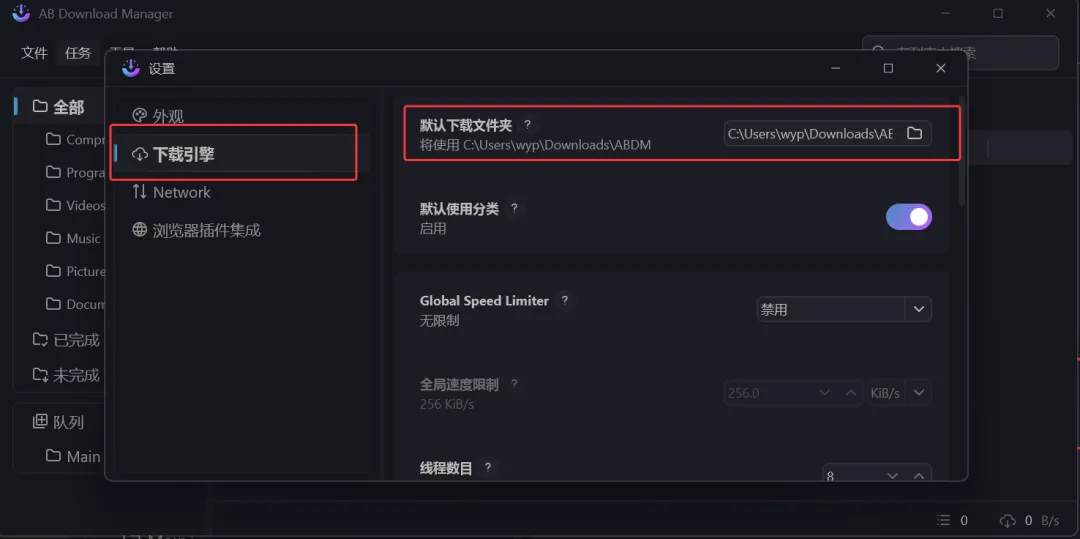
从上图可知,其默认的下载目录在 C 盘,此时可点击右侧的目录图标进行更改::
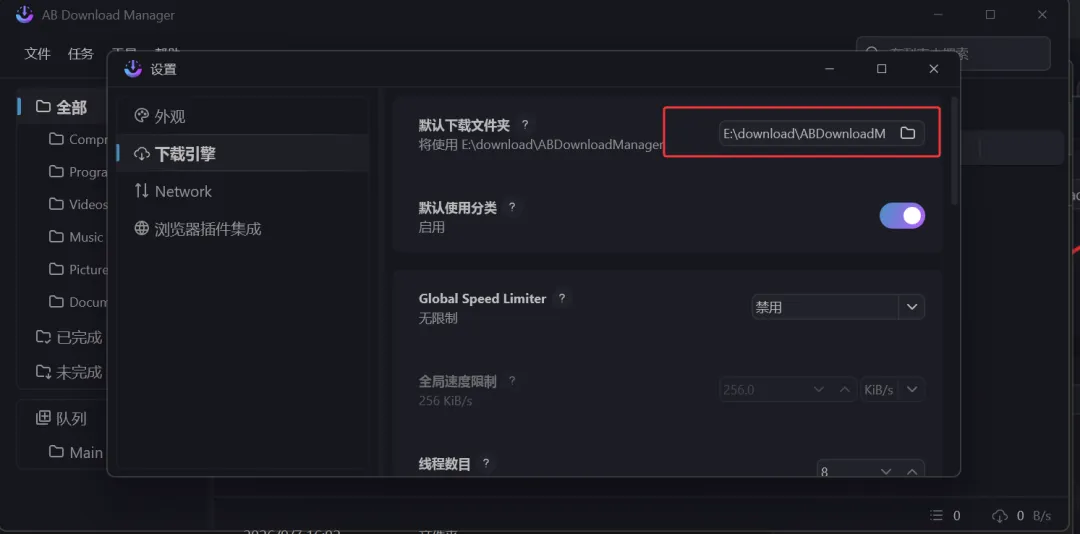
下面为本人更换后的下载目录:
3.3 配置浏览器扩展
默认情况下,该软件无法自动接管浏览器的下载请求,只有在安装对应的浏览器插件后才能自动接管。
在主页面点击“工具” > “下载浏览器插件” 后就能看到支持的浏览器插件列表:
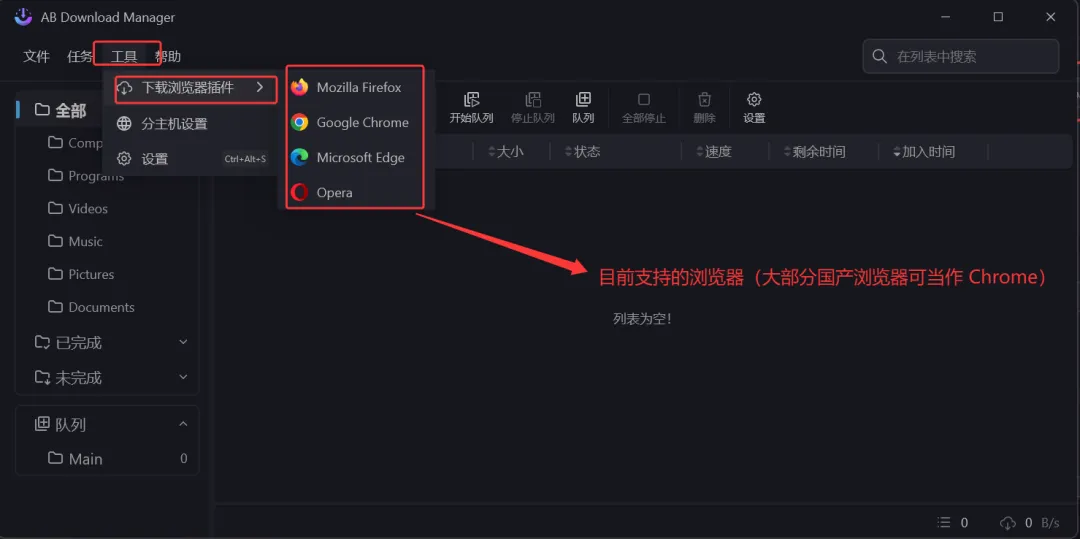
此时只需任选其一安装即可。本人这里以 Edge 浏览器安装为例进行演示。
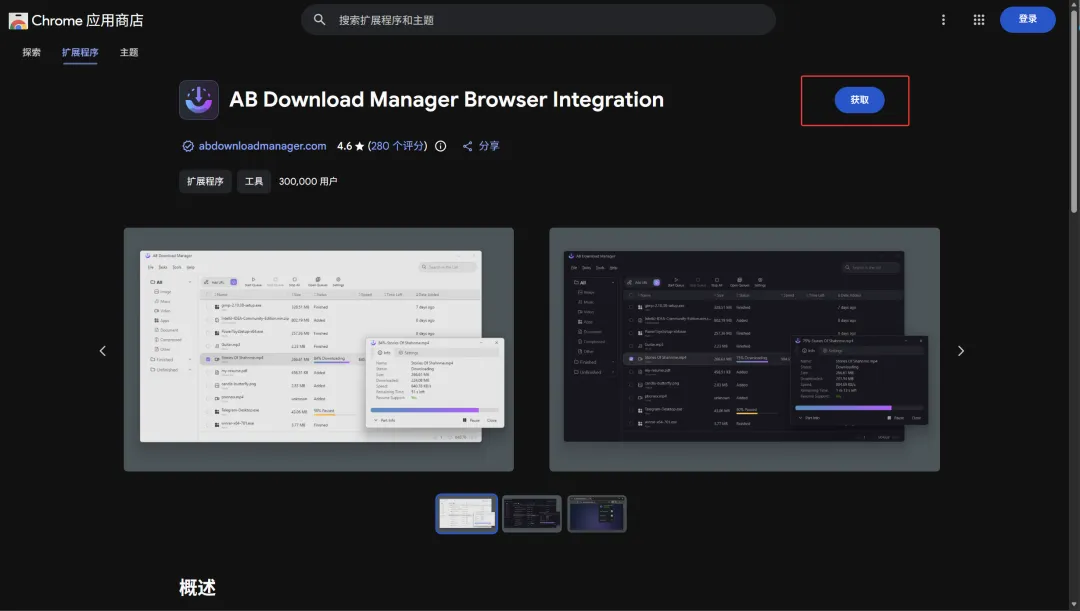
点击 “Microsoft Edge” 后,会自动打开 Edge 浏览器并跳转到 ABDownload Manager 的插件详情页面:
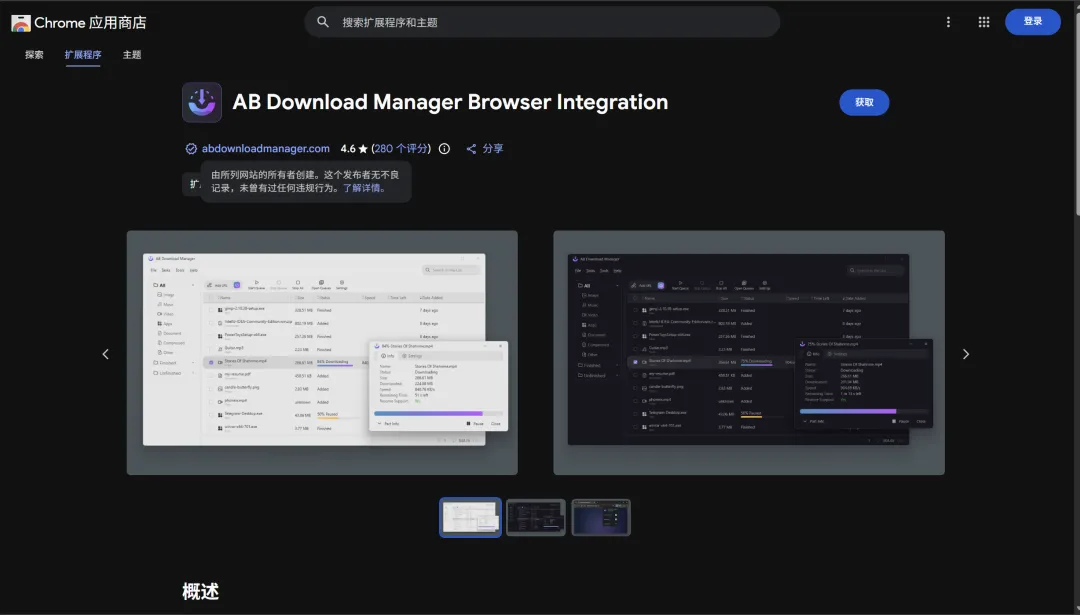
接着点击 “获取”便能进行安装:
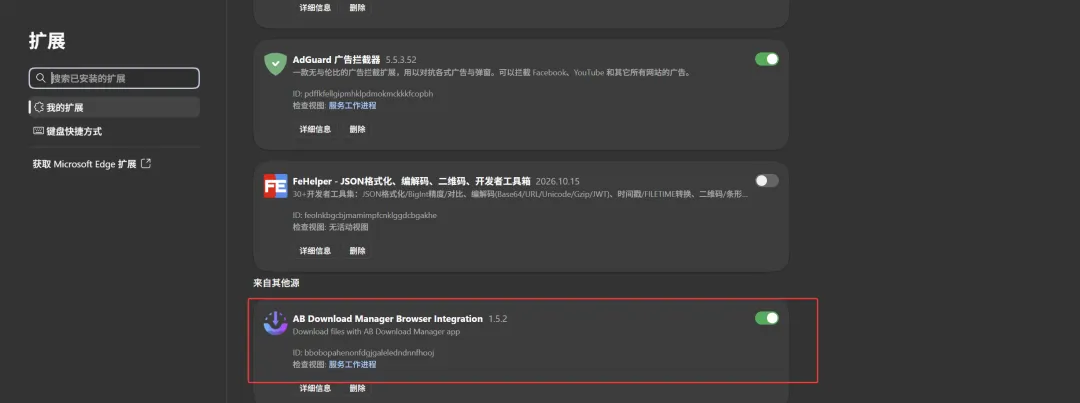
安装后如下所示:
四、简单使用
因为该下载工具并未明确表示支持磁力链接下载,因此这里只测试正常的 HTTP 下载请求。以下载编程软件 IDEA 为例进行演示。
IDEA的官网下载地址为:https://www.jetbrains.com/zh-cn/idea/download/?section=windows
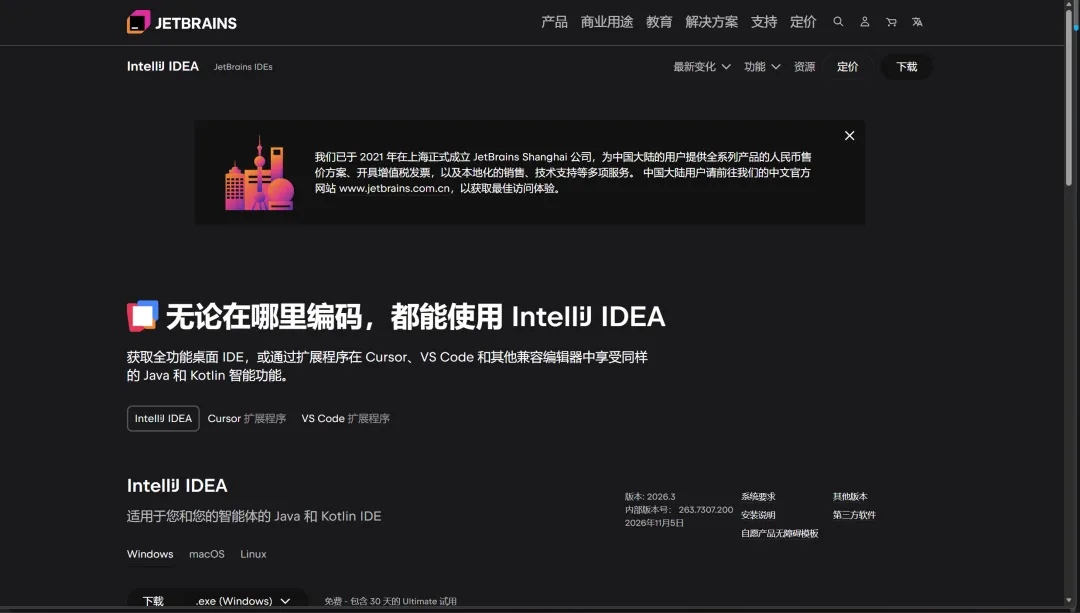
接着选择自己需要的版本进行下载,本人选择的是 windows :
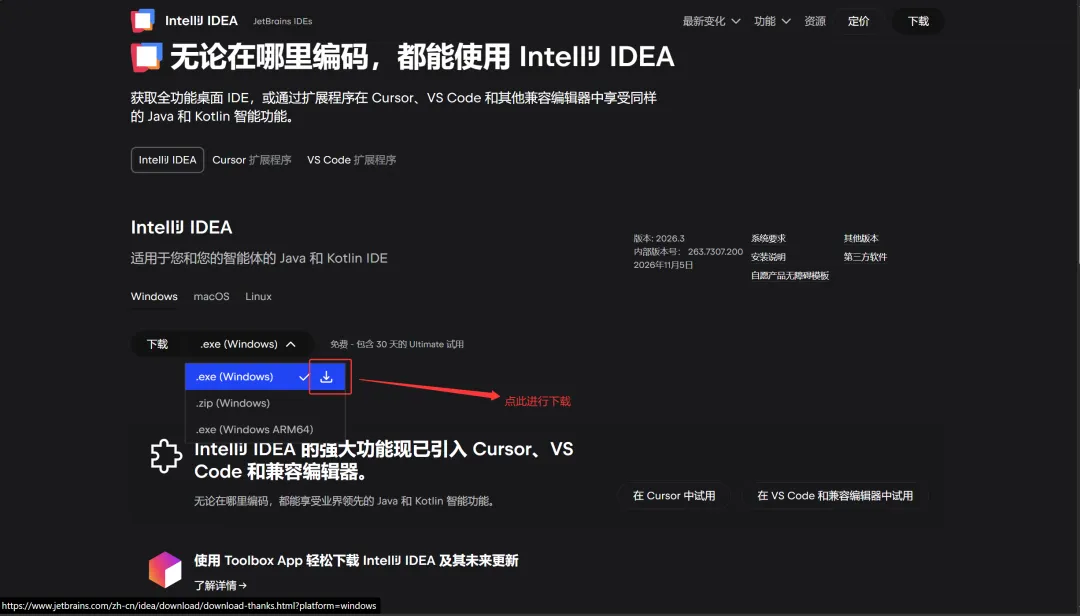
点击后会在 ABDownloadManager 中弹出创建下载请求窗口:
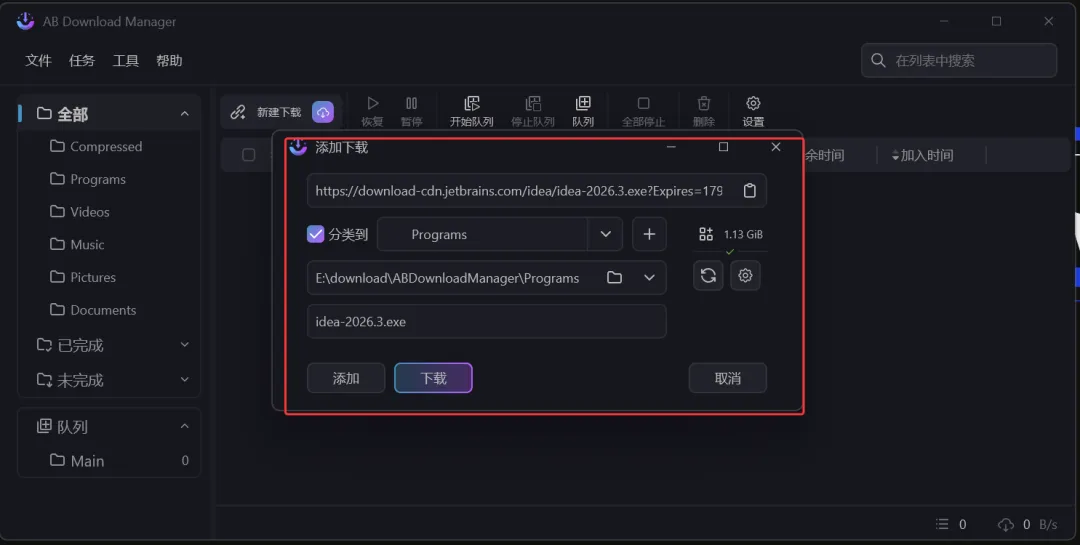
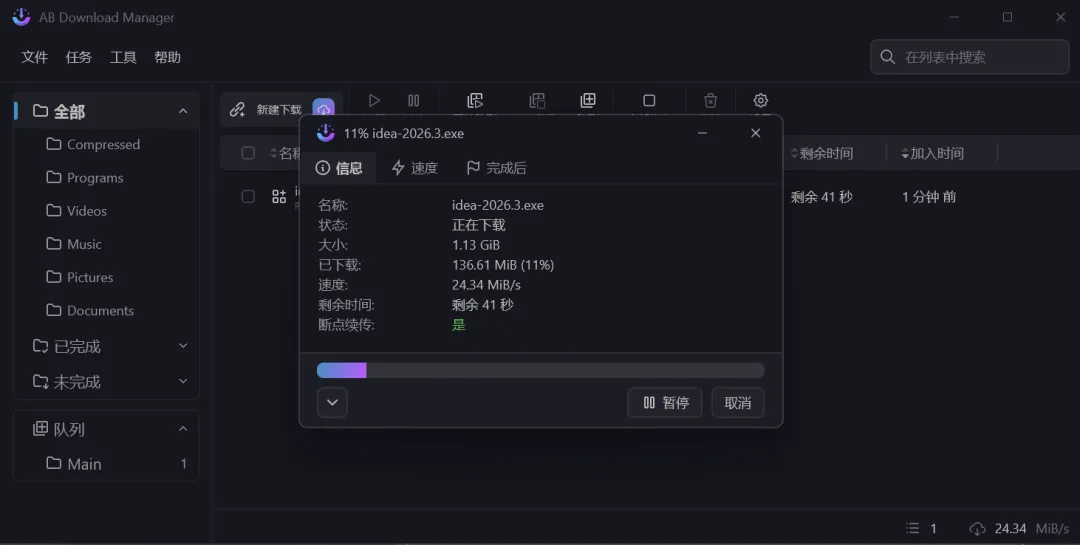
接着点击“下载”便会开始进行下载:
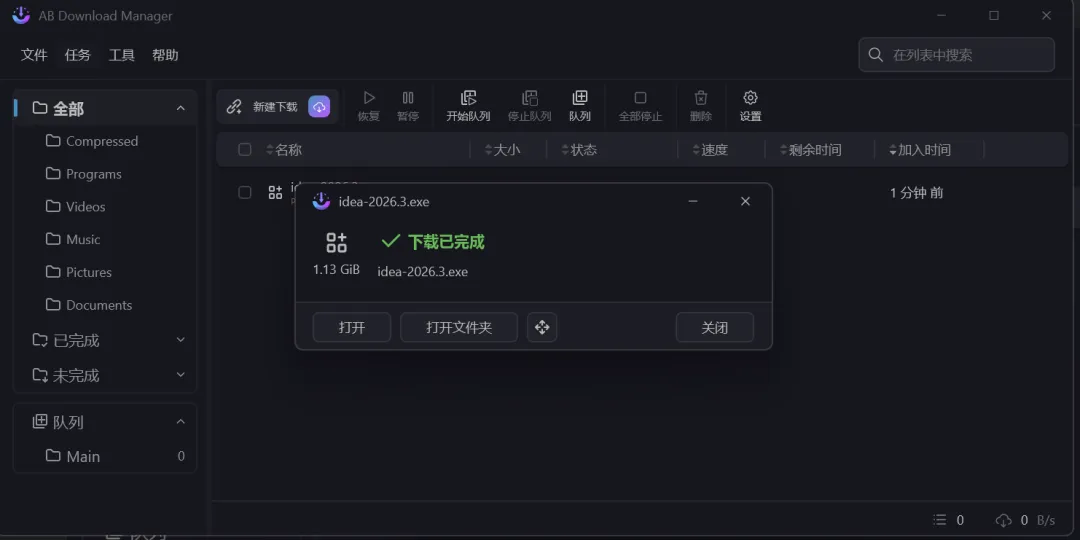
下载完成后会弹出提示下载完成的窗口:
此时点击“打开文件夹”便能跳转到下载文件的目录:
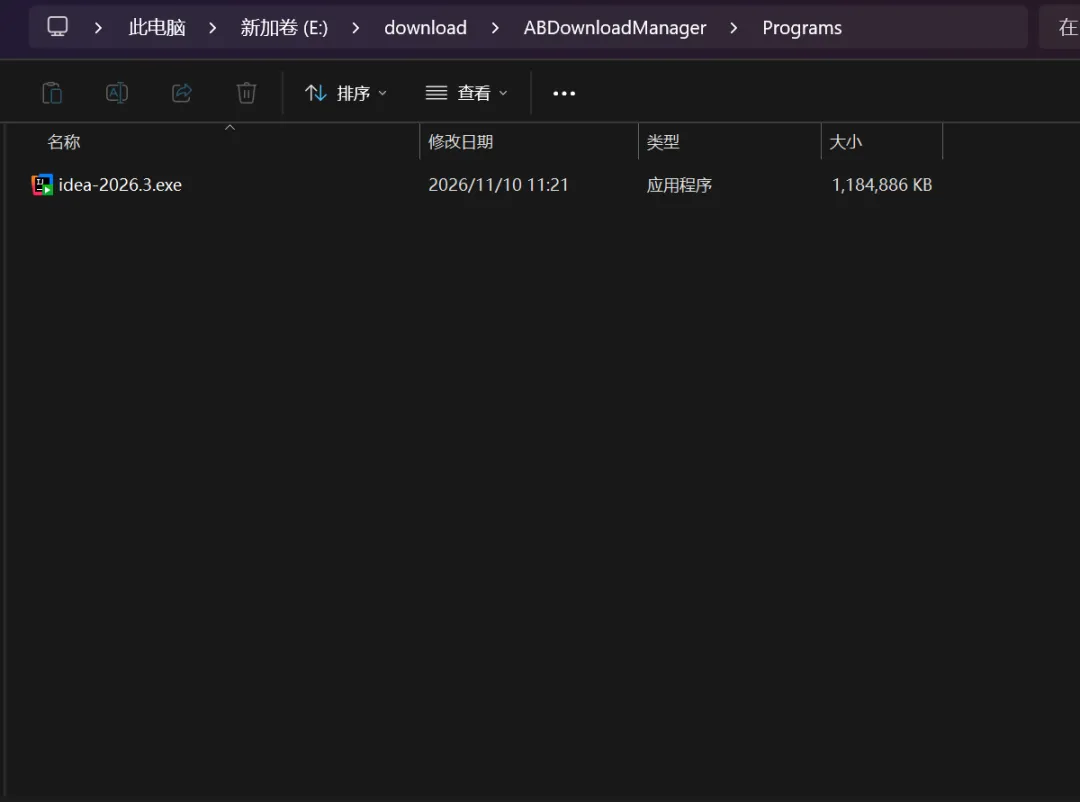
总体来说,是一款不错的下载工具,几乎能跑完家里的宽带,而且能自动根据软件类型分别存储(这一点很赞)。当然,也存在一些问题,如:不支持更换安装目录,不支持磁力资源下载等。
最后照例插入三个广告:

