CATIA P3 V5-6R2023软件安装教程(附安装包下载)
- 2026-11-11 15:15:15
熟悉CATIA的朋友都知道,这是一款高端三维CAD/CAM/CAE一体化软件,从概念设计、复杂曲面建模、装配仿真到工程分析与加工制造,全流程都能覆盖,在航空航天、汽车制造、船舶和机械装备等行业几乎是标杆级的存在。
而CATIA P3 V5-6R2023(即V5R33版本)的更新重心落在了3D标注与制图规范的精细化、以及冲压模具设计的效率提升上。
有小伙伴想要安装全新的CATIA P3 V5-6R2023版,今天哥白就来给大家演示一下安装过程。
[软件名称]:CATIA P3 V5-6R2023
https://docs.qq.com/doc/DQXNpaHdmaURxdXBW
1、把安装包下载到电脑本地,然后开始解压,解压打开文件夹,有如下文件
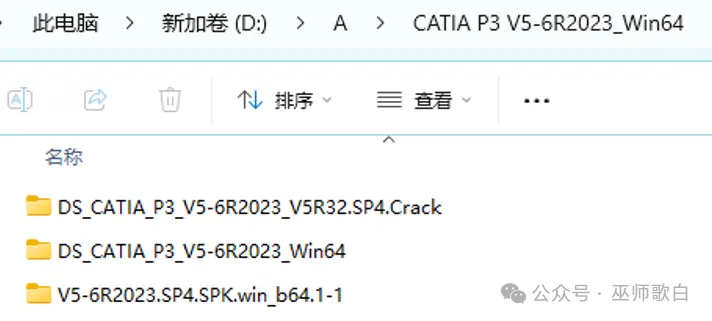
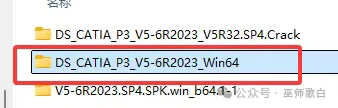
2、打开安装程序文件,如下图红框
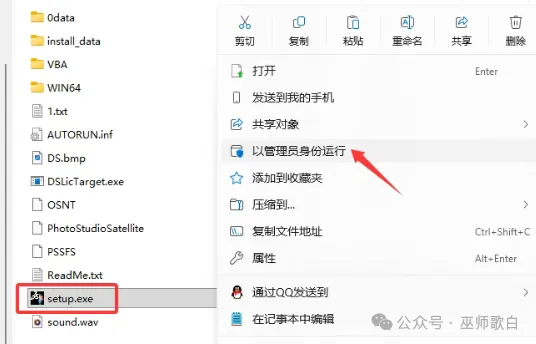
3、选中setup.exe程序,右键以管理员身份运行
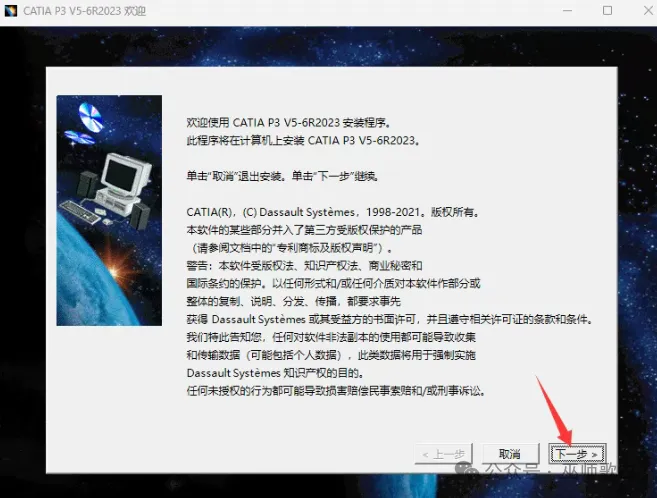
4、点下一步
5、安装路径,建议改到其他盘,不要装在C盘,修改最前面的盘符字母即可,比如把C改为D
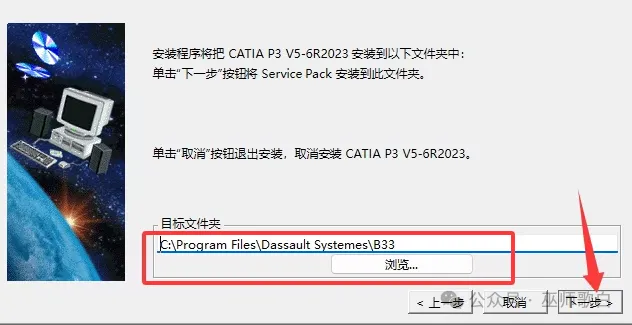
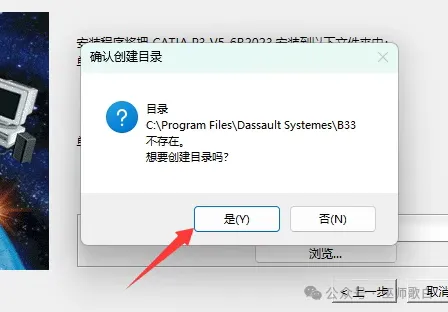
6、如果更改了路径,它会提示你创建目录,点击是就行
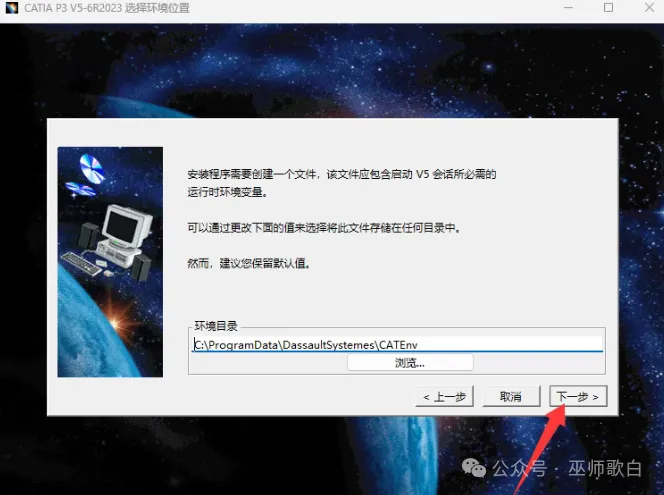
7、这里是设置环境目录,点下一步,有点电脑可能需要反应几秒钟,别重复点下一步,等待即可
8、下一步
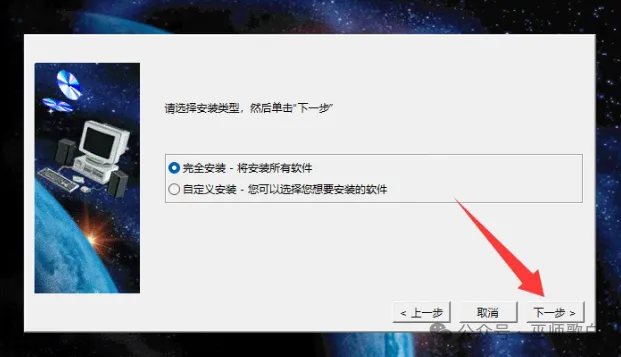
9、继续下一步
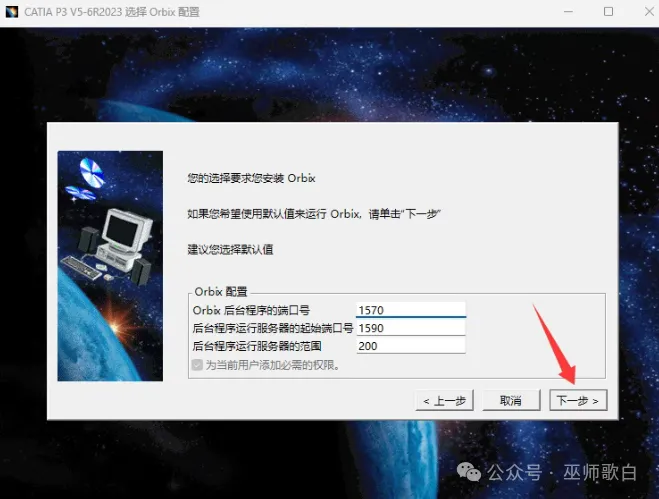
10、下一步
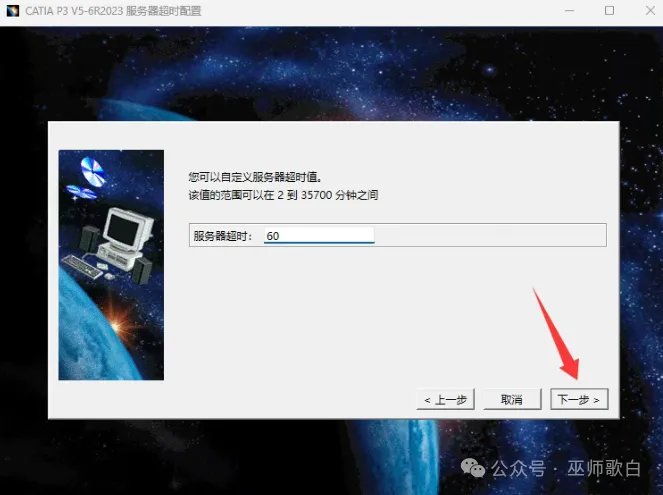
11、下一步
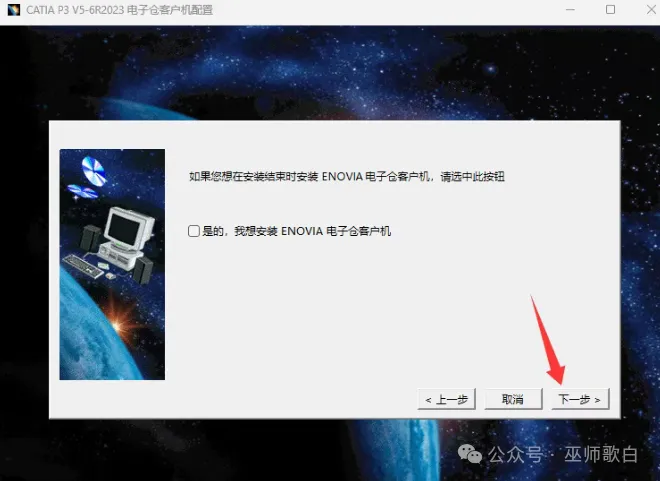
12、这里一般都默认勾选,下一步
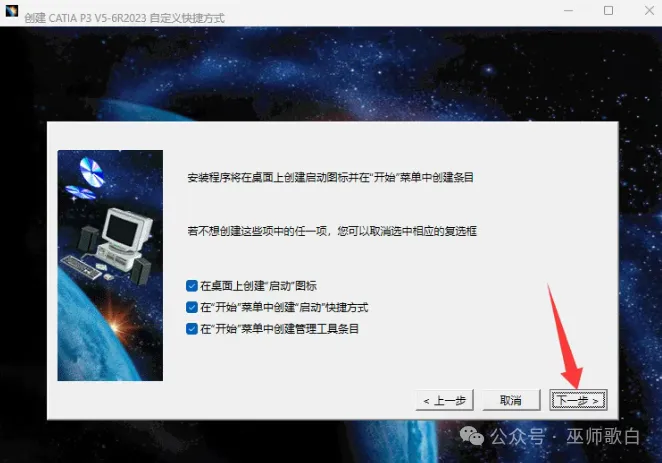
13、下一步
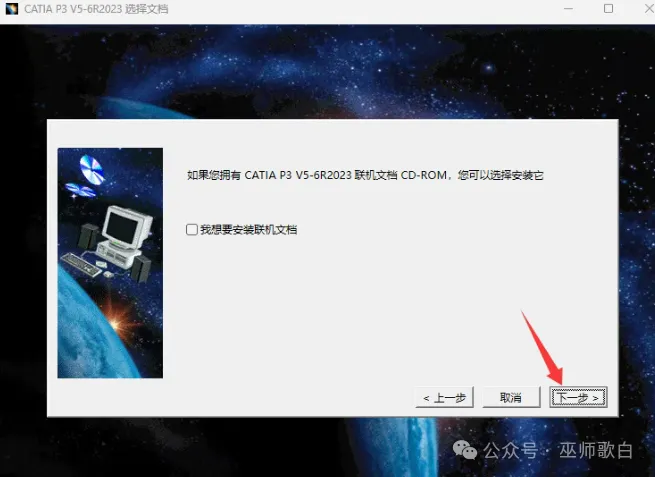
14、点安装
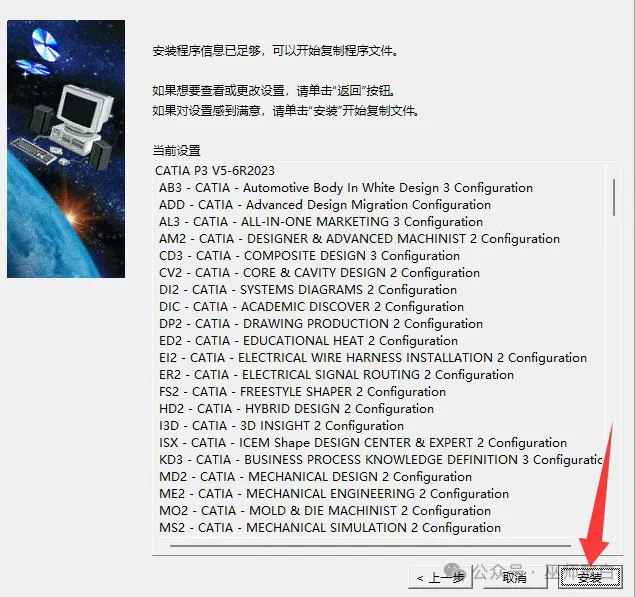
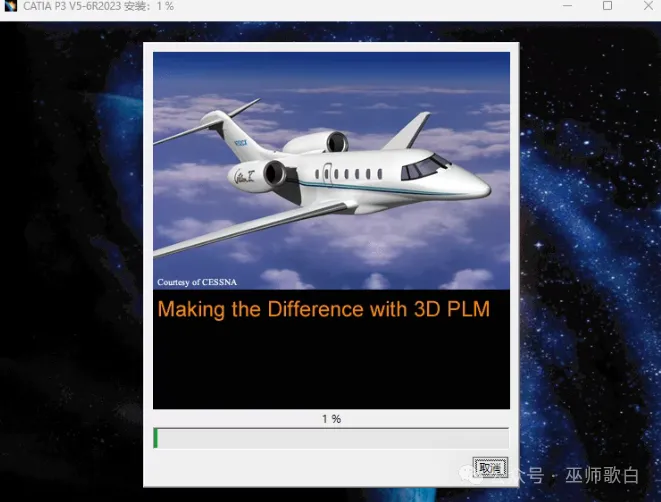
15、开始安装了,稍作等待
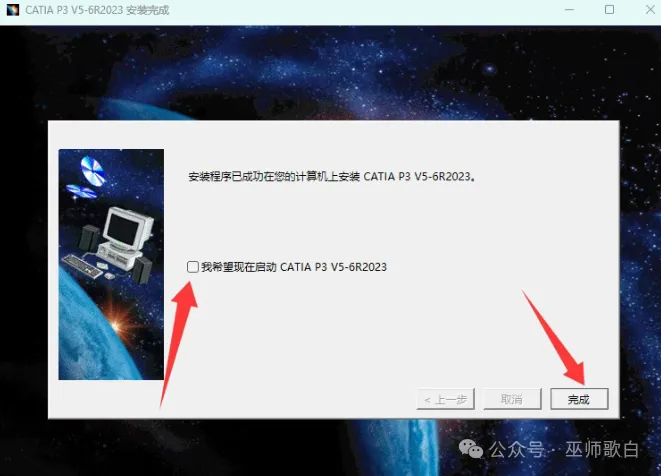
16、这里不要勾选现在启动,点完成
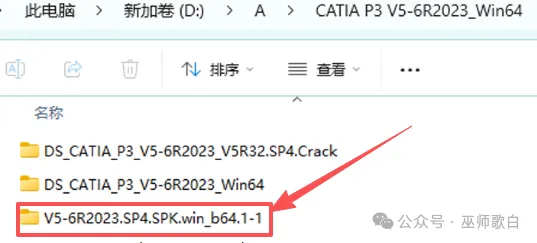
17、回到文件夹,打开这个带有.spk的文件夹
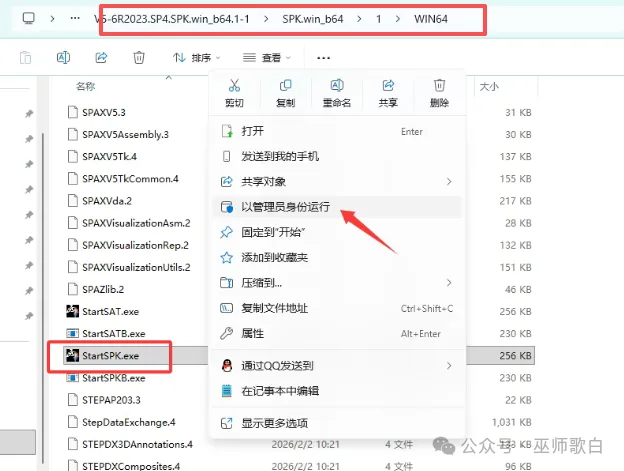
18、照着下图的路径,找到StartSPK.exe,右键以管理员身份运行
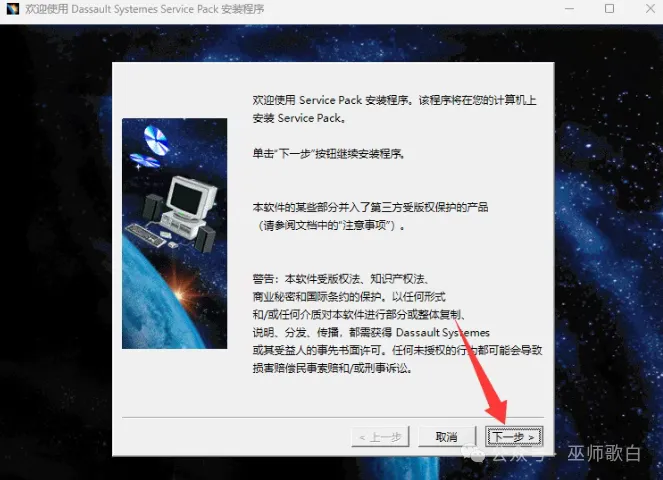
19、下一步
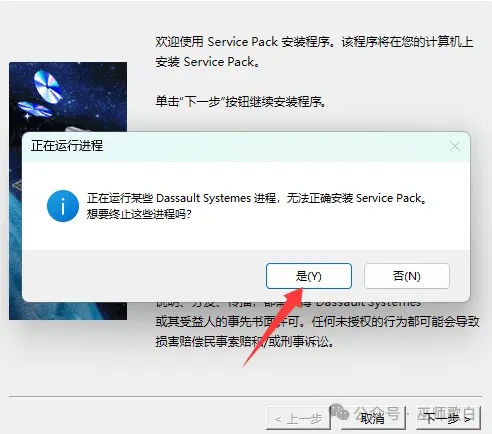
20、看到弹窗,点是
21、下一步
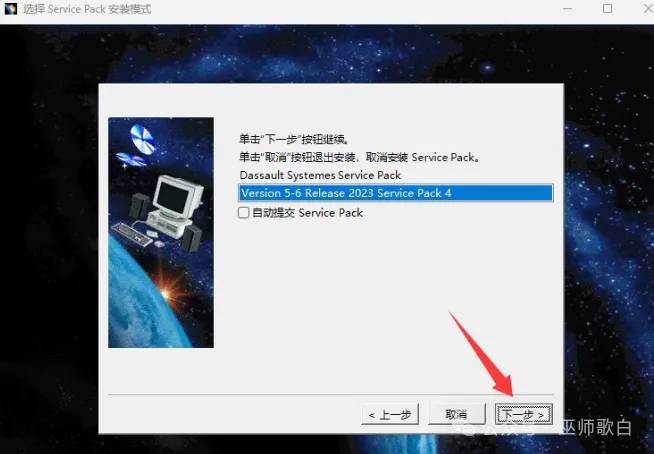
22、点安装
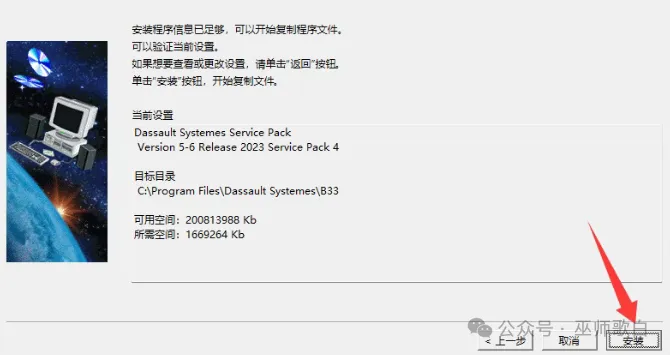
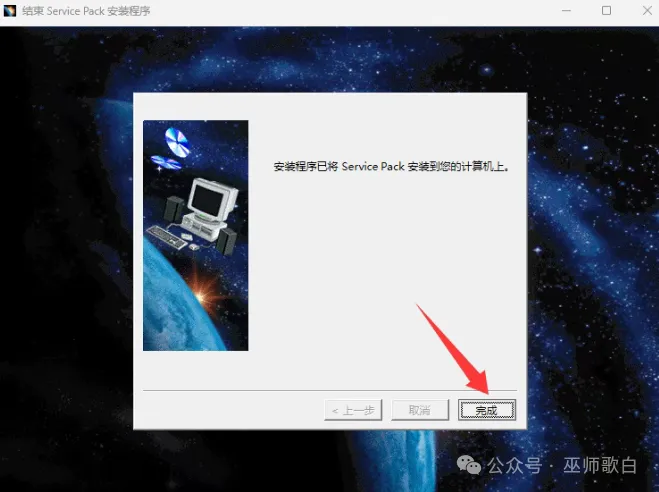
23、等安装结束,再点完成
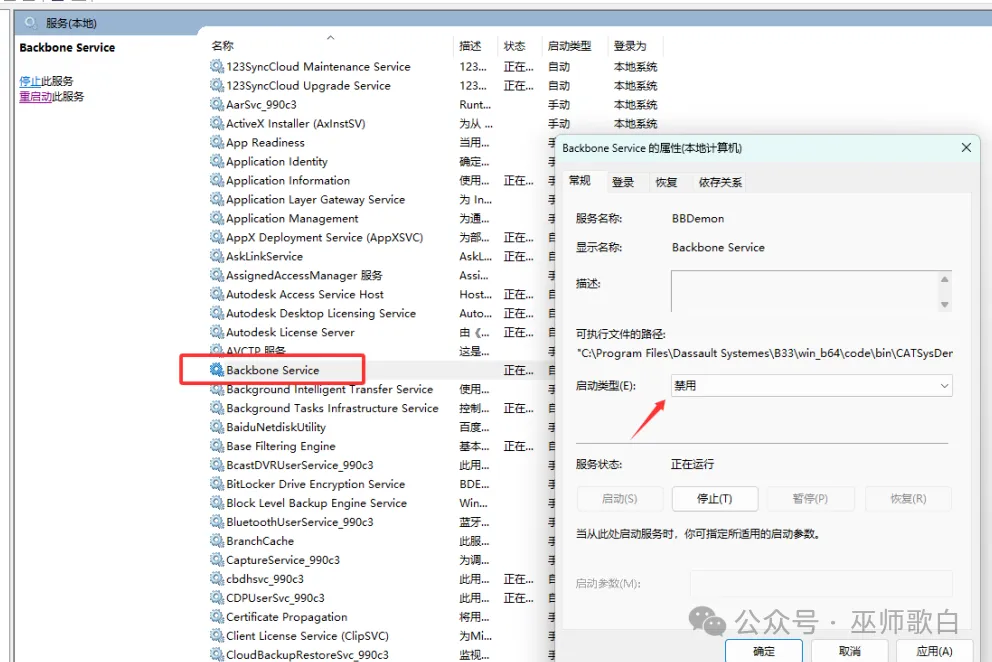
24、按住win+R键,调出命令窗口,输入【services.msc】,点确定
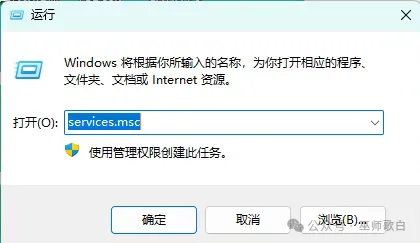
25、找到【Backbone Service】,把启动类型设置为【禁用】
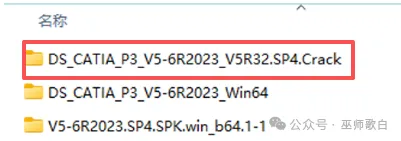
26、回到文件夹,打开带有.crack字眼的文件夹
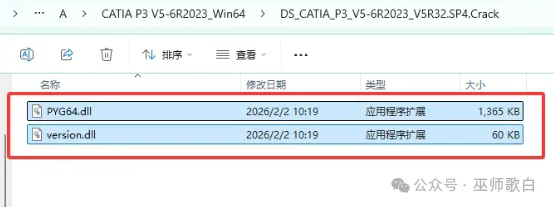
27、把这两个文件复制
28、去到桌面,选中软件图标,鼠标右键,打开文件所在位置
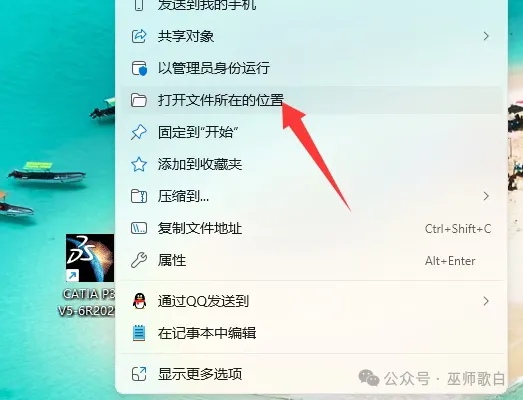
29、弹出文件所在位置后,粘贴刚复制的文件
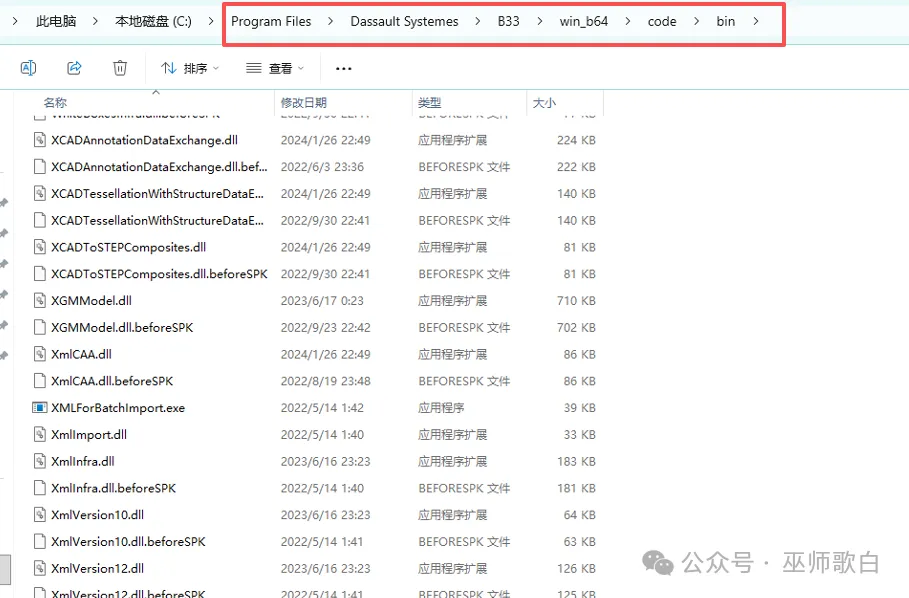
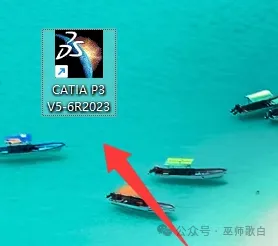
30、在回到桌面,运行软件
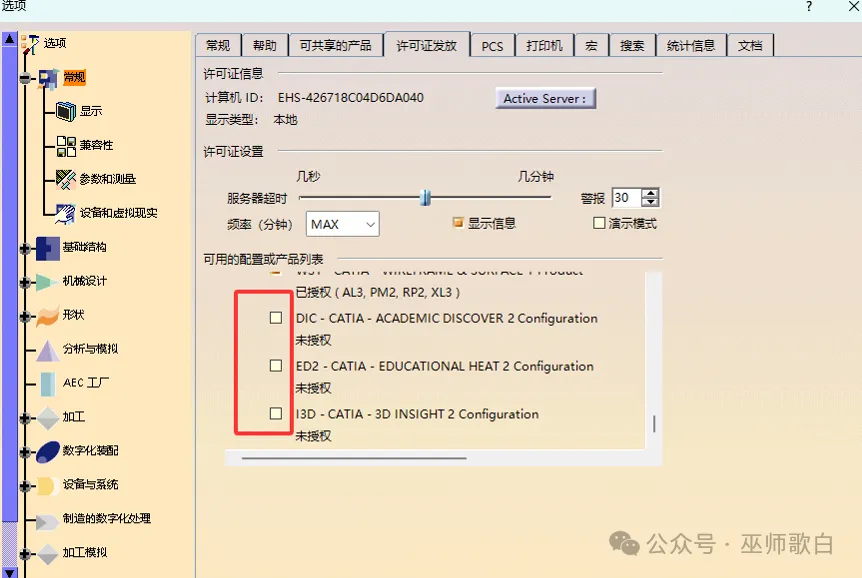
31、这里是许可证勾选,要把下图的三个取消勾选
32、完成
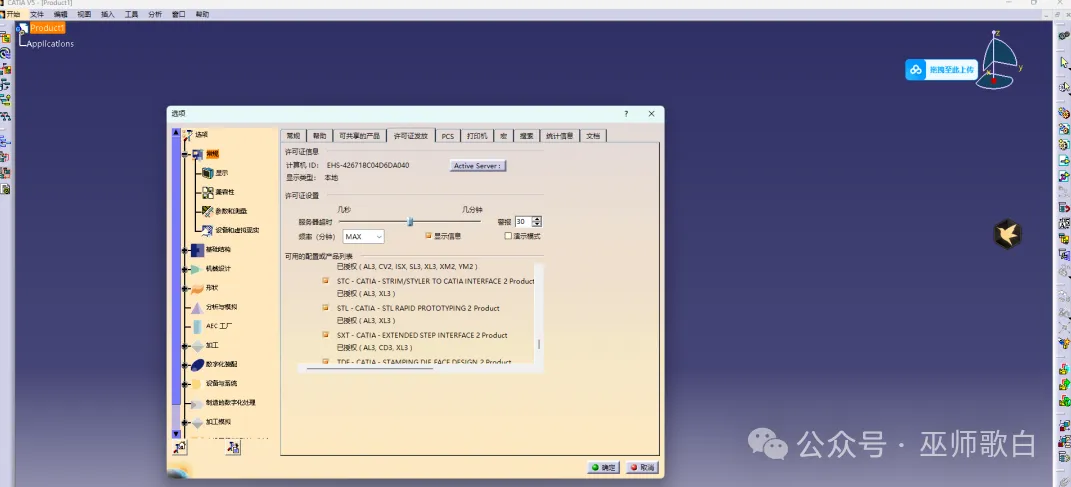
以上就是CATIA P3 V5-6R2023版本完成的安装教程,步骤看着虽多,但并不复杂,大家一定要对着哥白上面的教程去操作,谨记。觉得有帮助的话,记得点赞,谢谢。

