Codex小白教程:从下载安装到看懂界面,再做出第一份完整PPT
- 2026-11-10 03:51:54
问几个问题,写一段文案,感觉和以前用过的AI工具没有太大区别。真正要把一个任务交给它时,又不知道应该从哪里开始。
我这几个月一直把Codex放进自己的工作里。
它帮我做过PPT、整理公众号资料、制作短视频、开发官网和小程序,也参与过记账报税。凡是能在电脑上操作、能够说清楚交付结果的事情,我都会先判断能不能交给它做。
但Codex并不是你随便说一句,它就一定能做出满意结果。
你需要把任务讲清楚,准备好资料,看懂它交付的结果,再告诉它哪里需要修改。
今天这篇文章就用视频里的真实任务,详细讲一下怎样让Codex做一份PPT。
Codex到底是什么
用大白话说,Codex就是一个能在电脑上执行任务的AI工具。
普通聊天工具主要给你一段回答,Codex除了回答问题,还能读取你提供的文件、整理资料、创建和修改文档,并把最终文件保存到指定文件夹。
你不需要会编程,也不用一开始就研究复杂的专业提示词。
真正需要具备的是两种能力:一是把自己想做的事情说清楚,二是能够判断它做出来的结果好不好。
视频里,我先简单讲了Codex是什么、常用界面在哪里,然后完整演示了怎样做一份六页PPT。如果你更喜欢直接看操作,可以先看下面的视频;后面的文字版适合收藏,真正动手时再回来逐步核对。
如果你现在没有时间马上操作,可以先点一下下面的名片关注并收藏这篇文章。等你打开电脑以后,直接从“先准备一个独立文件夹”开始照着做。
先准备一个独立文件夹
新手第一次让Codex处理文件,不要直接把整个电脑交给它整理。
先给这次PPT建立一个独立文件夹,把会用到的资料放进去,例如:
• 文章、产品介绍或公司资料;
• 想参考的PPT或风格图片;
• 准备放进PPT的真实截图;
• 最后生成的PPT文件。
这样做有两个好处。
第一,Codex知道这次应该从哪里找资料,不需要在整台电脑里到处搜索。
第二,即使任务中途需要修改,原始资料、参考图片和不同版本的PPT都在同一个地方,不容易混乱。
如果只是测试,可以先放两三份简单资料,不要一开始就把几十个文件全部塞进去。
做PPT之前,先把5件事说清楚
很多人会直接输入一句:“帮我做个PPT。”
这句话不是不能用,但Codex不知道PPT给谁看、准备用在哪里、应该做几页、参考什么风格,也不知道最后要交付什么文件。
同样是做PPT,给客户看的方案、给员工培训的课件、给新手做的入门分享,内容和表达完全不同。
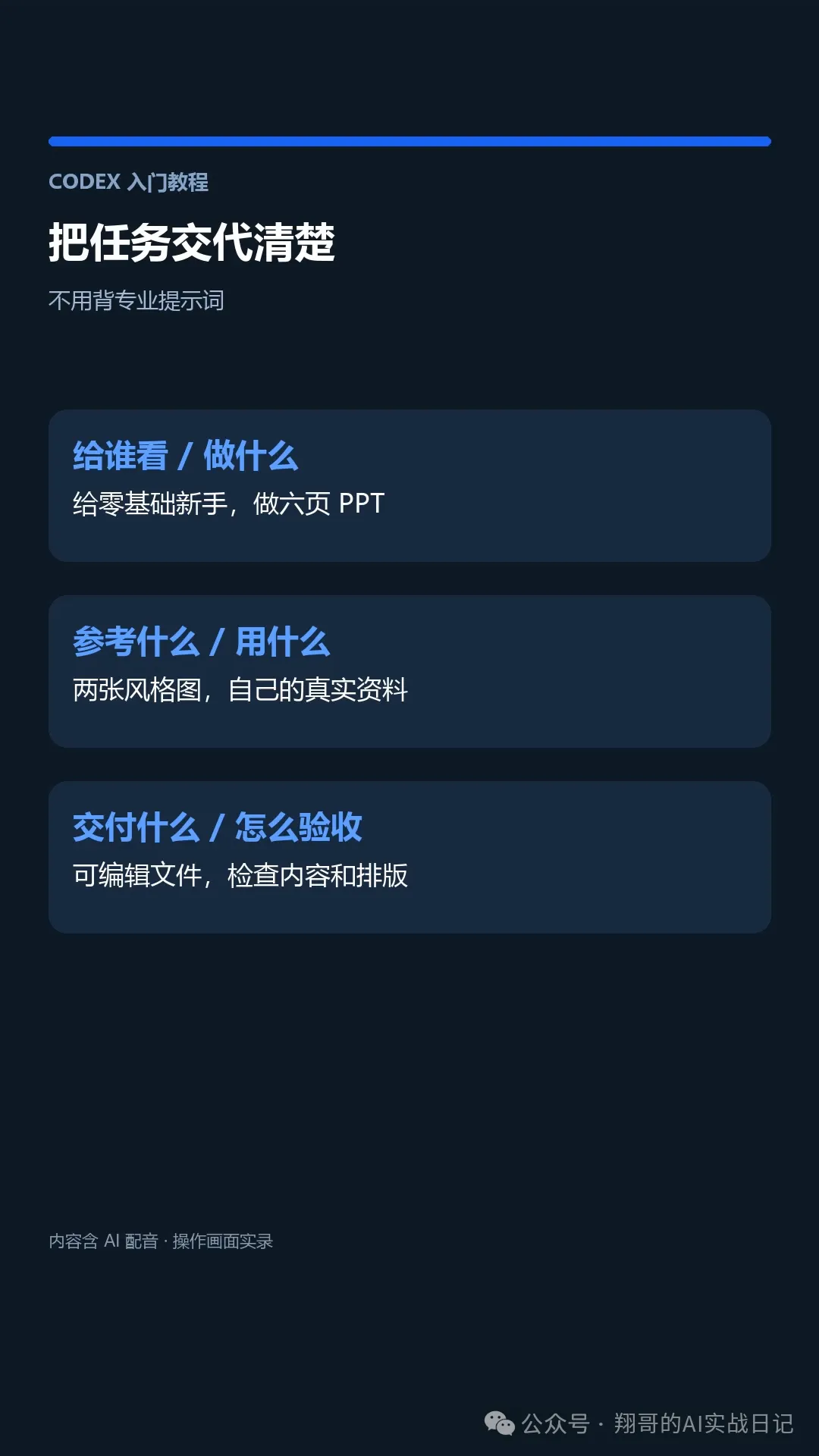
我在视频里没有写复杂的提示词,只把下面5件事说清楚:
1. 给谁看;
2. 准备用在什么场景;
3. 做什么主题、多少页;
4. 参考哪些资料和视觉风格;
5. 最后交付什么文件、怎样检查。
这段PPT任务,可以直接照着改
下面是视频中任务要求的整理版。你不用原样照抄,把主题、对象、页数和资料换成自己的即可。
请帮我制作一份6页PPT,主题是“Codex能帮我们做什么”。
>
这份PPT是给刚接触AI、没有编程基础的普通人看的,用在一次入门分享中。
>
6页内容分别是:封面、Codex是什么、办公资料、内容创作、开发小项目,以及怎样把任务交代清楚。
>
内容尽量用大白话,每页只讲一个重点,字号要大,不要堆满文字。
>
视觉风格参考我提供的两张图片;官网、小程序和公众号案例使用我提供的真实截图。
>
最后交付可以继续编辑的PPTX文件,保存到本次项目文件夹。
>
完成后检查错别字、文字遮挡、图片变形和排版问题。
这段要求并不复杂,但已经把方向说清楚了。
“给谁看”决定表达难度;“用在哪里”决定内容重点;“页数和结构”控制篇幅;“参考资料”减少胡乱发挥;“可编辑文件和验收标准”则决定最后能不能真正使用。
不知道每一页写什么,就先让它列提纲
第一次做PPT时,你不一定能马上想好每一页的标题和内容。
这时不要硬憋完整方案,可以先告诉Codex:
这份PPT准备给刚接触AI的普通人看,大约做6页。请先列出页面结构和每页要表达的重点,暂时不要制作PPT。
等它列出提纲以后,你先看三件事:
• 顺序是否合理;
• 有没有遗漏你最想讲的内容;
• 有没有加入不适合本次受众的专业内容。
提纲不合适,就在同一个聊天里继续修改。等结构确定,再让它正式制作PPT。
这样比一上来直接生成文件更稳,也能减少后面整份推倒重做。
把真实资料交给它,内容才不会像空模板
Codex可以自己组织内容,但如果没有你的资料,做出来的PPT很容易变成一份“谁都能用”的通用模板。
我这次把自己的公众号配图、官网和小程序截图一起交给它,要求这些页面使用真实案例。
所以最终PPT里讲内容创作时,放的是我的公众号图片;讲开发小项目时,放的是已经做过的官网和小程序。
这一步很重要。
AI负责整理、规划和排版,但你的真实经历、产品资料、客户案例和业务数据,才决定这份PPT是不是属于你。
文件生成以后,一定要打开检查
Codex交付了PPTX文件,不代表任务已经结束。
我会用WPS或者PowerPoint把文件打开,逐页检查:
• 内容有没有讲错;
• 图片有没有放错或变形;
• 字号在投影或手机上能不能看清;
• 有没有文字遮挡、超出页面或排版不整齐;
• 文件能不能继续编辑。
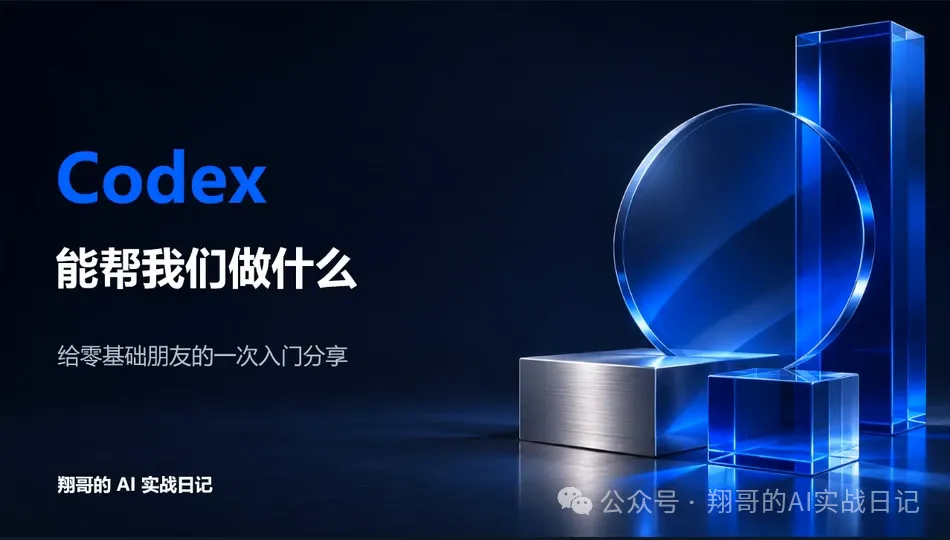
这次生成的封面、文字风格和参考图片基本对应,PPT也使用了我提供的真实素材。
如果你只看聊天窗口里一句“任务完成”,很容易错过真正影响使用的问题。
文件必须打开,内容必须逐页看,重要数据和结论还要回到原始资料核对。
修改时不要只说“不好看”
看到某一页不满意,不用自己重新拖图片、调字号,也不要只说一句“这页不好看”。
你可以把问题和想要的结果说得具体一点,例如:
第4页的公众号图片放大一点,旁边的解释文字减少,只保留PPT和Excel两项说明。其他页面暂时不要修改。修改后另存为一个新版本。
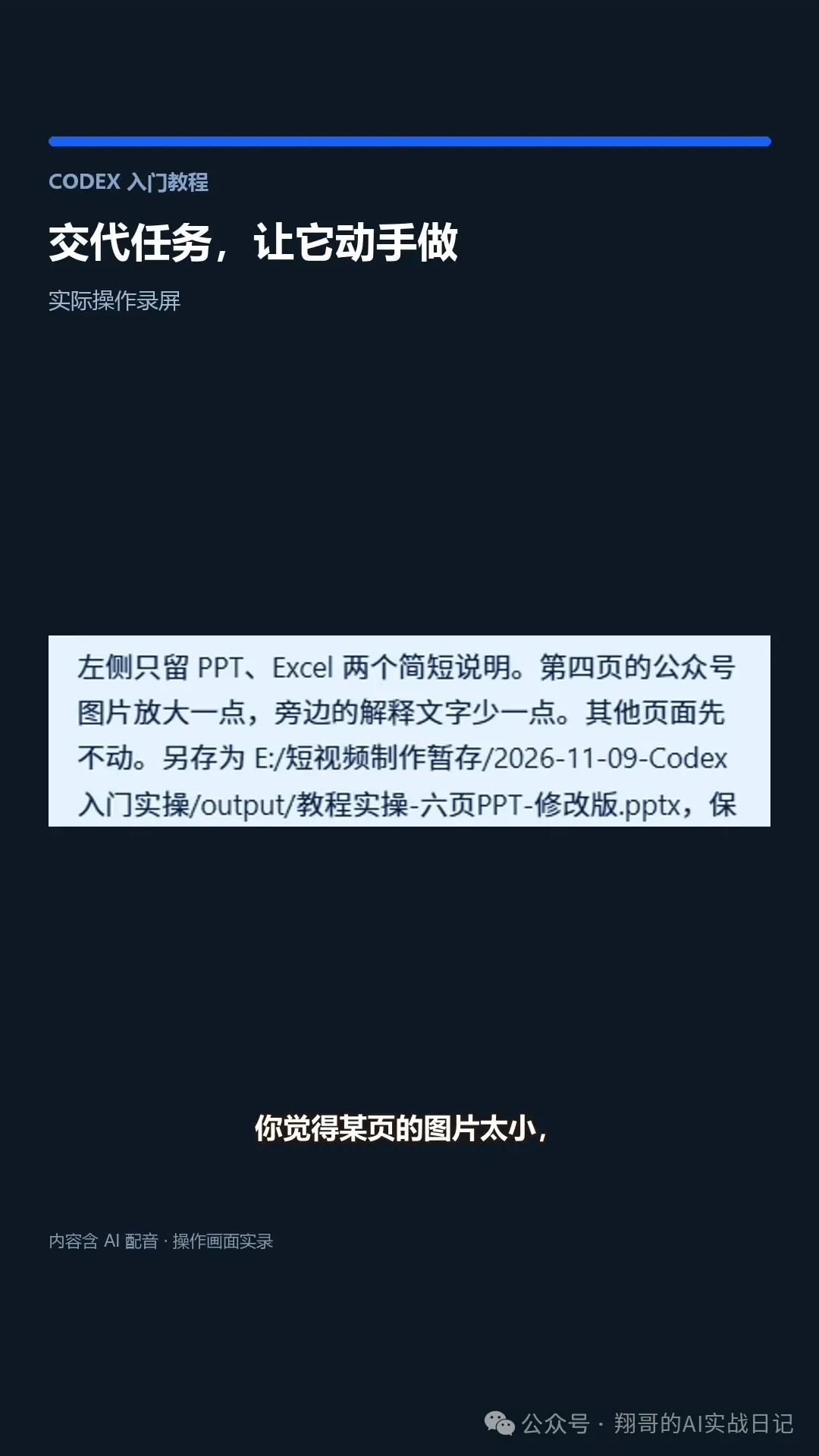
这段修改要求里有三个关键点:
第一,指出哪一页;第二,说清楚哪里不满意、希望怎么改;第三,明确其他页面先不动。
这样可以避免Codex为了修改一页,把其他已经满意的页面也一起改掉。
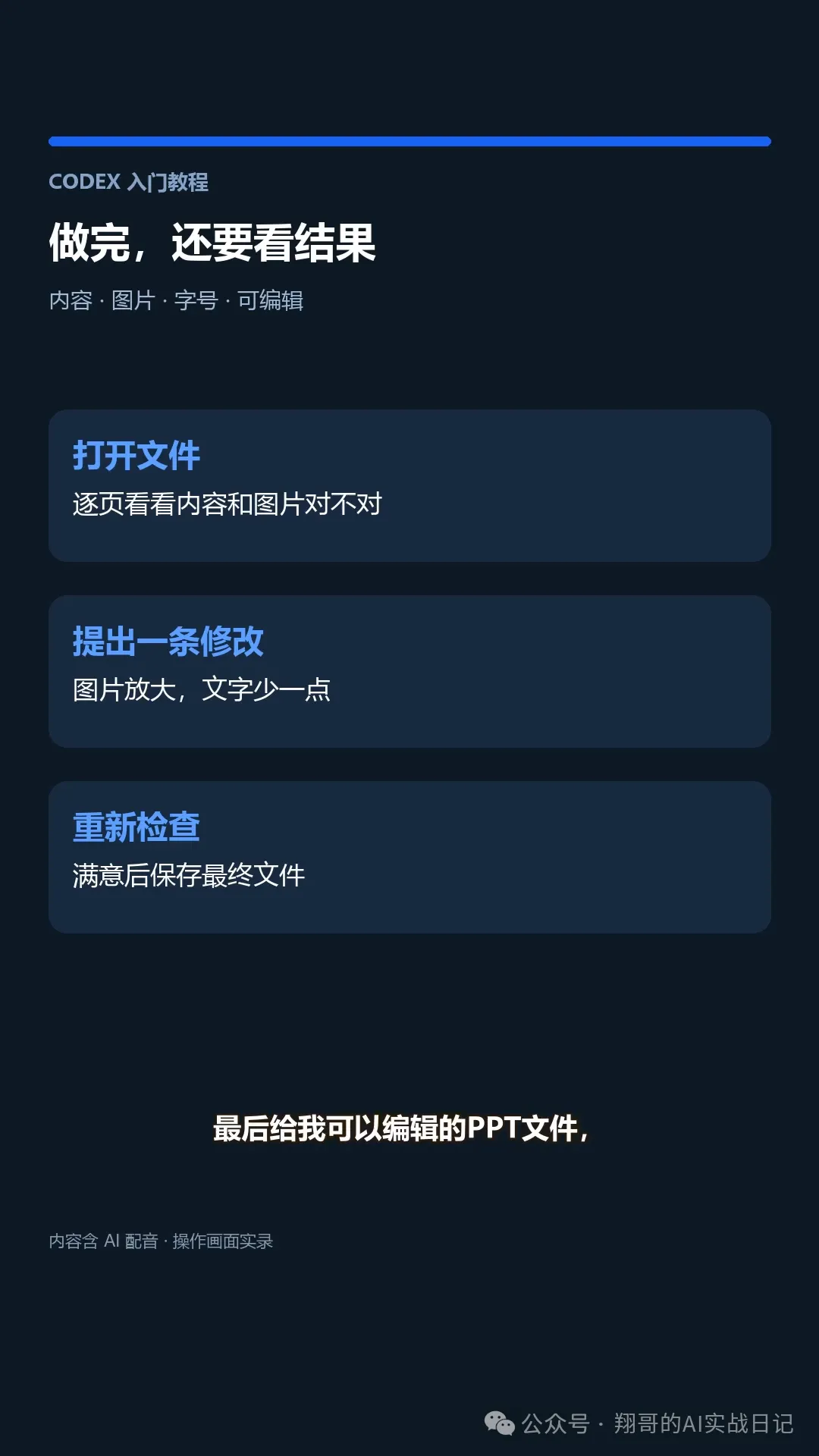
修改完成以后,再次打开文件检查。满意了,才把最终版本保存好。
从交代任务到拿到成品,完整流程只有6步
回头看,这次用Codex做PPT的完整过程并不复杂:
1. 建立独立文件夹,放入真实资料和参考图片;
2. 说清受众、用途、主题、页数、风格和交付文件;
3. 不确定内容时,先让Codex列提纲;
4. 提纲确认后,让它生成可编辑的PPTX;
5. 用WPS或PowerPoint打开,逐页检查内容和排版;
6. 指出具体问题,让Codex修改并另存最终版本。
你不需要先学会设计PPT,也不需要背一大段专业提示词。
但你必须知道自己要给谁看、想讲什么、手里有什么真实资料,以及什么样的结果才算完成。
这也是我使用Codex越来越深以后,最明显的感受:AI能帮我们执行很多工作,但任务方向、真实资料和最终判断仍然要由人负责。
如果你想从下载安装到真实任务,系统学习怎样使用Codex,我把这几个月做PPT、表格、资料整理、个人知识库、短视频、网站、小程序和AI员工的实操过程,整理成了一套20多讲的课程。
视频里这份PPT只是其中一个入门任务。你可以先点开下面的商品卡看看课程目录,里面正好有你想完成的工作,再决定是否参加。
学Codex,先完成第一个真实任务
新手最容易卡住的地方,是总想先把所有按钮、提示词和功能研究明白,再开始做事。
其实没有必要。
今天可以先做一份PPT;换成整理Excel表格、修改Word文档、整理一批资料,也是同样的逻辑:准备资料,把要求说清楚,看结果,再提修改。
先完成第一个自己真正需要的任务,你就会比只收藏一堆教程,更快明白Codex应该怎么用。
后面我也会继续把视频里适合单独展开的内容整理成文章,例如普通人最值得安装的插件、怎样选择第一个真实任务,以及不同工作应该怎样给Codex准备资料。
如果你也想把Codex、WorkBuddy这些AI工具,真正用进内容创作和自己的业务,而不是只停留在聊天,记得点一下上面的关注。
后面我会继续公开自己跑通过的真实案例:怎么安装、怎么操作、踩过哪些坑,最后做出了什么。你可以直接跟着我一步一步做,少走一些弯路。
关于翔哥
做了十几年互联网,做过公众号运营、微电商操盘、直播带货。现在正在研究AI,也在把AI用进内容创作、业务复盘和个人IP。这个号记录我真实的实操、踩坑和复盘。

