国考报名照片全流程:官方要求、工具下载、上传踩坑一次讲清
- 2026-11-10 05:23:15
资格审查通过,不等于报名成功。
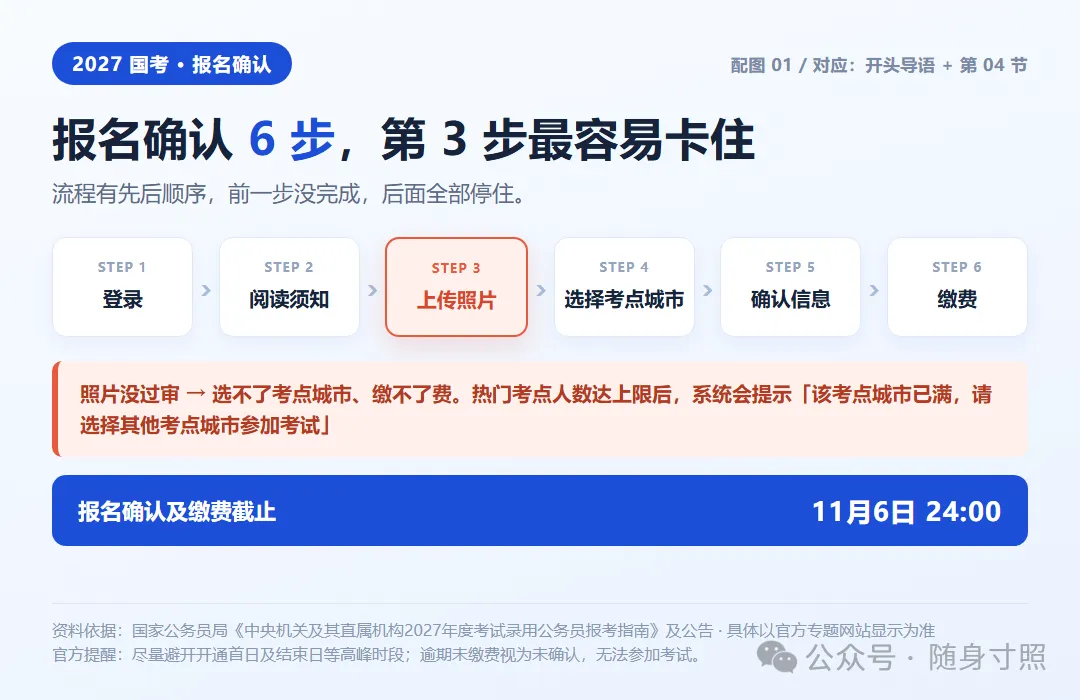
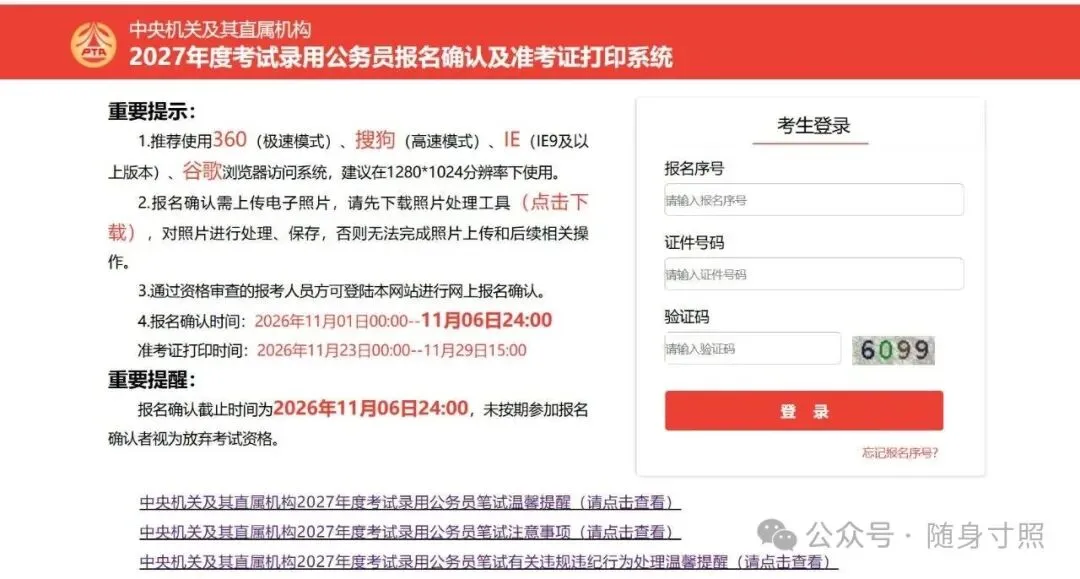
2027年度国考报名确认及缴费通道已于11月1日0:00开启,11月6日24:00关闭。官方也提醒:尽量避开开通首日及结束日等高峰时段。
而确认流程是有先后顺序的——
照片排在选考点、缴费前面。这一步没过去,后面全部卡住;热门考点城市人数达到上限后,系统会提示「该考点城市已满,请选择其他考点城市参加考试」。
每年都有人把照片留到最后一晚,反复传不上去,眼看着想去的城市没了。其实这一关完全可以提前拆开做完。下面按操作顺序,把规格、工具、踩坑一次讲清。
01|源照片硬性标准:先自查,再开工
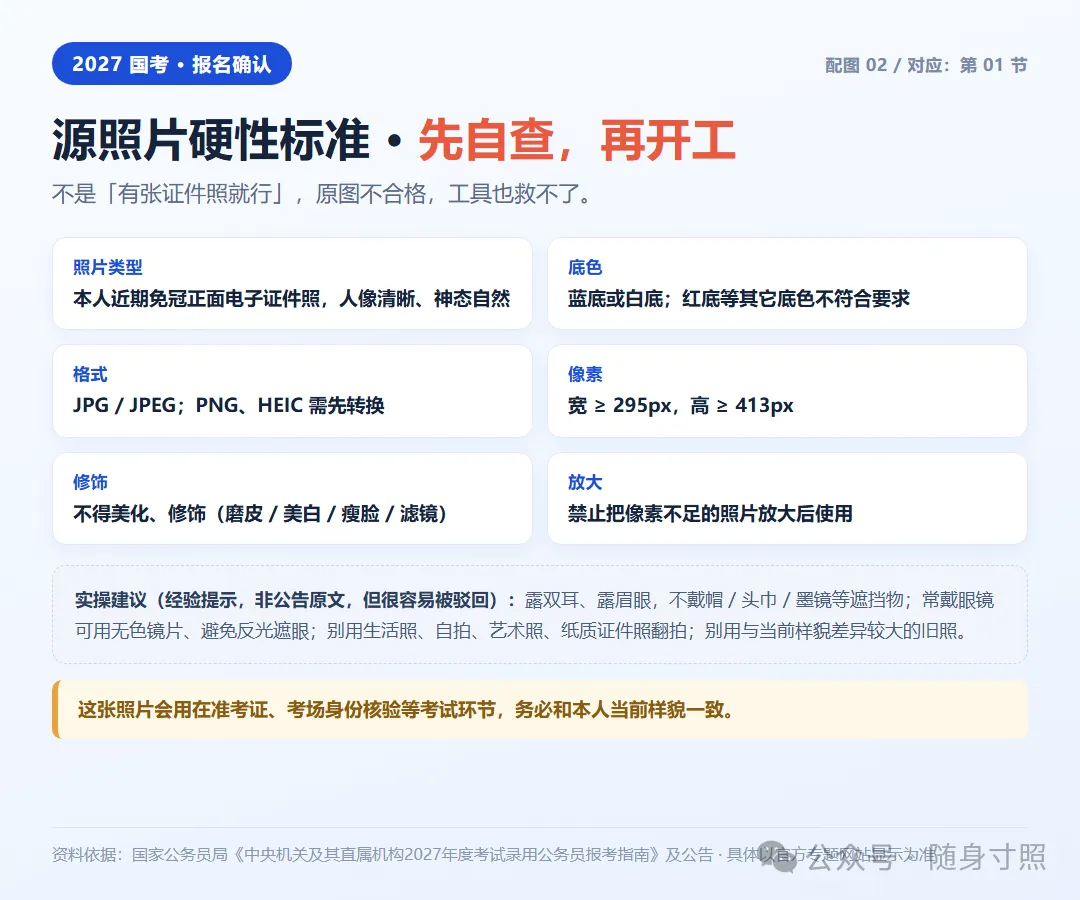
不是「有张证件照就行」。原图不合格,工具也救不了。
官方明确的四条要求
照片类型:本人近期免冠正面电子证件照,人像清晰、神态自然
底色:蓝底或白底(官方仅认可这两种,红底等其它底色不符合要求)
格式:JPG / JPEG
像素:宽度 ≥ 295px,高度 ≥ 413px;禁止把像素不足的照片放大后使用
修饰:照片不得美化、修饰
实操建议(经验提示,非公告原文,但很容易被驳回)
露双耳、露眉眼,不戴帽子、头巾、墨镜等遮挡物;常戴眼镜可戴无色镜片,避免反光遮眼
iPhone 默认输出 HEIC,PNG / HEIC 都要先转成 JPG 再处理
别用生活照、自拍、艺术照、纸质证件照翻拍
别用多年前与当前面貌差异较大的旧照
⚠️ 这张照片会用在准考证、考场身份核验等考试环节,务必和本人当前样貌一致。
02|原图从哪来:没电脑也能先备好
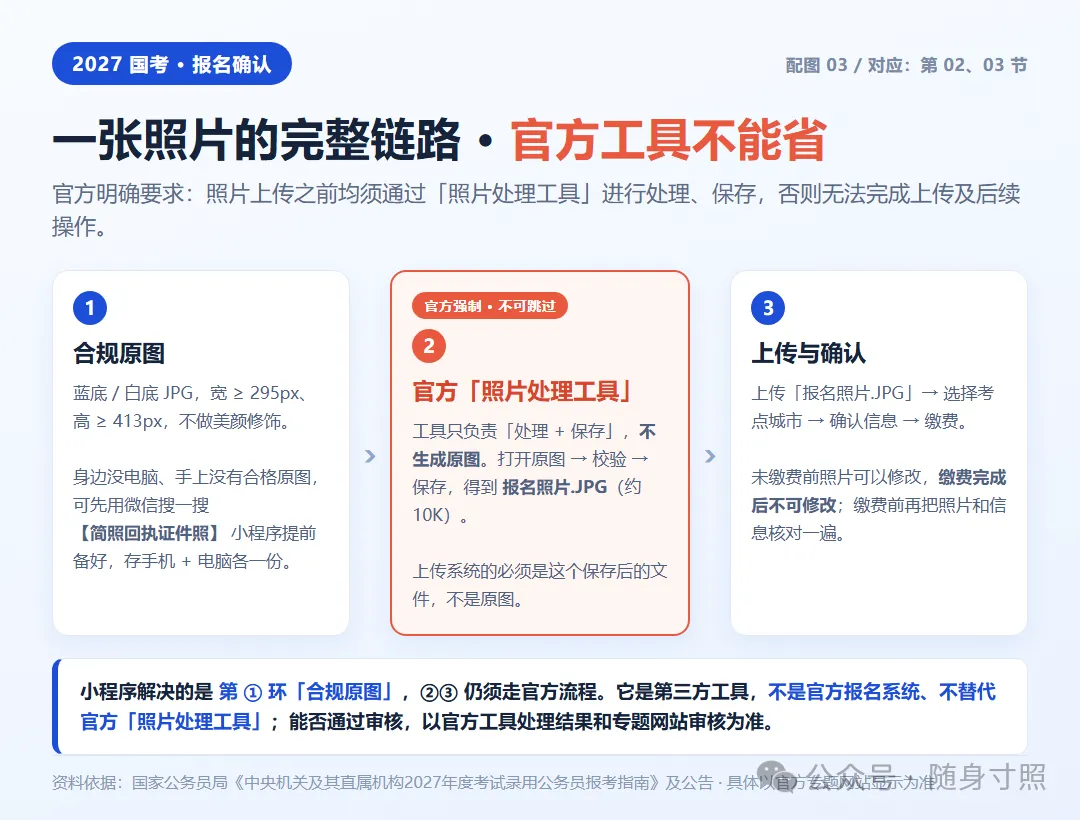
注意一个容易混淆的点:官方「照片处理工具」只负责「处理 + 保存」,不负责生成原图。
很多人卡在这里:相册里只有自拍、旧证件照,或者格式是 HEIC / PNG,底色和尺寸都不对,临时找电脑、现拍现修,时间就这么耗掉了。
如果身边没有电脑、手上也没有一张合格的蓝/白底原图,可以先用微信搜一搜 【简照执照证件照】 小程序,提前把源图备好:
按国考源照片规范生成蓝底 / 白底 JPG 证件照
宽度 ≥ 295px、高度 ≥ 413px,符合一寸比例
只做尺寸、底色、格式等合规调整,不做磨皮、美白、瘦脸等美化修饰
生成后存到手机相册,并同步一份到电脑,方便下一步用官方工具处理
⚠️ 说明:这是第三方工具,不是官方报名系统,也不替代官方「照片处理工具」。它解决的是「合规原图」这一环,处理保存和上传仍须走官方流程;能否通过审核,以官方工具处理结果和专题网站审核为准。
03|官方「照片处理工具」:下载 + 使用
① 去哪下载(只认官网)
在浏览器地址栏直接输入官方专题网址 bm.scs.gov.cn/kl2027,进入当年度专题页 → 点右侧「考生考务入口」→ 在报名确认及准考证打印系统登录页找到「点击下载」→ 把压缩包下到本地、解压后运行其中的 .exe 程序(Windows 绿色免安装,具体文件名以当年下载包为准;Mac 用户建议借用 Windows 电脑或虚拟机运行)。
💡 官方特别提醒:请直接输入网址访问,不要通过其他网站跳转,防止进入仿冒「钓鱼」网站。💡 工具已于10月26日后开放下载,现在就能提前处理,不用等到确认当天。
② 处理步骤(4步)
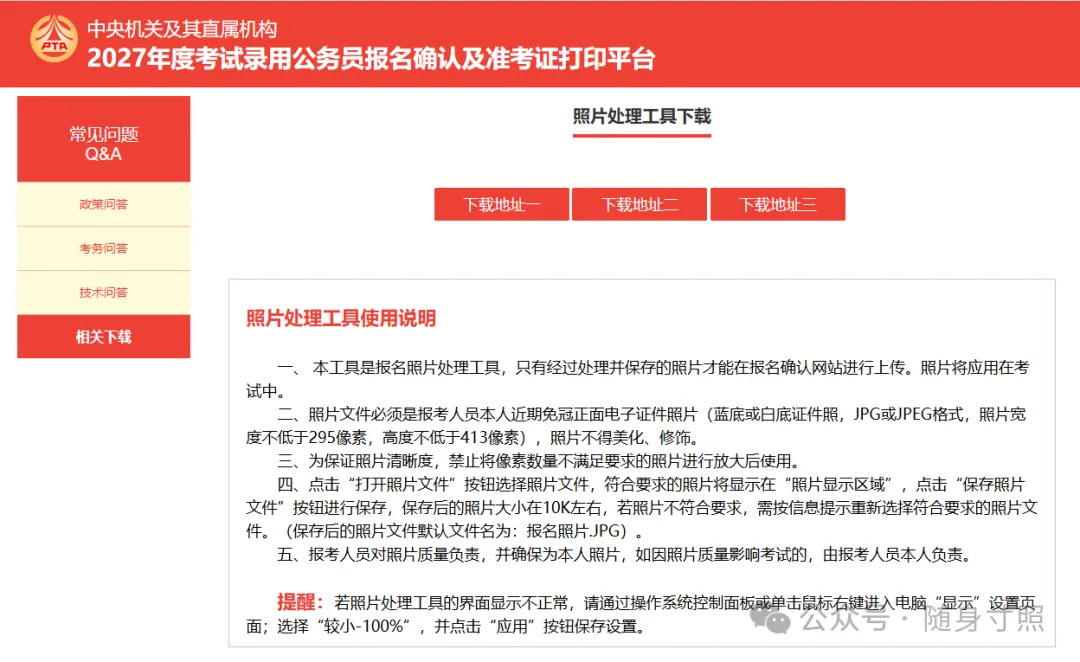
双击运行工具
点「打开照片文件」,选你准备好的证件照
看结果:合格 → 照片出现在预览区;不合格 → 弹出原因(像素不够 / 底色不对 / 有修饰 / 遮挡面部),按提示重拍
点「保存照片文件」,默认生成 报名照片.JPG(约10K)
✅ 上传系统的必须是这个保存后的文件,不是原图。
小坑:工具界面显示错位?把电脑显示缩放调回「100%(较小)」再重新打开。
04|上传到报名确认系统
通道已开启,按这条链路走:
阅读须知环节需逐份读完并勾选「我已阅知并同意」
上传时选择 报名照片.JPG,输入验证码,点「上传照片」
审查通过后才能进入下一步;未缴费前照片可以修改,缴费完成后不可修改(官方口径)
缴费前,把照片和确认信息再核对一遍
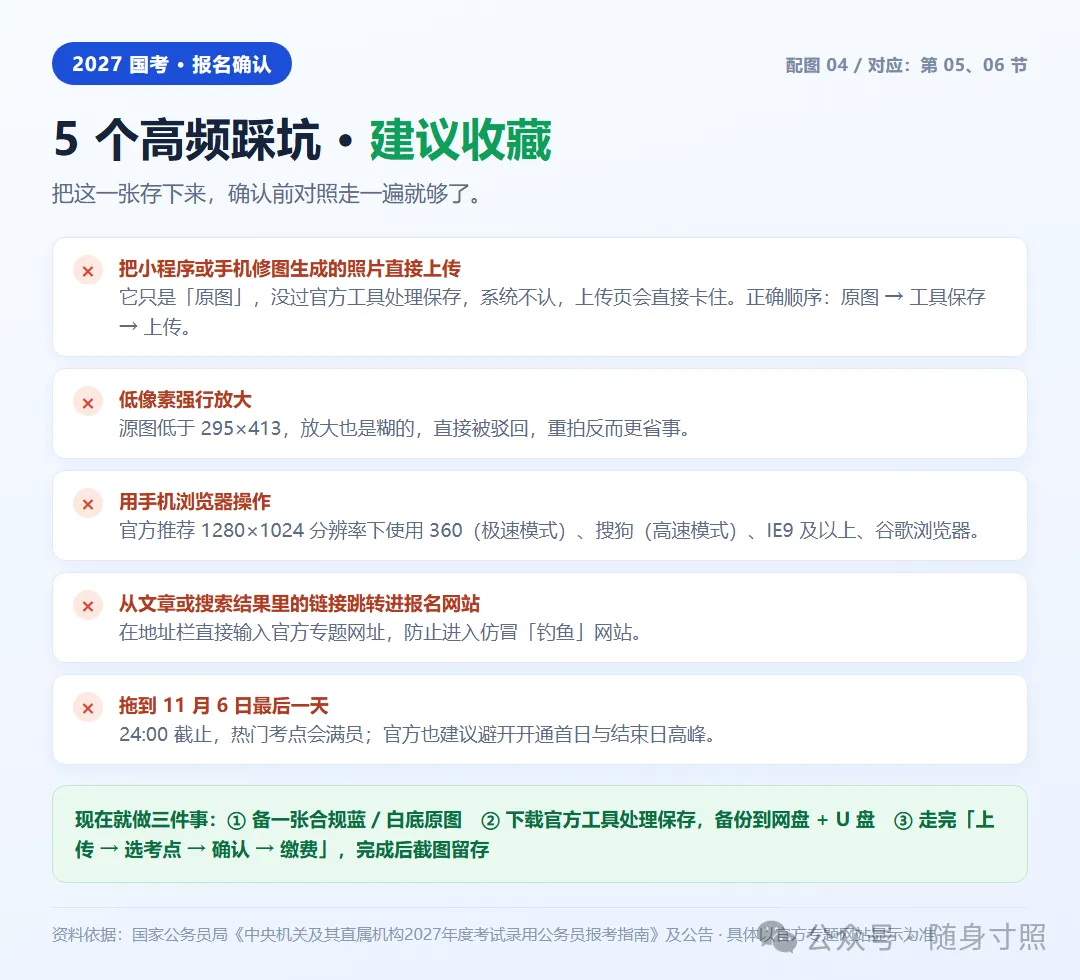
05|高频踩坑(建议收藏)
06|一句话总结 + 现在就做三件事
✅ ① 备一张合规蓝/白底原图(手机端可用小程序先生成)✅ ② 下载官方工具,处理并保存出「报名照片.JPG」,备份到网盘 + U盘✅ ③ 现在就走完「上传 → 选考点 → 确认 → 缴费」,完成后截图留存
照片这关提前拆开做完,就不用在截止前一夜反复刷新上传页了。祝确认顺利,笔试顺利。
本文考务要求依据国家公务员局2027年度报考指南及公告整理,具体以官方专题网站显示为准。

