CAD 2007下载安装教程(附安装包下载)
- 2026-11-09 00:28:33
CAD 2007下载安装教程(附安装包下载)软件介绍 软件信息 [软件大小]:5.2G [系统要求]:Windows7以上系统 [下载链接]: 安装详情 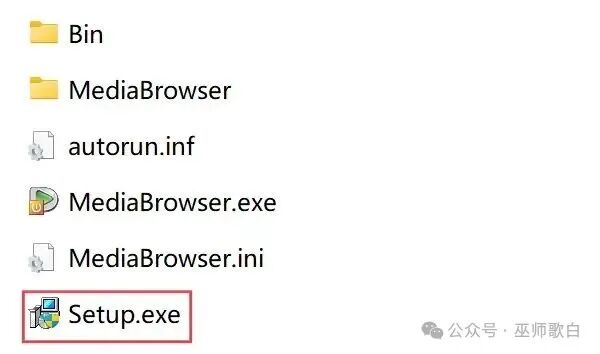

到这里CAD 2007经典版本就安装完成啦,这个版本安装没什么难度,大家跟着哥白的文章来安装,基本问题不大。有需要的小伙伴可以下载使用。 免责声明 有关资源均收集来自网络与网友提供,任何涉及商业盈利目的的均不能使用,否则后果将由您自己承担。公众号分享的软件资源仅供学习交流使用。所有内容请在下载后24小时内删除,禁止非法恶意传播,不对任何下载或转载造成的危害负任何法律责任。如果本文章存在侵权请联系我,将在最短的时间内对其作出删除处理。
AutoCAD 2007被无数老工程师誉为“永远的神”。它的经典首先源于极致的运行效率——安装包仅数百兆,对硬件要求极低,即便在只有512MB内存的老旧电脑上也能如丝般顺滑地运行。
在那个计算机性能普遍吃紧的年代,2007版凭借近乎零延迟的界面响应和异常稳定的底层架构,成为了无数设计院、加工厂的标配。许多用户至今仍坚守这个版本。今天哥白就来给大家演示一下CAD 2007版本的下载安装演示。
[软件名称]:CAD 2007
https://docs.qq.com/doc/DQURXeUFsRFJveHhV
※ 手机保存后再到电脑端打开下载 ,安装包解压无需任何密码 ※
1:首先解压安装包
打开文件夹有如下文件,选中【Setup.exe】选择以管理员身份运行
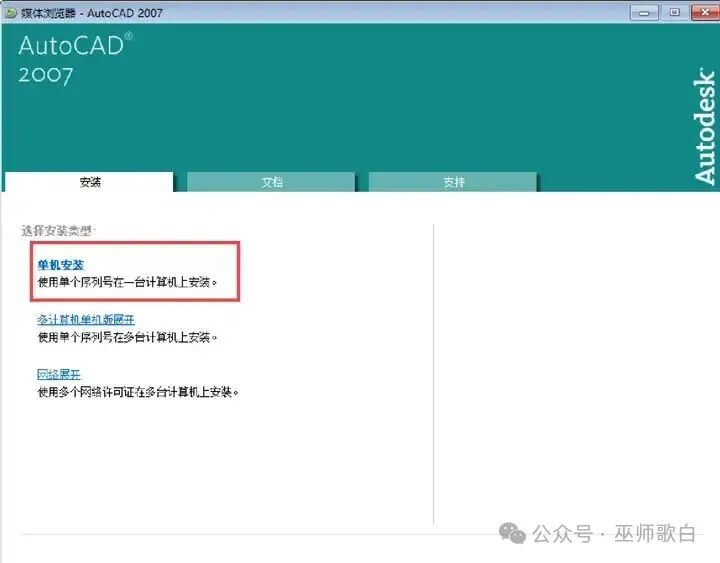
2、点单机安装
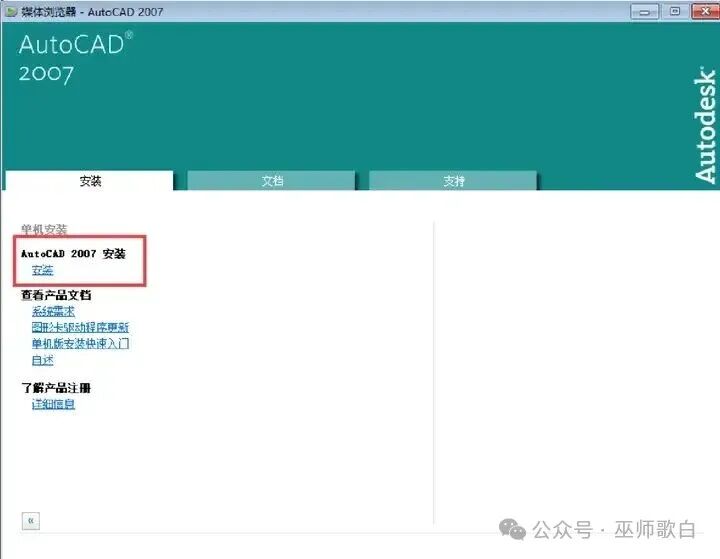
3、点安装
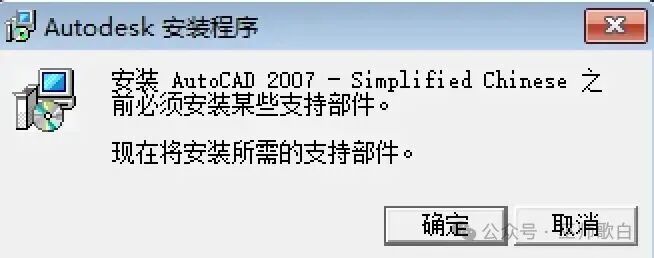
4、确定
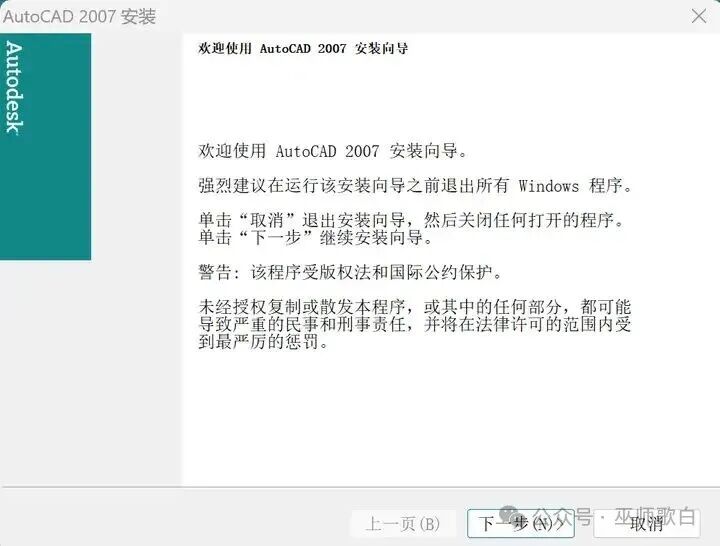
5、点下一步
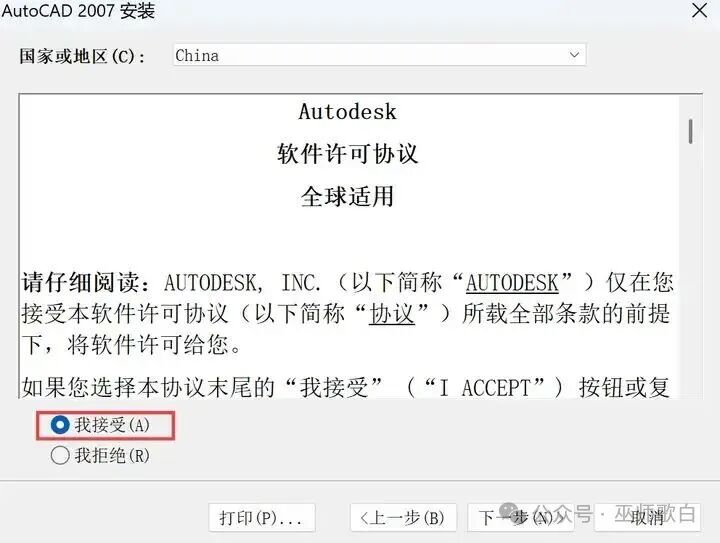
6、选择我接受,点下一步
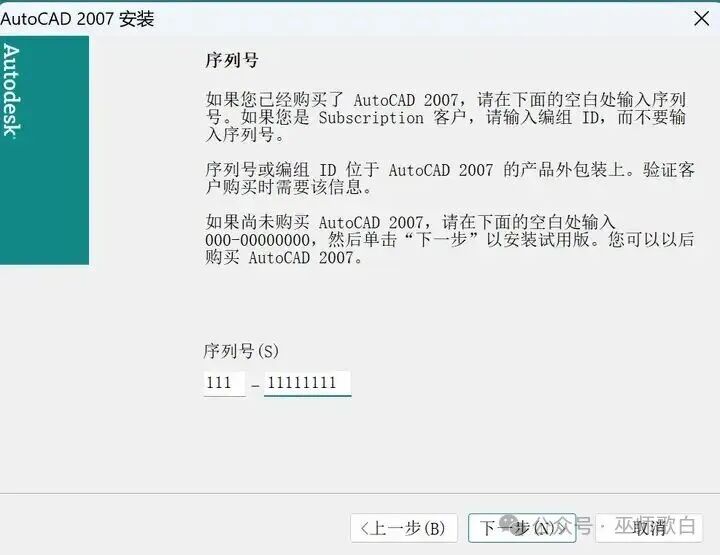
7、输入序列号【111-11111111】,点下一步
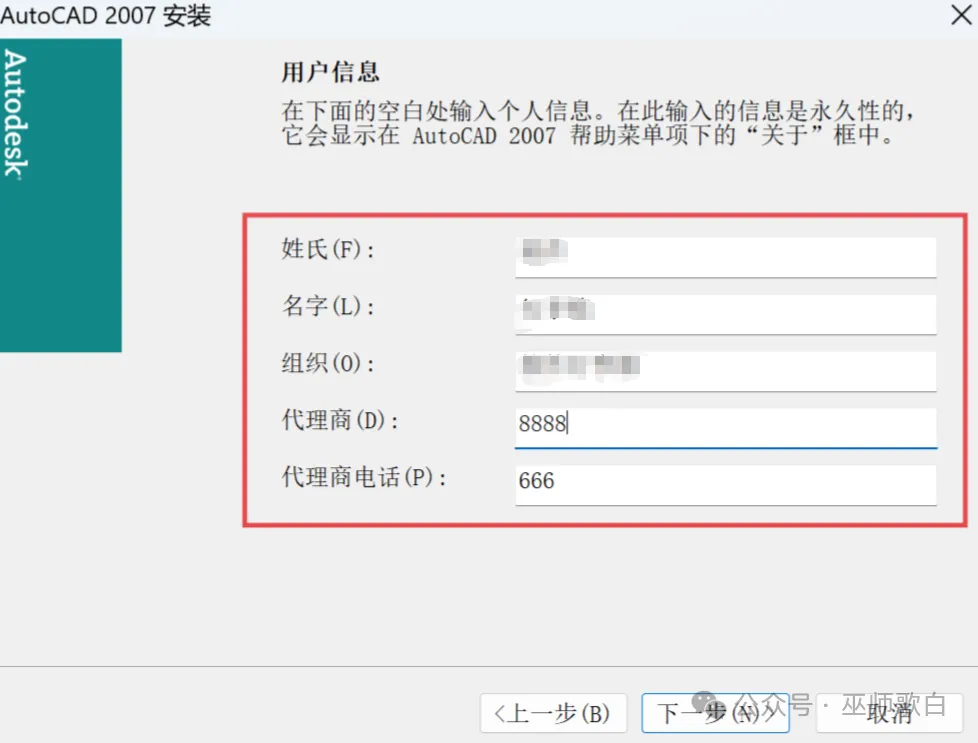
8、这里大家可以随意填
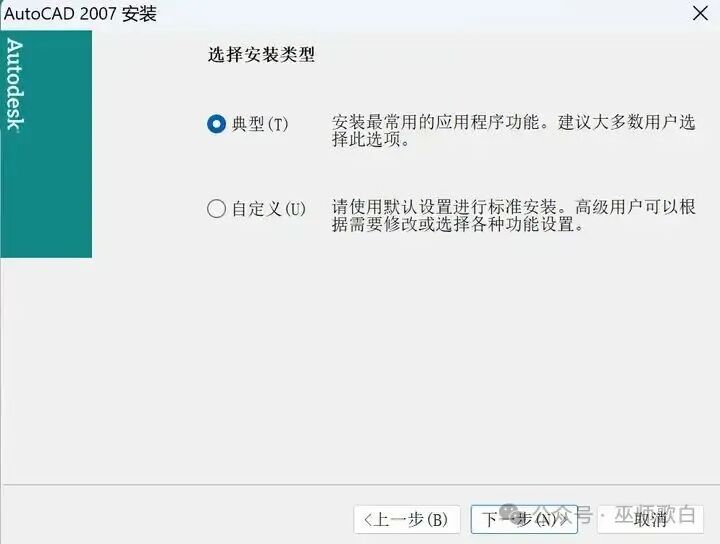
9、选择典型,点下一步
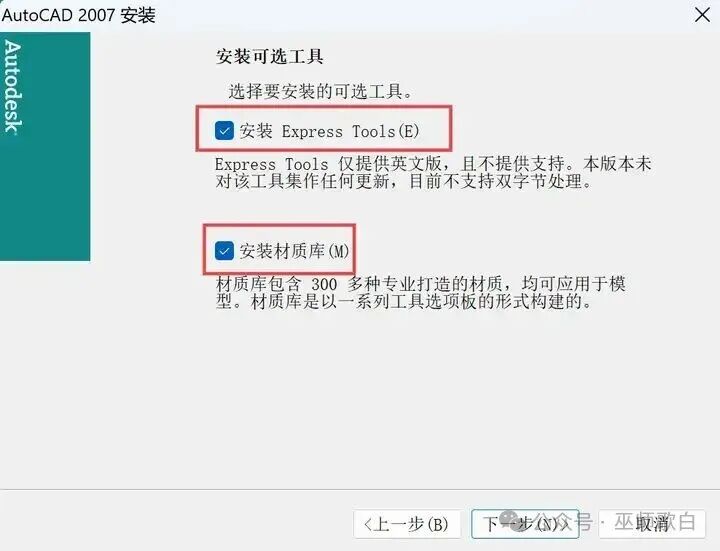
10、这里两个都勾选,点下一步
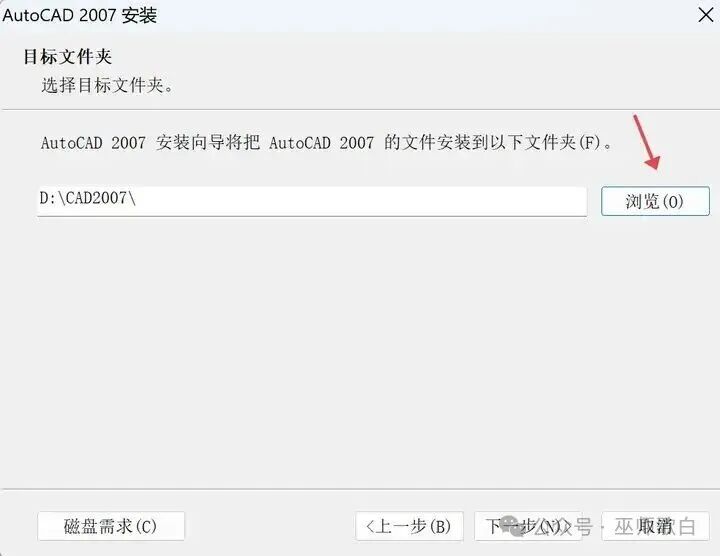
11、更改安装路径,别占用C盘内存,可以在D盘新建一个文件夹,记得路径别带中文,比如:cad2007
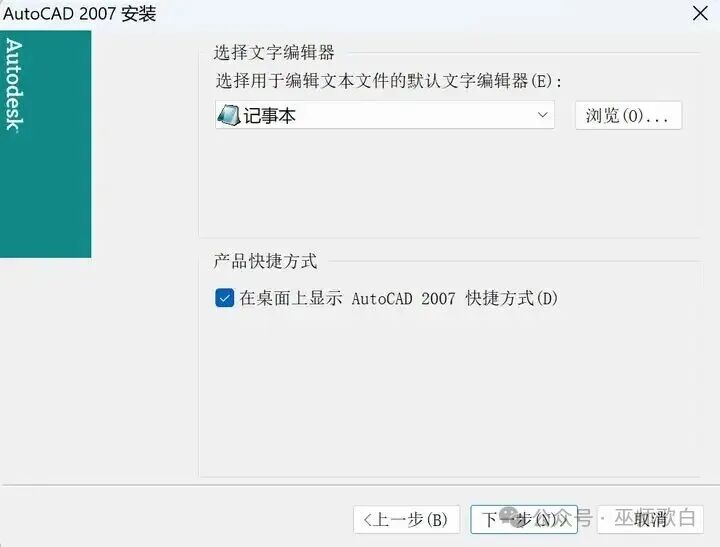
12、点下一步
13、点下一步
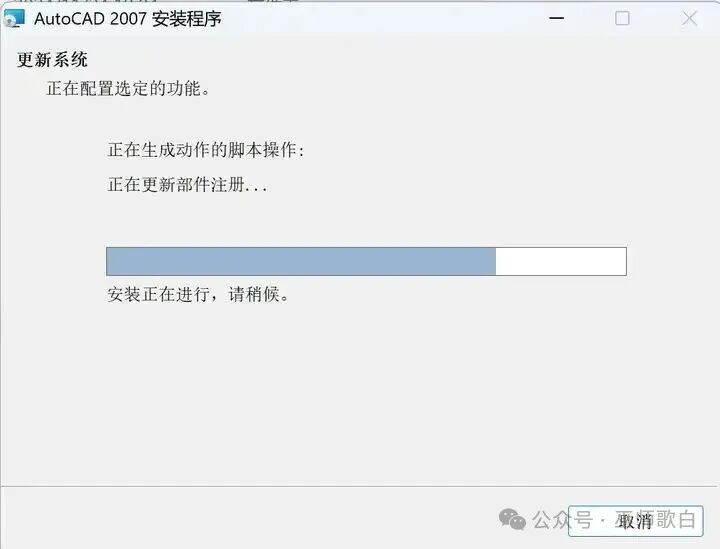
14、安装中...
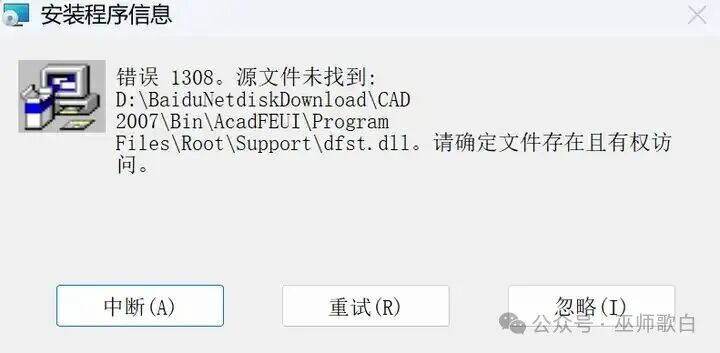
15、点忽略
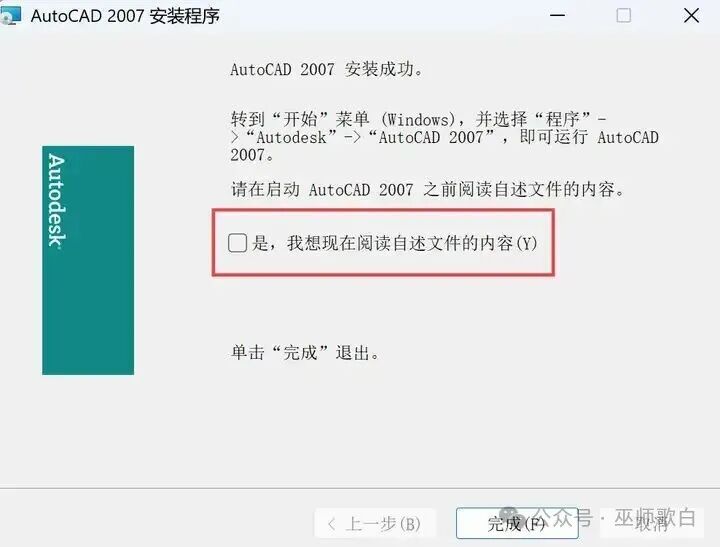
16、这个取消勾选就行,点完成
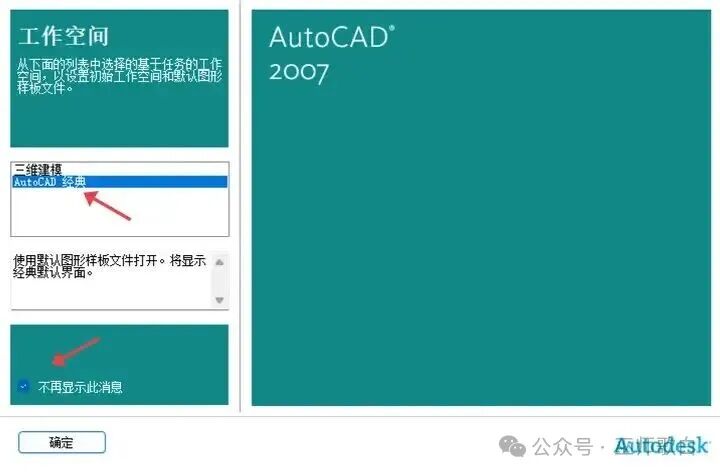
17、去到桌面,打开CAD2007,选择【AutoCAD经典】(看自己需求),勾选【不再显示此消息】
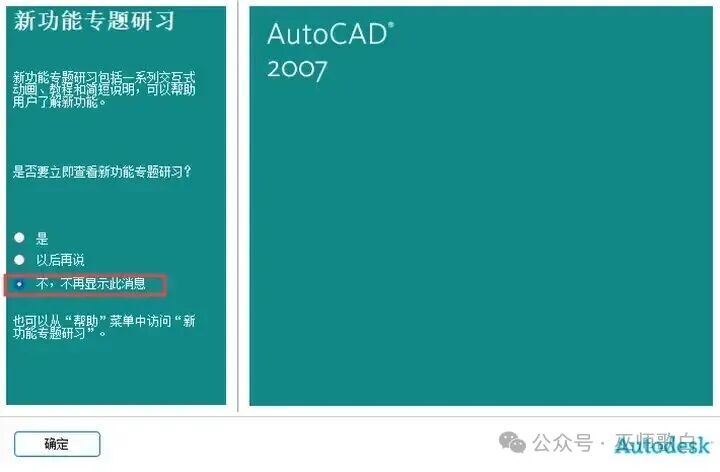
18、选择【不再显示此消息】,点确定
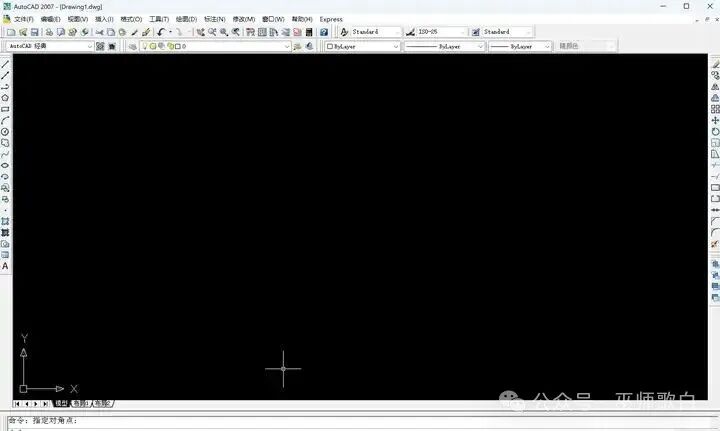
19、安装成功!
本文来自网友投稿或网络内容,如有侵犯您的权益请联系我们删除,联系邮箱:wyl860211@qq.com 。

