张弛 | WorkBuddy教师指南:从下载安装到完成第一个任务
- 2026-11-05 00:43:10
很多老师听说过WorkBuddy,但一直不敢上手,不知道第一步该点哪里。今天这篇保姆级新手教程,跟着走一遍,从下载安装,到做出一份可编辑的教研活动通知,顺利完成你的第一个任务!全程无门槛,新手友好~

本工作室成员 | 张弛
南京市第五初级中学生物教师
南京市学科教学带头人
江苏省优质课评比一等奖
全国中小学创新课堂教学课评比一等奖
一、下载安装,三分钟上车
打开WorkBuddy官网(https://www.workbuddy.cn/),点击“立即下载WorkBuddy”,电脑就会自动下载与本机相匹配的安装包。双击安装包一路点击“下一步”就装好啦。桌面出现图标,双击启动。接着,按提示登录或注册,填完即可。
使用中,多数大模型会消耗积分,因此有两项积分福利别错过:
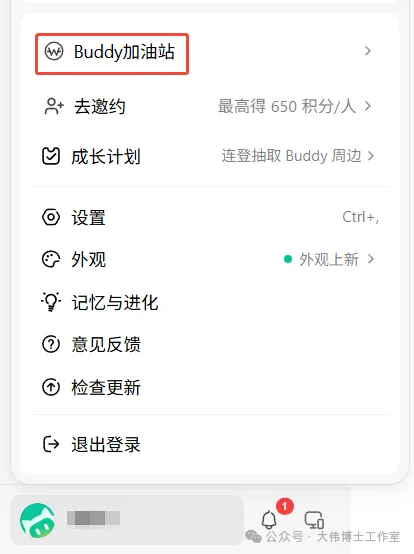
福利1:WorkBuddy普通版每天可以领取100积分,领取入口在“个人中心(左下角头像)-Buddy加油站”。
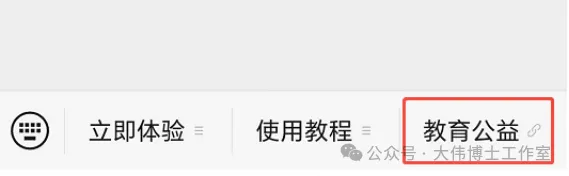
福利2:WorkBuddy有专门给老师的教育公益版,通过身份核验就能连续12个月的月初自动补满2000积分。去“腾讯WorkBuddy”公众号的菜单栏点击右下角的“教育公益”,按指引填个申领表,约三个工作日收到开通短信就能用。温馨提醒:普通版和教育公益版不互通,所以登录时一定用手机号,在账号列表里选“教育公益版”,否则进不去这个版本。
二、认门认路,先看这几个地方
不用啃完所有功能!新手阶段,认准首页几个高频入口就足够完成任务。
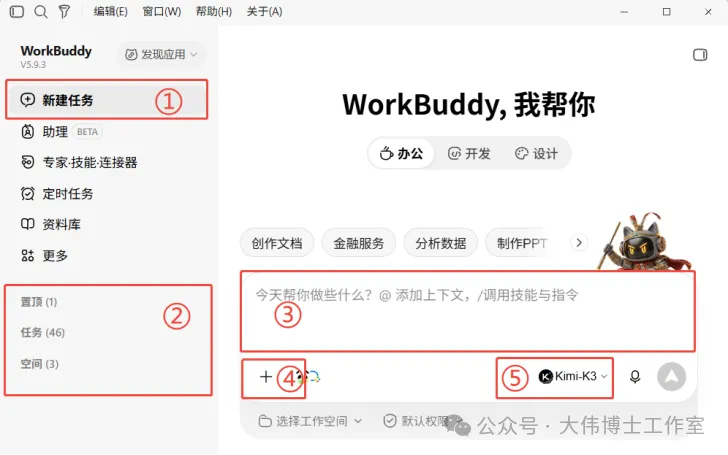
①新建任务:每次点它都会开启一个独立的工作会话,任务之间互不影响,多任务可同时进行
②任务与空间:执行中的任务、聊过的对话、生成过的文件都在这,不会丢
③输入框:你的“命令台”,所有活儿从这发出去;用来和AI交互,提修改需求
④文件上传入口:把文件等添加进去,它就能帮你处理
⑤模型选择区:在这里切换底层大模型,普通任务用默认模型就够,遇到复杂活儿可换更强的模型
其余进阶功能暂时不用深究,等你基础操作熟练后,再来慢慢挖掘。
三、实战一把,马上做出能用的通知
重头戏来啦!我们的第一个任务:制作一份教研活动通知,支持反复交互修改,最后拿到完善的文档。
下达任务:点击“新建任务”,在输入框填入“写一份数学教研组集体研讨活动的通知,docx格式。时间下周三下午,地点1号楼会议室,内容是说课研讨,语气正式但亲切。”使用默认模型,回车,几分钟可出初稿。
查看结果:它给的不只是聊天文字,而是一份已保存在你电脑里的通知文档,点开就能查看。
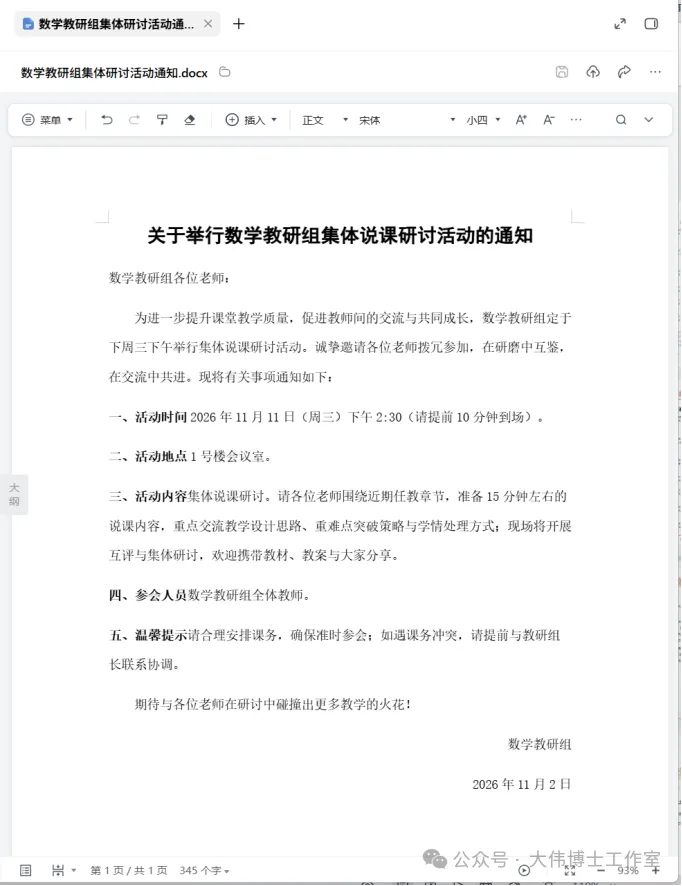
交互修改:不满意随时可以修改。既可以在右侧边栏文件预览区中手动修改和编辑文档实现人机双写,也可以通过输入框随时发出指令,比如“把活动时间改成周四”“请教师听课笔记”,让WorkBuddy根据要求直接在当前文档中进行增删、改写或排版。调整到满意之后,直接转发教研组,任务圆满完成!
恭喜你!顺利走完WorkBuddy新手全流程,搞定第一个任务。怎么样,是不是比想象中简单?
这是“WorkBuddy教师指南”的第一篇,后续我们还会继续解锁教案撰写、作业设计、学情分析、资料整理等更多应用场景,请持续关注哦!
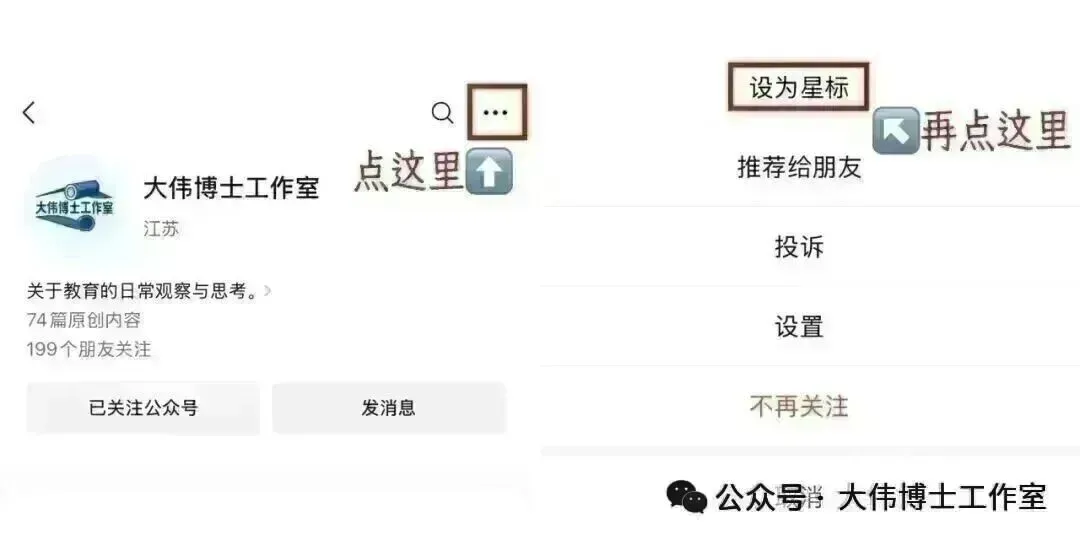
☆星标不迷路☆