WPS Office 最新版下载安装|11月这波更新,C盘党终于不用骂了
- 2026-11-02 16:06:36
C 盘飘红、开机变慢、卸载还留残留——今年 6 月「被 WPS 背刺了」冲上热搜,骂的就是这事。好消息是金山办公已公开回应并成立专项组,新版本把优化落了地,核心八个字:安装有选择、使用可管理。
电脑端浏览器手输 www.wps.cn,首页点「免费下载」自动识别系统;看各端实时版本号去 platform.wps.cn。手机端走自带应用商店,开发者认准珠海金山办公软件有限公司。
看体积 正版离线完整包通常 200~350MB,几 MB 的 exe 多是在线安装器。
看签名 右键安装包 → 属性 → 数字签名,发布者应为金山办公。
看域名 国内官方只有 wps.cn 与 platform.wps.cn,wps.com 是海外版,高仿站一律关掉。
官网在架版本大致是 Windows 12.1.0.x、Mac 12.1.x、Linux 12.1.2.x、安卓 V26.x,各渠道推送节奏不同,以官网实时显示为准。装前先关闭所有 WPS 窗口。
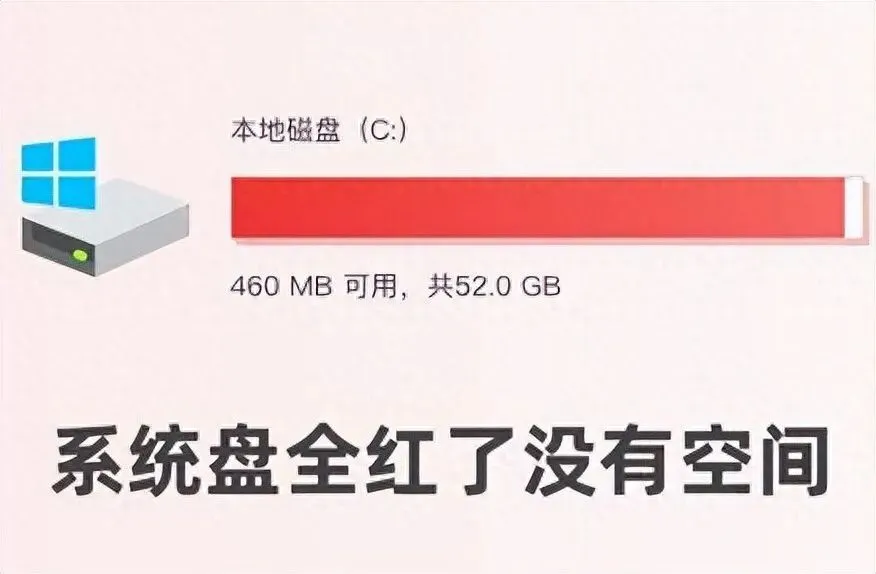 那条红进度条,多半不是系统吃掉的
双击安装包后先找「安装和存储位置」(部分版本叫自定义安装)——这是全流程最关键的一次点击。
软件安装位置 可留 C 盘,本体不大
文档备份位置 改到 D/E 盘,最容易爆满的一项
云文档缓存位置 同样改到 D/E 盘
这正是这波优化补上的老漏洞:以前哪怕程序装到 D 盘,缓存和备份仍默认写 C 盘,过半年照样红。现在三条路径相互独立,建议用纯英文目录。
同页这些勾顺手去掉:开机自启、设为浏览器主页、安装推荐软件、用户体验计划、资讯弹窗。组件按需选,PDF、思维导图用不上就别勾。
这是这波更新最香的新入口。按官方帮助文档:首页 → 右上角「全局设置」→「存储管理」,原先散落各处的功能集中到了一页。
看占用 应用缓存、云文档缓存、文档备份、必要文件分类列出。
一键清理 点「立即清理」即可,清的是本地镜像副本,云端文件不受影响。
改位置 「文档备份」「云文档缓存」点「更改位置」,指向 D 盘新文件夹。
若提示迁移耗时过长:官方说明是文件较多较大时,安装阶段迁移会影响使用。装完在「存储管理」里重新改一次即可,失败文件会留在原位置,不会丢。
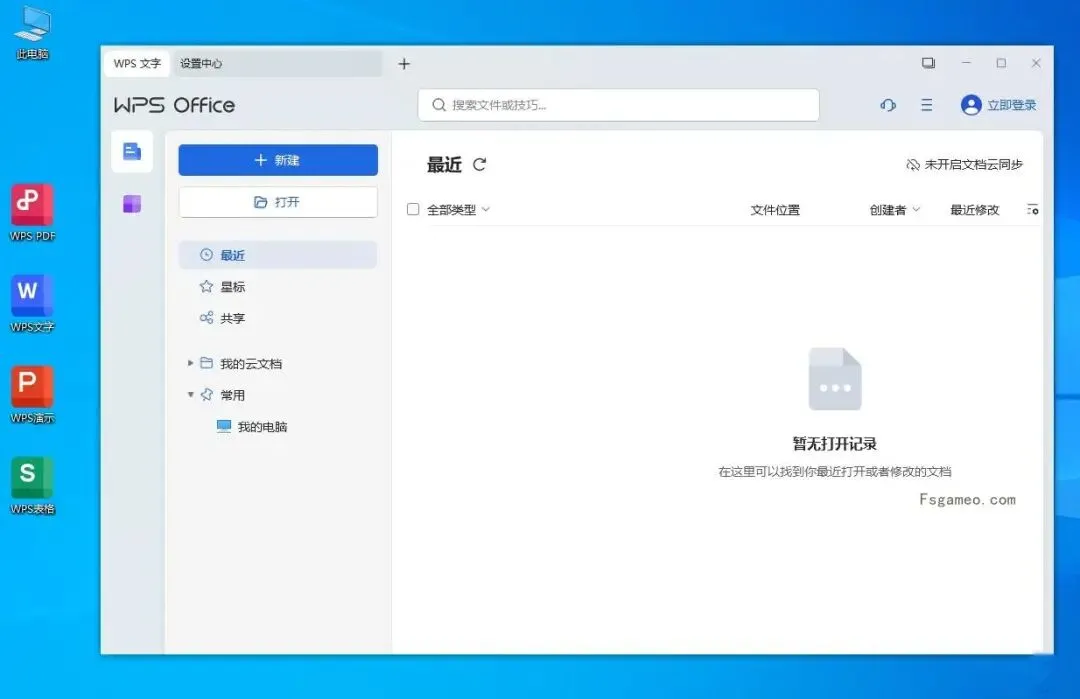 存储管理,是这波更新的核心入口
顺序别反。先关掉全部 WPS 窗口,用「配置和修复工具 → 高级」里的一键清理缓存、日志、临时文件,再去备份中心批量删过期备份。
官方社区点名的占用大户是 CloudCache、Backup、Cache 三个文件夹,删掉里面内容(别删文件夹本身)常能腾出十几到几十 GB。清完再改路径才算一劳永逸。
表格支持水印 插入 / 页面选项卡 → 水印,对外发报价单防泄露方便不少。
演示新增倒计时 放映选项卡 → 倒计时,答辩路演不用再偷偷看手机。
演示支持 LaTeX 公式 插入 → 公式 → 插入 LaTeX,理工科汇报不用截图凑。
表格智能布局 表格工具 → 自动调整,列宽按内容重排。
AI 侧也在加码,伴写自动给续写建议,连按两下 Ctrl 唤起面板可切换文风。留意:AI 需登录,部分能力属会员权益;个人版基础编辑、PDF 阅读与云同步仍免费。
破解版 / 绿化版 / 永久会员 个人版本来就免费,破解它图的是给你塞广告和后门。
群里分享的「最新安装包」 官方从不在微信群分发安装包,这类链接往往先让你关注、拉人才给下。
「版本过低请更新」短信 WPS 不会发短信催更新,带链接一律当诈骗处理。
四步走完:官网下载 → 安装时改三条路径 → 存储管理清缓存、迁位置 → 定期清理。个人版免费没变,变的是你能自己决定它往哪写。
改完路径释放了多少空间?有没有踩过第三方下载站的坑?评论区说说。
点个赞和推荐,转发给总抱怨 C 盘飘红的同事——收藏起来,下次装机省十几个 G。

