微软常用运行库合集安装包免费下载及详细安装教程
- 2026-10-31 16:55:51
刚装完系统,软件也下好了,双击图标却冒出一句「计算机中丢失 MSVCP140.dll」,这画面不少人都碰过。锅一般不在软件身上,而是系统缺了它依赖的那套运行环境。下面这份微软常用运行库合集 安装教程,把从找包到装完重启的整条路走一遍。
缺 DLL 的报错到底怎么回事
Windows 上的程序大多用 Visual C++ 编写,跑起来要调用对应的动态链接库。微软把这批文件打成了 Microsoft Visual C++Redistributable,年份从 2005、2008、2010、2012、2013 一直拉到 2015-2022,各代的库文件互不顶替,少装哪一档,用到那档的程序就会报错。
典型提示分两类:「丢失 xxx.dll」和「找不到 MSVCP140.dll」,指向的原因其实是同一个——本机没装那个版本对应的运行库。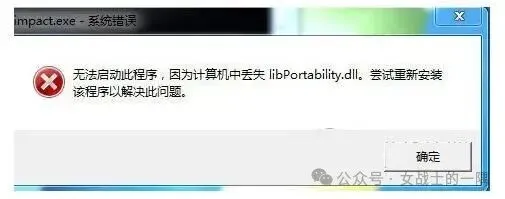
补齐的路子无非两条。一条是跑微软官网,按年份把各个 redistributable 逐个下回来单独装;另一条是直接上「微软常用运行库合集」这种整合包,双击一次,常用版本一并落地。
多数人没必要去走第一条。版本和年份的对应关系得自己查,装完还要逐项确认,合集把这些判断全接了过去。
微软常用运行库合集 安装包获取
需要 微软常用运行库合集 安装包 的朋友,地址放在这里:
ycztcnd.pan.bee3kw.com
落笔时能取到的最新版本是 25.12.03,Visual C++ 各代常用运行库都收在里面,跑一遍就补全了。
微软常用运行库合集 安装教程(图文对照)
完整走一遍会发现没什么技术含量,四次点击就能收工。
(1) 拿到微软常用运行库合集 2025.12.03.exe 之后双击打开,窗口里会把本次准备写入的组件按版本逐条列出来。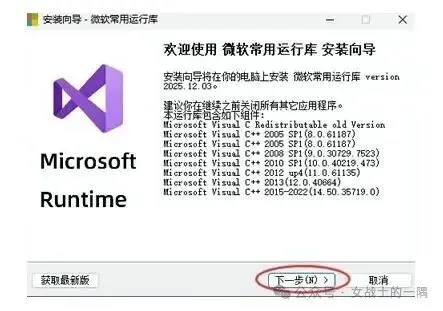
VCRUNTIME140.dll 和 MSVCP140.dll 落在 2015-2022 那一档;msvcp120.dll 对应 2013 版,msvcp110.dll 对应 2012 版,msvcp100.dll 对应 2010 版,照数字对号入座就行。实在拿不准版本,那就别动勾选,让默认的全选保持原样。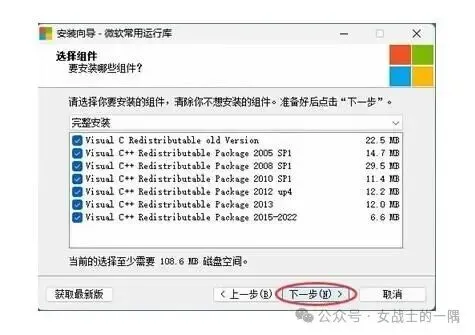
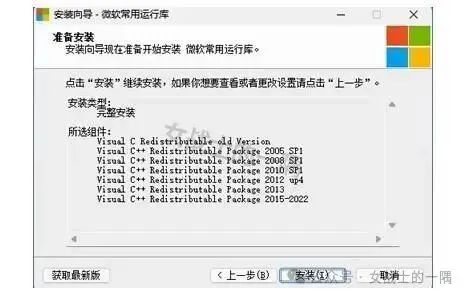
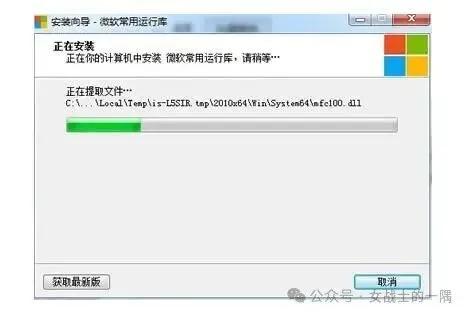
即便不重启看着也能用,还是建议装完顺手重启一次。运行库要在系统里完成注册,重启之后再打开程序,成功率会明显高一截。
装机后容易踩的几个坑
(1) 运行库重复安装没有副作用。同一版本装两遍、或者几个版本并存,系统只保留用得上的部分,既不会互相覆盖,也不会拖慢机器。记不清以前装没装过,再跑一遍最省事。
(2) 装完别急着下结论。原先报错的程序要重新开一次,部分服务项和注册表信息在重启后才生效,重启过后问题往往自己就消失了。
(3) 别随手删运行库。除非确认没有程序在依赖它,否则卸载完,别的软件会立刻报同样的错。确实要清理(比如想腾点空间),路径是:控制面板 → 程序和功能 → 找到对应的 Microsoft Visual C++ 版本 → 右键点击,选择「卸载」。
(4) 这套组件只服务 Windows。macOS 和 Linux 有自己的运行环境,用不着装微软运行库。
写在最后
运行库属于底层支撑,平时察觉不到它的存在,一旦缺失,闪退和打不开就会接连冒出来。补上之后,许多莫名其妙的毛病自然就没了。
合集包体积只有几十 MB,获取和安装都谈不上门槛。装完记得重启,再打开之前出问题的软件,基本能恢复正常。刚重装完系统的话,建议第一时间就把微软常用运行库合集 安装包 装上,之后遇到软件报错,不用再翻着版本号一个个找。
微软常用运行库合集修复软件启动失败的实操思路
装完运行库仍然打不开,说明原因不止一层。这时候不建议继续重装同一个包,换个思路往下查更省时间。
先看报错落在哪个文件名上。只要提示里带着 .dll,通常还是运行库没补齐。另有一种容易忽略的情况:64 位系统上跑的是 32 位程序,需要的是 x86 那套库,只装了 x64 就会继续报错。微软常用运行库合集安装时会同时写入两个架构,勾选时别把其中一项取消。
接着核对程序本身有没有解压完整。压缩包里直接双击 exe 启动,依赖文件常常释放不全,先把整个目录解到本地再运行。这一步被跳过导致的失败,比例并不低。
再往下看权限。部分老软件需要管理员身份才能注册组件,右键选择「以管理员身份运行」试一次,能打开就说明卡在权限层面。
最后排除防护软件的拦截。装机初期有些防护会把释放出来的库文件当成可疑对象隔离,去隔离区确认一下,把程序目录加进信任列表即可。
这几条走完还是失败,就去系统事件查看器翻应用错误记录,那里会写明哪个模块加载失败。多数情况下答案仍旧落在运行库这一层,用新版本的微软常用运行库合集覆盖安装一次,问题往往就解决了。

