IPO数据查询与AI分析实战系列·批量下载IPO文件的四种方法:从手动到全自动
- 2026-10-30 15:57:05
这是「IPO数据查询与AI分析实战系列」的第2篇。
上一篇我们聊了8个免费查IPO数据的网站,解决了"去哪查"的问题。今天我们深入一步:怎么批量下载?
你可能会问:下载有什么难的,点一下不就完了?那我问你——如果你要研究2020-2025年所有被否企业的问询函,有几百家公司、上千份PDF,你也一份一份点着下吗?
那得点到天荒地老。
今天就给大家讲四种批量下载IPO文件的方法,从最简单的到最硬核的,总有一款适合你。不管你会不会写代码,都能学会。
01
方法一:巨潮批量下载(最简单,推荐新手)

▲ 巨潮自带批量下载功能,不用装任何软件
如果你不想装软件、不想写代码,巨潮资讯网的批量下载功能是你的最佳选择——免费、官方、零门槛。

▲ 新手入门首选:勾选一下,批量打包下载
操作步骤:
第一步:注册登录
打开巨潮资讯网(www.cninfo.com.cn),右上角注册一个账号(免费的),然后登录。
第二步:进入IPO信息披露页面
信息披露 → IPO信息披露 → 注册
第三步:筛选你要的项目
按市场、审核状态、行业等条件筛选。比如你想下载所有"终止审查"的项目,就在审核状态里选"终止审查(撤回)"和"终止审查(不通过)"。
第四步:勾选项目,批量下载
列表里每个项目前面都有一个复选框,勾上你要下载的,然后点"批量下载"按钮——它会把这些公司的招股说明书、问询函、法律意见书等所有公告打包成一个压缩包,一键下载。
第五步:解压使用
下载下来是个ZIP包,解压后按公司分类,每个公司一个文件夹,里面是全部公告PDF。
优点:操作简单、官方数据、完全免费、不用装软件
缺点:每次最多只能选50个项目(分批下就行)、下载速度一般、文件分类不够细
适合人群:新手小白、下载量不大(100份以内)、不想折腾的人
02
方法二:浏览器插件下载(半自动,效率翻倍)
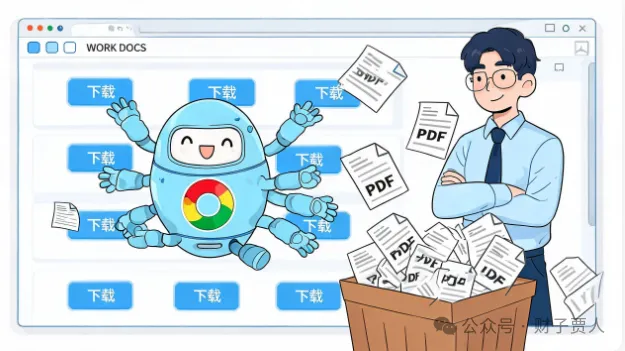
▲ 浏览器插件就像多了一双手,帮你自动点下载
如果你要下载的文件比较多(几百份),而且分布在不同的页面,巨潮的批量下载可能不够用。这时候可以试试浏览器批量下载插件。
原理很简单:插件自动识别网页上的所有PDF链接,然后帮你一个个点下载。你不用动手,它替你点。
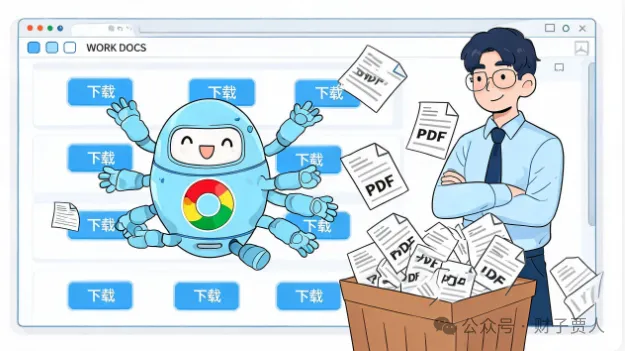
▲ 浏览器插件就像多了六只手,自动帮你点下载
推荐插件:
① DownThemAll(火狐浏览器)
老牌批量下载插件,功能强大,支持按文件类型筛选、重命名、分卷下载等。火狐浏览器直接搜就能装。
② Chrono下载管理器(Chrome/Edge浏览器)
Chrome/Edge商店里搜"Chrono Download Manager",免费版就够用。能识别页面上所有链接,按文件类型筛选,一键批量下载。
③ 图片助手ImageAssistant
虽然叫"图片助手",但它也能批量下载PDF和其他文件。Chrome/Edge商店都有,操作很简单。
操作步骤(以Chrono为例):
① 安装Chrono下载管理器插件
② 打开你要下载的页面(比如交易所的终止审核列表页)
③ 点浏览器右上角的Chrono图标,选择"资源嗅探器"
④ 插件会列出页面上所有文件,在文件类型里勾选"PDF"
⑤ 全选,点"下载"——插件会自动一个个下
⑥ 如果有多页,翻到下一页,重复以上操作
优点:比手动快很多、不用写代码、适用范围广(任何网站都能用)
缺点:需要翻页、下载速度取决于网站、文件名可能很乱(需要自己整理)
适合人群:有一定电脑基础、下载量中等(几百份)、不想写代码的人
03
方法三:Python爬虫(全自动,硬核玩家首选)
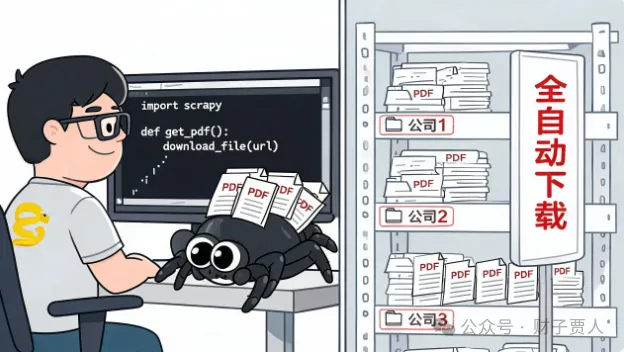
▲ Python爬虫:写一次代码,下载全量数据
如果你需要下载大量文件(上千份甚至更多),而且需要定期更新,那Python爬虫是最佳选择。一次写好代码,以后随时可以跑,全自动,不用你管。
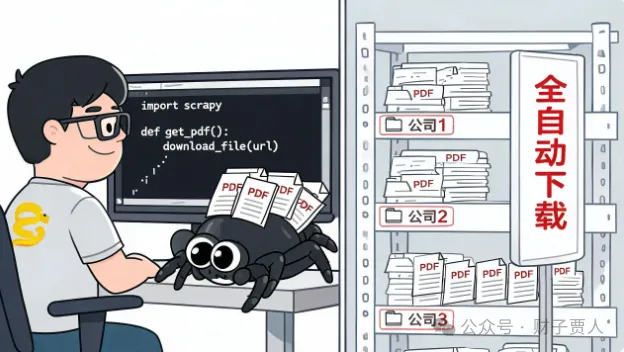
▲ 写一次代码,下载全量数据——硬核玩家的选择
需要的工具:
• Python 3.x(官网下载安装,免费)
• requests库(发HTTP请求)
• BeautifulSoup或lxml(解析网页)
• 可选:selenium/playwright(模拟浏览器,对付动态加载页面)
基本思路:
第一步:获取项目列表
从交易所或巨潮的IPO列表页面,抓取所有项目的名称、代码、详情页URL,保存到Excel或CSV里。
第二步:进入每个项目详情页
循环遍历项目列表,逐个打开项目详情页,抓取所有公告PDF的链接和标题。
第三步:下载PDF文件
按公司建文件夹,把每个PDF下载到对应文件夹里,文件名用公告标题命名(方便以后查找)。
第四步:断点续传
加个判断:如果文件已经下载过了,就跳过。这样即使中途断了,下次接着下就行,不用重来。
注意事项(很重要!):
① 控制速度:不要一秒钟发几十个请求,会把网站搞崩,也可能被封IP。加个time.sleep(1-2秒),对人家服务器客气点。
② 设置User-Agent:伪装成浏览器,不要用默认的requests UA,太明显了。
③ 遵守robots协议:爬之前看看网站的robots.txt,不让爬的别硬爬。
④ 仅供学习研究:爬下来的数据自己用就行,不要商用、不要传播。
⑤ 动态页面用selenium:有些页面是JS动态加载的,requests抓不到,这时候得上selenium或playwright模拟真实浏览器。
优点:全自动、效率最高、可定制性强、适合大批量下载
缺点:需要会写Python、网站改版了代码要跟着改、有被封IP的风险
适合人群:会Python、下载量大(上千份)、需要定期更新的人
04
方法四:AI辅助下载(懒人福音,让AI帮你写爬虫)

▲ 不会写代码没关系,让AI帮你写
你可能会说:方法三听起来很厉害,但我不会Python啊!
没关系。这都什么年代了,不会写代码,也能用爬虫。因为AI会帮你写。

▲ 不会写代码?让AI帮你写——懒人福音
怎么操作?
第一步:告诉AI你要干什么
打开ChatGPT、Claude或其他AI工具,输入这样一段话:
"我需要从XX网站批量下载IPO公告PDF文件。网站地址是:[粘贴网址]。
请帮我写一个Python爬虫脚本,要求:
1. 抓取列表页所有项目的名称和详情页链接
2. 进入每个详情页,抓取所有PDF公告的链接和标题
3. 按项目名称建文件夹,把PDF下载到对应文件夹
4. 文件名用公告标题命名
5. 支持断点续传(已下载的跳过)
6. 加上延时,不要太快,避免被封IP
7. 代码要有详细注释,我是Python新手"
AI会给你生成一份完整的代码,还有安装和使用说明。
第二步:安装Python环境
去Python官网下载安装包,一路下一步就行。AI给你的说明里会写具体怎么装。
第三步:运行脚本
把AI给的代码保存成.py文件,按AI说的命令运行。如果报错了,把错误信息复制给AI,它会帮你改。
改个两三回,基本就能跑通了。
亲测有效:我身边有好几个完全不会编程的财务朋友,就是用这个方法,让AI帮着写爬虫,成功下载了几百份招股书。虽然过程中踩了几个坑,但AI都帮着解决了。
优点:不用自己写代码、效果跟方法三一样好、还能顺便学Python
缺点:需要跟AI反复沟通调试、对新手来说还是有一点门槛
适合人群:愿意折腾、想学习、下载量大但不会写代码的人
05
文件管理技巧:下完了怎么整理?
下载只是第一步,更重要的是怎么整理。不然几百个PDF堆在一个文件夹里,找起来比重新下还费劲。
给大家分享一个我常用的文件管理结构:
IPO研究数据/
├── 按板块分类/
│ ├── 科创板/
│ ├── 创业板/
│ ├── 主板/
│ └── 北交所/
├── 按结果分类/
│ ├── 通过的/
│ ├── 被否的/
│ └── 撤单的/
├── 按年份分类/
│ ├── 2020年/
│ ├── 2021年/
│ ├── 2022年/
│ ├── 2023年/
│ ├── 2024年/
│ └── 2025年/
└── 每家公司一个文件夹/
├── 某某科技公司/
│ ├── 招股说明书.pdf
│ ├── 问询函回复1.pdf
│ ├── 问询函回复2.pdf
│ ├── 上市委会议公告.pdf
│ └── 终止审核决定.pdf
再分享几个整理小技巧:
① 文件名要规范:建议统一格式"公司名_文件类型_日期.pdf",比如"某某科技_招股说明书_20230615.pdf"。以后搜起来方便。
② 建个Excel索引:把所有公司的基本信息(名称、代码、板块、状态、保荐机构、行业、文件夹路径)录到一个Excel里,按什么维度查都行。
③ 用Everything搜文件:Windows自带的搜索太慢了,装个Everything(免费工具),搜文件名秒出结果。
④ 重要文件做笔记:读到重要的案例,在旁边建个txt或md文件,记一下核心问题、被否原因、你的分析心得。不然下次再看,又得重新读一遍。
下一篇,我们进入真正的"分析"环节:用Excel做IPO被否原因分析——数据透视表+可视化,小白也能做出专业图表。数据下好了,怎么分析才是重点。敬请关注。
免责声明
本文介绍的方法仅供学习和研究使用。下载和使用数据请遵守各网站的用户协议、robots协议及相关法律法规。请勿用于商业用途,请勿大规模爬取对服务器造成压力。技术手段请合法合规使用。

