西门子WINCC安装步骤(附安装包)WINCC V8.1超详细下载安装教程
- 2026-10-28 16:12:48
搞工控自动化的朋友应该都绕不开西门子WINCC这套组态平台,从产线SCADA到过程监控,覆盖面确实广。最近工作需要重装了一次WINCC V8.1,想着不如顺手把过程整理出来,遇到同样需求的朋友找西门子WINCC V8.1下载和西门子WINCC V8.1安装教程的时候也能有个参考。
西门子WINCC V8.1下载
https://9c0d7nk.pan.bee3kw.com
西门子WINCC V8.1超详细安装教程
说实话,WINCC这个软件安装的操作本身不复杂,重点全在前置环境的配置上。环境搞对了,后面几乎就是按流程往下走。下面是我实际操作的每一步西门子WINCC安装教程记录,踩过的坑都标出来了。
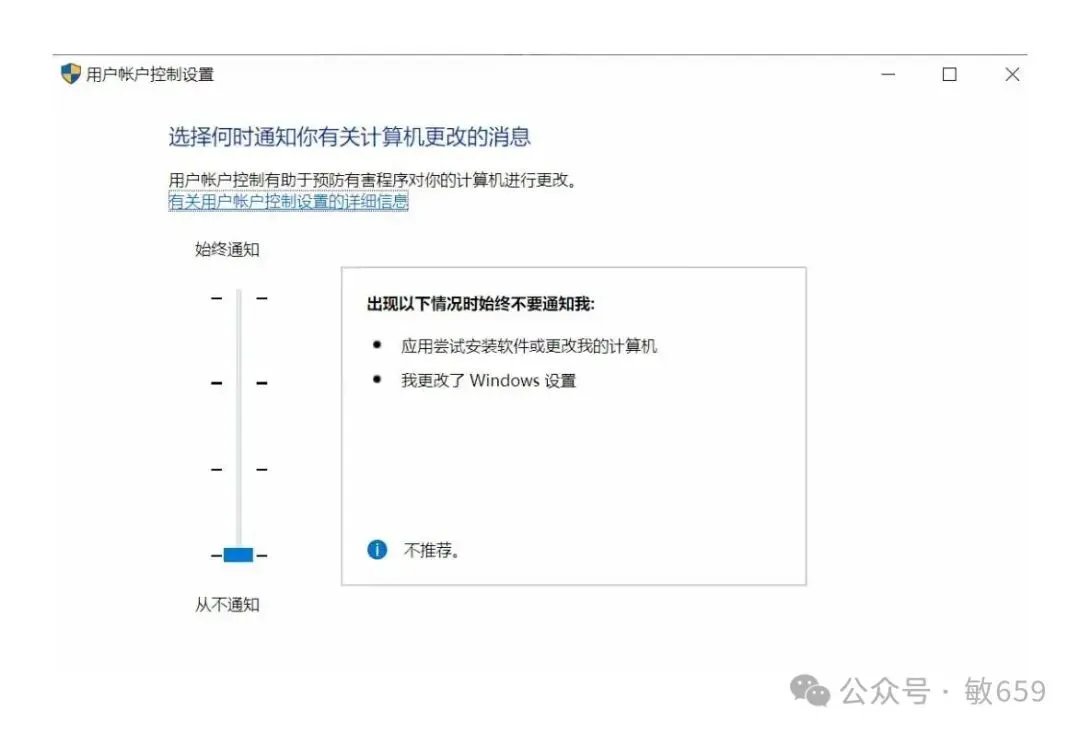
第1步、装软件之前,先把电脑上跑着的安全类程序全部停掉——系统防火墙关掉,Windows Defender的实时扫描功能暂时关闭,其他第三方杀毒软件同样全部退出。尤其Win10以上的系统,后台实时扫描一直在跑的话,安装过程会被拖慢不少,甚至有概率卡在中途不动了。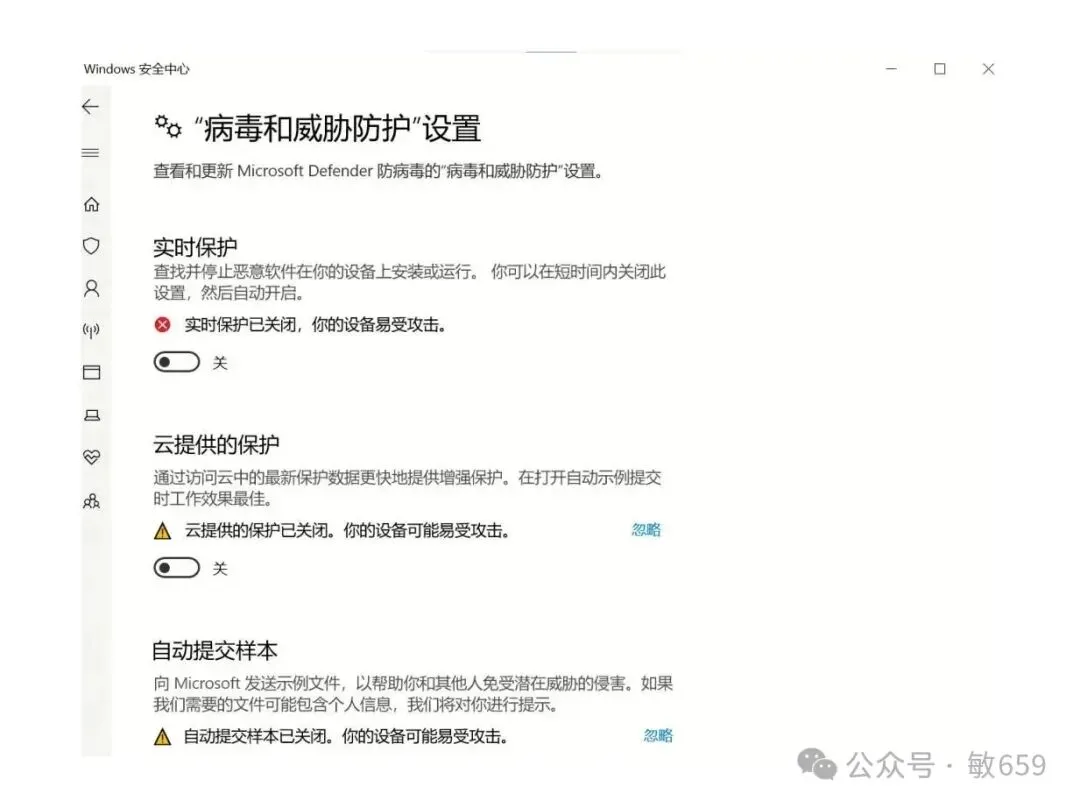
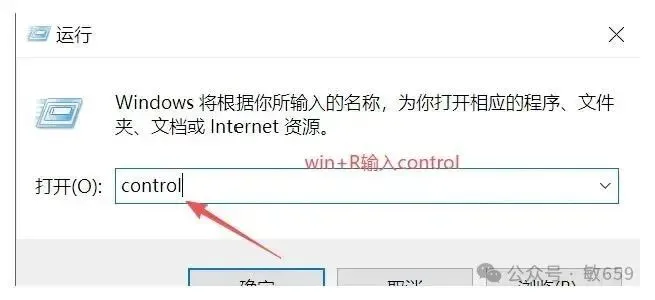
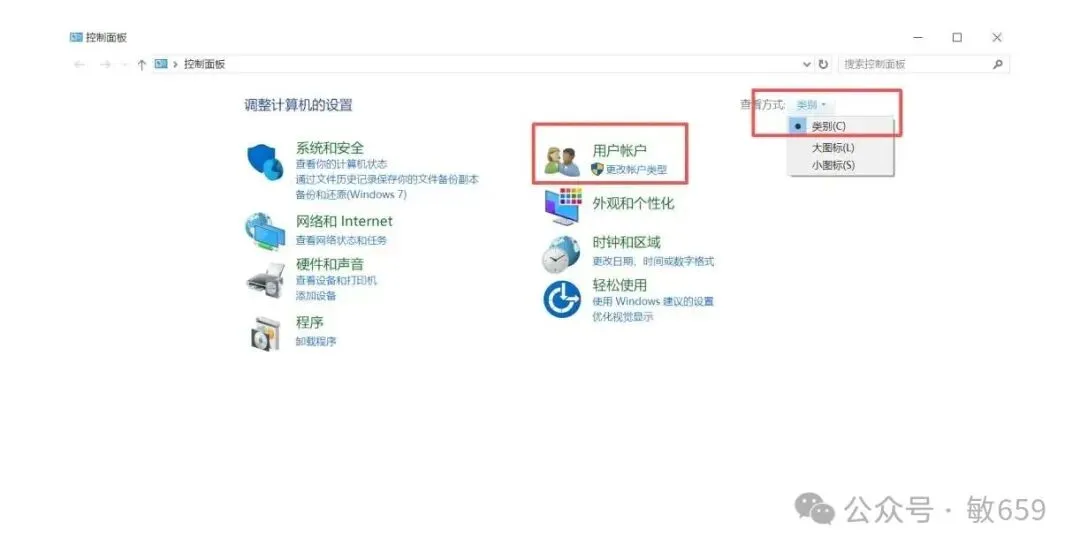

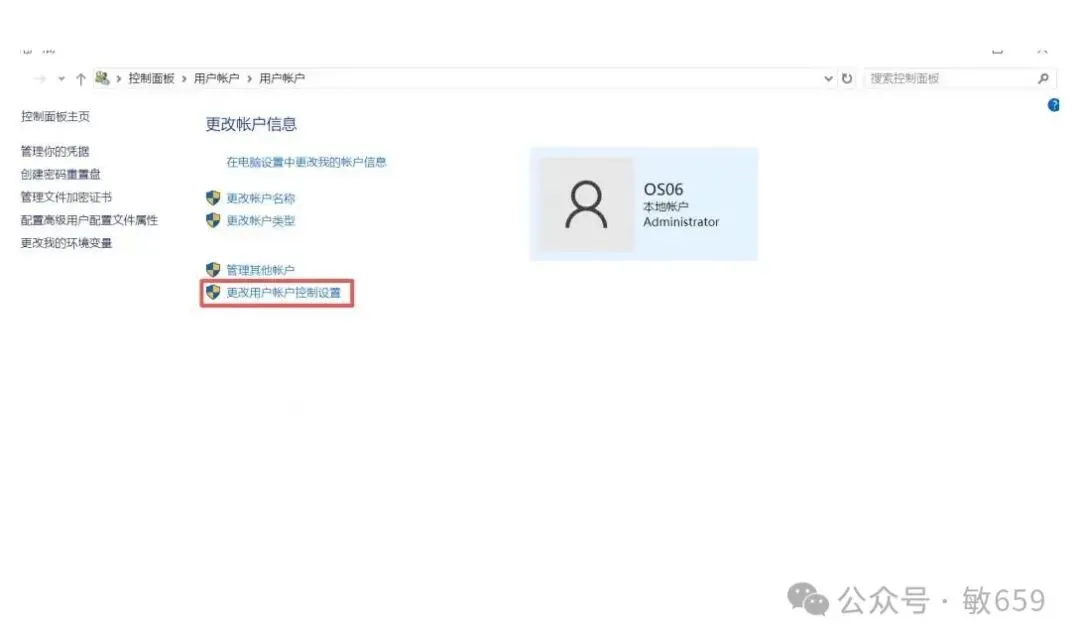
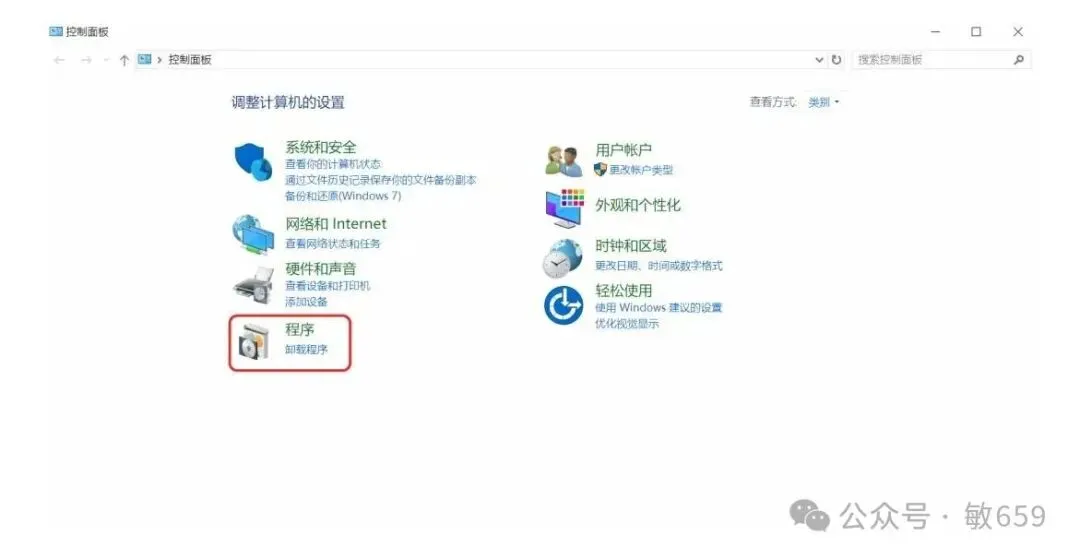
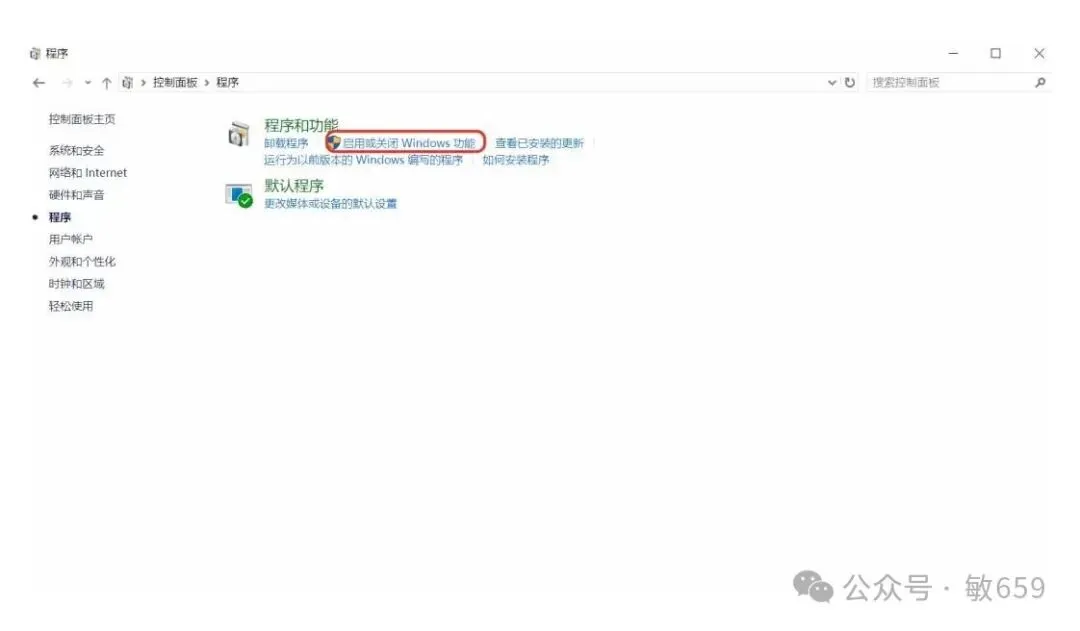
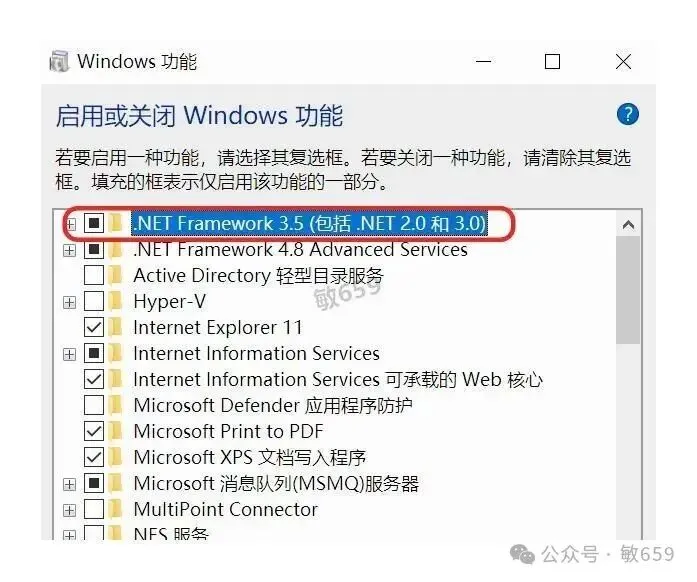
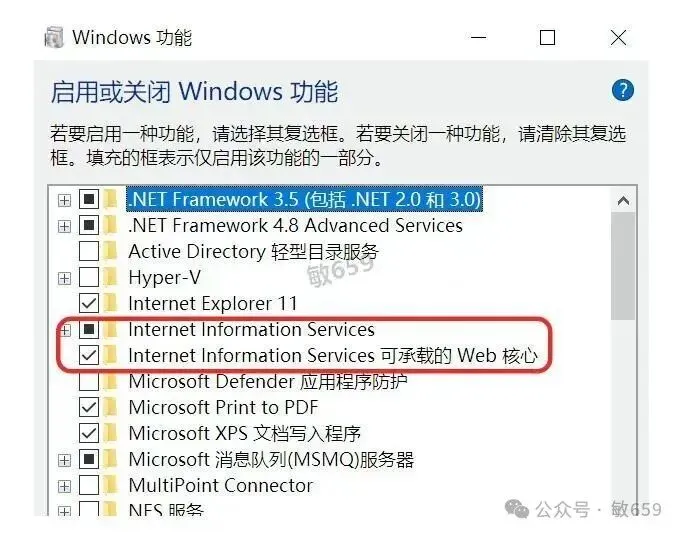
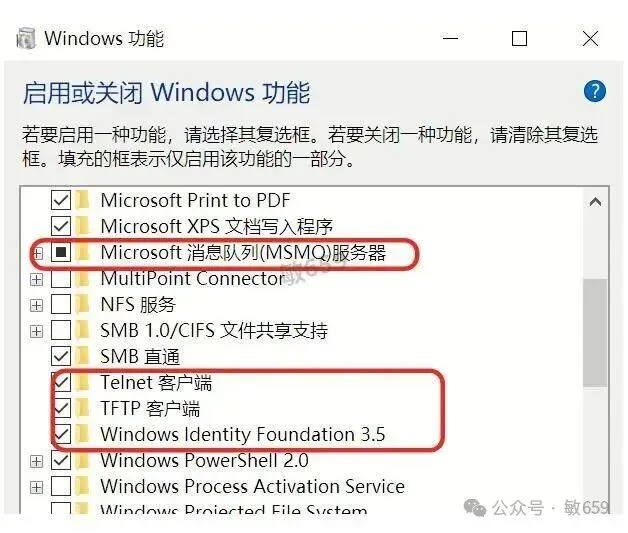
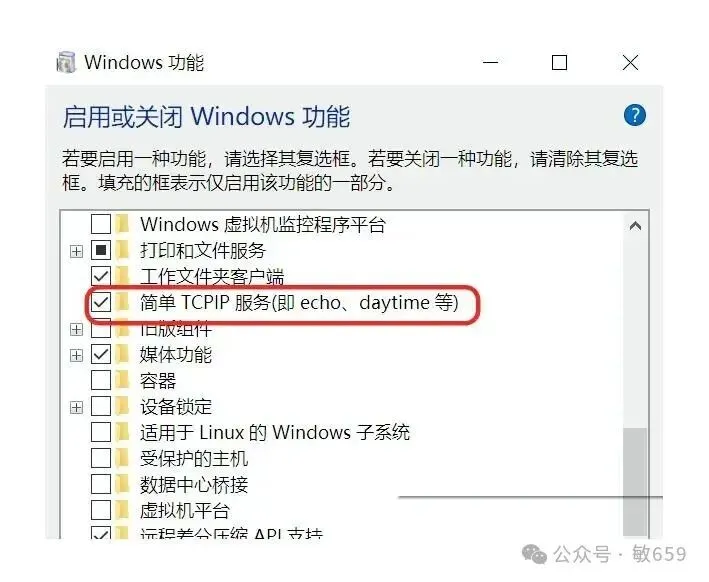
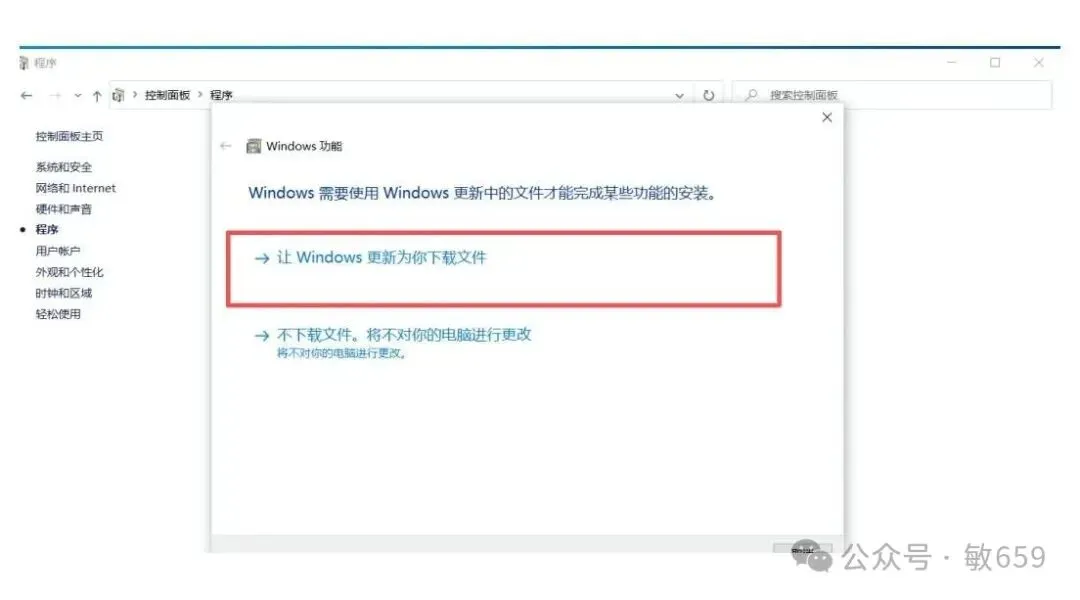
第3步、继续在控制面板里操作,路径是:程序 → 启用或关闭windows功能。进去以后找到.NET Framework 3.5和MSMQ消息队列这两项,把前面的复选框都勾上,点确定让系统自己下载并完成配置。
系统会自动完成下载和配置,耐心等它跑完就好。下面是对应的操作截图,一步步照着来就行。这一步是西门子WINCC V8.1安装教程里最容易翻车的环节。WINCC V8.1强依赖这两个Windows组件,如果其中任何一个没装,后面启动安装向导会直接报缺少必需组件的错误,到时候只能退回去补装,白折腾一轮。
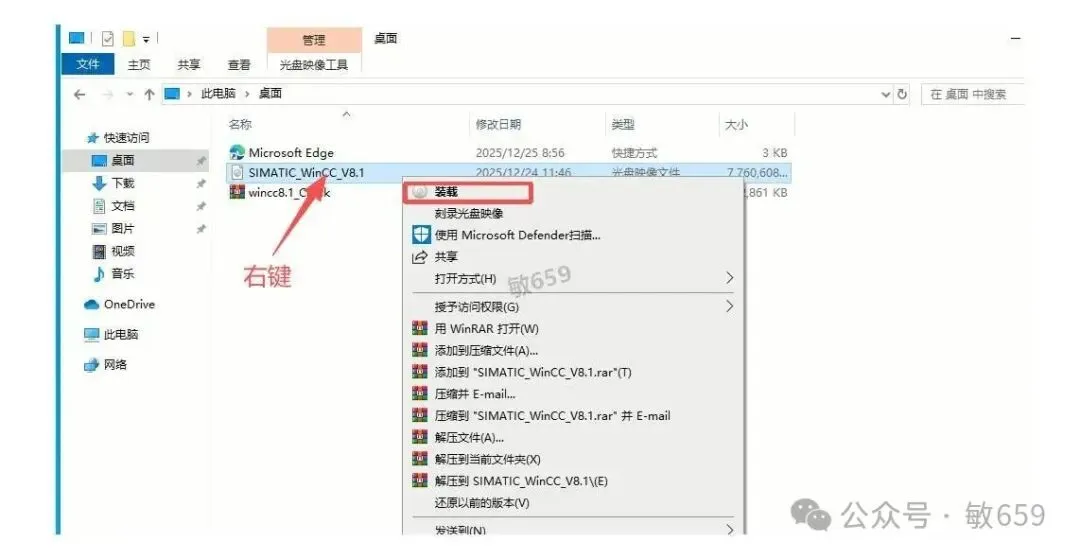
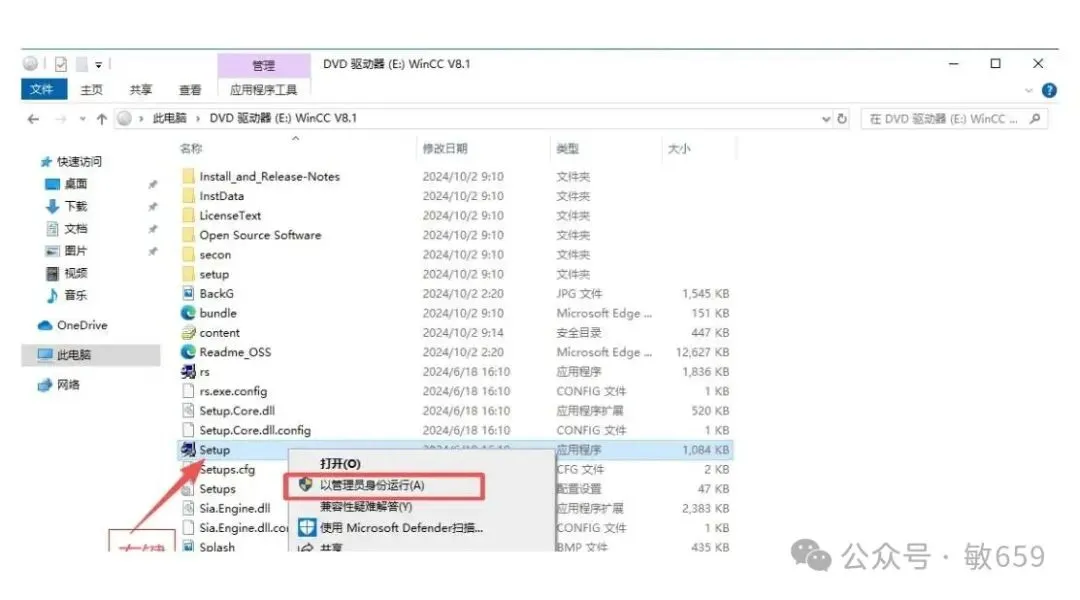

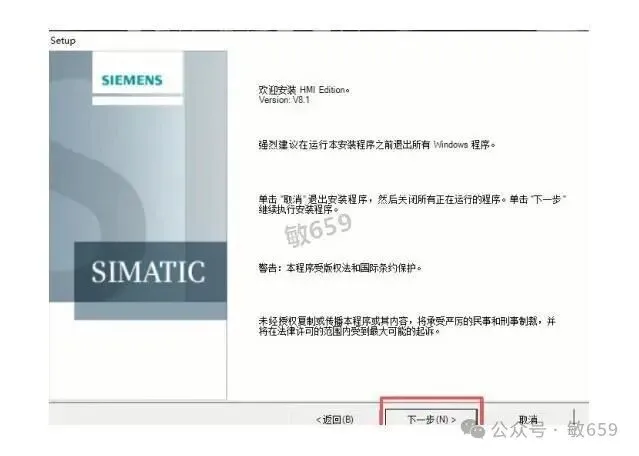
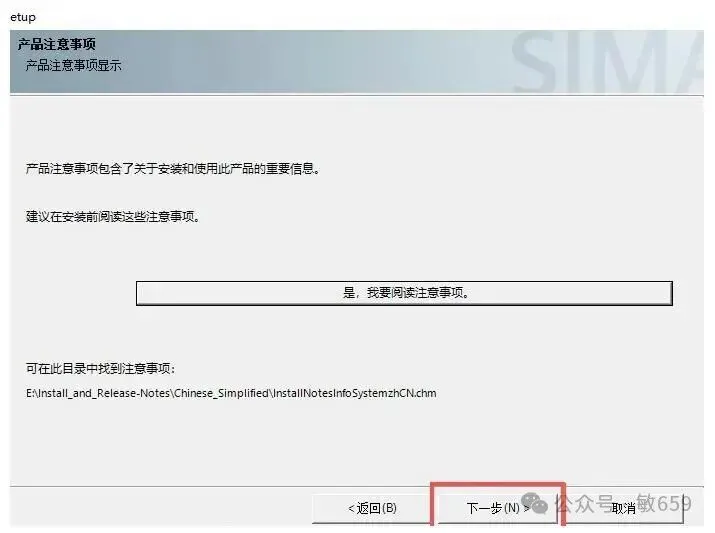
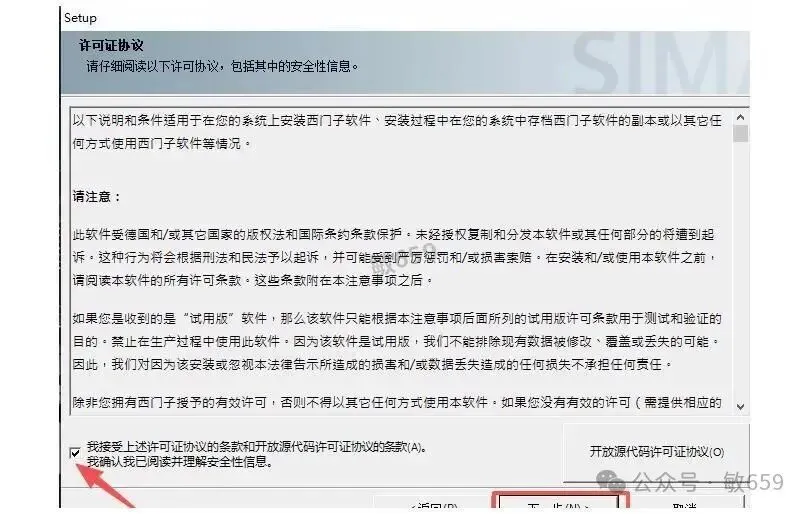
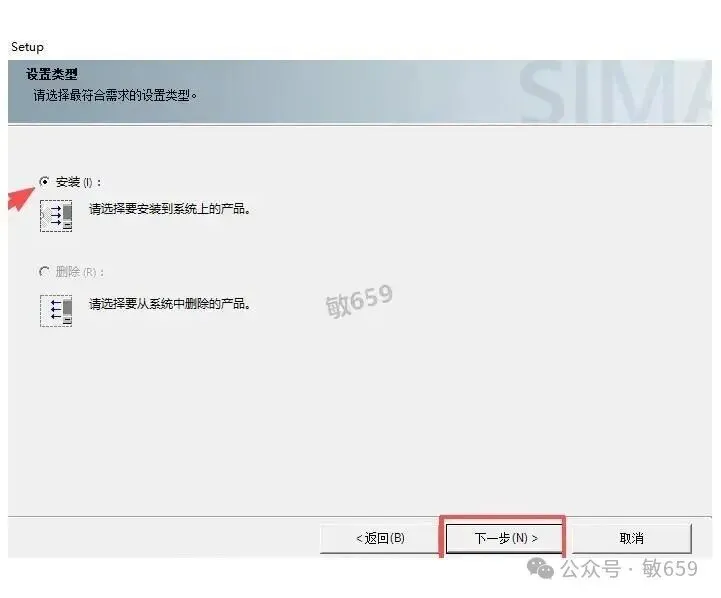
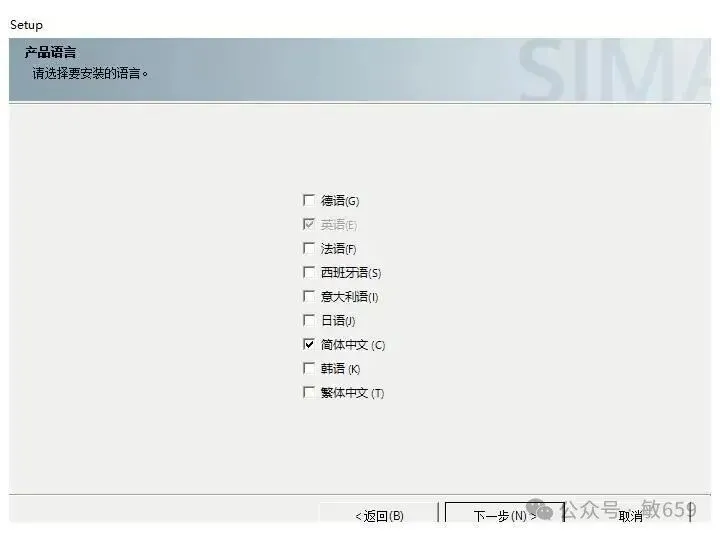
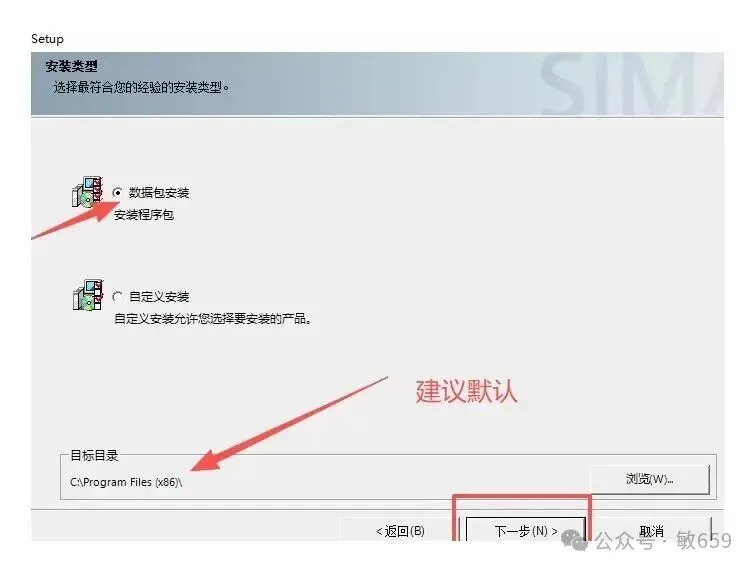
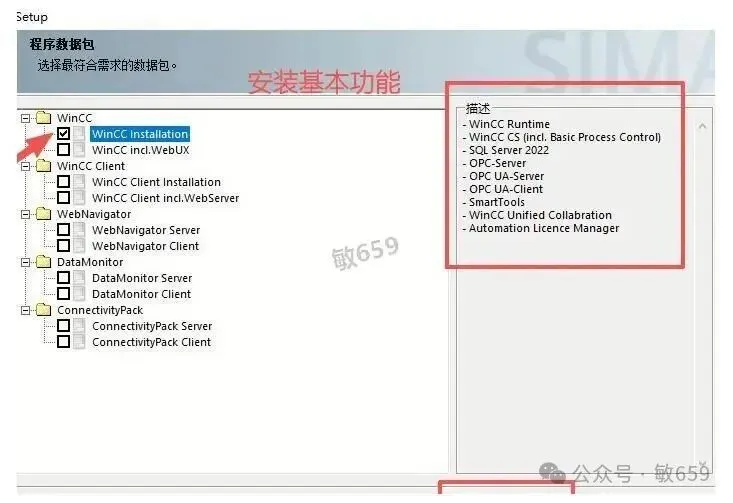
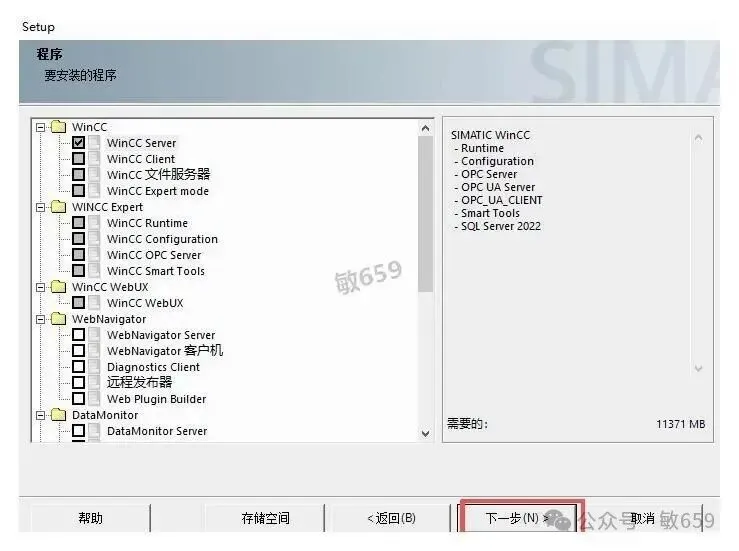
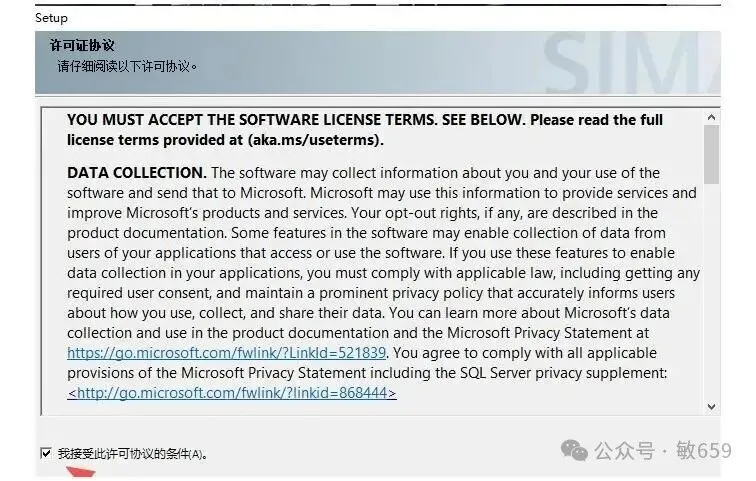
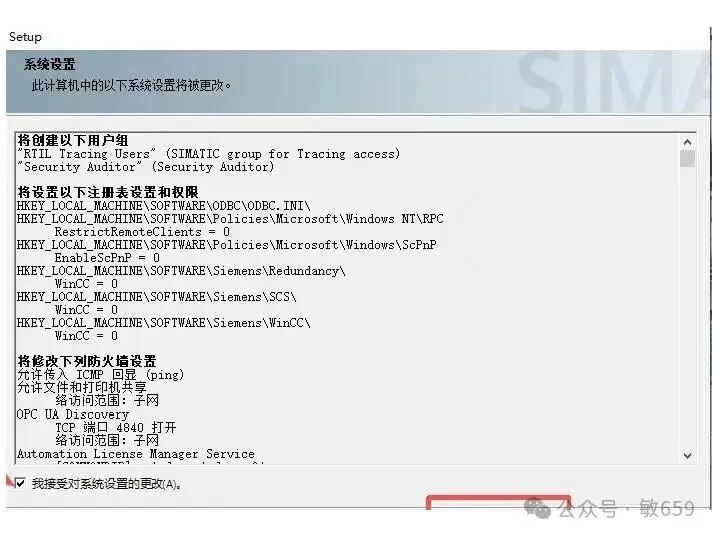
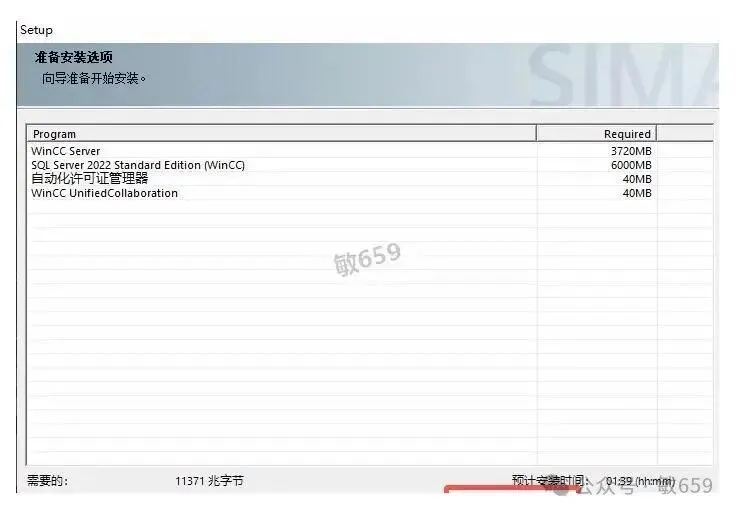
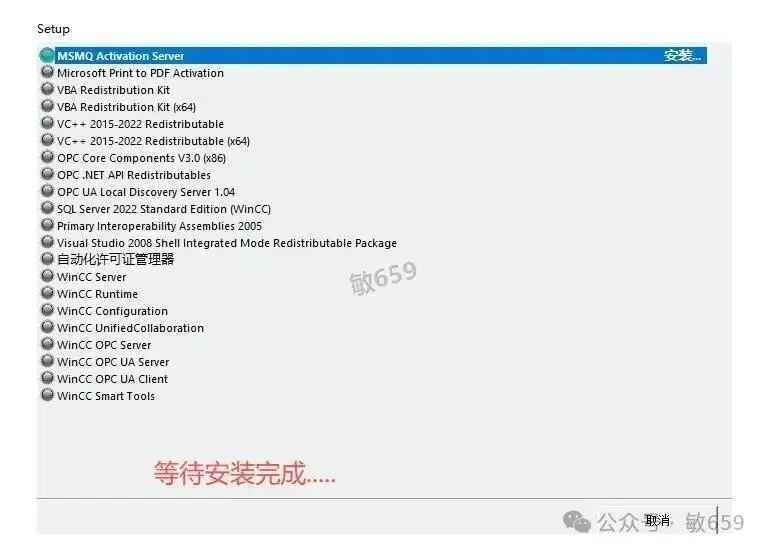
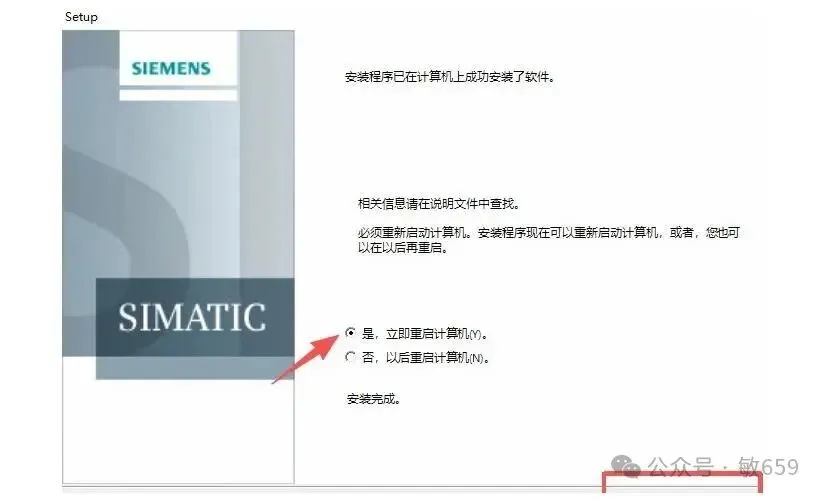
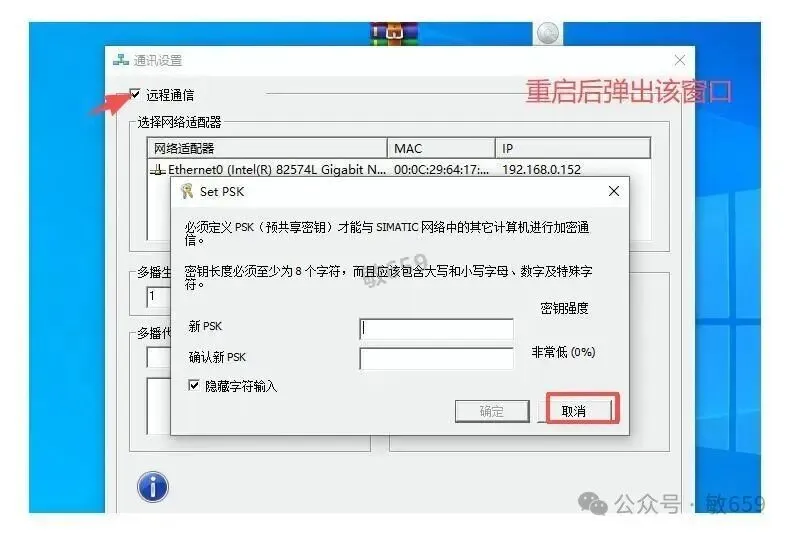
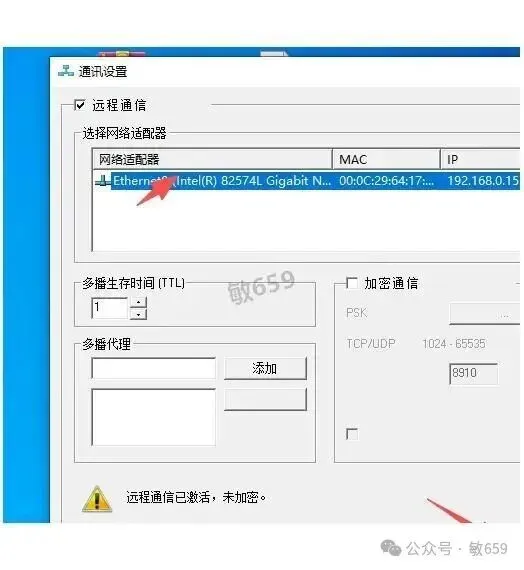
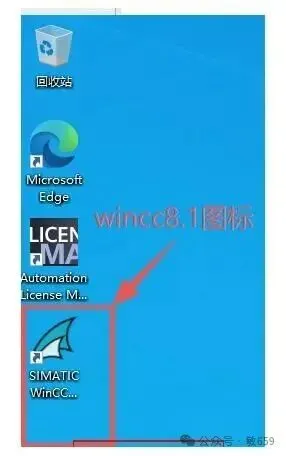
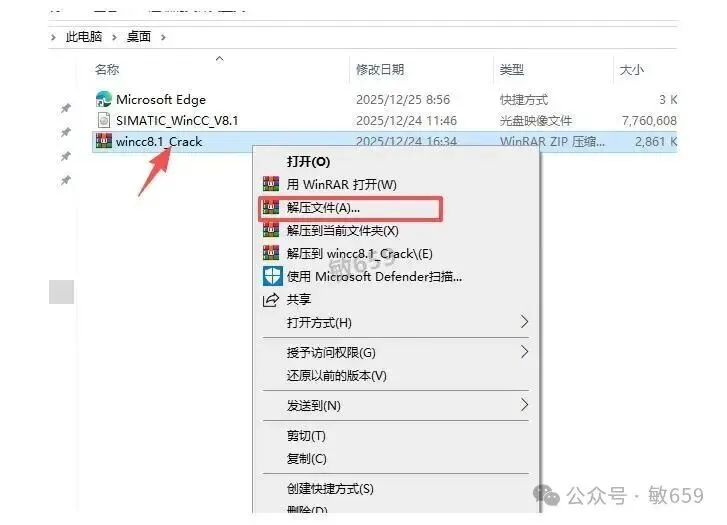
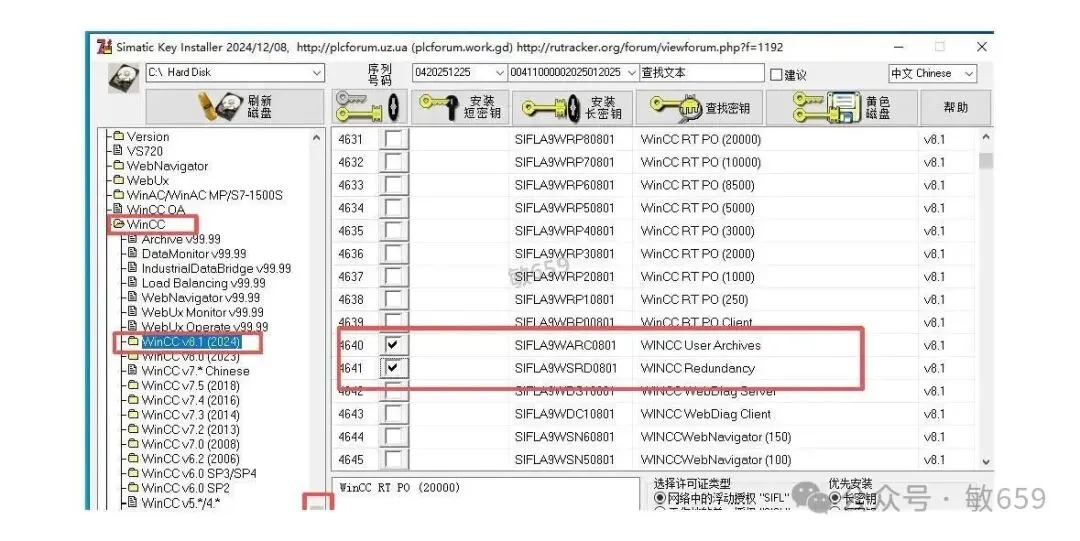
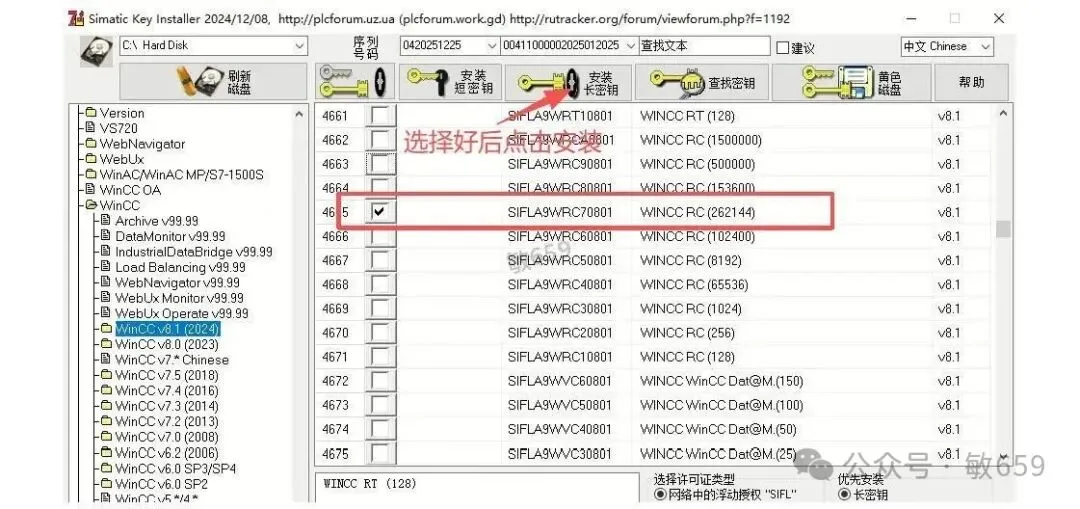
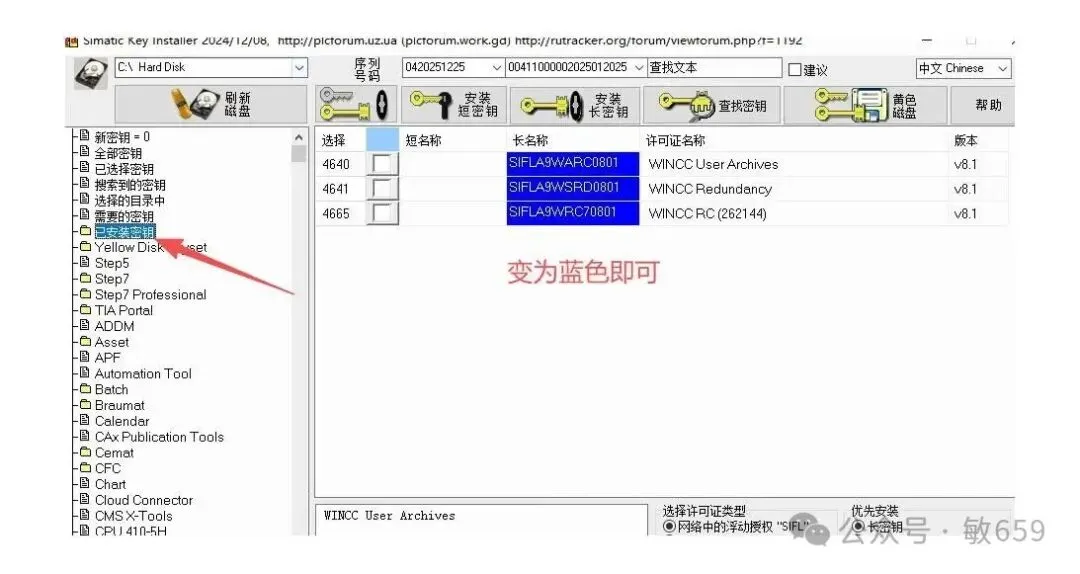
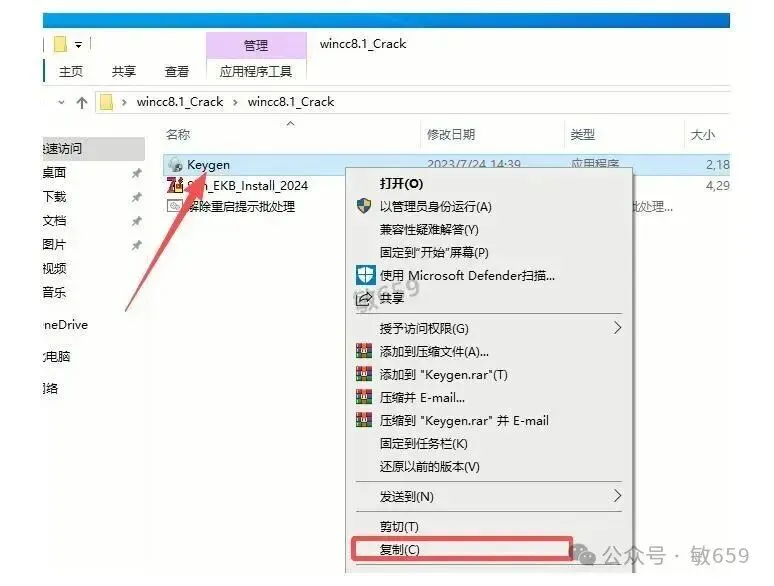
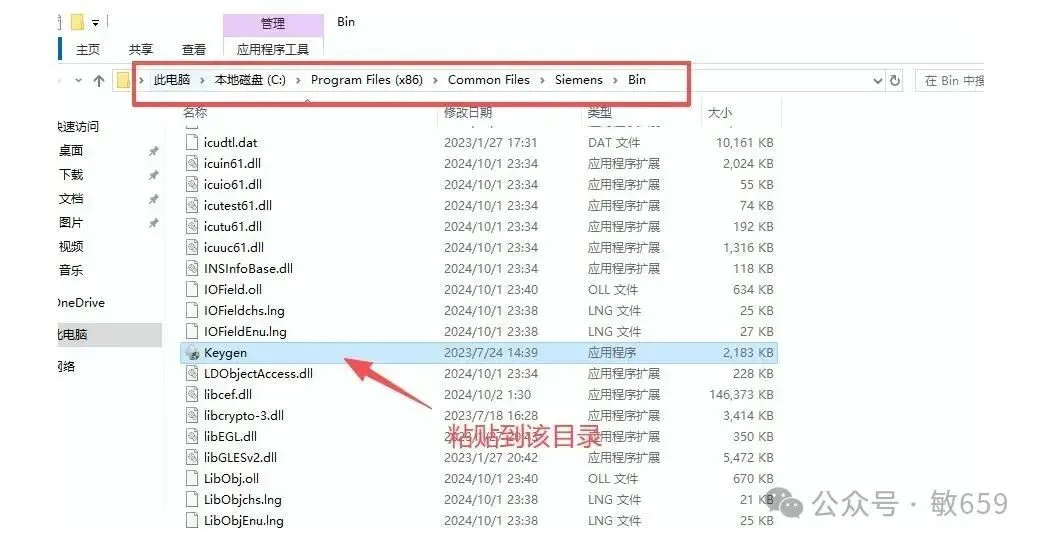
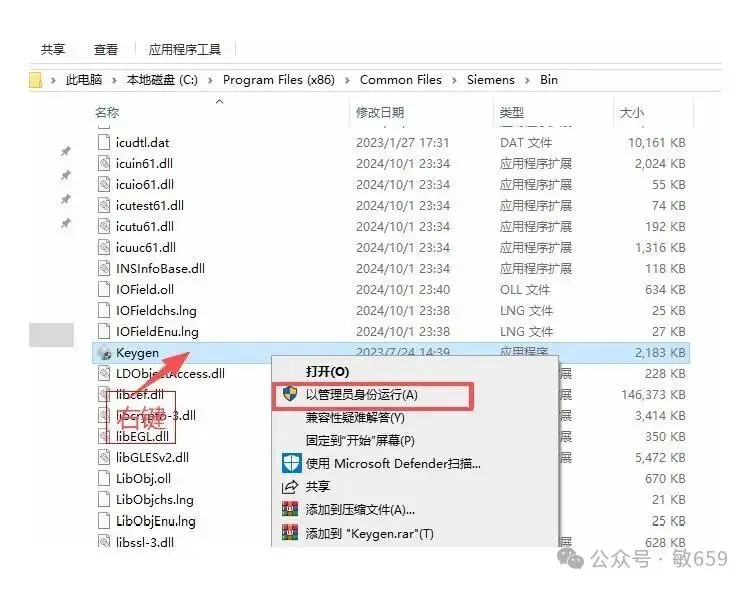
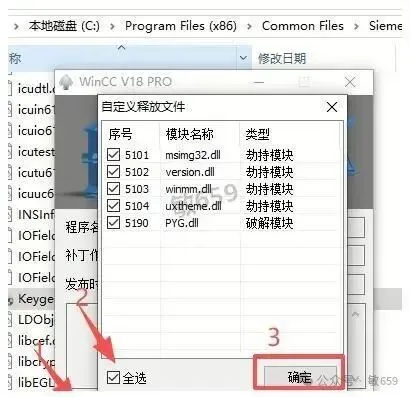
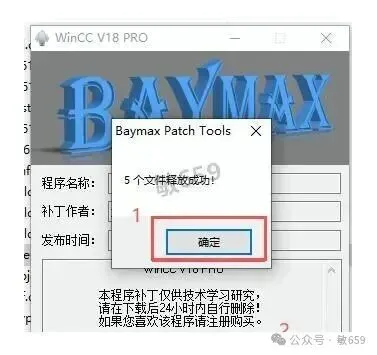
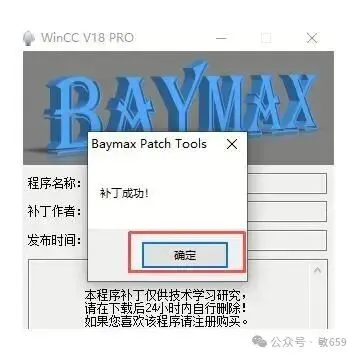
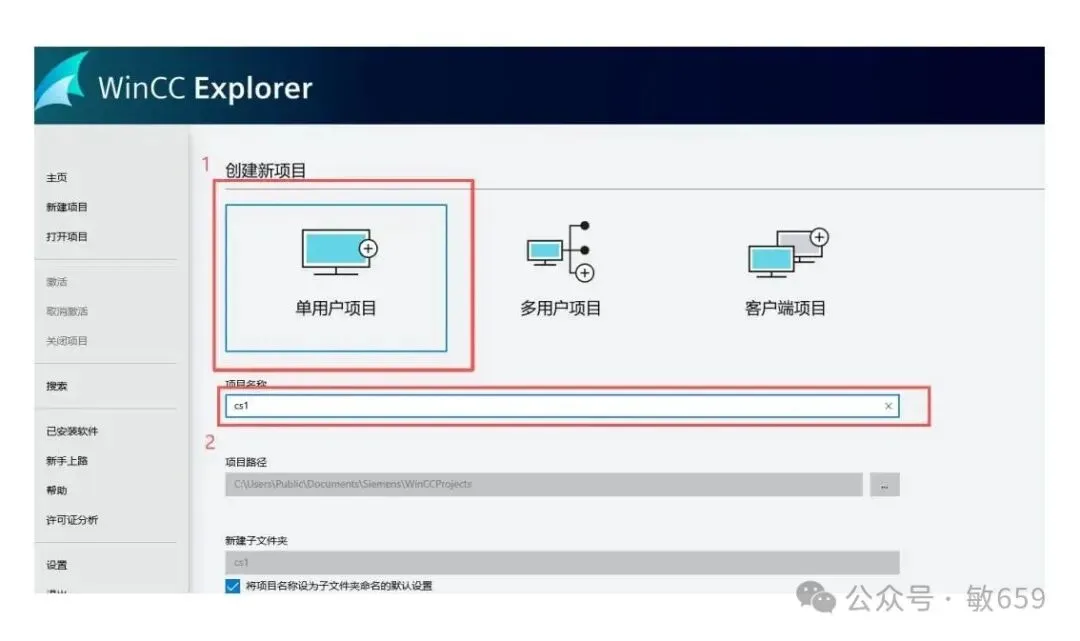


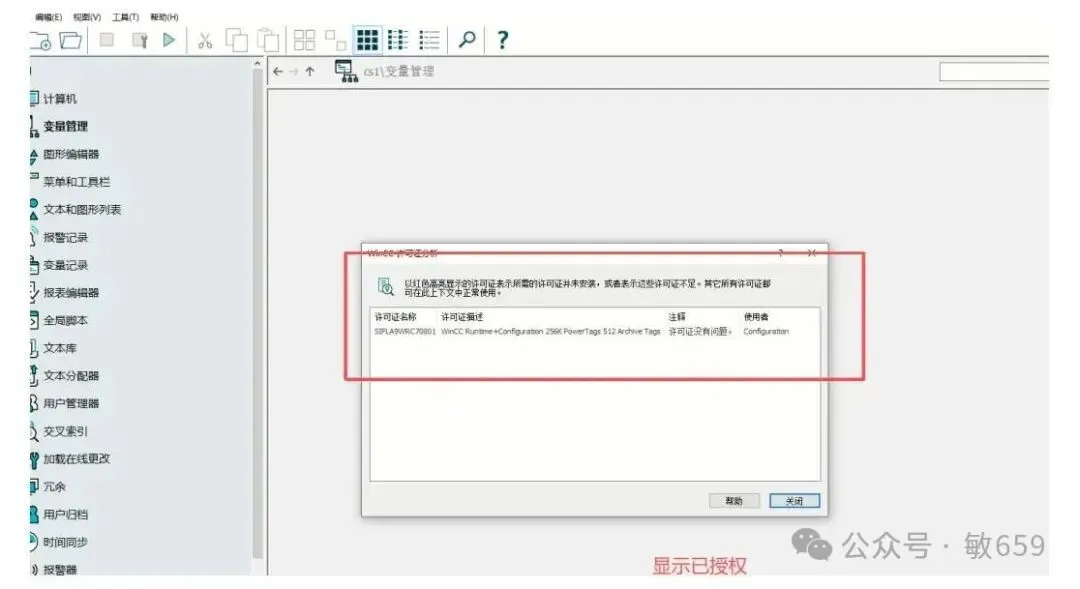
以上就是我实际操作一遍走通的西门子WINCC V8.1安装教程全过程。回头看其实不复杂——WINCC的安装难点不在于安装向导本身,而在于提前把系统环境准备好。环境搭对了,后面不过是按流程往下走。希望这篇西门子WINCC安装教程能帮你少走弯路,顺利把WINCC V8.1跑起来。
西门子WINCC V8.1无法启动?启动失败排查指南
装好WINCC V8.1之后点启动图标没反应,或者闪一下就没动静了?别急着卸了重装,先挨个排查下面这几项。
第一步,回头看.NET Framework 3.5和MSMQ消息队列是不是都装上了——启动失败的头号原因就是这两个组件有漏装的。第二步,打开Windows服务管理器(services.msc),找所有以"SIMATIC"或"WINCC"开头的服务项,看它们的状态是不是"正在运行",如果有停掉的,右键点启动。第三步,确认操作系统版本兼容性,WINCC V8.1在Win10 64位上跑得最稳,其他系统版本务必去西门子官方查一下兼容列表,系统不匹配也可能导致启动不起来。第四步,打开事件查看器,翻一下Windows日志里的应用程序日志,找跟WINCC有关的错误条目,根据具体的错误代码去西门子技术支持网站搜一下对应的解决方案,比盲目重装高效得多。
另外提一个容易被忽略的点:如果你装了多套西门子软件(比如同时有STEP 7和WINCC V8.1),版本冲突也可能导致启动异常,建议确认各软件的版本兼容矩阵,西门子官网上有专门的兼容性对照文档。

