全球最大的开源模型刚上新:不下载不花钱,Kimi 网页一句话做个 3D 模型
- 2026-10-28 13:55:39
全球最大的开源模型刚上新:不下载不花钱,Kimi 网页一句话做个 3D 模型你最近刷手机,大概率刷到过这种视频:一段文字描述,或者一张随手画的草图,AI 愣是把它变成一个能转着看、能改颜色、还能下载下来拿去 3D 打印的模型。有人用它做桌面收纳盒,有人复刻天坛祈年殿,社交平台上晒 3D 手办的帖子,点赞动不动好几万。 这不是什么新软件,也不用装 Blender、不用买显卡。10 月 24 日凌晨,月之暗面发布了新一代模型 Kimi K3.1 Pro——3 万亿级参数,蝉联全球参数规模最大的开源模型。同一时间,一个叫「3D Make」的功能在 Kimi 网页和 App 同步上线:你在对话框里说一句话,它就在云端开工建模,做完直接给你一个能下载的模型文件。 (概念示意图:一张巨大的乐高积木工作台,红黄蓝三色积木拼成的机械臂正把细碎积木块搭成一座小小的火箭模型,旁边立着一块发光的积木屏幕,屏幕里浮现出同一座火箭的线框轮廓,浅灰色积木底板上散落着齿轮与板材零件;图为 AI 生成的概念演示,不是软件截图) 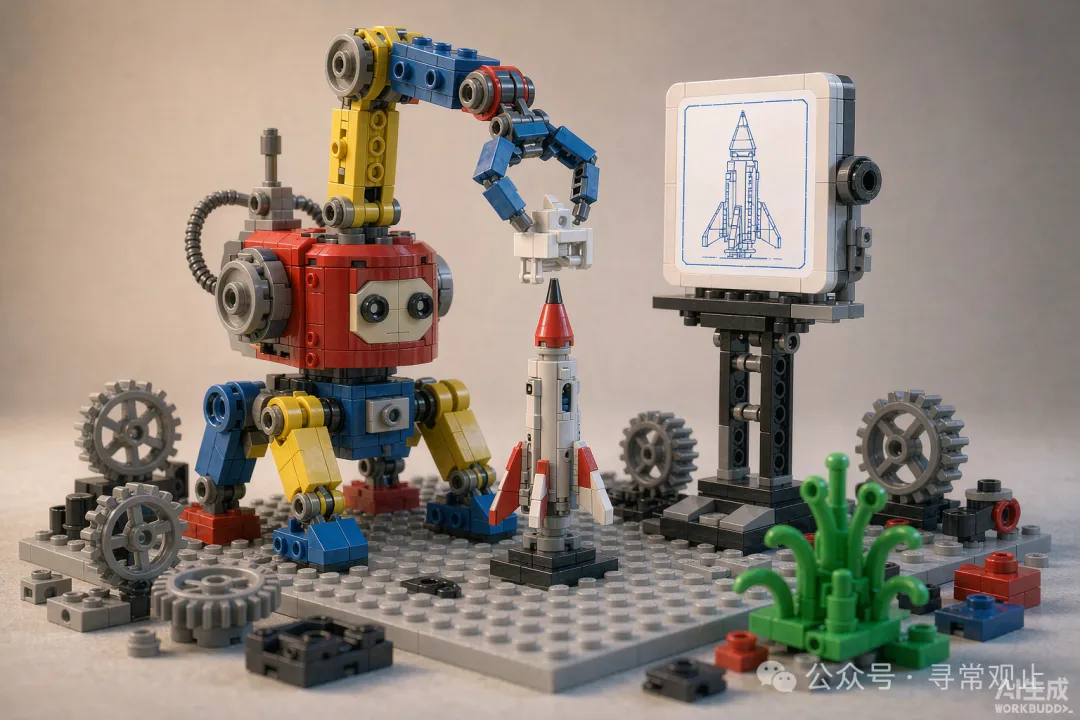
这一段想清楚,后面每一步都不会迷糊。 很多人以为 AI 做模型是「凭空生成一团网格」,K3.1 Pro 走的是另一条路:它先理解你的文字、草图或参考图,推断出物体的形状、比例和空间关系,然后写一段建模脚本,交给 Blender、CAD 这类专业软件在云端跑,一个部件一个部件搭出来。官方演示里的那台涡扇发动机,就是风扇、主轴、压气机、燃烧室、涡轮,一共 13 个部件组逐个建出来的,每个部件都能单独显示、隐藏、修改。 这两种路线的差别不在好看不好看,在于能不能接着改。一团死网格,改一个尺寸只能推倒重来;一份参数化脚本,改一个数重跑一次就行。这也是为什么机械零件、建筑模型、定制家具这类「讲结构」的东西,它做得格外顺手。 另外提醒一句:100 万词元的上下文窗口,上一代 K3 就有了,不是这次的新东西。K3.1 Pro 这次涨的主要是「手艺」——官方说法是大幅增加了强化学习的算力投入,在代码编写、3D 创作、金融研究这类长任务上的完成质量明显提升。第三方榜单 Artificial Analysis 把它排在智能指数第 4 位,是榜单上排名最高的开源模型,与第一名只差 3 分——榜单口径仅供参考,好不好用,你按下面的步骤亲手试一遍最实在。 浏览器打开 kimi.com(手机 App 同理),登录你的账号。在输入框附近找到模型选择菜单——注意,别只看网页标题,要点开模型名确认选中的是 K3.1 Pro,这是这次的旗舰。如果列表里还有「K3.1 Pro Highspeed」,那是同智能下快 2 到 3 倍的加速版,初次体验用标准版就够。 关于钱:Kimi 网页和 App 里 K3.1 Pro 属于限量使用,免费账号也有份,但能聊多少条以你账号当期显示为准,别拿它当无限量水管。想稳定高频用,是 API 按量计费的路子,那是开发者的玩法,普通读者不需要。 这一关的完成标准: 输入框的模型名显示 K3.1 Pro,你随便发一句话,它能正常回复。 很多人对「大模型」的印象还停留在「只能贴几段话」。100 万词元是什么概念?大致六七十万汉字,一本三四十万字的长篇小说加一份年报,一次塞得下。手头有那种「一直想读但读不动」的长材料吗?产品手册、招股书、一整套合同,现在就是最好的试验品。 
关键是问法。别问「帮我总结一下」,要问那种必须翻到中段才能答的问题,比如: 它答得出来,你回到原文核对得上,这个「100 万」在你这份文档上就是真的;答得含糊,你也就知道边界在哪了。上传入口和文件大小限制以页面当前版本为准。 这一关的完成标准: 你拿到一个必须翻到文档中段才能给出的答案,并且能回原文核对至少一处。 重头戏来了。新开一个对话,直接用文字描述你想要的模型。第一次别挑太难的,选一个结构清晰的小物件,比如: 发出去之后它就在云端开工了。这不是几秒钟的事——第三方博主实测一个桌面收纳盒,它前后调了 56 次工具、自己发现悬空结构还主动改了设计,整个过程接近 40 分钟。所以发完不用盯着,它会在对话里逐步汇报进度。做完你会得到一个可拖拽旋转的在线预览,还能接着改。 
这一关的完成标准: 你拿到一个能用鼠标拖着转的 3D 预览,而不是一张静态效果图。 预览不满意?不用重新生成,直接在对话里用大白话说改哪儿。这一步它听得懂人话,比如: 改到你点头为止,接下来是拿成果。3D Make 支持把模型下载为 GLB、blend 等常见 3D 格式;不打算打印的,还能一键发布成网页分享给别人,或者导出成视频、实况照片发社交平台。下载入口在预览界面的文件卡片上,以页面当前版本为准。 
这一关的完成标准: 你的电脑里躺着一个下载好的模型文件,用在线预览或本地 3D 查看器打开,造型和颜色跟你最后确认的一致。 这是全网教程最少讲、但最值钱的一段。AI 给你的是模型,不是件——看着挺好,直接送打印机大概率翻车。行业里通行的判据有三条,一关一关过: 第一关,网格封没封。 切片软件得知道哪里实心哪里空心,模型一旦有破洞、非流形边、法线反了,它就判不了内外,轻则报错,重则打出一堆乱填充。第二关,壁厚够不够。 屏幕上可以有零厚度的面,实体不行,FDM 打印的通行建议是壁厚至少 0.8 到 1.2 毫米。第三关,单位对不对。 AI 生成的模型经常不带物理单位,导入切片软件可能变成十分之一,也可能变成十倍。 还有一个特别实在的细节:那位实测收纳盒的博主,最后收到的交付说明里,AI 自己写着「还没做打印切片,也没试打」。连它自己都这么诚实,你更应该把第一次打印当成试验,别指望一次成型。摆件、小玩具、钥匙扣这类造型件适合打;承力结构件、有公差要求的装配件,先别碰。 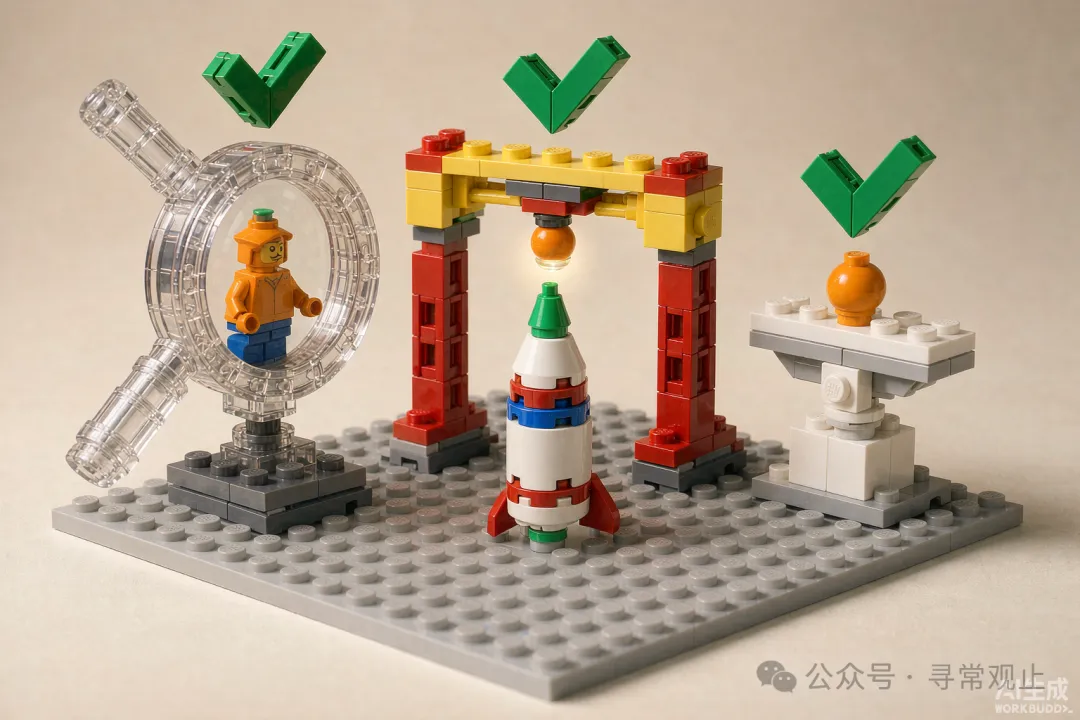
这一关的完成标准: 你能对着自己的模型说出三道关各自过没过,并且心里清楚第一版打印就是拿来交学费的。 坑一:它太积极,你话没说完它就开工。 对付办法是把要求写死在提示词里: 坑二:把「限量免费」当「无限免费」。 网页端免费额度人人有,但有限量,跑大任务前先看看账号当期余量,反复重发解决不了额度问题。 坑三:看到「开源」两个字就去搜下载。 官方承诺的是 11 月 4 日前发布完整权重,截至本文写作还没放出来。而且就算放出来,3 万亿级参数的模型也不是家用电脑能跑的——那是给数据中心和研究者准备的,普通人用它,网页就是最好的入口。
3 万亿参数、榜单第一的开源模型,听起来像是实验室里的东西,但 Kimi 把它变成了一个网页输入框。今天你不需要下载任何东西,就能让一句话变成一个能转、能改、能下载的 3D 模型——这件事放在两年前,是一支专业团队一周的活。 动手吧,从一个桌面小摆件开始。做出来的第一个模型是什么,欢迎留言告诉我。
说明:本文依据月之暗面官方发布信息、Kimi 官方定价说明页整理,并参照北京日报、澎湃新闻、科技日报、中国新闻网、CGTN 及爱范儿等媒体报道交叉核对。文中 3 万亿级参数、100 万词元上下文、价格对比(约为 GPT-6 Astra 的五分之一)为官方口径;Artificial Analysis 智能指数排名第 4、Terminal-Bench 4.0 得分 65.7% 分别为第三方榜单与厂商自报口径;完整模型权重官方承诺 11 月 4 日前发布,截至本文写作尚未开放下载。免费额度以你账号当期显示为准。信息为 2026 年 10 月 25 日口径。
先弄清楚:它不是「画」出模型,是「写代码」建出来的
第一步:打开 kimi.com,认准 K3.1 Pro
第二步:先丢一份长文档,试试它 100 万词元的胃
这份文档一共多少章节?只回答结构,不要总结内容。然后找出第 3 章里关于「违约责任」的全部条款,逐条列出所在小节标题,并指出它和第 1 章的总则有没有表述冲突。
第三步:一句话,让 3D Make 把模型做出来
做一个桌面小火箭摆件的 3D 模型:锥形头、圆柱身体、三片尾翼,身体侧面加一扇小圆窗。要求整体比例协调,表面光滑,底部平稳可以摆放。做好后给我可以旋转预览的版本。
第四步:在线改模型,改到满意再下载
把火箭整体改成蓝白配色,尾翼加大一倍,圆窗改成两扇,其他部分不要动。
第五步:想 3D 打印?先过三道物理关
三个坑,提前替你踩过了
先列出你需要向我确认的问题,等我回复之后,再开始建模。我回复之前,不要开始。
写在最后
下一篇预告:11 月 4 日前后,K3.1 Pro 的完整权重就要放出,届时我会去核实开源协议和实际下载门槛,看看这 3 万亿参数对普通人到底意味着什么。中间若有更炸裂的新玩意,优先追热点。
本文来自网友投稿或网络内容,如有侵犯您的权益请联系我们删除,联系邮箱:wyl860211@qq.com 。

