保姆级教程|微信开发者工具下载 + 导入小程序项目
- 2026-10-28 13:56:13
标题:
新手必看!手把手教你下载安装微信开发者工具,以及如何正确导入小程序代码,避开90%导入失败的坑
大家好,很多小伙伴卡在第一步:不知道去哪里下工具、代码导入一直报错。
今天单独出一篇实操教程,一步一步带你搞定【开发者工具下载+项目导入】,零基础也能跟着操作。
📥 一、下载微信开发者工具(官方稳定版)
优先选择官方稳定版本,测试版容易出现各种奇奇怪怪的bug。
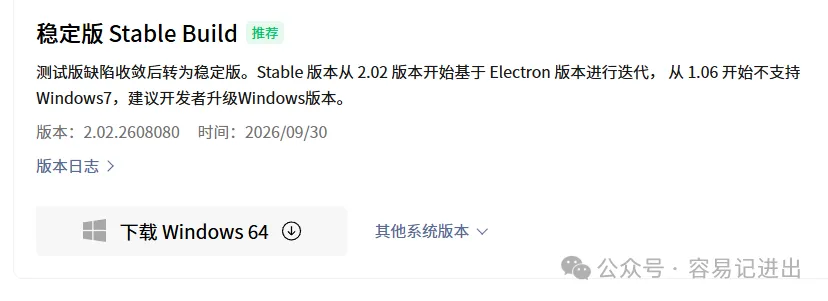
附🔗 官方下载地址:
https://developers.weixin.qq.com/miniprogram/dev/devtools/download.html
✅ 下载选择指引:
Windows电脑:选择「Windows 64」稳定版 Mac电脑:区分芯片,Intel芯片 / Apple Silicon(M系列)按需选择 ⚠️ 注意:新版开发者工具不再支持Windows7系统,老系统会安装失败,建议更换系统。
下载完成后,双击安装包,跟着提示一路下一步即可完成安装。
📱 二、打开工具,扫码登录
安装完成,启动【微信开发者工具】。
打开后第一件事:微信扫码登录。 👉 重点提醒:扫码的这个微信号,必须是小程序管理员,或者已经在小程序后台被添加为开发者,否则后面导入项目、上传代码都会提示无权限。
📂 三、核心操作:导入已有小程序代码
登录成功后,来到项目首页,见下面步骤操作:
点击页面上的 项目-导入项目 + 加号按钮(新建/导入项目) 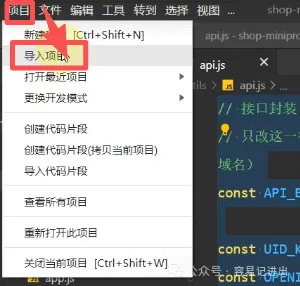
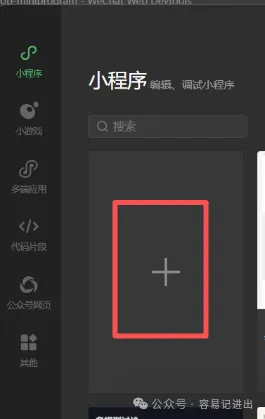
【项目名称】自己填入,【目录】:选中你本地存放代码的最外层文件夹
✅ 关键判断标准:文件夹里面必须包含
project.config.json文件,这是小程序的项目配置文件,没有这个文件工具识别不到项目。 ❌ 不要进到pages文件夹里面去选择!这是新手最高发错误。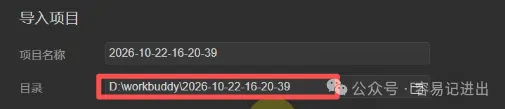
填写【AppID】 AppID在小程序后台(mp.weixin.qq.com)开发设置里面直接复制粘贴。 👉 还没有注册正式小程序账号:可以直接选择【测试号】,测试号只能本地调试,不能提交审核上线。 提醒:测试号微信不能打开测试,需要正式号才能在微信打开测试,先在微信开发者模拟器测试,无需正式号,可先用测试号
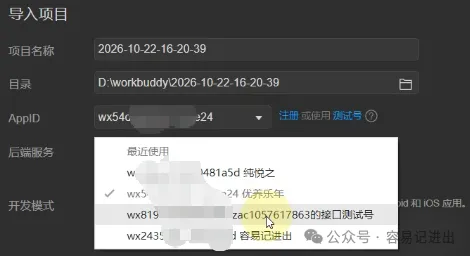
后端类型选择
如果是云开发模板代码 → 勾选【微信云开发】 普通前端、对接自有服务器接口 → 选择【不使用云服务】 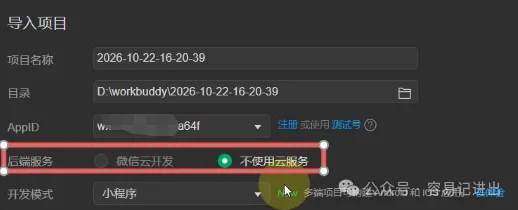
全部信息填好,点击右下角的【创建】,项目就导入成功啦! 
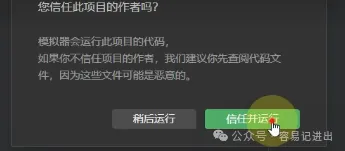
🧪 四、导入成功后,常用功能说明
项目导入进来之后,界面右侧就是模拟器,可以直接预览小程序效果。 给大家说两个高频用到的按钮:
模拟器见下:
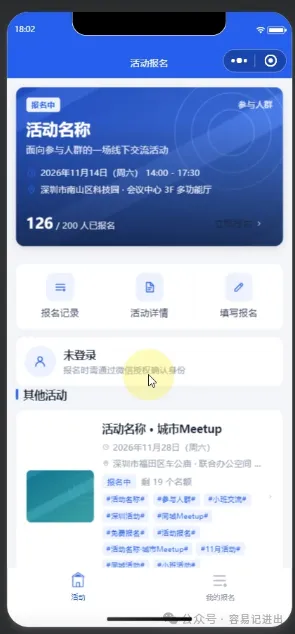
【预览】:右上角预览,微信扫码,在手机上查看真实效果、调试兼容性 【上传】:代码调试完成后,点击上传,打包代码包,同步到小程序后台草稿,准备提交审核 需要正式号才能【预览】在微信打开测试和【上传】

⚠️ 五、高频报错&避坑指南(强烈收藏)
很多人导入失败,基本都是下面这几个问题:
- 提示找不到 project.config.json
👉 选错文件夹了,回到上级目录,选择项目根目录 - AppID提示没有权限
👉 当前扫码微信不是小程序开发者,登录mp后台,在开发管理里添加开发者 - uni-app / Taro代码导入报错
👉 不能直接导入源码!需要先编译打包,导入打包后的 dist/dev/mp-weixin文件夹
✨ 文末小结
简单回顾一下流程: 官网下载稳定版 → 安装打开扫码登录 → +号导入项目,选根目录、填AppID → 调试预览。
这是小程序开发的第一步,工具配置好了,后面写代码、真机调试、上传审核都会顺畅很多。
有用的话,欢迎👍点赞 +❤️收藏,也可以【分享】给身边的朋友。欢迎留下【评论】,交流。
【关注】我,普通人学信息技术不迷路。
如需了解上面的小程序的开发初衷,请点不用下载APP!这个记账小程序,告别乱花钱。

