Geek Uninstaller 下载安装教程:强力卸载、残留清理,单文件免安装怎么用
- 2026-10-26 08:48:26
Geek Uninstaller 下载安装教程:强力卸载、残留清理,单文件免安装怎么用系统工具 · 卸载清理 单文件免安装 · 卸完扫残留 · 免费版取舍一次讲清 30″ 速读 · 先给结论 Windows 自带卸载只走程序自己的卸载流程,残留文件和注册表还留在电脑里。Geek 的打法是先走自带卸载,再扫残留逐项勾选,强制删除只留给卸不掉的。免费版没有批量、也不会自动建还原点,这两点先说清,再动手。 PART 01 一个常见误会:以为 Geek 是清理垃圾的。不是。Geek 只干一件事:把一个程序卸干净。Windows 自带卸载的问题不在“卸不掉”,而在“卸不全”:程序自己的卸载流程跑完,安装目录、注册表项、残留文件还可能留着,日积月累就成了幽灵条目和残留文件夹。 Geek 的顺序因此是固定的:先让程序自带卸载跑完,再由 Geek 扫描它留下的东西,列出来让你逐项确认。跳过自带卸载直接强制删,看起来快,实际上是绕过了厂商自己的清理逻辑,服务、驱动、计划任务可能没被正确处理。 PART 02 结论先行:本号安装包是 Geek Uninstaller 1.6.0.200,与契机库帖 510 同款。官方最新发布记录也是 1.6.0.200(2026 年 10 月 14 日,新增 Windows ARM64 原生版本),版本已复核,不是旧版重发。 免费版能做什么常规卸载、残留扫描、强制删除、删除条目、导出 HTML 清单、卸载微软商店应用,单文件、32 位和 64 位通用。免费版不能做什么不能批量卸载,批量是注册版功能;也不会自动建系统还原点,动手前要自己建。免费版够不够用,看你是不是经常批量清理:偶尔卸一两个,免费版完全够;天天批量装卸、要一键清一排的,再考虑注册版,别在免费版里找批量。 PART 03 1解压:从本号拿到的压缩包解压出来,只有一个主程序文件,不用走安装向导,也可以放 U 盘随身带。 2双击运行:双击主程序,列表里就是本机已装程序,按名称、大小、安装日期排序都能点列头切换。 3打字找程序:不用一页页翻,直接在列表里打字,名字一输就过滤出来,几百个程序的机器也一样快。 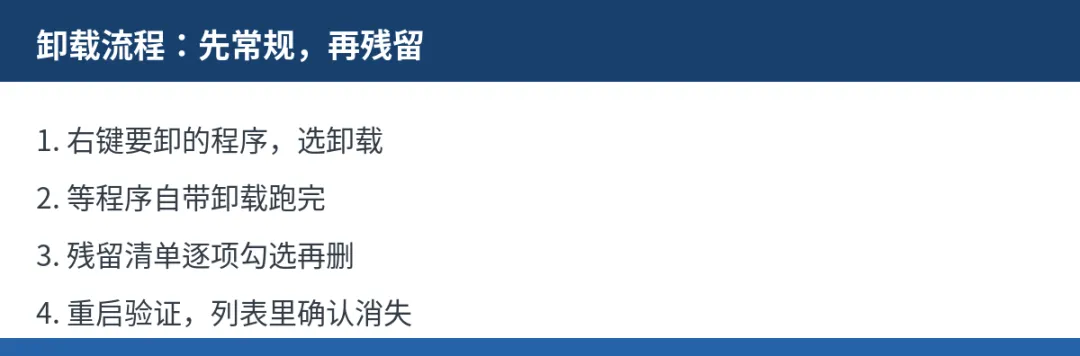
卸载流程卡:先常规卸载,再扫残留,最后重启验证。 PART 04 1先建系统还原点:Geek 不会自动建还原点。动手前先在 Windows 里搜“创建还原点”,建一个再卸,强制删除尤其要先建。风险警告:删注册表没有撤销。残留清单点错、把系统关键项删了,恢复起来很麻烦,还原点是最后一道保险。 2先常规卸载:在列表里右键要卸的程序,选“卸载”,让程序自带卸载先跑完。不要一上来就点强制删除。 3残留逐项勾选:自带卸载跑完,Geek 会列出残留文件和注册表项,逐项看,认识的再勾。共享文件夹(比如 Microsoft、Common Files)可能被别的程序共用,别盲删、别全选。 4卸完重启验证:重启一次,再打开 Geek 确认该程序条目已消失。还在的话,按次条急救篇的顺序查,不要反复强制删。 验证通过才算完:重启后列表里该程序条目已消失,残留清单已逐项确认,共享文件夹没有被盲删。 避坑:共享项和系统项先留着。不认识的共享文件夹、带系统字样的条目,宁可先留着问清楚,也别在残留清单里全选删掉。 PART 05 场景一:试用软件装完要清干净。逐个常规卸载加残留扫描,免费版没有批量,别等批量,一次清一个反而不会误删共享项。 场景二:顽固程序卸不掉。常规卸载失败、程序已经半删了,才走右键“强制删除”,删完同样逐项确认残留,再重启验证。 场景三:换电脑前先盘点。文件菜单里“导出为 HTML”,把已装程序清单存下来,新电脑照单装,不用凭记忆。 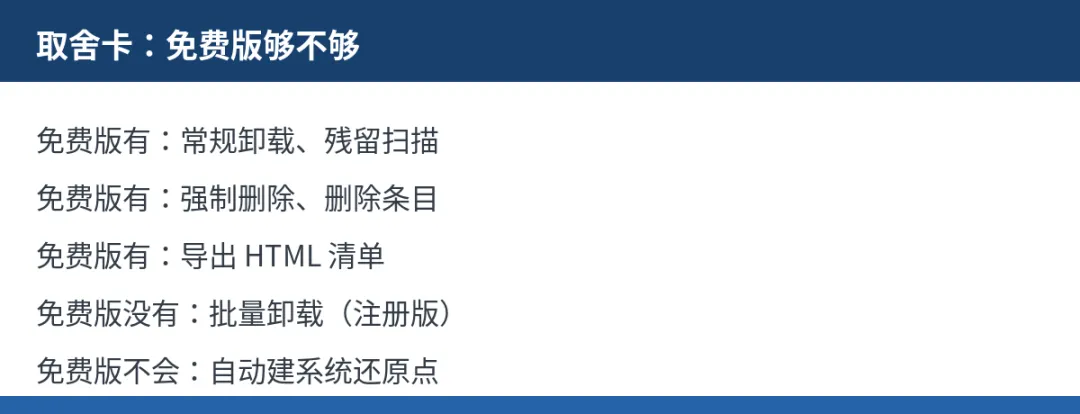
取舍卡:免费版有什么、没有什么,先对上再动手。 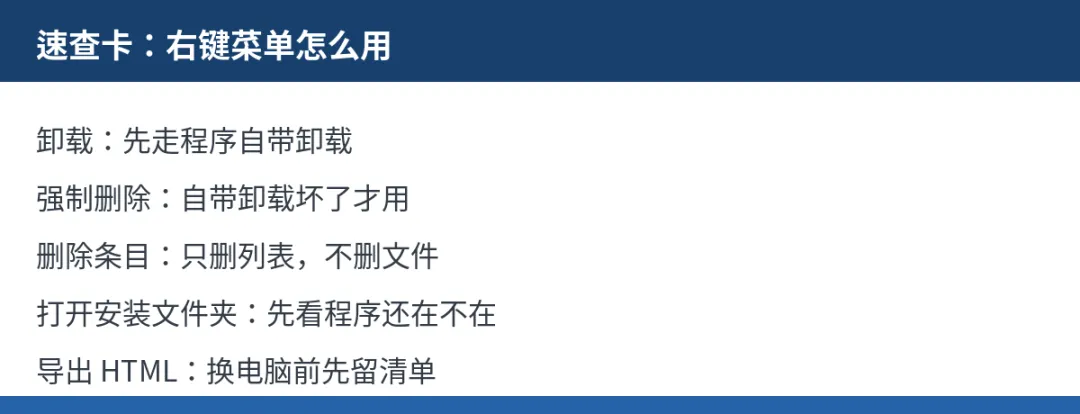
速查卡:卸载、强制删除、删除条目、打开安装文件夹、导出 HTML,一张图对上。 PART 06 Windows 自带卸载:够用,但没有残留扫描,适合只卸一个普通程序、不在乎残留的人。Geek 免费版:轻、快、单文件,适合“卸干净”这个单一目标。Revo、IObit 这类卸载工具:功能更重、有的带系统清理,适合想要一站式清理的人,但那就不是只卸干净一件事了。想系统清理、清缓存、清浏览器记录,别用 Geek 硬套,那不是它的活。 PART 07 AI 能做的:把列表里不认识的程序名和发布者贴给 AI,问它这个程序是干什么的、能不能卸;帮你把要卸的清单排个顺序;解释残留清单里某一项大概是什么。AI 不能做的:替你点删除、判断某个系统关键组件能不能卸、承诺删了电脑就变快。定位一句话:AI 是搭档不是替代,删之前,人必须自己看一眼残留清单。 PART 08 Q1Geek 要安装吗? 不用。单文件解压即用,放 U 盘也行,换电脑不用重装。 Q2免费版能批量卸载吗? 不能。批量是注册版功能,免费版逐个卸,批量需求别在免费版里找。 Q3强制删除和删除条目有什么区别? 强制删除是绕过自带卸载、扫残留并删文件;删除条目只删列表和注册表键,不删文件,适合程序已删、列表还留着的孤儿条目。长尾篇会单独讲清。 Q4残留扫到共享文件夹,能全删吗? 不能。共享文件夹可能被别的程序共用,逐项确认,认识的再勾,不认识的先留着。 Q5卸完程序还在列表里怎么办? 重启一次再打开 Geek 确认;还在的话,可能是孤儿条目,用删除条目处理,不要反复强制删。 Q6系统组件能用 Geek 卸吗? 别。系统关键组件误删会导致系统异常,不认识的、带系统字样的先问 AI 再确认,宁可不卸。 下载区 下载 · DOWNLOAD 下载方式:公众号后台回复【Geek Uninstaller】,自动获取下载链接+解压密码 本号给的是免费版,单文件解压即用,不用安装 相关阅读 · MORE 《Everything 下载安装教程:全盘文件秒速搜索,1.4 和 1.5 版选哪个》 在公众号回复【everything】即可获取 《IDM 6.43 安装教程:浏览器接管、下载加速、报错排错一次讲透》 在公众号回复【IDM】即可获取 这里是软件教程管家,每天晚 8 点更新,安装包 + 教程一次配齐。觉得有用欢迎分享给需要的朋友,评论区继续点菜。 每天 · 晚 8 点更新
装机军火库 · 拼深度,不拼数量 免责声明:资源仅供学习交流,请支持正版;如有侵权请联系删除。
Geek Uninstaller 下载安装教程:强力卸载、残留清理,单文件免安装怎么用
原理先讲清:Geek 不是系统清理
版本怎么选:本号给的就是最新免费版
3 步用起来:Geek 不用安装
用前必做 4 条:每条都有入口和避坑
进阶用法:3 个组合场景
横向对比与分工:不贬对手,只给边界
AI 搭档:能帮你认程序,不能替你点删除
常见问题
下载区
本文来自网友投稿或网络内容,如有侵犯您的权益请联系我们删除,联系邮箱:wyl860211@qq.com 。

