Codex小白教程入门:下载安装
- 2026-10-22 05:44:41
大家好,我是沃伦~
今天这篇,咱们只走一条最省心的路线:装个官方桌面端,打开 Codex,直接让它帮你做出一个能用的小工具。
不用你懂代码,也先不管什么插件和复杂工作流,咱们先把第一步跑通。
一、先选对入口,少折腾一半
简单来说,Codex 就是一个能直接帮你在电脑文件夹里干活的 AI:它能自己看文件、改代码,还能调用工具检查结果。
它有好几个入口:桌面应用、命令行(CLI),还有编辑器插件。第一次接触的话,直接用带界面的桌面版,最直观,也最容易跟上。
这里有个新手特别容易懵的地方:去官网下载时,你会发现下回来的是 ChatGPT 桌面应用。别怀疑自己找错了,按目前的官方设计,Codex 就是直接集成在 ChatGPT 桌面端里的,装好后在里面切换就行。
至于命令行版和编辑器插件,等你以后用顺手了再研究也不迟。
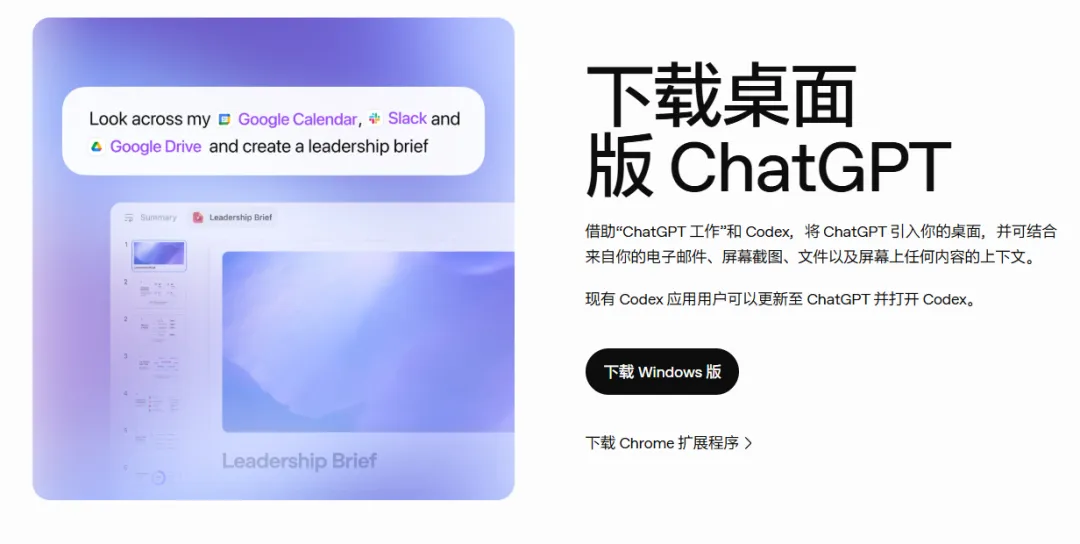
另外提醒一句,下载直接走官方入口,千万别去网上找什么来路不明的“一键整合包”。
二、Windows 怎么安装?
直接打开 官方 Windows 安装页,点页面里的下载按钮,进入微软商店(Microsoft Store)完成安装。
平时不习惯敲命令的话,直接点商店里的安装按钮就行,跟装普通软件没区别。
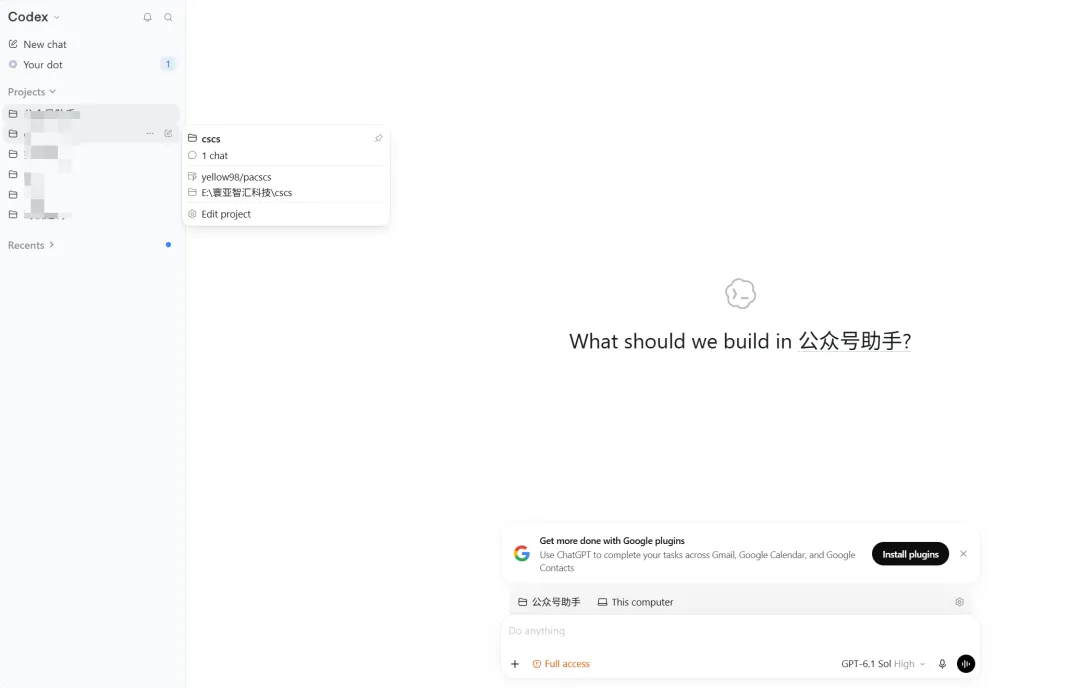
装好后从开始菜单打开,登录你的 ChatGPT 账号,然后在产品菜单里找到 Codex,点进去就是它的工作台了。
你可能在旧教程里看到过 WSL(Linux 子系统)。现在官方已经支持 Windows 原生运行了,新手直接用默认的本机环境就行,不用额外再去装一套 Linux。
三、Mac 怎么安装?
打开 官方桌面应用页面,找到 macOS 的下载入口。
**下载前留意一下自己电脑的芯片和系统要求。**官方页面上标着 Apple Silicon 的版本,对应的是 M 系列苹果自研芯片;如果你用的是老款 Intel 芯片的 Mac,注意别下错了安装包。
如果下载下来的是 .dmg 文件,双击打开,把应用图标拖进“应用程序(Applications)”文件夹,再从“应用程序”里打开。
同样是登录 ChatGPT 账号,切换到 Codex,后面的基本操作就和 Windows 一样了。
四、要不要先装 Node.js?
这一步特别容易被网上不同版本的教程带偏。
很多教程一上来就让你先装 Node.js,其实跟着本文用桌面版入门,不用先手动安装 Node.js,先把应用装好、登录进去就行。
为什么别人总提它?因为如果走 npm 命令去装“命令行版 Codex”,确实需要先有 Node.js 环境;但官方现在也有别的安装方式,咱们这篇走的是桌面端路线,先不折腾这一步。Codex CLI 官方安装说明
以后你真用它做具体项目、提示缺某个工具时,咱们再按需补上。刚开始千万别一口气装一堆自己都不知道干嘛用的环境。
你今天的目标就三个:登上去、选个文件夹、发出第一个指令。
五、第一次打开,先给它腾个“工作台”
进到 Codex 界面后,先别急着在对话框里问“你能干什么”。
咱们先在电脑桌面或者常用盘里,新建一个空文件夹,名字就叫 Codex练习。接着在软件里点“添加项目”或“打开文件夹”,选中刚刚建好的这个文件夹。
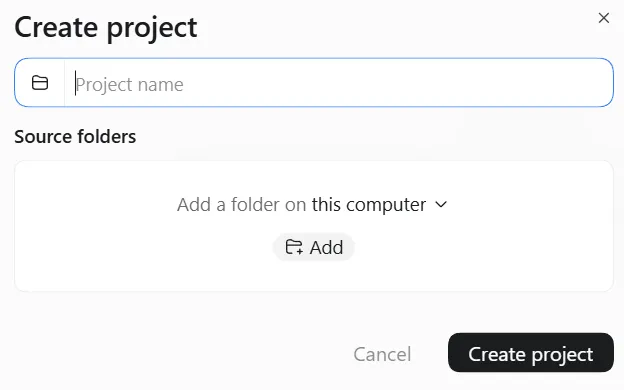
你可以把这一步理解成:给 Codex 腾出一张干净的工作台。
一会儿咱们会让它把练习文件放在这里。找起来方便,也不容易和电脑里原有的资料混在一起。
模型和其他设置先保持默认就行。过程中如果遇到弹窗向你申请权限,先扫一眼它打算干嘛再点允许,没必要为了图省事,一上来就把所有最高权限全开了。
六、第一句话怎么说?让它做个能打开的小工具
很多人第一次用,喜欢直接甩一句“帮我做个完整的 App”。
需求太宽泛,AI 不知道你具体要啥,做出来的东西你也很难验收,最后可能是看着一堆代码干瞪眼。
咱们第一次上手,先做一个简单、立刻能看到效果的小练习:做一个在浏览器里就能用的待办清单(To-Do List)。
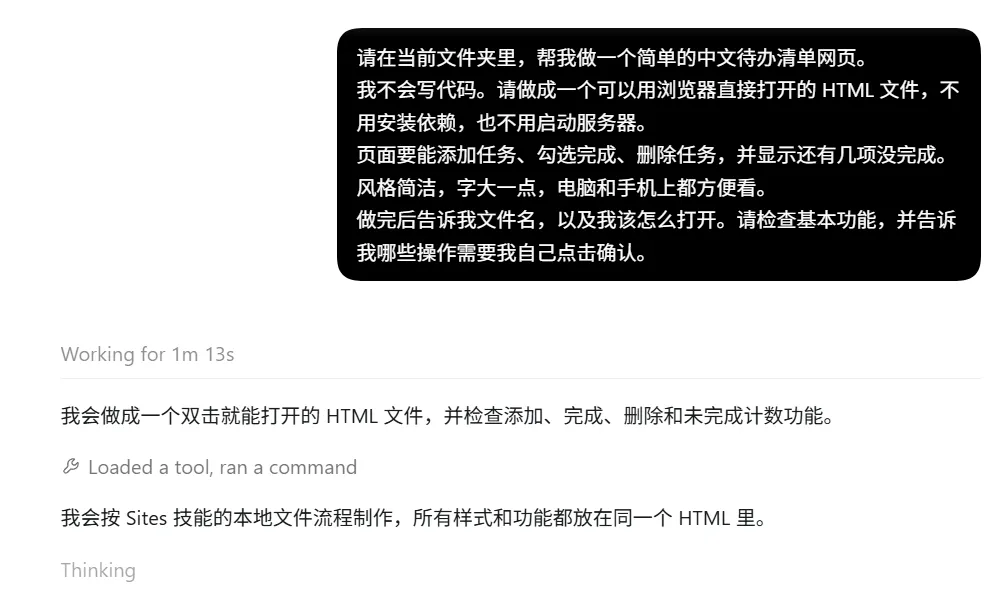
在刚才的练习文件夹里新建对话,直接把下面这段话复制发给 Codex:
请在当前文件夹里,帮我做一个简单的中文待办清单网页。
我不会写代码。请做成一个可以用浏览器直接打开的 HTML 文件,不用安装依赖,也不用启动服务器。
页面要能添加任务、勾选完成、删除任务,并显示还有几项没完成。风格简洁,字大一点,电脑和手机上都方便看。
做完后告诉我文件名,以及我该怎么打开。请检查基本功能,并告诉我哪些操作需要我自己点击确认。
我写这段话是想带你拆解一下,怎么跟 Codex 交代任务最有效:
你要做什么 + 需要哪几个具体功能 + 你的限制条件(比如不懂代码、不想配环境)+ 做好后怎么交付给你。
把这四点说清楚,比干巴巴的一句“帮我写个网页”管用得多。
等它干完活,去你的 Codex练习 文件夹里找到它生成的 .html 文件,双击用浏览器打开。
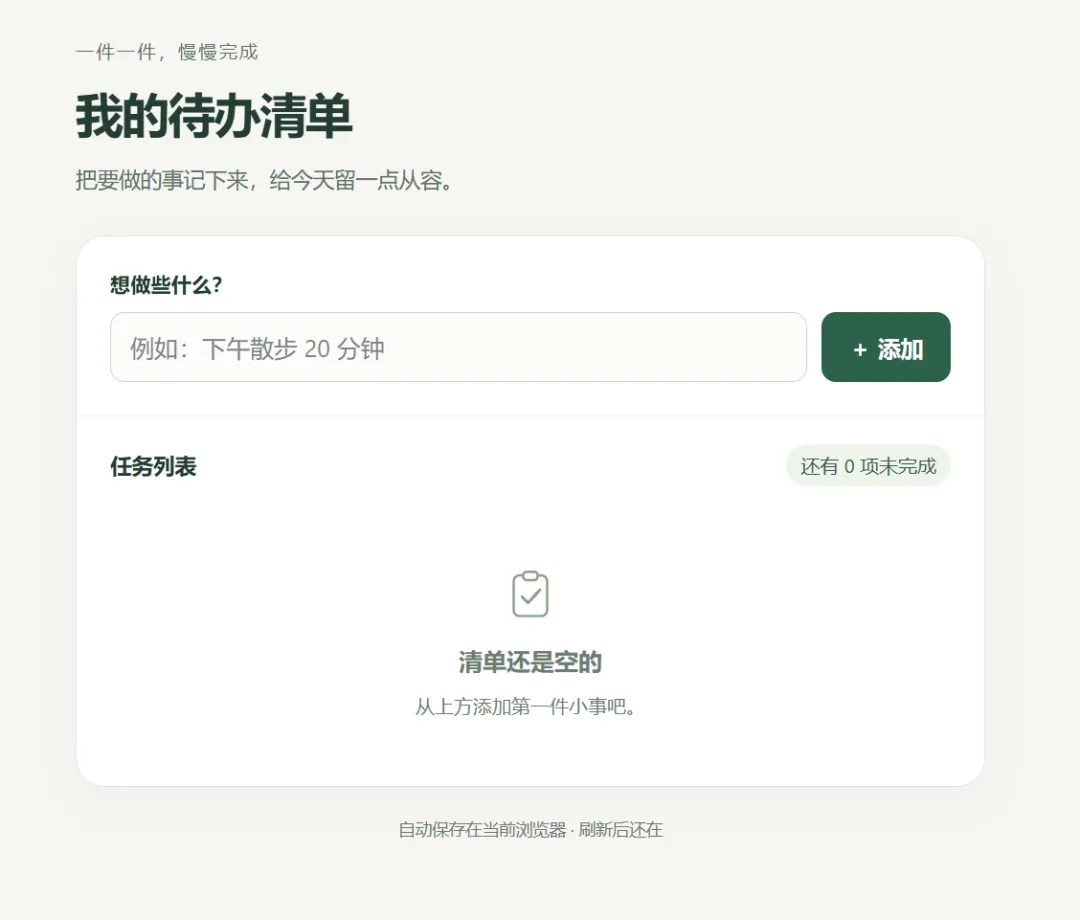
你可以试着加两条任务、打个勾、再删掉一条,看看底下的未完成数字会不会跟着变。这一套点下来没问题,你的第一次验收就成功了。
恭喜你!已经可以让Codex帮你干活了!
七、觉得不满意?接着往下聊就行
第一次生成的东西,多少会有不合心意的地方。
这时候不用重新开新对话,直接在原来的窗口里接着提要求就行。比如你想改样式:
字再大一点,按钮改成绿色,已经完成的任务加一条删除线。保留现在已有的功能。
或者遇到了 Bug:
我刚才点了添加按钮,但任务没有出现。请检查原因,修好后告诉我怎么验证。
记住一个诀窍:一次只让它改一两个具体问题,改完立刻看效果。
这比笼统地让它“全面优化一下”“做得高级一点”有效得多。
如果中间遇到报错,直接把报错文字或截图发给它,告诉它你刚才点了哪里。千万别只回一句“用不了”,没上下文它也猜不出哪儿出了问题。
最后,先跑通这一件小事
第一次接触 Codex,真不用上来就去啃什么 Skills、MCP 或者全自动工作流。
先把软件装好,建个空文件夹,发一段人话指令,然后亲手双击打开它给你写出来的小网页。
当你亲眼看到自己的一句话,变成了一个真能点击、能互动的小工具,你就开始知道怎么跟它打交道了。有了这个底子,后面咱们再聊更进阶的玩法,你才接得住。

