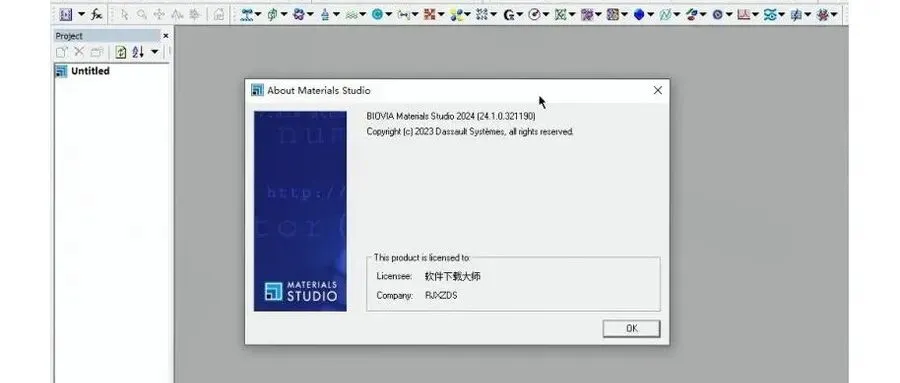
Materials Studio安装包下载(附安装包)Materials Studio 2024 教程
- 2026-10-22 05:44:54
前言
想要进行材料模拟计算又不知从何下手?对Materials Studio安装流程感到困惑?别担心!Materials Studio作为材料科学领域的顶级模拟软件,已成为科研工作者必备的工具。本文将提供详细的Materials Studio安装教程,手把手教你从Materials Studio下载到成功安装的全过程。即使你是第一次接触这款软件,也能轻松完成安装,开启材料模拟之旅。
Materials Studio简介
Materials Studio是一款强大的材料模拟计算软件,能够构建包括金属、陶瓷、高分子等多种材料的原子与分子模型。通过计算机模拟,它可以预测材料的力学、电学等物理性能,深入研究化学反应过程,并帮助科研人员降低实验成本。这款软件在化学、物理、材料科学等领域有着广泛应用,是材料研发中不可或缺的利器。
Materials Studio下载地址
https://pan.quark.cn/s/6581a3878fe2
Materials Studio 2024详细安装步骤
1、 首先解压下载好的安装包。找到【Materials Studio 2024(64bit).rar】,右击选择【解压到 Materials Studio 2024(64bit)】。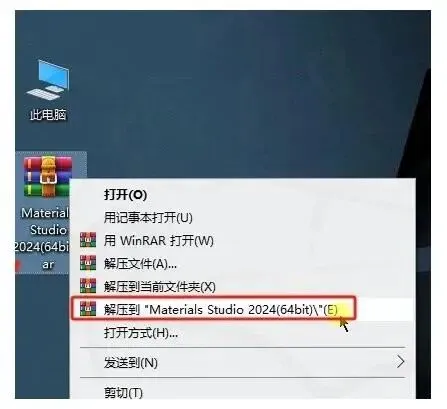
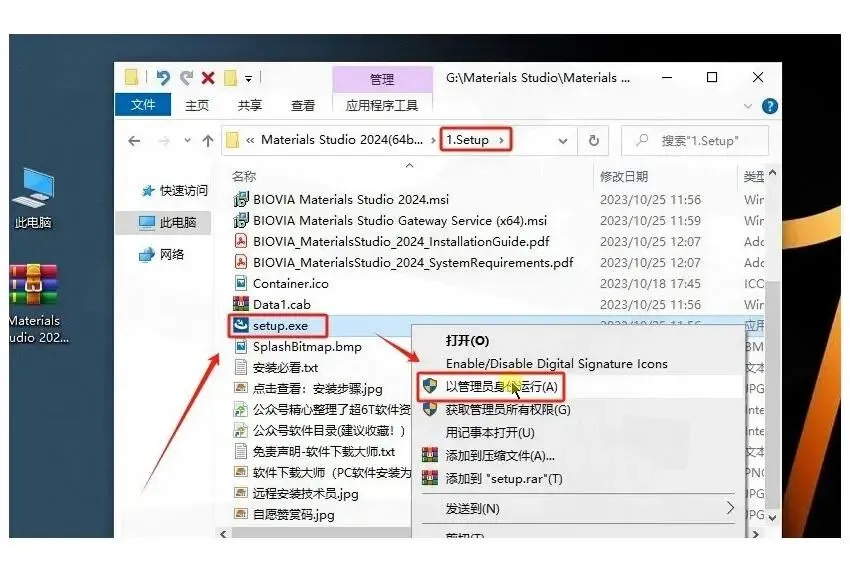
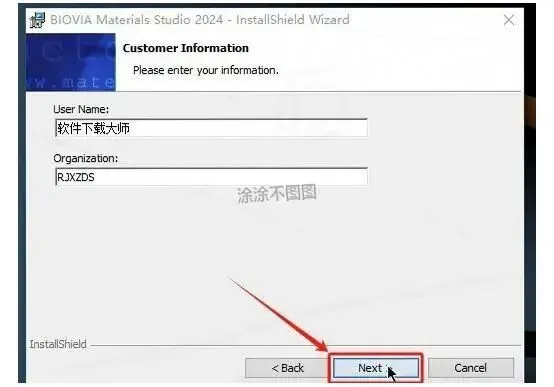
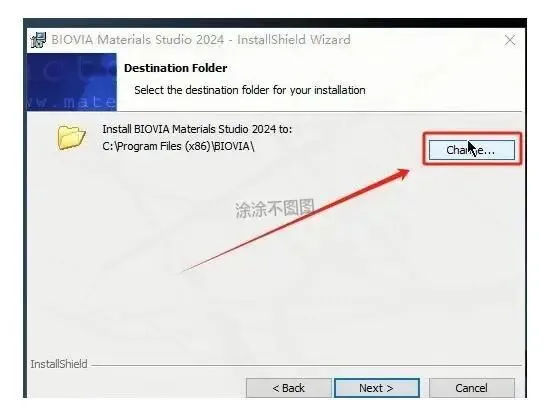
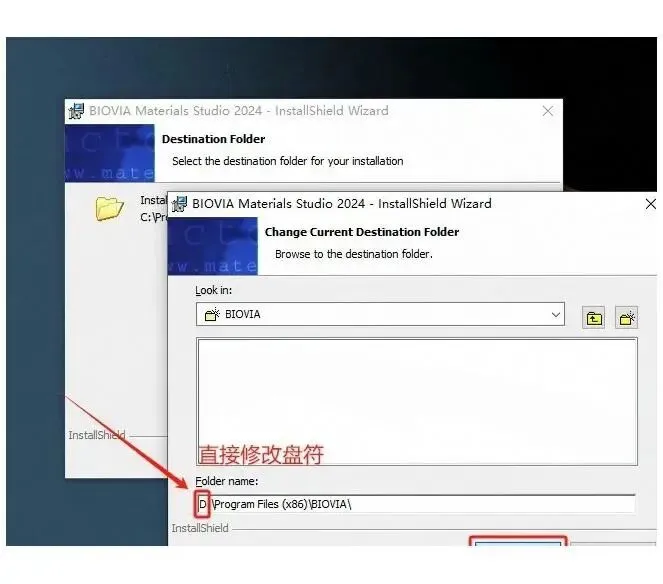
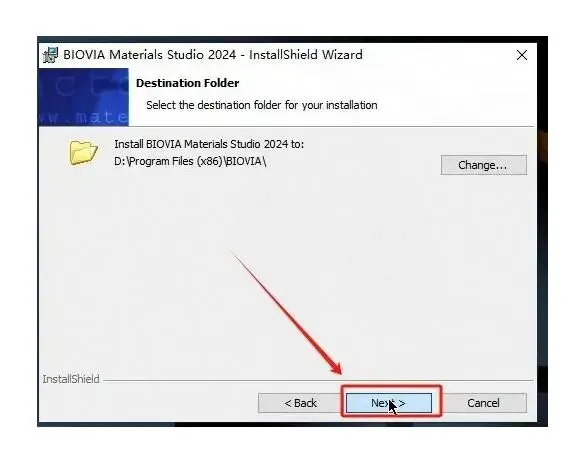
软件安装过程
安装程序正在加载中,请稍等片刻。
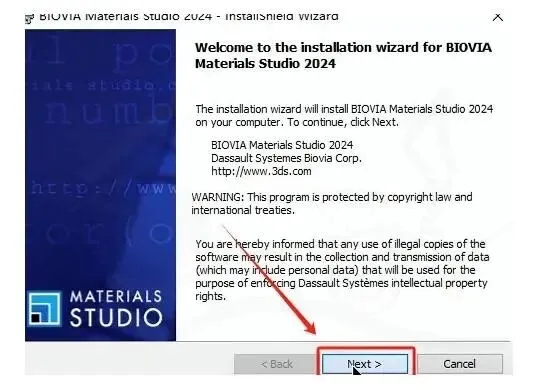
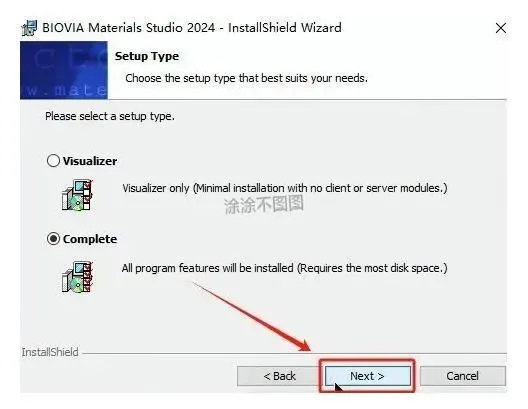
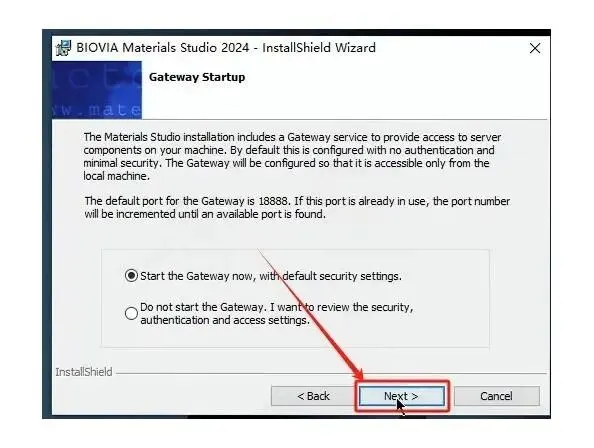
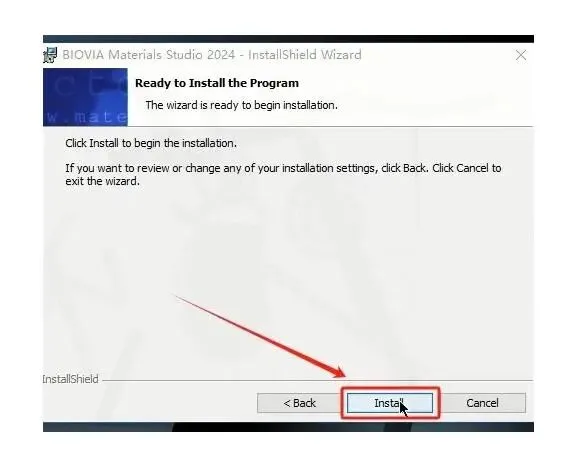
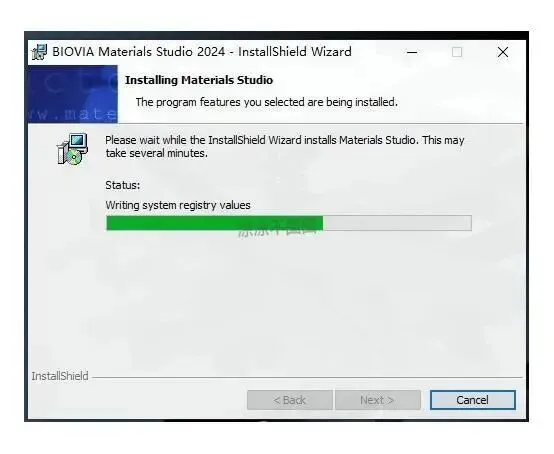
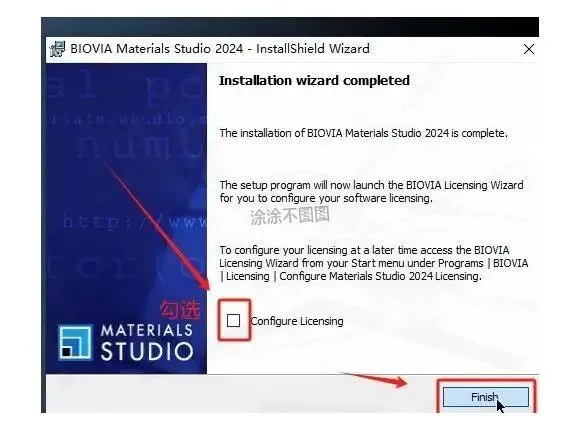
创建桌面快捷方式
为了方便日后使用,我们来创建桌面快捷方式:
① 点击桌面任务栏中的【开始图标】→ 点击【所有应用】→ 双击展开【BIOVIA】文件夹
② 将【Materials Studio 2024】图标拖到电脑桌面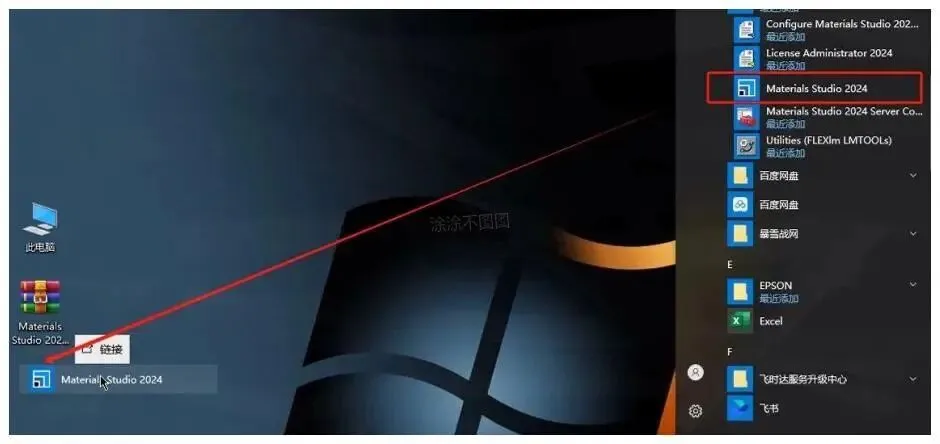
同样方法,也把【License Administrator 2024】创建快捷方式到桌面:
① 点击【开始图标】→ 点击【所有应用】→ 双击展开【BIOVIA】文件夹
② 将【License Administrator 2024】图标拖到桌面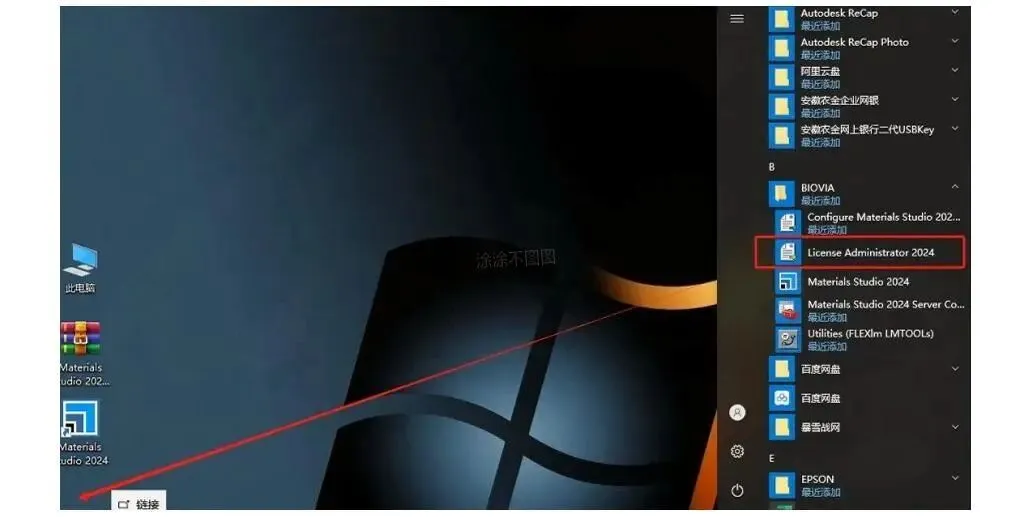
查询计算机名
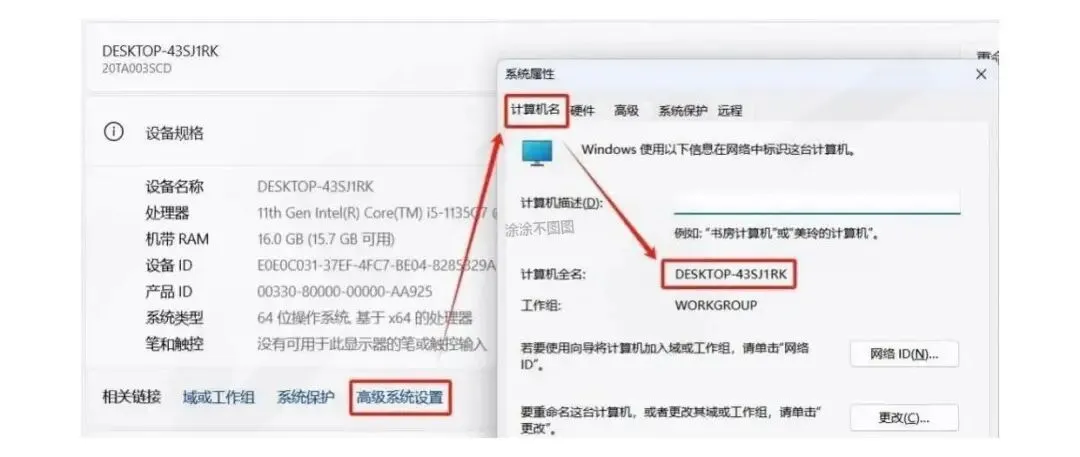
接下来我们需要查询计算机名,这一步对后面的配置很重要:
① 鼠标右击桌面【此电脑】,点击【属性】。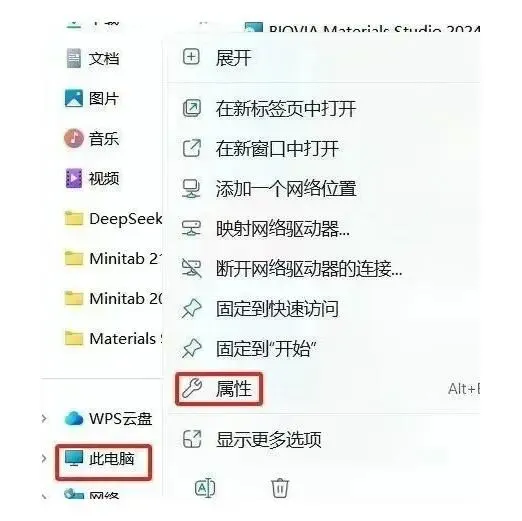
配置许可文件
① 打开安装包解压后的【Materials Studio 2024(64bit)】文件夹,进入【2.Crack】文件夹,右击【msi2024...】选择【记事本】打开。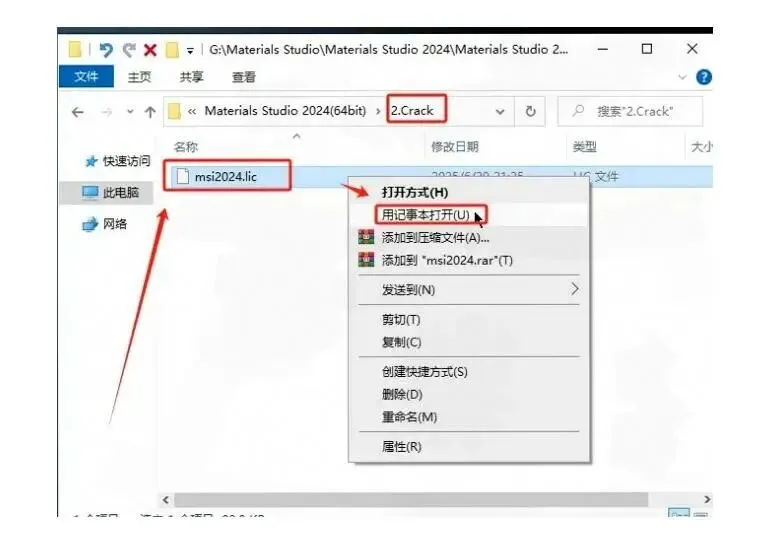
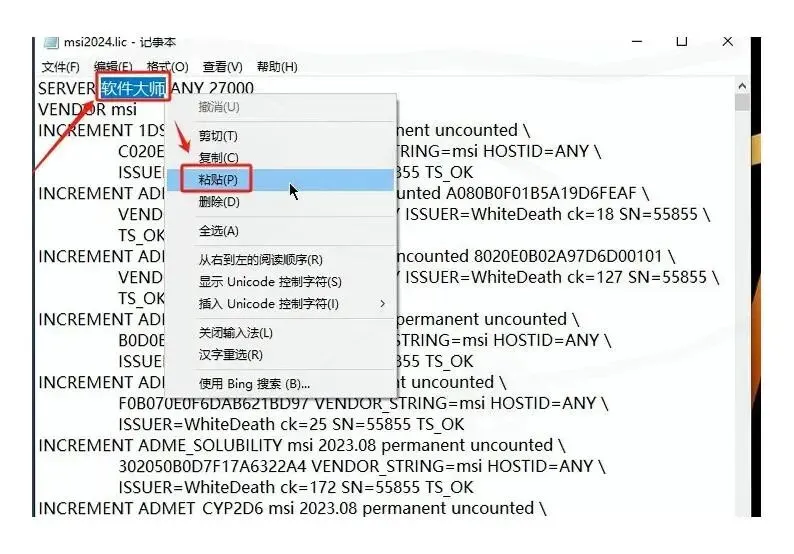
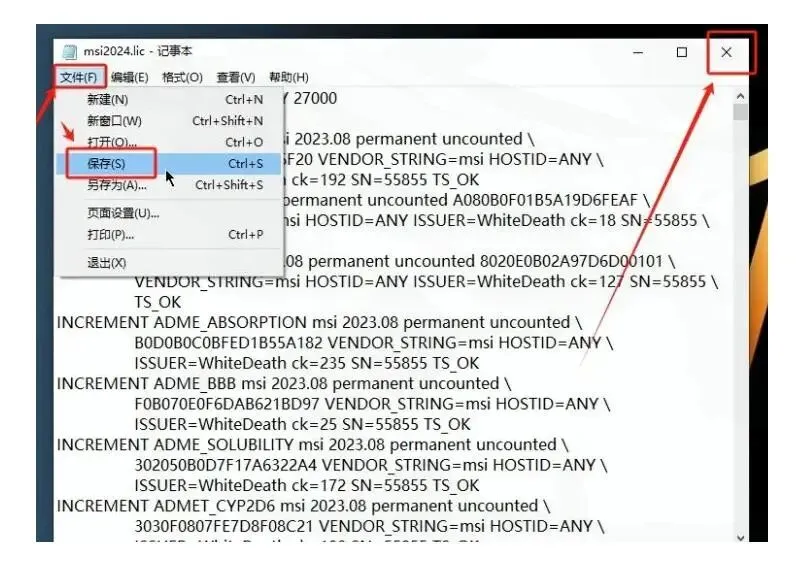
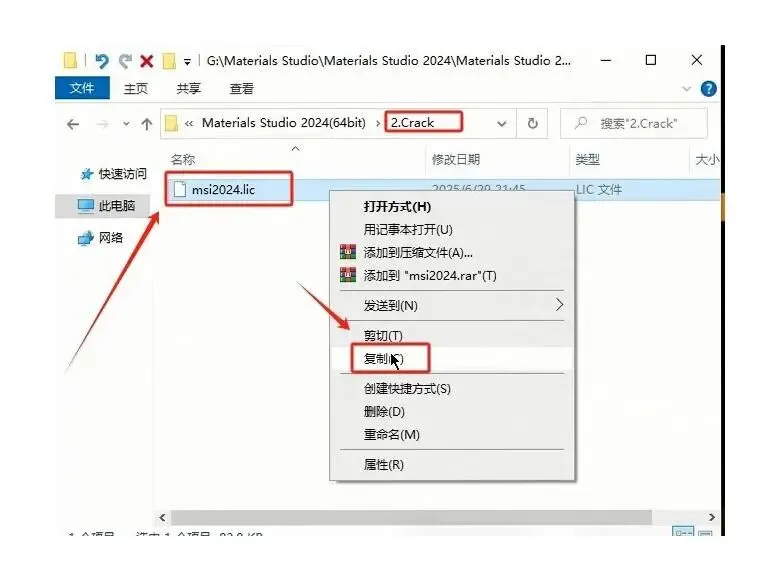
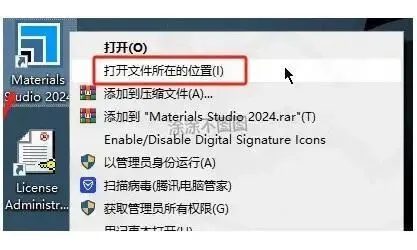
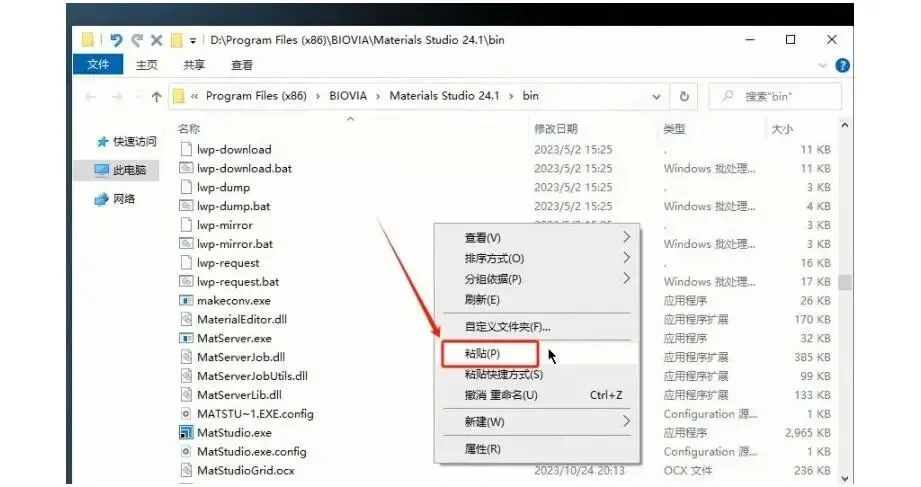
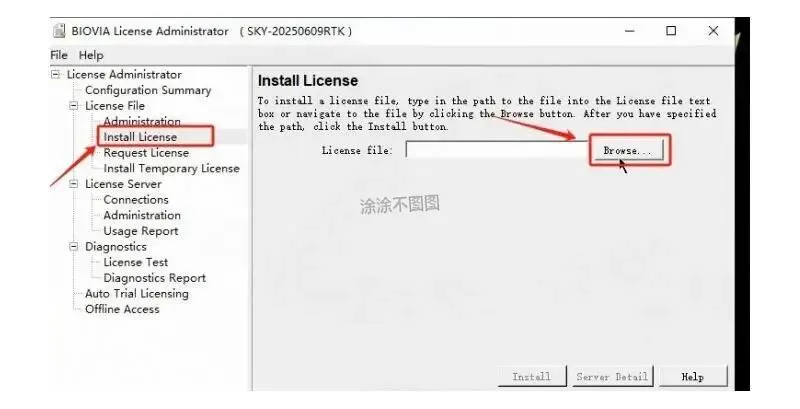
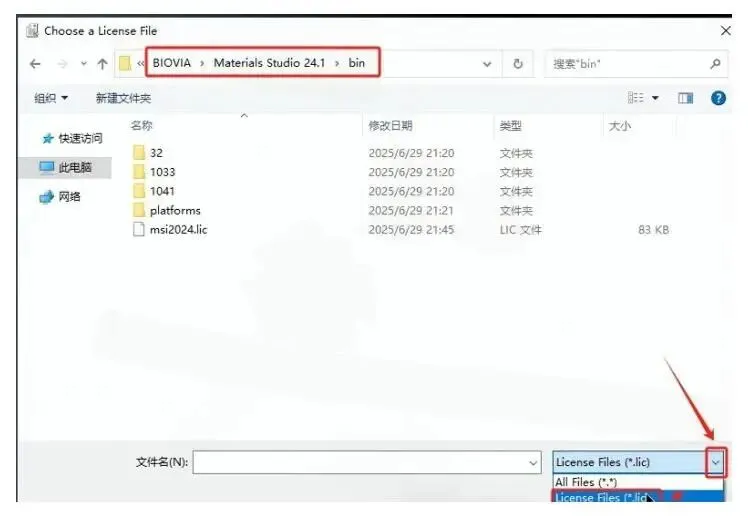
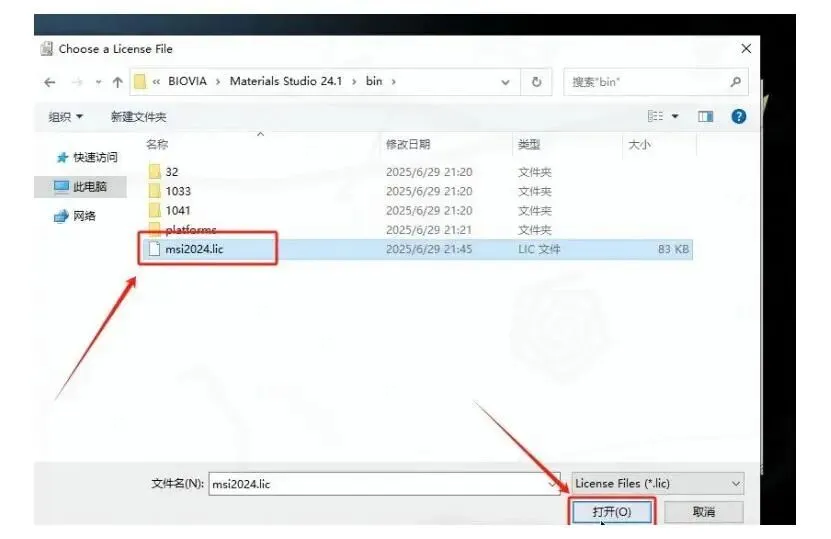
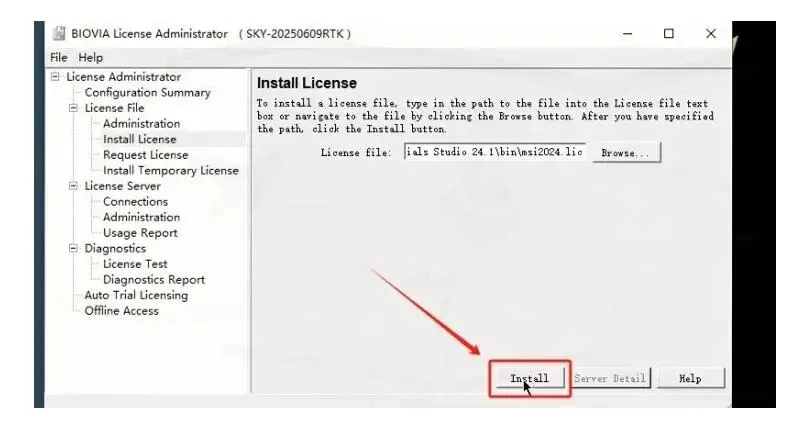
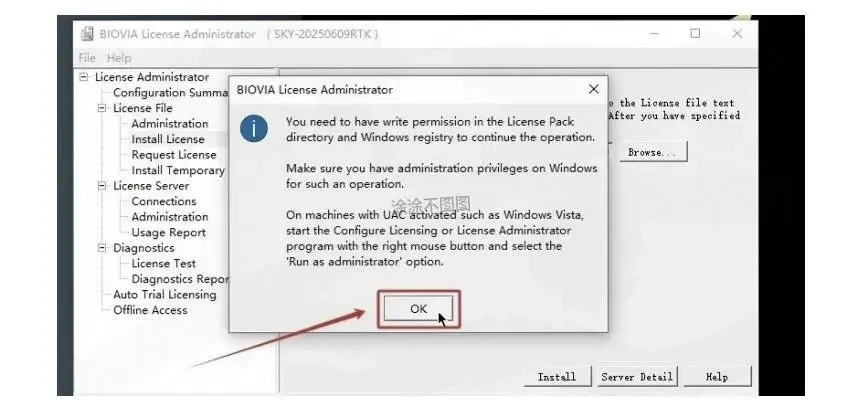
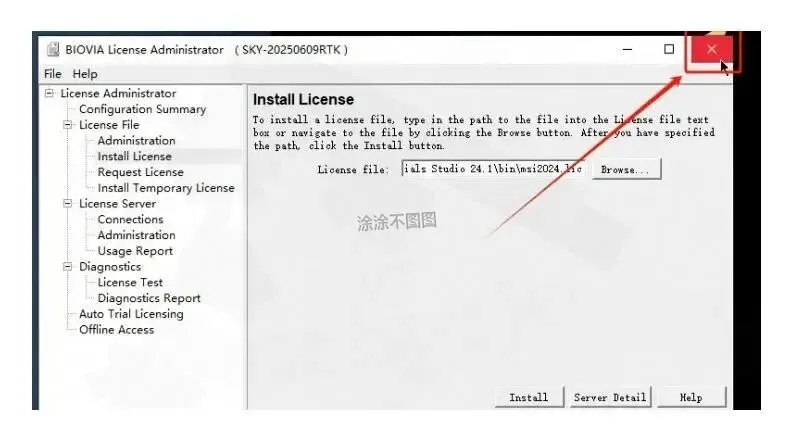
安装许可证
① 右击桌面【Materials Studio 2024】图标,选择【以管理员身份运行】。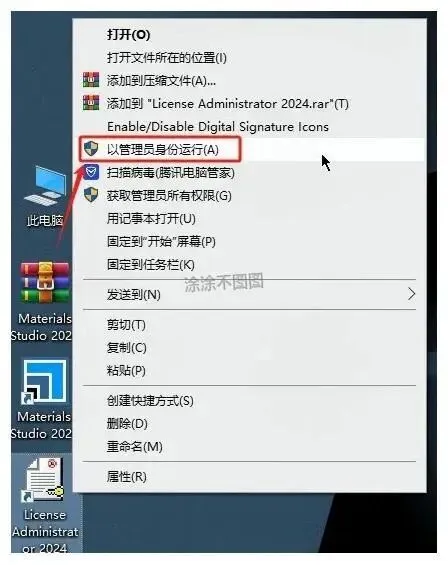
启动软件
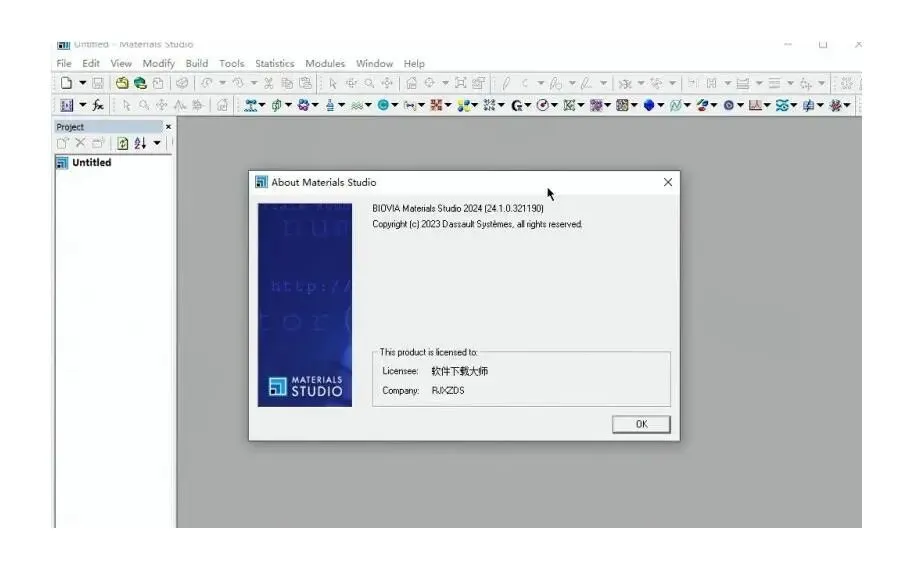
① 右击桌面【Materials Studio 2024】图标,选择【以管理身份运行】启动软件。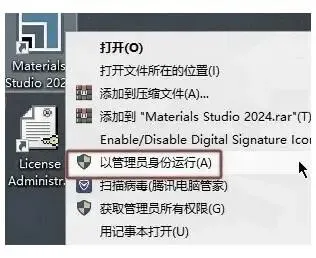

Materials Studio常见问题解答
软件安装后无法启动怎么办?
如果你在安装完Materials Studio后遇到无法启动的问题,可以尝试以下几种解决方法:
1. 确保以管理员身份运行软件 2. 检查许可文件是否正确配置,计算机名是否正确填写 3. 关闭杀毒软件后再尝试启动 4. 检查系统是否满足软件的最低配置要求
大多数情况下,正确配置许可证文件能解决启动问题。
Materials Studio对电脑配置有什么要求?
Materials Studio作为专业的材料模拟软件,对电脑硬件有一定要求:
• 操作系统:Windows 10/11 64位 • 处理器:Intel或AMD多核处理器 • 内存:最低8GB,推荐16GB或以上 • 硬盘空间:至少10GB可用空间 • 显卡:支持OpenGL 2.0的独立显卡效果更佳
对于大型复杂模型的计算,建议配置更高性能的工作站。
写在最后
通过本篇Materials Studio安装教程,你已经成功掌握了从Materials Studio下载到完成安装的全过程。作为材料科学领域的重要工具,熟练掌握这款软件将大大提升你的研究效率。希望这篇教程对你有所帮助,如有问题,欢迎留言交流!
祝你在材料模拟的世界里探索愉快!