被3000万人下载的Muse,不愧是新时代的AI神器!
- 2026-10-18 06:31:16

作者 l 阿川
首发 l 阿川同学
大家好,我是阿川。
最近 AI 圈有一个产品热度很高——Muse。
Meta内部数据是Muse上线大约一周后,已经有超过 50 万人试用,每日活跃用户超过 25 万。
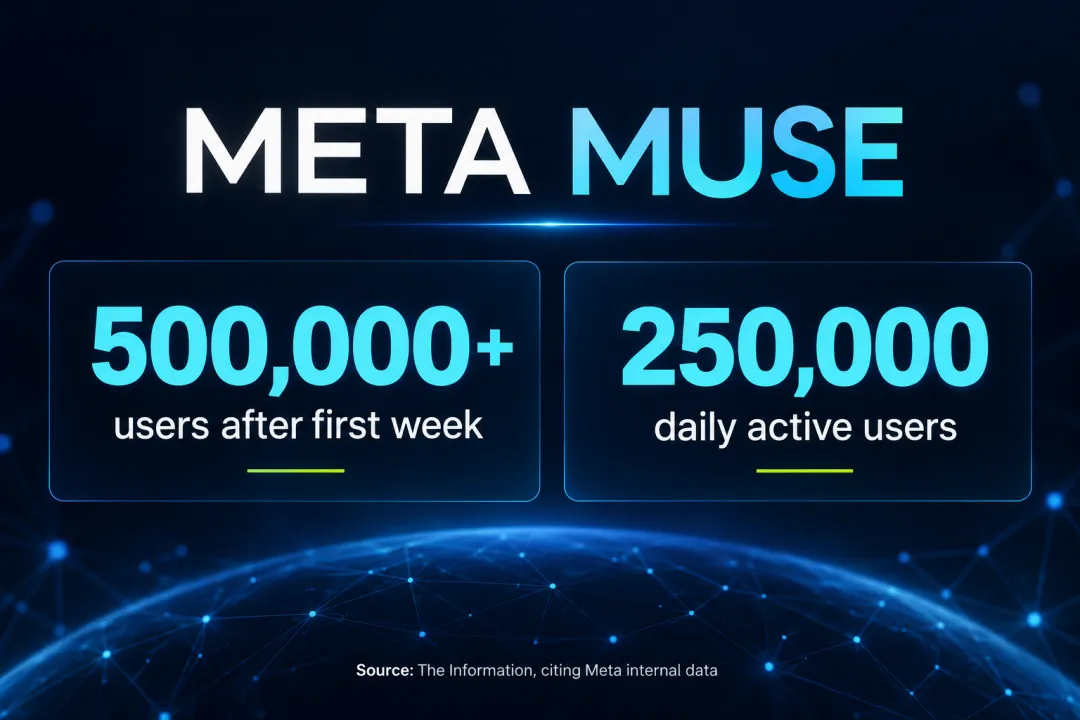
对于一个刚进入大众视野的个人Agent来说,这个增长速度已经很抢眼了。
Muse和我们以前熟悉的 AI Agent有些不一样。
像WorkBuddy和Codex这种Agent都是更偏向于写代码和完成日常工作的。
Muse的重点落在生活,比如你想买机票,可以让它帮你持续关注机票价格,这个任务就算你关掉电脑它也会持续进行下去。
你可以把它理解成一个长期在线的个人助理,有自己的云端电脑可以长期在线帮你处理任务。
今天川哥就带大家来看看Muse到底为什么被这么多人喜欢。
废话不多说我们直接进入正文。
01
初识Muse
这里先和兄弟们说一下Muse目前只支持美国和加拿大ip的用户,非这两个地区的用户登录就会显示这个。

现在就想体验Muse的兄弟需要一个国外的邮箱还有魔法,这里不过多赘述。
还有Muse客户端现在只支持Mac系统的用户进行下载,Windows系统的用户只能用网页版,不过也够我们用了。
手机端的话IOS系统和安卓系统的用户都可以进行下载。
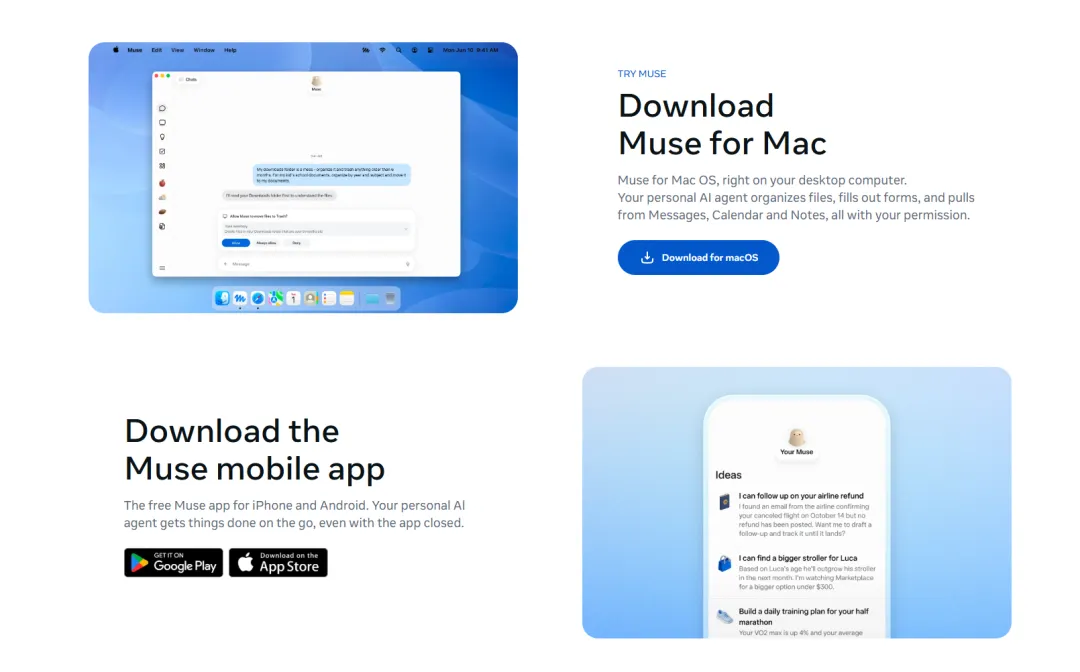
Muse的网址是:https://ai.meta.com/muse/
登录这个网址以后点击右上角的【Try Muse】,然后根据它的要求输入邮箱和验证码就可以去使用Muse了。

进入Muse的使用界面可以看到画面非常简洁,使用方法和传统的Agent没啥区别,在下方对话框输入你的需求,具体的我们后文展开讲。

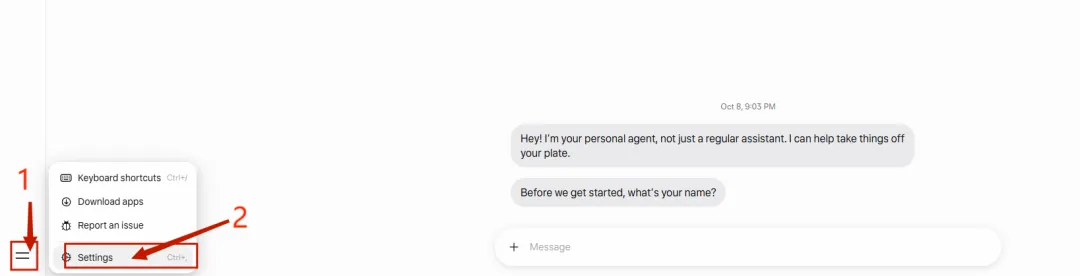
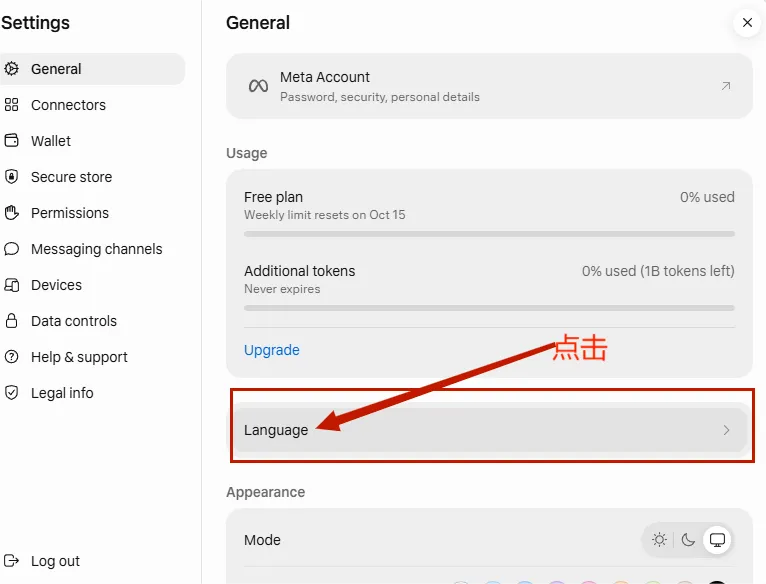
为了我们的使用体验我们先把Muse界面的语言切换成中文。
先点击左下角的【Settings】。
然后点击【Language】,在里面找到中文并点击切换。
现在我们可以看到Muse界面的语言都变成中文了。
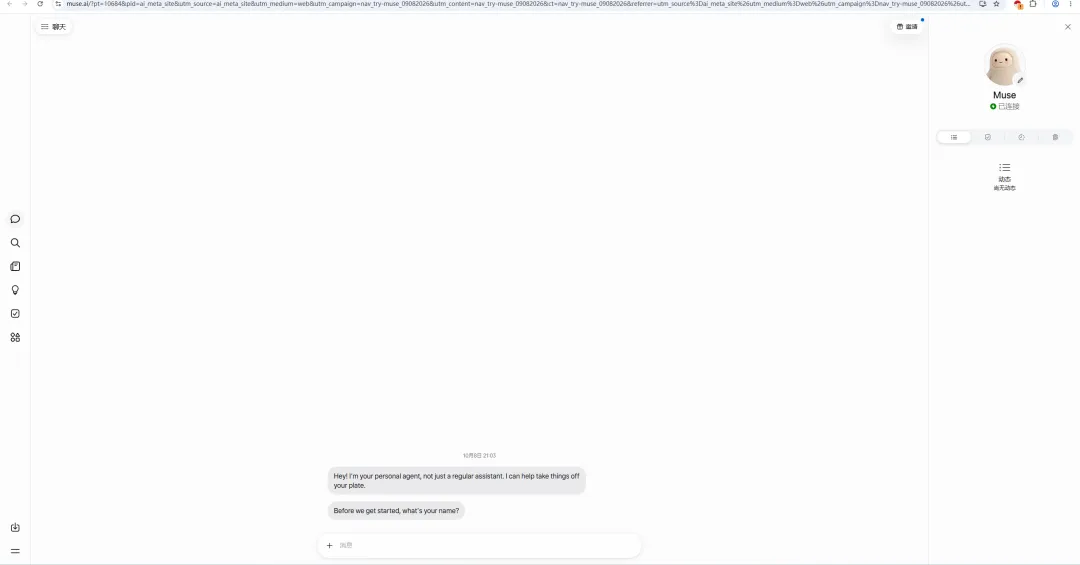
Muse最特别的地方是它可以在云端继续工作。
比如你让它每隔六个小时检查一次机票价格,或者每天收集一次某个领域的新闻。任务创建以后就算你关掉电脑,Muse也可以继续在云端执行。
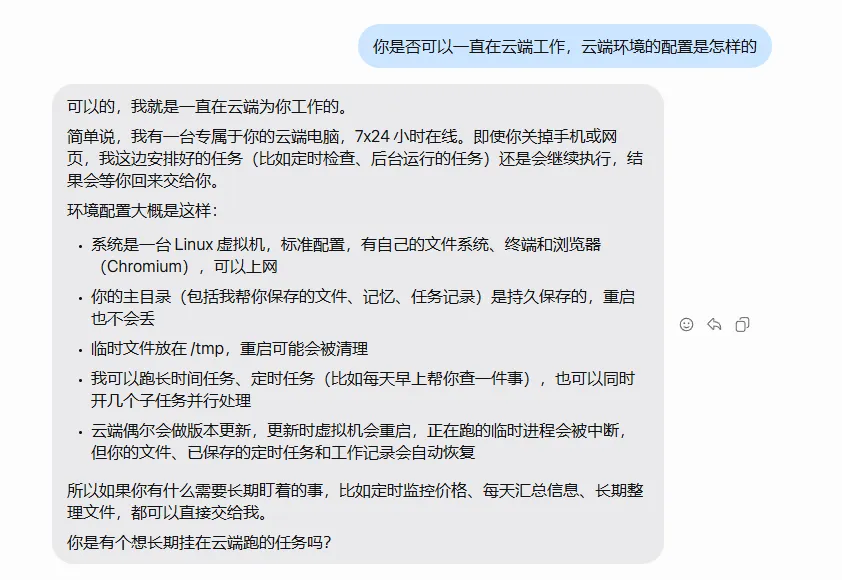
这和很多需要依赖本地电脑运行的Agent有区别。
普通办公Agent在执行任务时,往往要持续使用当前电脑的浏览器和文件。Muse则把任务交给自己的云端电脑完成,用户可以在需要的时候回来查看结果
这在某种程度上来说进一步解放了我们,我们不用再像以前一样守在工位前等Agent完成任务再验收。
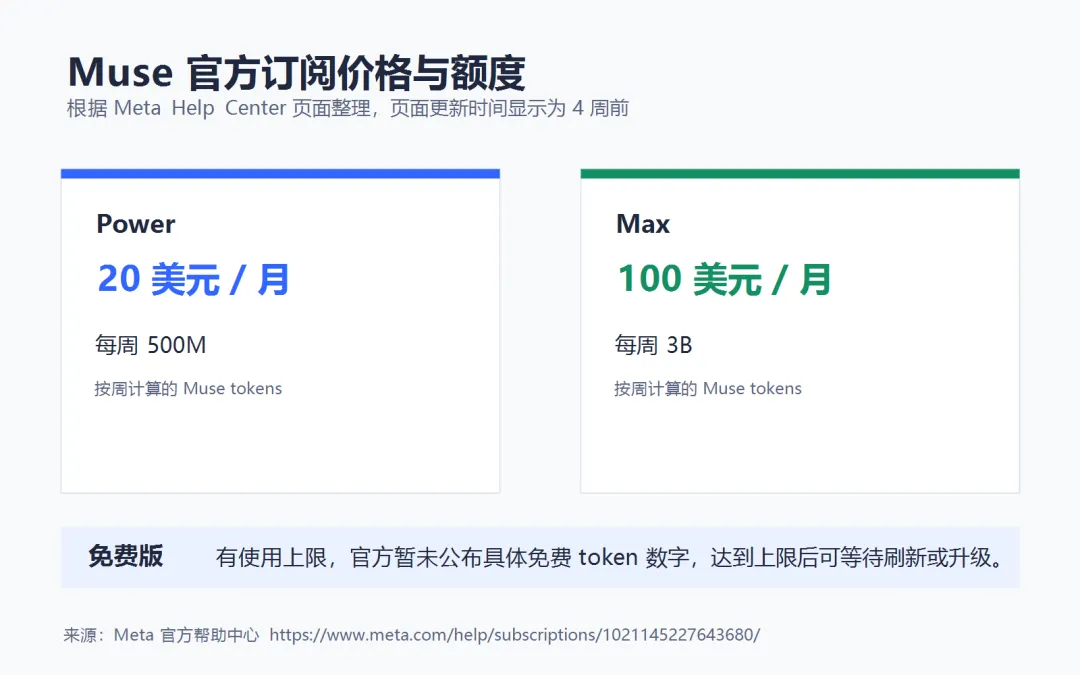
关于额度Muse 的免费版可以直接使用,目前有10亿的token可以免费使用,还是很多的。

达到上限以后可以等额度恢复,也可以升级套餐。
02
Muse的主要功能
1)动态
Muse里最容易被忽略的功能可能是动态。

第一次点开这里你可能会觉得它像一个普通的信息流。页面里会出现新闻、文章和一些推荐内容,看起来和常见资讯页面没有太大区别。
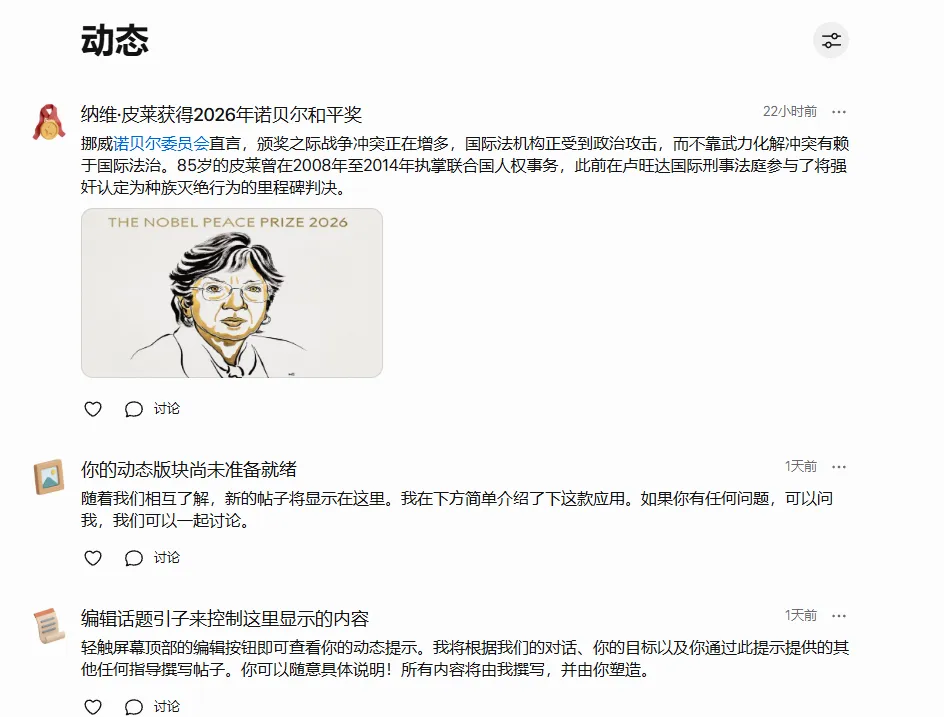
但如果你和Muse聊过一段时间动态页面就会慢慢出现变化。
比如我最近一直在研究短视频选题,问过几次开头怎么写,也让它帮我整理过内容方向。
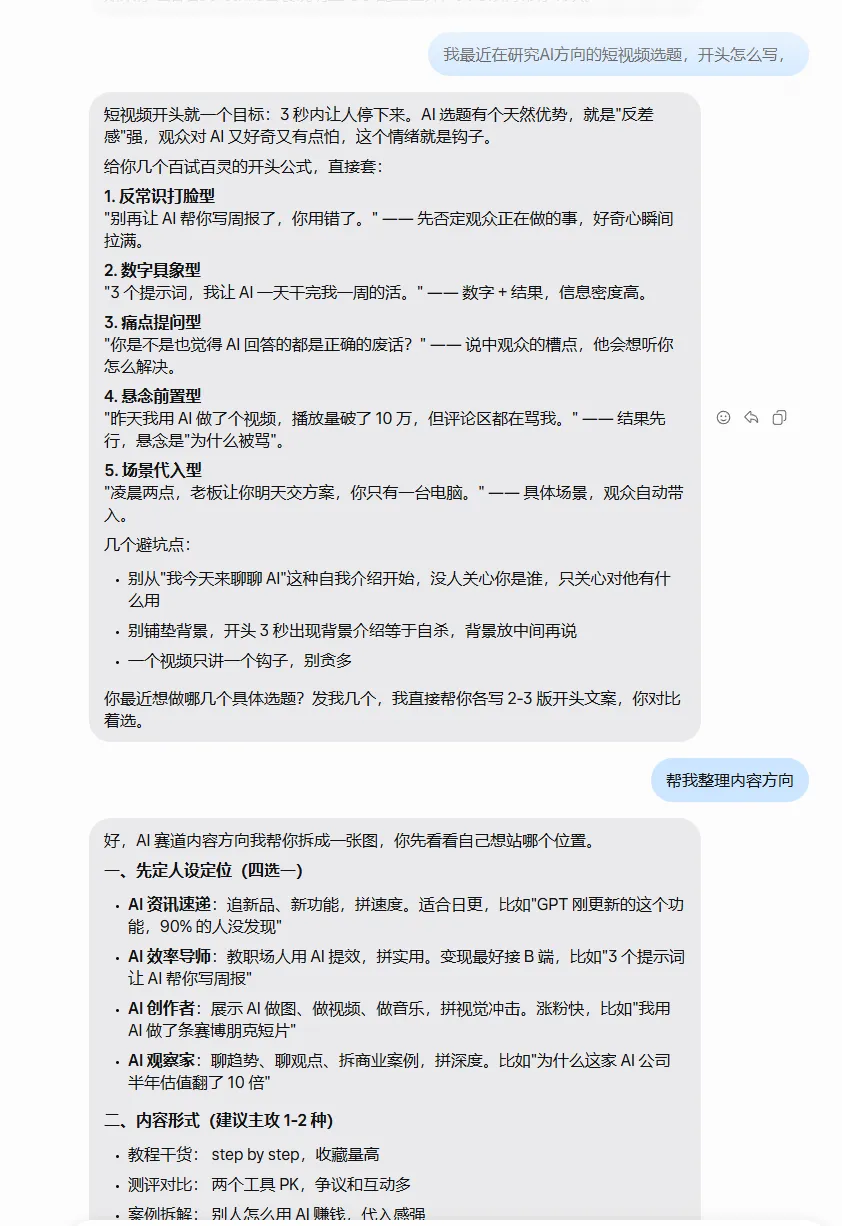
再打开动态这个页面就可以看到它推荐的内容也和这个方面有关了。

说明动态里的这些内容并不完全是随机推荐,它会参考你过去的对话、目标和关注方向,把它认为对你有用的信息集中放到这里。
如果你最近遇到一个问题,也可以先和Muse聊一聊。它后续会继续关注相关信息,并在动态里把新的内容推给你。
2)主对话和侧对话
Muse的对话分成主对话和侧对话。
主对话适合处理日常问题。想到什么就问一句,问完以后继续做自己的事情。它更像一个长期存在的聊天窗口。
侧对话适合讨论具体主题,也适合安排任务。
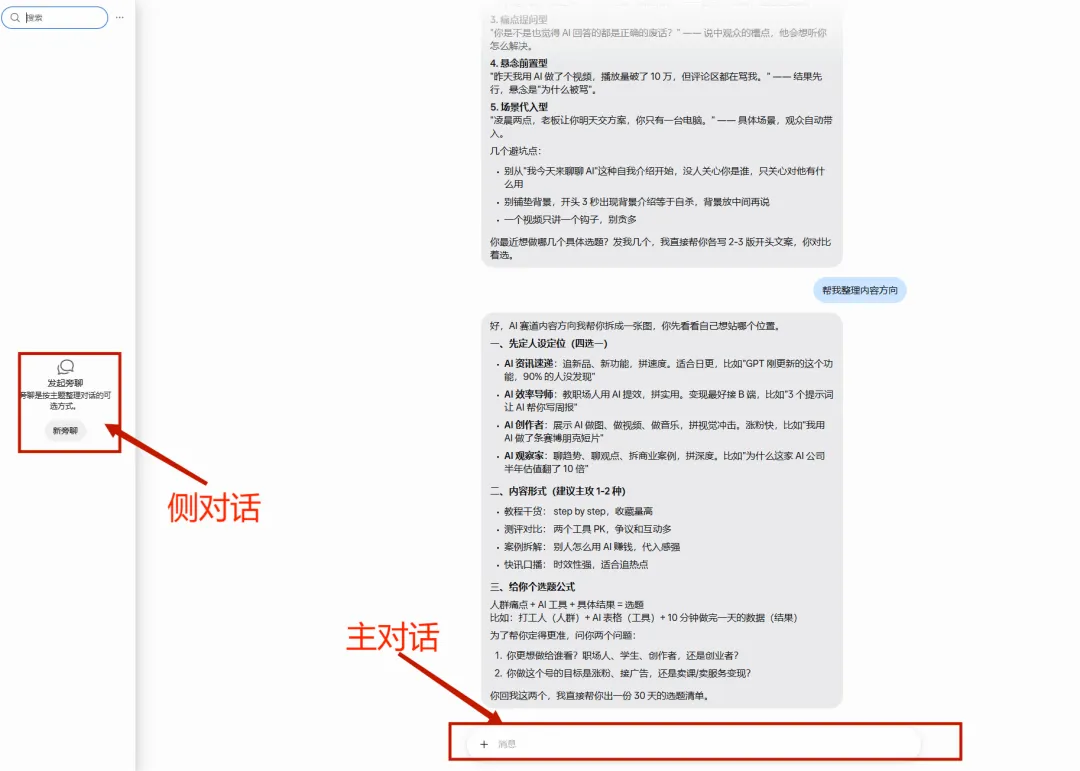
比如你准备去旅行,可以单独开一个侧对话,让Muse负责整理交通、住宿和行程。以后只要回到这个对话里继续说,它就能接着之前的内容往下做。
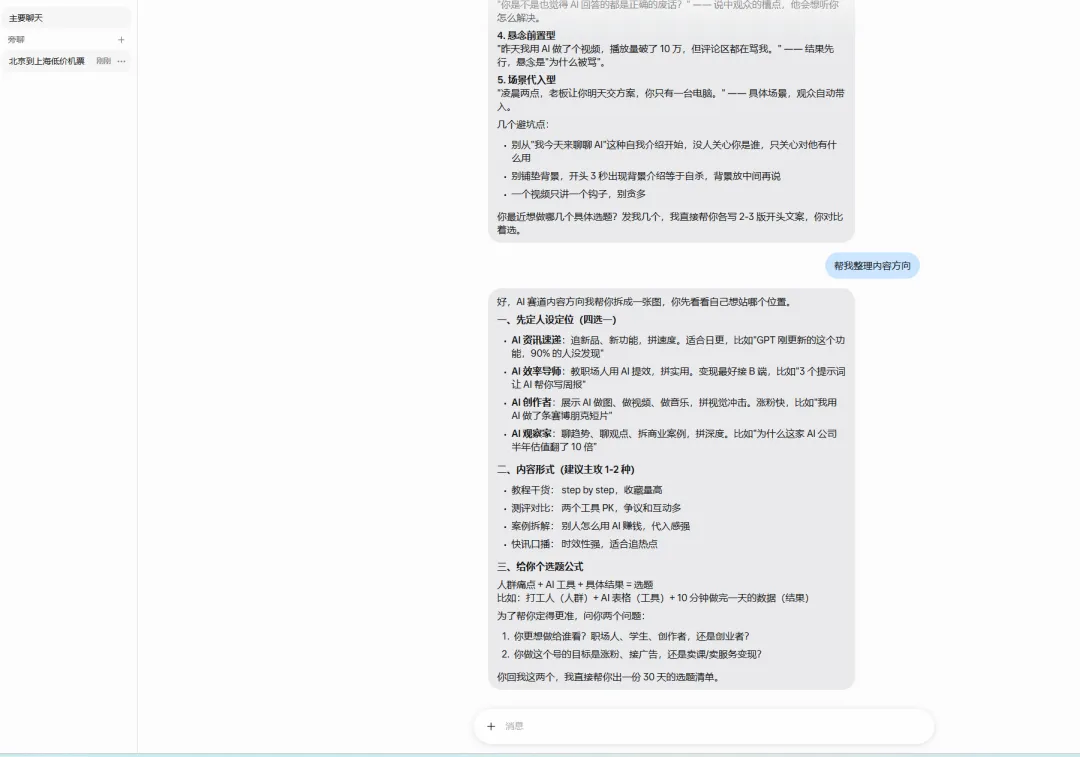
这样做的好处是闲聊和任务可以分开保存。你不用在一个聊天框里进行所有对话,也不用每次重新解释背景。
3)搜索
搜索功能主要用来查找历史聊天。
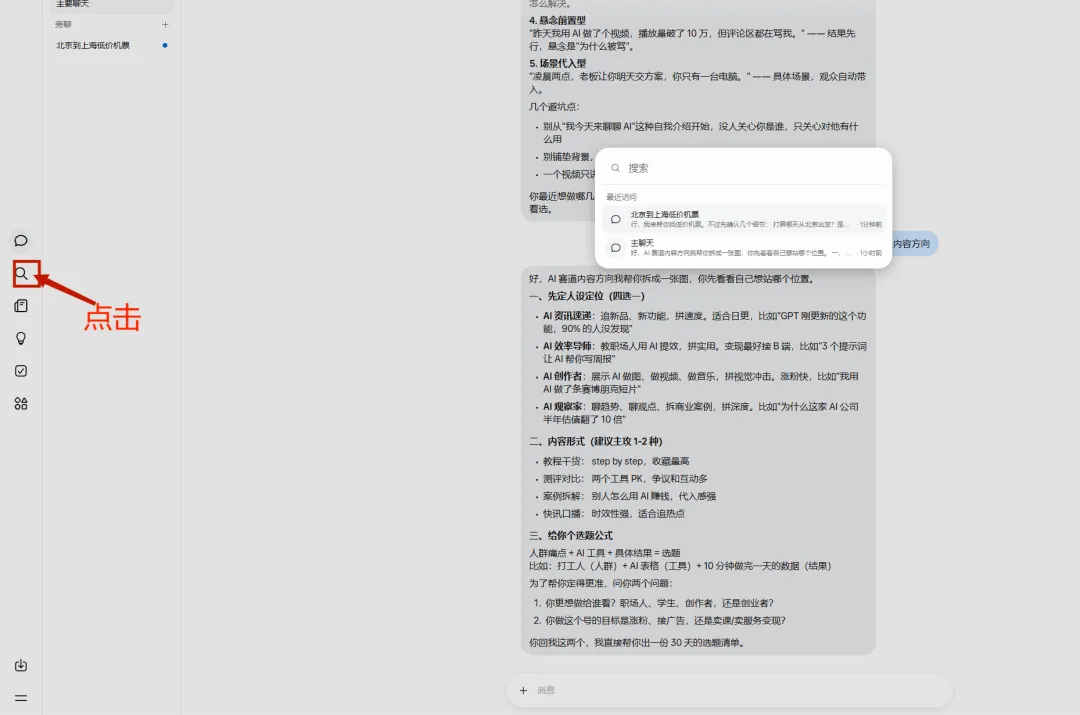
如果你经常让Muse帮忙记录想法,聊天记录很快就会变多。后面想找某个任务、某个文件,或者之前提到过的一句话,可以直接用关键词搜索。
比如我搜索AI,就可以直接看到之前的对话记录,比翻聊天框要方便很多。

4)点子
点子功能会记录你和muse聊天时提到的想法。
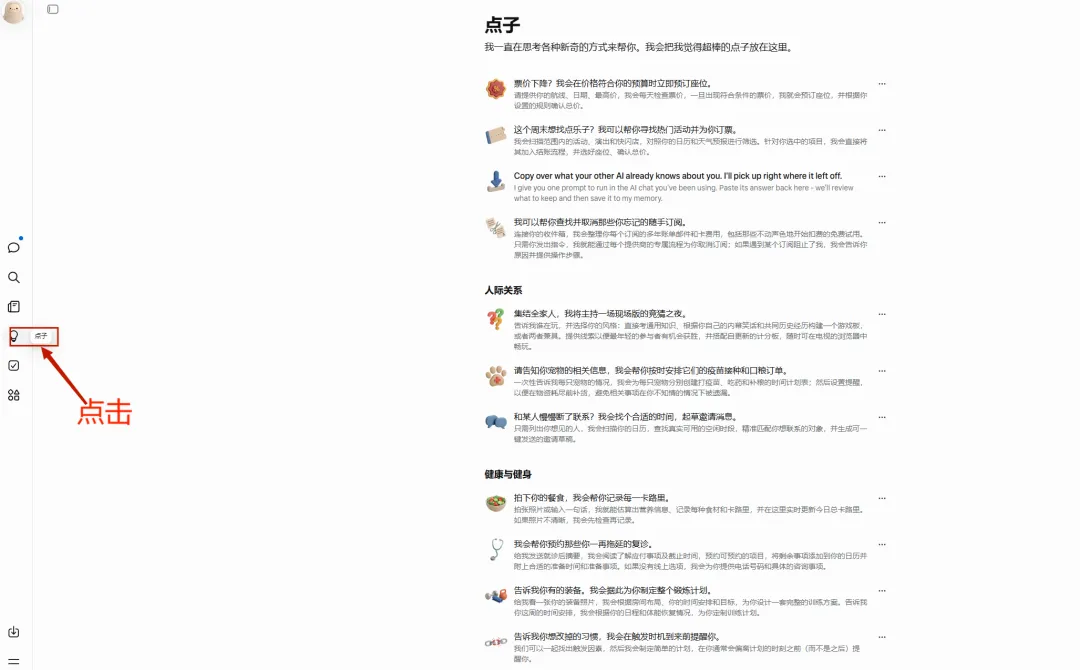
比如你说过想准备一次旅行、学习一项技能,或者想把某个流程做成自动化任务,Muse会把这些内容整理出来。
5)目标
目标功能适合管理周期比较长的计划。
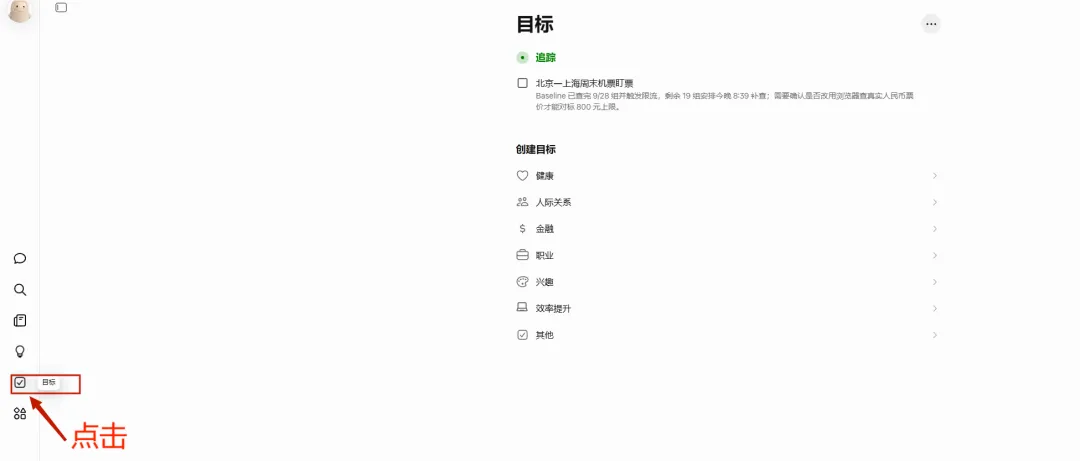
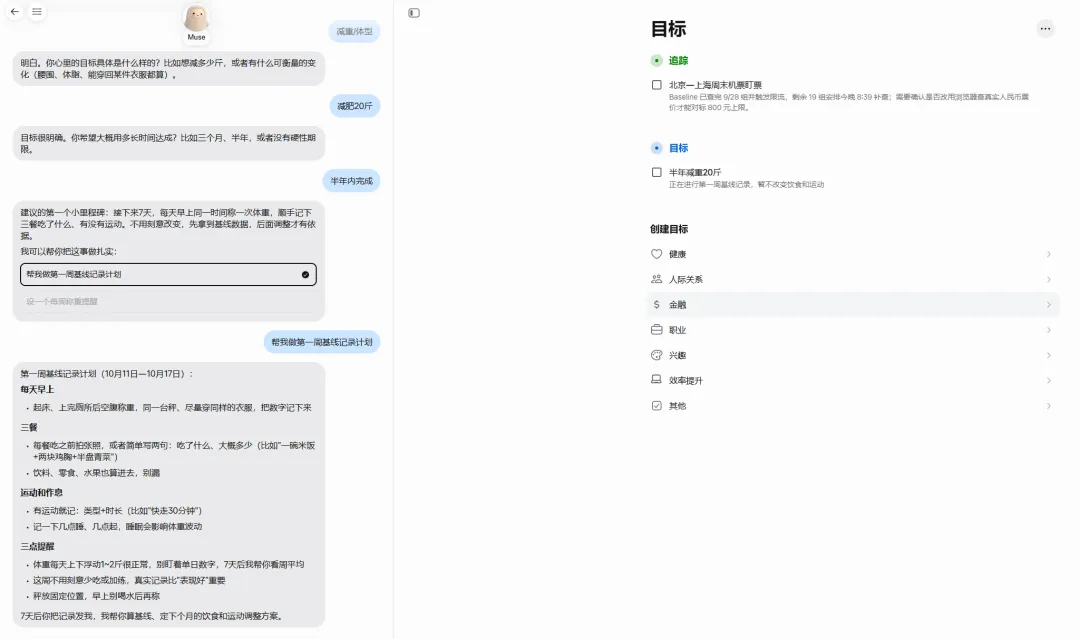
你可以告诉Muse自己想完成什么,再让它帮你拆分步骤、定期复盘。
比如准备考试、学习英语、坚持运动、完成一个长期项目,都可以放进目标里。
比如我点击【健康】以后,Muse就会根据我的方向通过提问的方式来了解我的诉求,从而帮我制定计划。
6)资源库
你和Muse一起生成的文档、网页、图片、视频和声音,会集中放在资源库里。
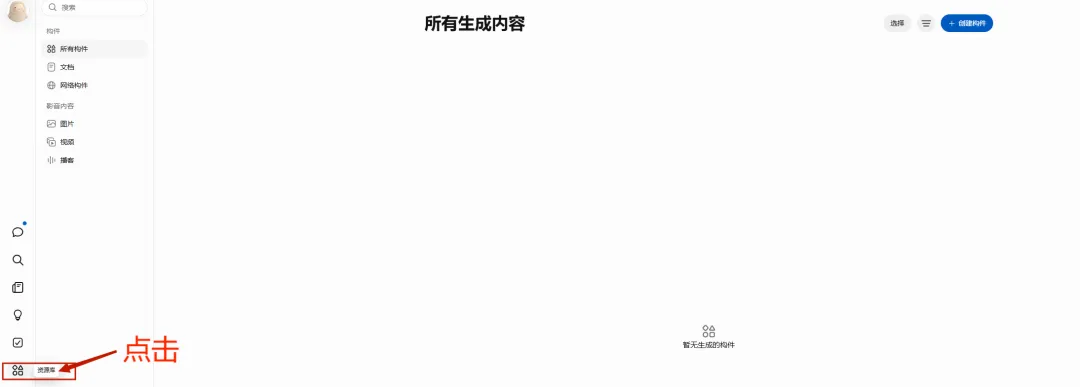
如果你经常让AI生成文件,这个功能会比较方便。
后面想重新打开、修改或者继续使用时,可以直接从资源库进入。
03
用Muse处理生活中的事情
1)让它帮忙订机票
假设我下个月想从北京回上海见朋友,但目前还没有决定具体哪一天出发。
我可以直接告诉Muse出发城市、目的地、时间范围、预算和关注条件。
比如这样说:
下个月我想从北京去上海,出发时间在周五晚上到周日之间都可以。请帮我持续关注未来一个月的机票价格,每六个小时检查一次,把价格最低的几个航班、起飞时间、是否需要中转和最终价格整理出来。如果出现明显低于平均价格的航班,请及时提醒我。
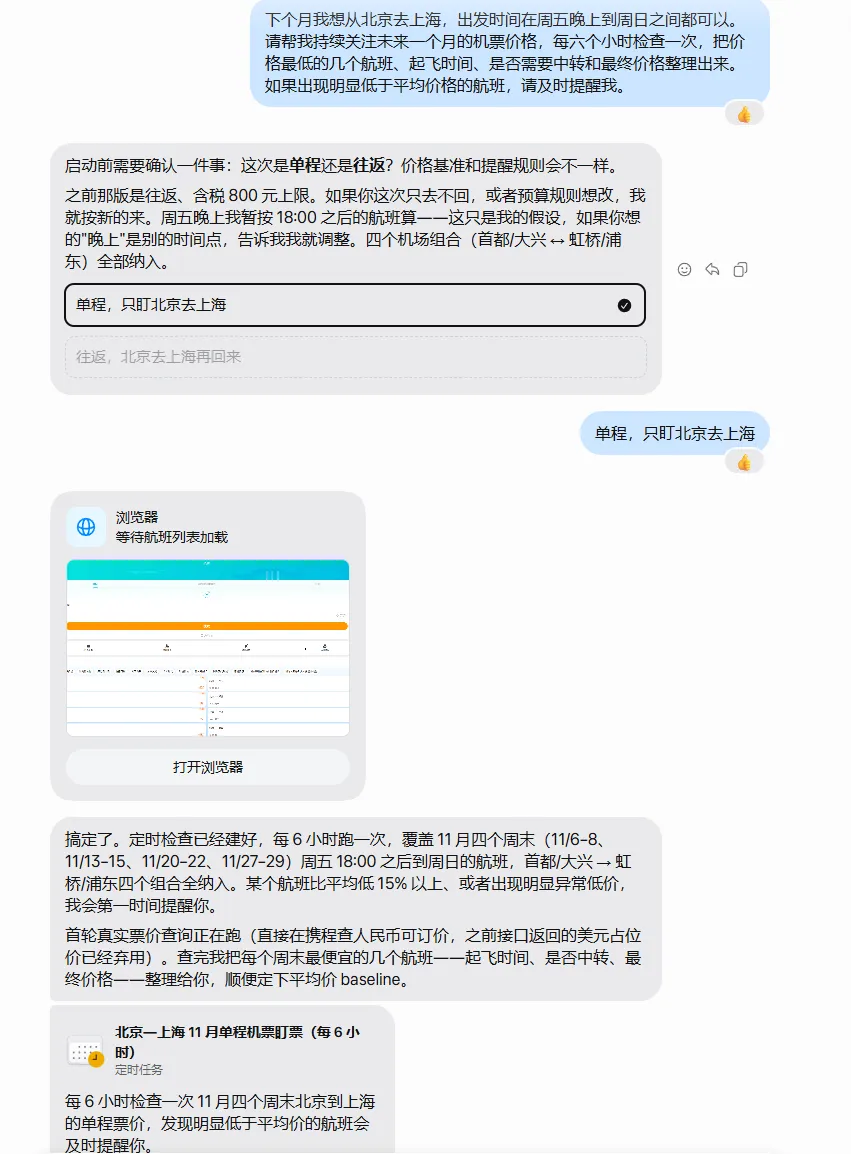
你自己查机票时每次都要重新打开平台、输入日期、比较价格。让Muse定期检查以后,重复搜索这一步可以交给它完成。
等买到合适的机票以后,再到显示追踪里把任务关闭。
2)帮忙挑选商品
第二个场景可以测试日常购物。
比如我想给家里买一台适合小户型使用的扫地机器人,预算在两千元左右,希望噪音小一些,清洁能力稳定,耗材价格也不要太高。
我会告诉muse房间面积、地面材质、家里是否有宠物,以及预算范围。
它可以先收集不同产品的价格、参数、评价和耗材信息,再根据使用场景做比较。
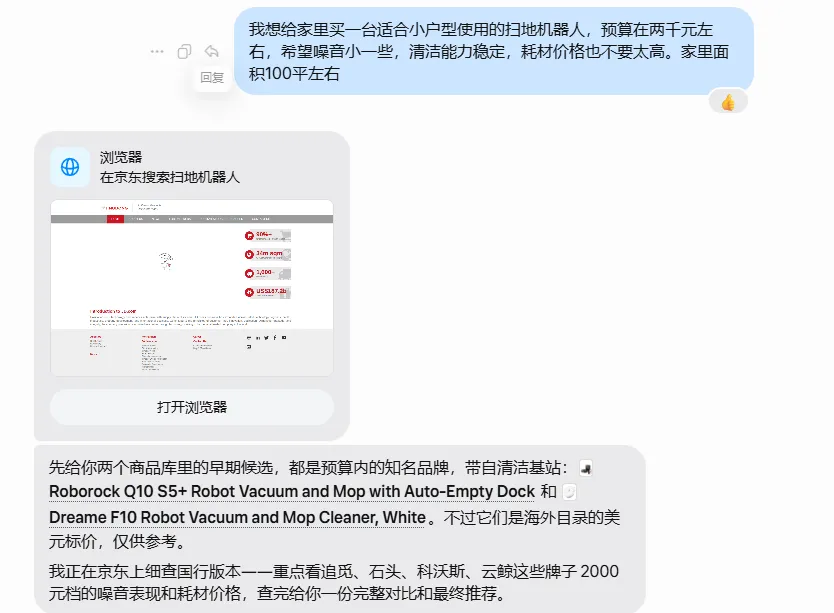
可以看到Muse可以直接打开浏览器去帮你登录不同平台去比价。
对普通用户来说商品太多往往比商品太少更麻烦。型号之间的差异很小,宣传词又很多,自己查半天也不一定能判断哪一台更合适。
让Muse先帮忙整理一遍,可以减少你自己看测评的时间。
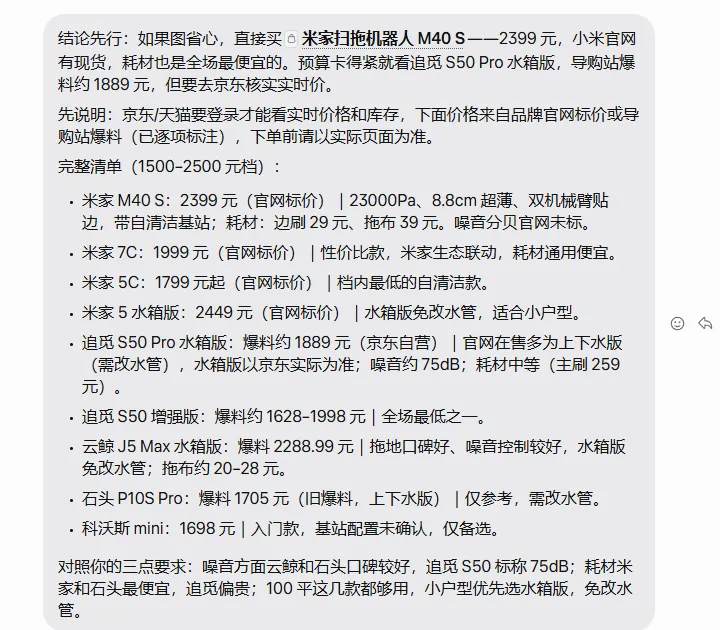
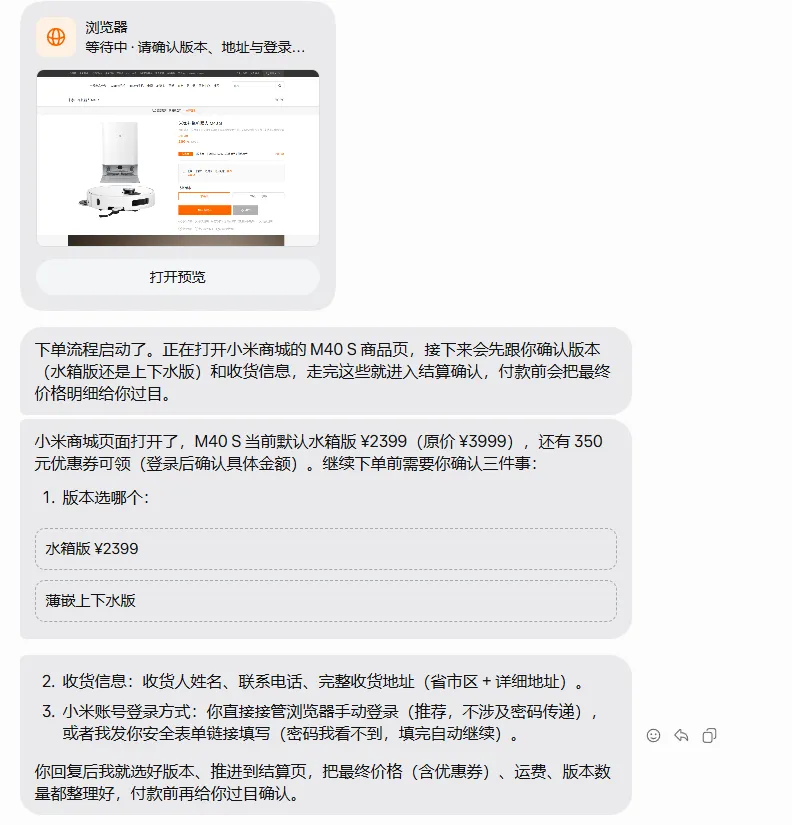
有一点还是挺有趣的,就是Muse给你选好品之后你可以直接通过Muse去购买,不用再来回切换平台了。
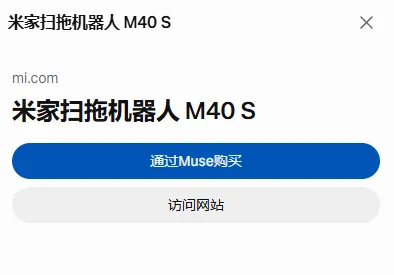
点击【通过Muse购买】之后,它就会和你确认一下信息,但是这里面会涉及到一些个人信息,大家最终要不要用就见仁见智了。
3)搭建一个个人网站
最后可以测试Muse的云端搭建能力。
我直接告诉Muse:
我想做一个个人阅读资料网站,每天收集几个固定网站的新文章,再按照人工智能、效率工具和行业新闻进行分类,把值得阅读的内容放在首页。
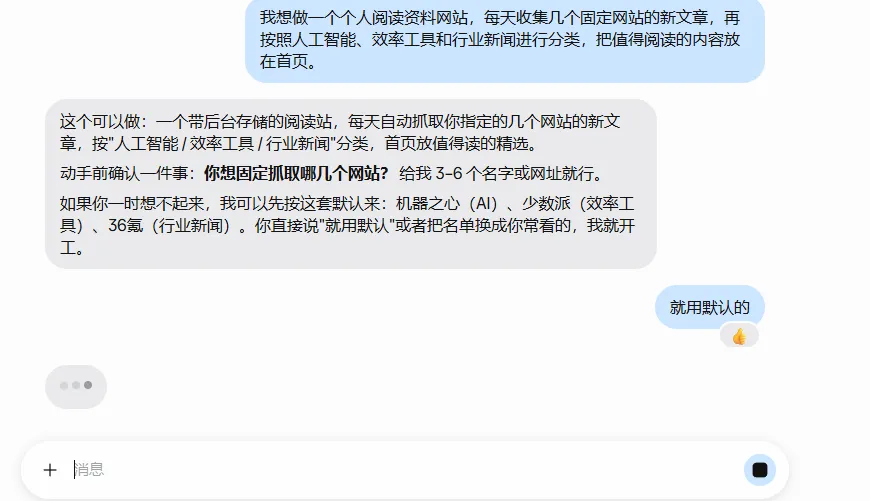
这类任务的复杂度比较高,因为它同时涉及资料收集、内容筛选、网页制作和定时更新。
Muse直接在云端帮你处理任务,不会影响你现在电脑的使用。
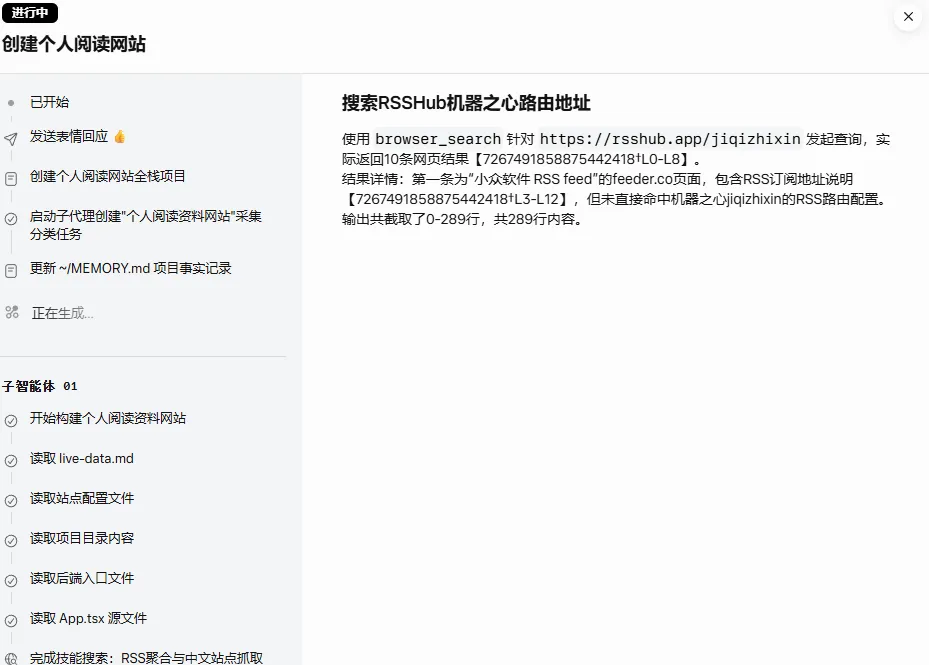
大概10分钟这个个人网站就做好了。
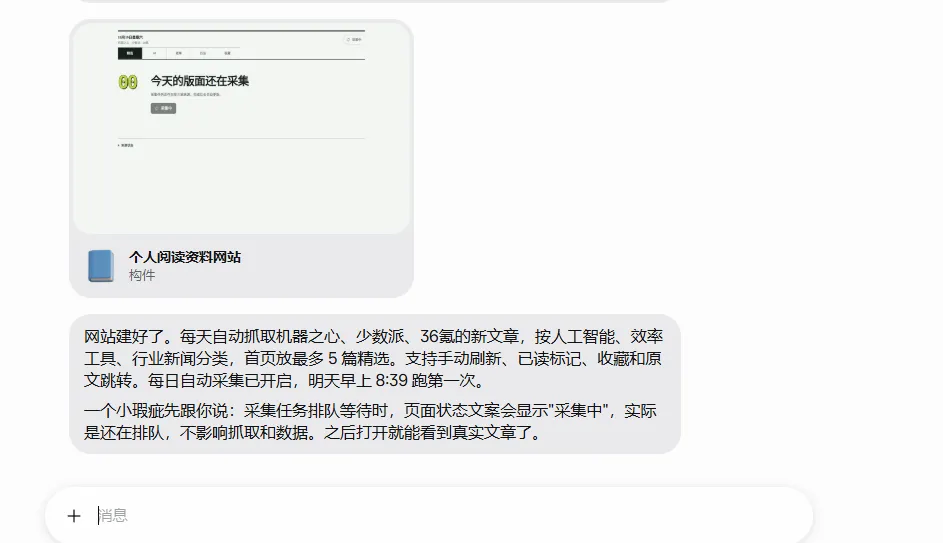
可以看到这个网站的完成度还是挺高的。它没有把新闻简单堆成一排列表,而是用了比较像杂志的排版方式。
我比较喜欢的是,它把新闻整理成了一份每天可以直接打开阅读的清单。
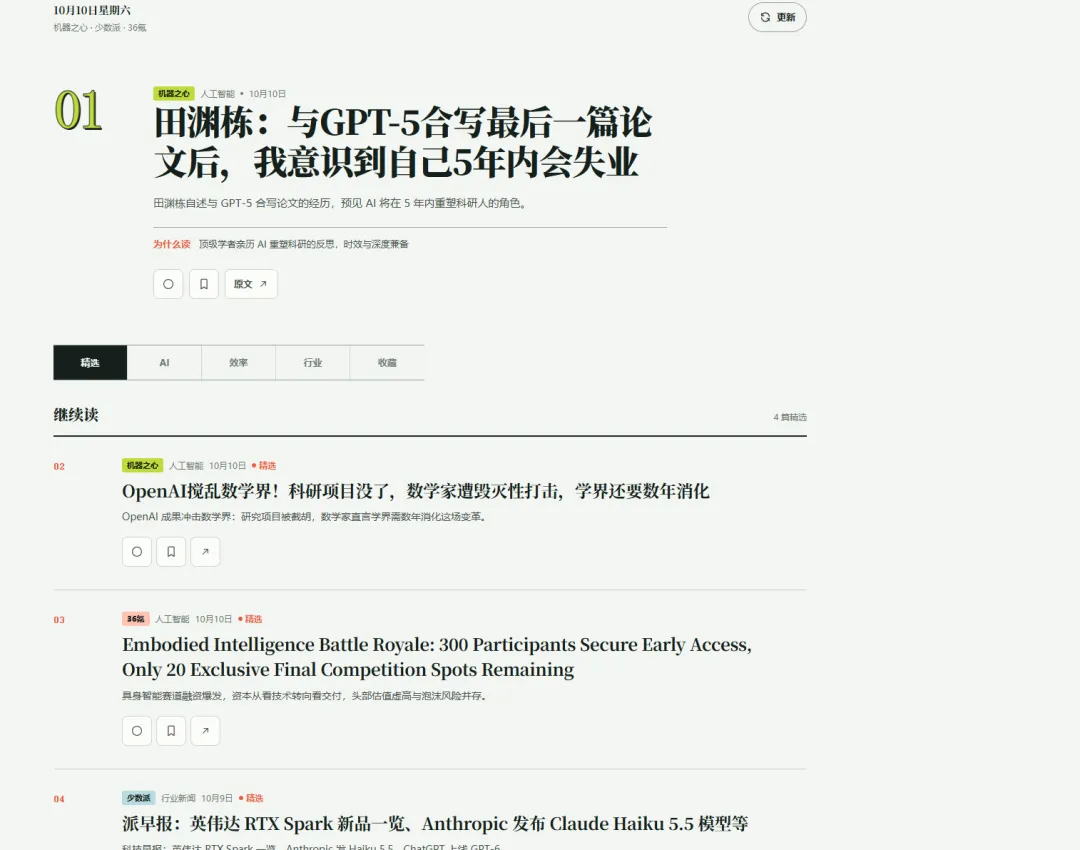
整体来看这个结果已经超过了我对一次性生成网站的预期。
Muse不只是把页面搭出来了,还把新闻分类、内容排序和每日更新这些逻辑一起考虑了。
作为个人使用的 AI 新闻看板它已经足够好用,而且之后你还可以随时对这个网站进行更新迭代,比如加一些新的信息源进去。
04
写在最后
这几天使用下来我感觉Muse能这么火主要还是它除了办公外真的可以帮你解决一些生活中的琐事。
查机票、挑商品、收集信息,这些事情每一件都不算复杂,可它们需要反复查看,也很容易被忘掉。
Meta也正是抓住了这一点做出来了Muse。
在电脑上使用 Muse 可能还不够方便,但它的全部功能也都能在手机上使用,随时随地就能安排任务、查看进展。
我现在越来越具象化地感觉到AI是为人服务的,所以川哥还是建议大家尽早拥抱AI。
最后,看完有启发,记得点赞关注支持!
推荐阅读:

