豆包图片视频, 批量无水印下载免费开源,亲测可用
- 2026-10-17 21:51:10
豆包生成的图,一张张另存还带水印?
豆包图片视频,批量无水印下载
免费开源,亲测可用
免费开源 · 批量下载 · 高清无水印
豆包批量下载插件
📦 4 Parts + Conclusion
👉 滑动
PART 01
能做什么
批量抓豆包原图原视频
PART 02
如何使用
解压 → 加载扩展 → 下载
PART 03
图片批量无水印下载
无水印原图直下
PART 04
资源获取
关键词领取
PART ///
写在最后
建群等你
一个更省心的做法是——
免费开源的豆包下载插件,图片视频批量抓,全是高清无水印
经常用豆包生图、生视频的朋友应该都懂,内容生成得挺满意,可一下载就带水印,一张张右键另存又慢又折腾,做自媒体、做电商图的时候简直要命。
以前要么一张张手动保存再想办法处理水印,要么去找在线去水印网站,不是有次数限制,就是画质被压得没法看,碰到视频更是基本没辙。
现在有了这个浏览器插件,豆包生成的图片、视频能被整页抓取,勾选一下批量下载,出来的就是原始画质的无水印文件,而且免费开源,随便用。
01
PART
这款工具能做什么
WHAT IT DOES
把豆包生成的图片、视频整页抓下来,批量下载高清无水印原文件,做自媒体运营、电商作图的应该会很爱这个,不用再一张张右键另存,也不用再想办法去掉水印,插件直接把原图、原视频给你抓下来,而且是高清无水印的。。

— 插件主界面,豆包生成的图片视频一目了然
高清图片无水印下载
高清视频无水印下载
所有能装插件的浏览器都能用
02
PART
如何使用
HOW TO USE
使用步骤简单到离谱,跟着走就行:
下载解压
先把下载到的压缩包解压,解压完会多出来一个文件夹,这个文件夹就是插件本体,放好别删。
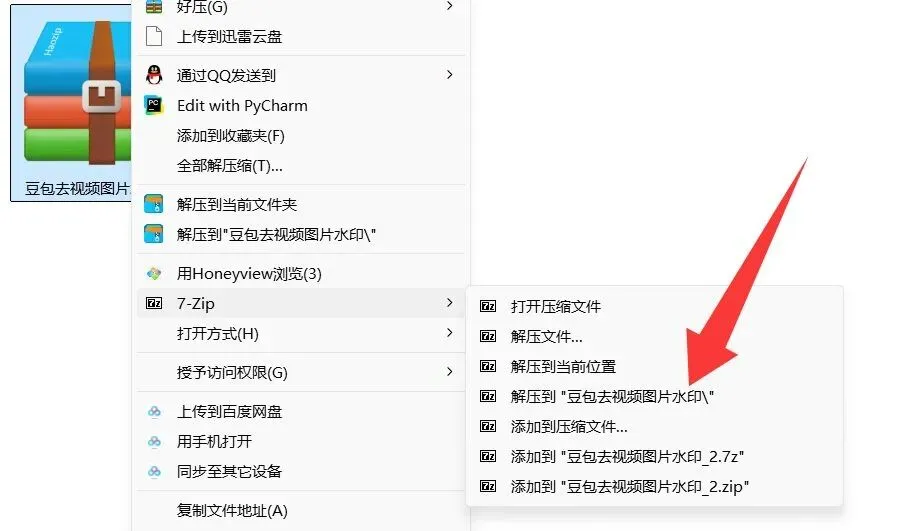
— 下载后先解压压缩包
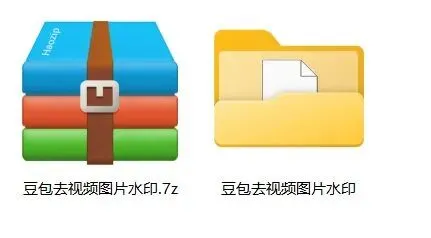
— 解压后多出的文件夹就是插件本体
加载到浏览器
以 Edge 为例:点浏览器右上角三个点,找到「扩展」→「扩展管理」,然后点【加载解压缩的扩展】,把刚才解压出来的那个文件夹加进去,加完就能在扩展列表里看到它了。
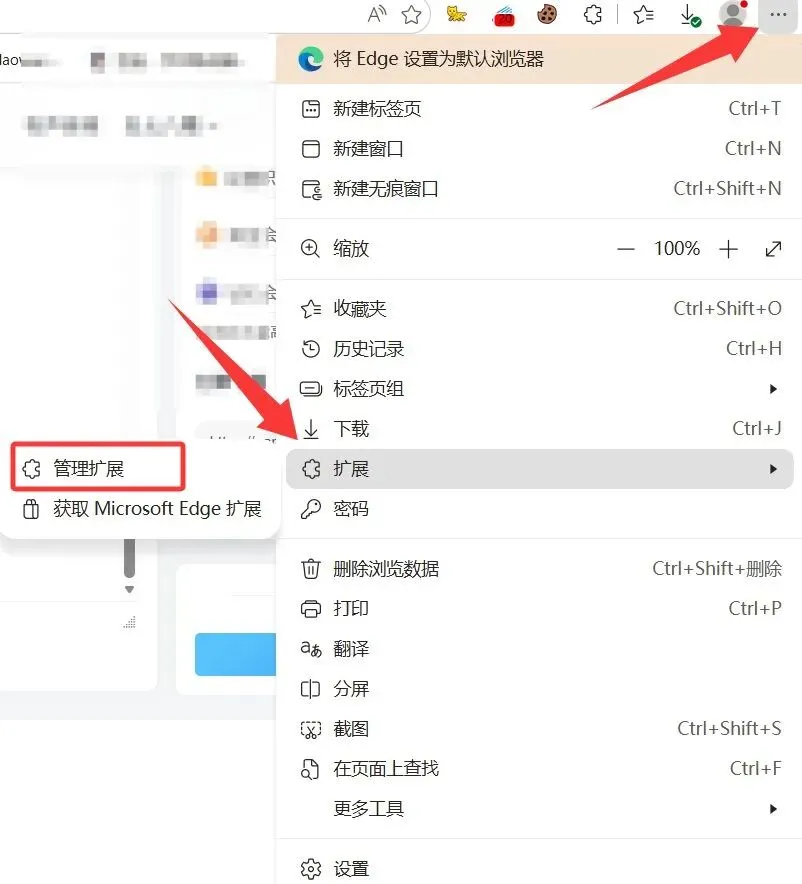
— Edge 右上角三个点 → 扩展 → 扩展管理
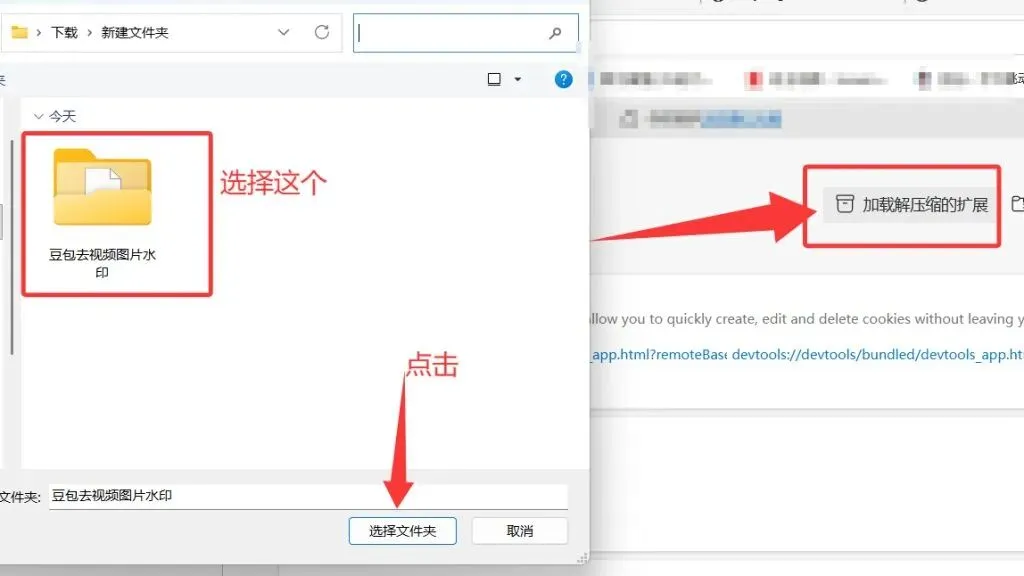
— 点【加载解压缩的扩展】,选刚才解压的文件夹
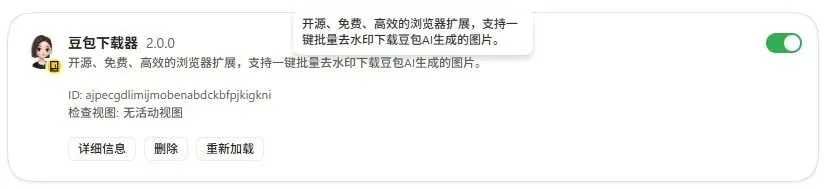
— 插件已出现在扩展列表里
固定到任务栏
点浏览器上的【扩展图标】,把刚添加的插件固定到任务栏。看到箭头指的那个图标出现在工具栏上,就说明装好了。
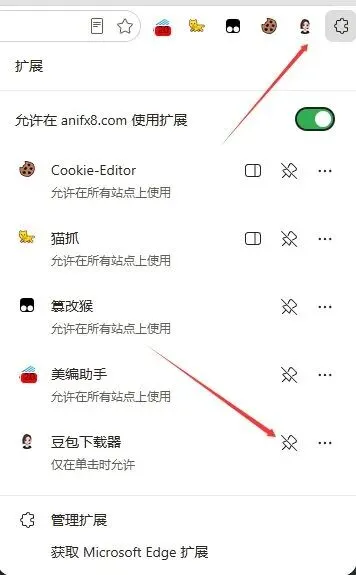
— 点扩展图标,把插件固定到任务栏

— 出现箭头所指的图标就装好了
打开豆包直接用
打开豆包网站正常生图,点任务栏上那个插件图标,或者页面右下角,就能把生成好的图片、视频批量抓下来。
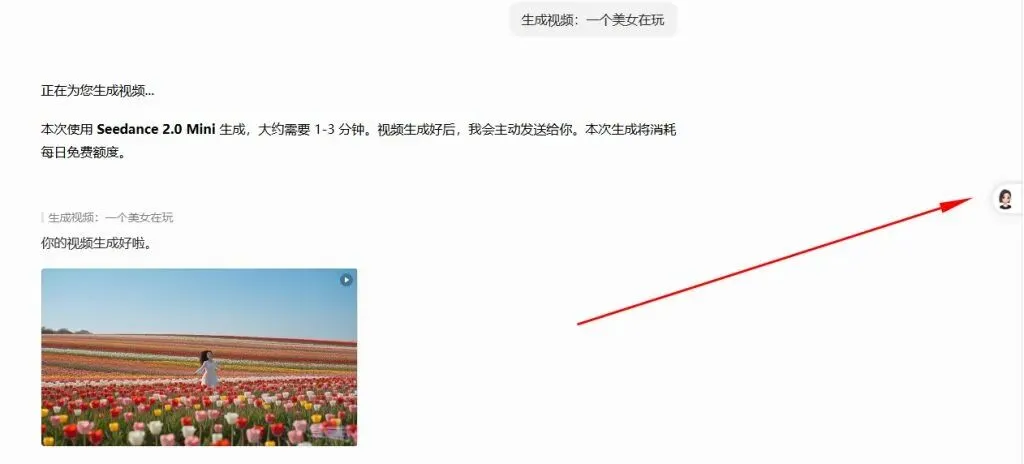
— 打开豆包生图,点任务栏图标或页面右下角
03
PART
功能演示:图片批量无水印下载
FEATURE 01
实际用下来,抓取和下载都是自动的,你只要勾选想要的素材就行。下载下来的是原始分辨率,不带水印,拿来直接就能发。补一句:这个版本实测是图片去水印可用,视频功能还得等后续版本。
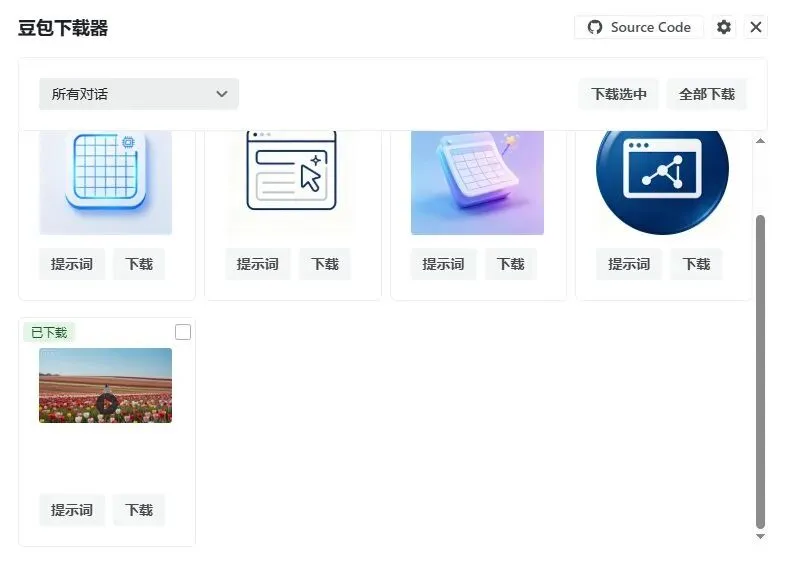
— 插件面板,豆包生成的素材一览无余
— 批量勾选,一键下载高清无水印原图
04
PART
资源获取
GET IT
点击下方公众号卡片,回复关键词「豆包」获取这个工具。
///
LAST
写在最后
FINAL
因公众号每天只能发一个文章,导致很多好东西没办法分享,所以创建了微信群,喜欢收集资源、折腾各种工具的朋友,后台回复【进群】,海量资源等你。
我是骚年哥,持续分享 AI 工具、效率软件和实用黑科技。
既然看到这里了,如果觉得有用,随手点个赞、在看、转发三连吧。
THANKS FOR READING

