XMind 2026 v26 软件下载及安装教程(含XMind安装包)
- 2026-10-17 01:18:15
XMind 2026 v26 软件下载及安装教程(含XMind安装包)
XMind 2026 v26 软件下载及安装教程(含XMind安装包)
XMind 2026 v26 软件下载及安装教程(含XMind安装包) 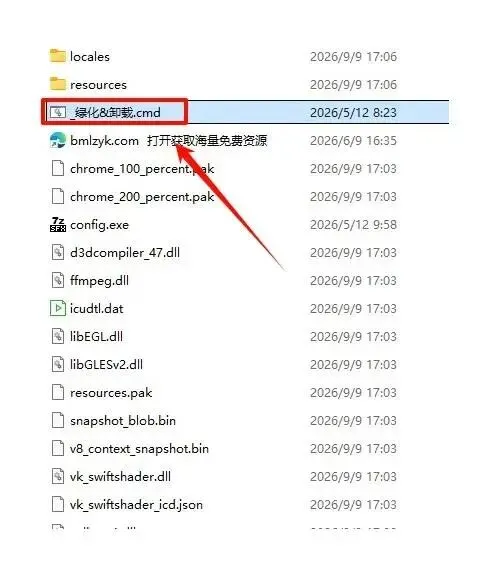
XMind 2026 v26 软件下载及安装教程(含XMind安装包) 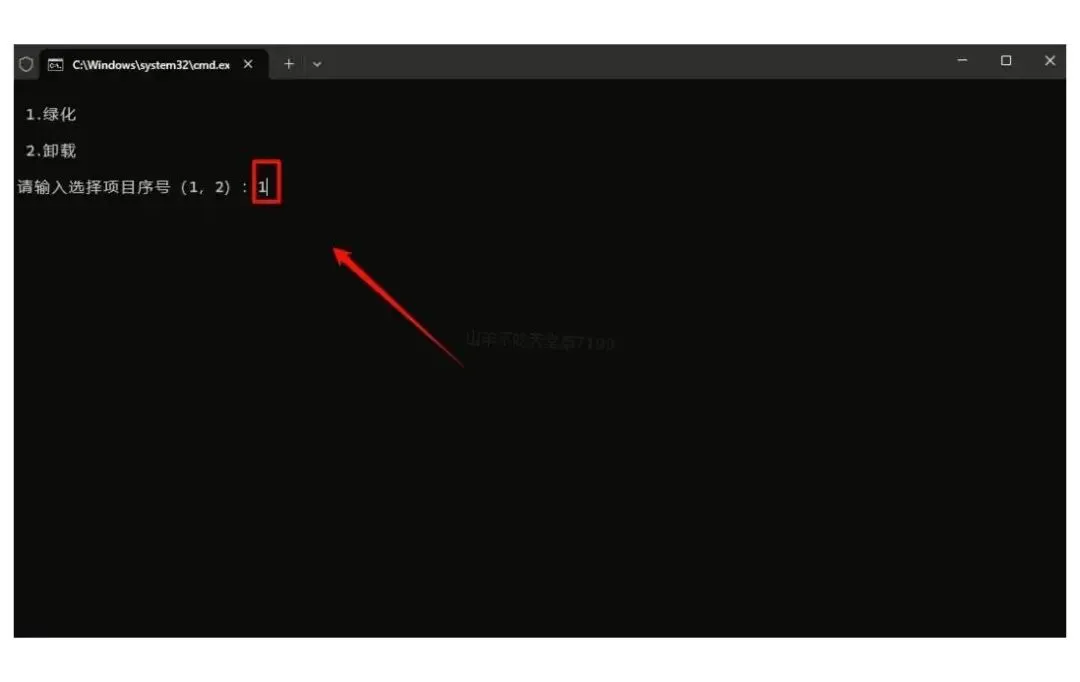
XMind 2026 v26 软件下载及安装教程(含XMind安装包) 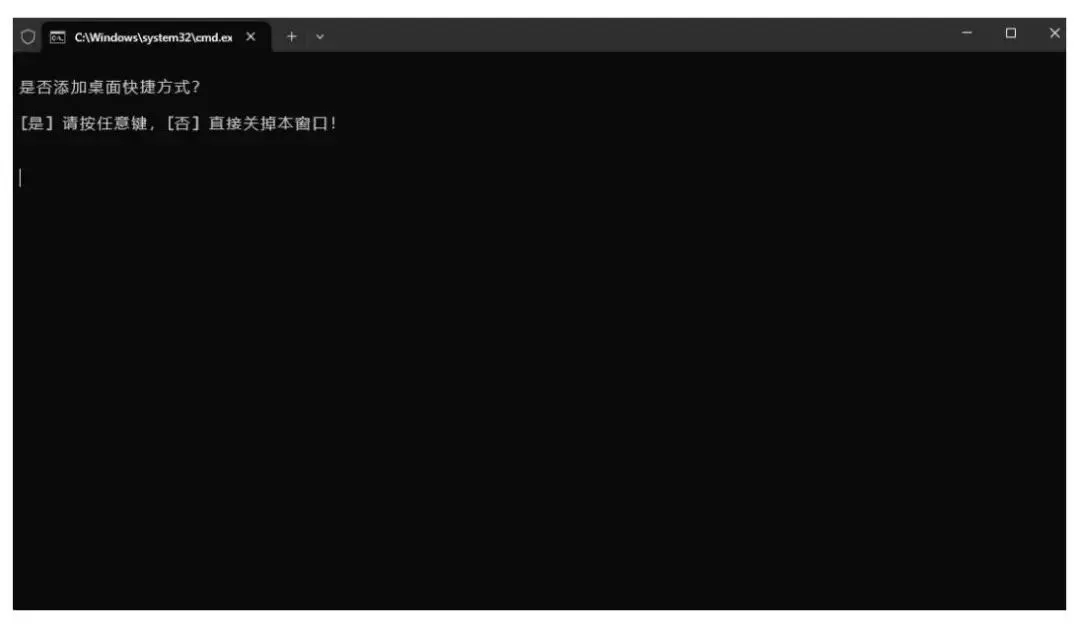
XMind 2026 v26 软件下载及安装教程(含XMind安装包) 
XMind 2026 v26 软件下载及安装教程(含XMind安装包) 
XMind 2026 v26 软件下载及安装教程(含XMind安装包)
一、XMind 2026 v26 软件简介
XMind 2026 v26.05.01107 绿色便携版属于思维导图工具里比较省事的一款,这份 XMind 2026 v26 安装包已经整理好了,体积约 243M,Win10/11 64 位系统都能跑,需要的直接下就行。安装须知
动手解压之前,先把 360、电脑管家这类杀毒软件退掉。
Win 10 系统需要打开“设置>更新与安全>Windows安全中心>病毒和威胁防护>管理设置>实时保护>关”,免得补丁工具被杀软误删,影响后续授权。
Win 11 系统需要打开“设置>隐私和安全性>Windows安全中心>病毒和威胁防护>管理设置>实时保护>关”,免得补丁工具被杀软误删,影响后续授权。
二、XMind 2026 v26 下载
下面的 XMind 2026 v26 下载地址长期可用,拿到安装包就能动手:
https://docs.qq.com/doc/DUURPZkVvV3pIV2hp
三、XMind 2026 v26 安装教程
这份 XMind安装教程一共六步,照着做就行。
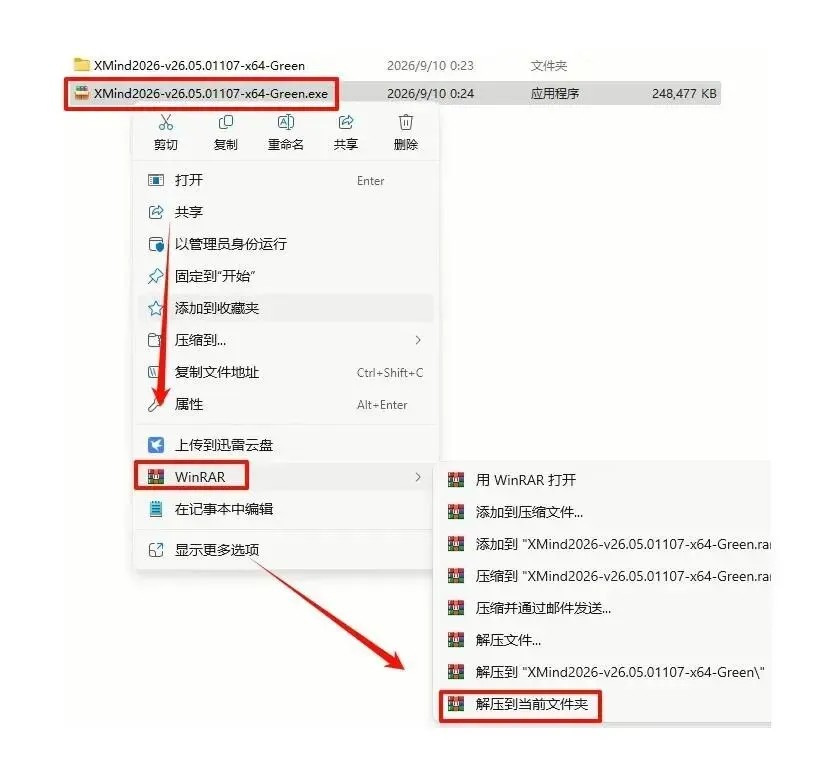
第1步、找到下载好的压缩包,选中它,鼠标右键点“解压到当前文件夹”第5步、双击桌面图标,把软件运行起来
温馨提示:有些系统还得先装上vc运行库,不然启动阶段会直接报错。到网上下一个“微软常用运行库合集”装上就行。第6步、XMind 2026安装完成.
温馨提示:图库属于在线功能,补丁文件会挡掉官方服务器的请求,所以这项功能用不了。XMind快捷键大全:作图速度提升一倍
用 XMind 2026 v26 画图,鼠标点来点去其实最费时间,把快捷键记熟能省下不少力气。新建同级主题按 Enter,往下加子主题按 Tab,两个键交替用,一张图的骨架很快就能搭出来。想调顺序就按住 Ctrl 配合方向键挪动主题,需要主题内折行时按 Alt+Enter,不用来回翻菜单。
XMind 2026 v26 里比较实用的还有 Ctrl+F,主题一多的时候直接搜关键词定位;Ctrl+Z 撤销、Ctrl+Y 恢复,改错了随时退回上一步。做演示可以试试 Ctrl+Shift+F 全屏,专注模式则用 Ctrl+Shift+D 切换。这些组合在 XMind 2026 v26 安装教程里没细说,但日常作图用得上,练几次就成肌肉记忆了。
本文来自网友投稿或网络内容,如有侵犯您的权益请联系我们删除,联系邮箱:wyl860211@qq.com 。

