INVT英威腾工业自动化3D模型免费下载教程
- 2026-10-15 04:37:30
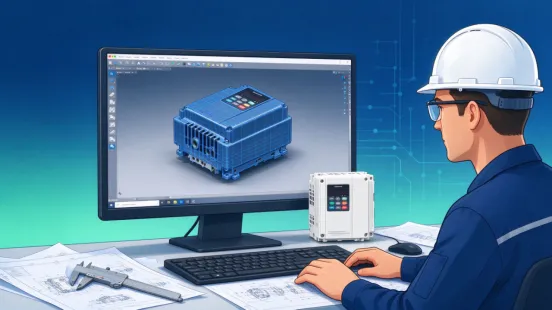
做电气设计、机柜布局的工程师,大概都有过这样的经历:
画图画到一半,需要把变频器摆进电柜里,却发现手里没有它的 3D 模型。
找供应商要,回复一句「好的,我让技术同事发你」,然后等了两三天;去网上搜,找到的模型尺寸对不上、接口不匹配,装机时才发现差了几毫米。
其实,英威腾官网就能免费下载官方 3D 模型——准确、免费、还带完整结构。
这篇教程把完整流程拆成 10 步,每一步都配了截图,照着做,10 分钟就能把模型装进你的设计软件。
01 为什么建议用「官方 3D 模型」
很多工程师习惯自己画,或者到处找模型,其实官方渠道有三个不可替代的好处:
· 尺寸准:官方按实际产品建模,外形、安装孔位、接线端子都是真实尺寸,不会差几毫米;
· 结构全:散热格栅、导轨卡扣、显示面板都有,做机柜布局一眼看清干涉;
· 免费省事:官网直接下载,不用等供应商、不用找人要,还避免网上下载包的安全风险。
对经常做设备选型和电柜设计的工程师来说,这份模型就是「官方图纸」,可信度比任何二手渠道都高。
02 开工前,先做两件事
准备一台能上网的电脑,以及一个能打开 .stp 格式的 3D 软件(本文示例用 SolidWorks,其他软件操作同理)。
进入官网有两种方式:
· 方式 A:浏览器搜索「INVT英威腾」,认准官方网址;
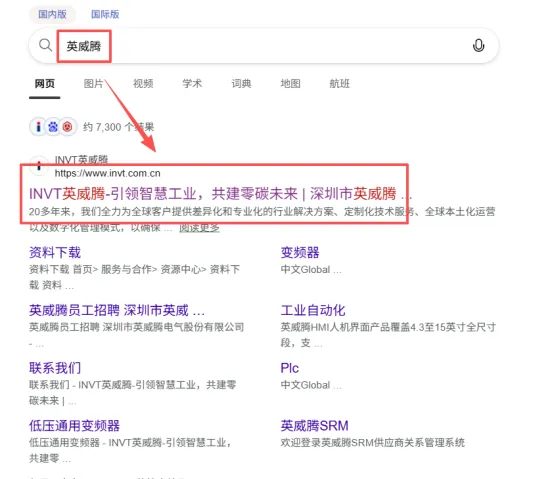
· 方式 B:直接输入网址 www.invt.com.cn进入。

认准官网域名,避免进入山寨站。搜索后第一条带「INVT英威腾」标识的,就是官网。
03 十步下载全流程(附截图)
步骤 1|悬停「产品中心」,看清产品版图
进入官网后,把鼠标放在顶部导航的「产品中心」上,会展开全部产品分类:工业自动化、网络能源、光伏储能、新能源动力四大板块。
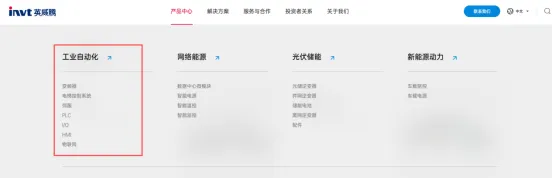
工业自动化板块下大部分产品可以下载模型,这是本次要用的入口。
步骤 2|进入产品系列页,点开「变频器」
点击产品中心往下翻,找到产品系列页面,本文以「变频器」为例——当然你也可以选择伺服、PLC 等其他品类。
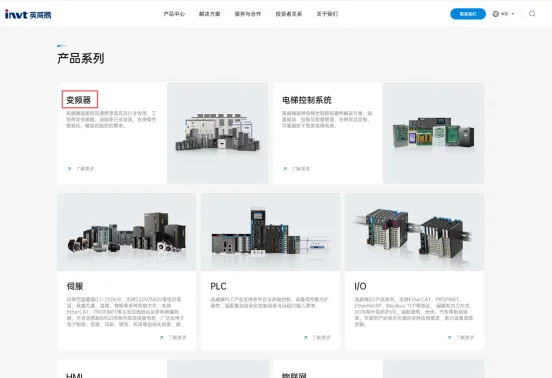
需要说明的是:电梯控制系统这个板块下载不了模型,它主要处理电梯业务,看产品说明和尺寸即可,有详细需求可以点「联系我们」。
步骤 3|在变频器列表里,选中你的系列
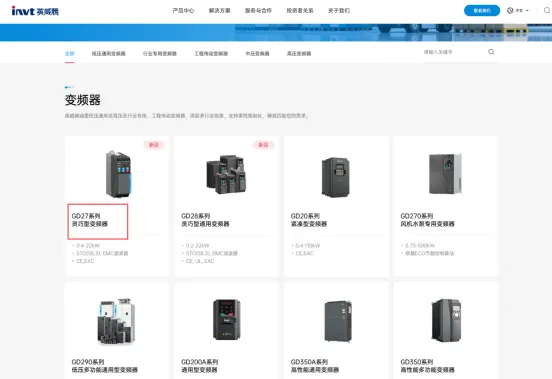
页面会展示低压通用、行业专用、工程传动、中压、高压等变频器分类,下方是按系列排列的产品卡片。这里随机选的是他家新品——GD27 系列灵巧型变频器(0.4-22kW,STO SIL3、EMC 滤波器、CE/EAC 认证)。
步骤 4|进入产品详情页,点「资料下载」
在 GD27 系列详情页,可以看到产品介绍、宣传视频和参数,底部有「概述 / 产品特点 / 规格参数 / 资料下载」等标签,点击「资料下载」。
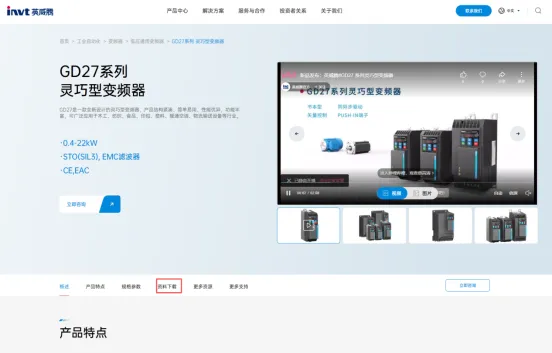
当然,你也可以根据自己需要的参数,先查看规格参数再决定下载哪一款。
步骤 5|切到「2D/3D 图」,勾选「3D 图」
资料下载页顶部有产品手册、产品说明书、产品证书、2D/3D 图、EPLAN 图、应用软件等标签。点击「2D/3D 图」,再按类型勾选「3D 图」,列表就会筛出全部 3D 模型文件。
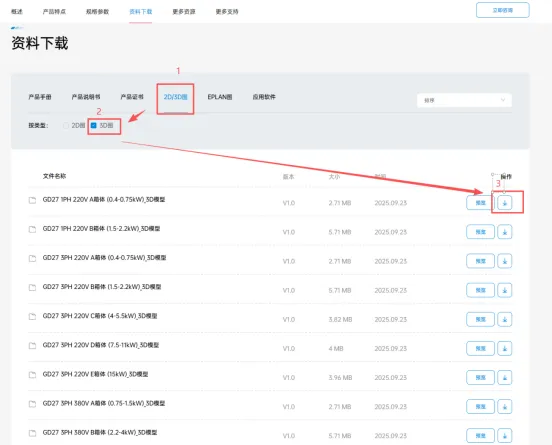
每个文件都标注了版本、大小和更新时间,右侧有「预览」和下载图标,可以先预览确认再下载。
步骤 6|找到型号,点击下载
以 GD27 为例,列表按电压和箱体分得很细:1PH 220V A箱体(0.4-0.75kW)、3PH 220V B箱体(1.5-2.2kW)、3PH 380V 系列……找到你选型对应的型号,点右侧下载图标即可。
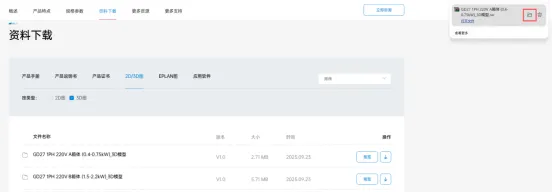
文件为 .rar 压缩包,内含 .stp 格式 3D 模型,大小在几 MB 左右,下载很快。
步骤 7|下载完成,打开文件所在文件夹
浏览器弹出下载提示后,点击「打开文件」或到下载文件夹找到刚下载的 .rar 文件,解压后就能看到 .stp 格式的 3D 模型。
(下载过程见步骤 6 配图,下载完成后点击提示框的「打开文件」,即可打开文件所在文件夹)
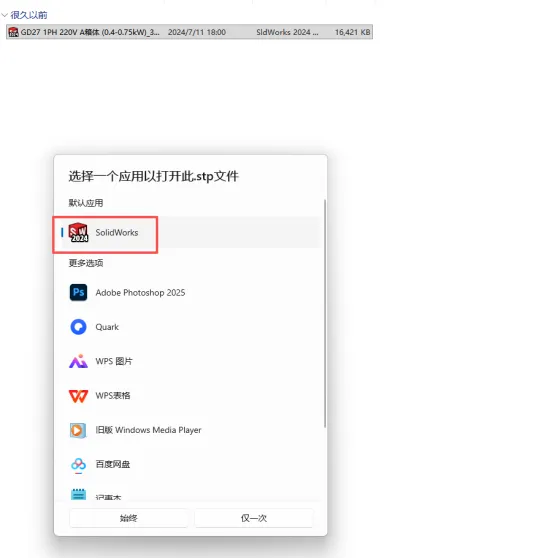
步骤 8|右键选择打开方式,用 SolidWorks 打开
右键点击 .stp 文件,选择「打开方式」→ SolidWorks(本文示例软件,其他 3D 软件同理)。首次打开时系统会询问用哪个应用,选 SolidWorks,点「仅一次」或「始终」即可。
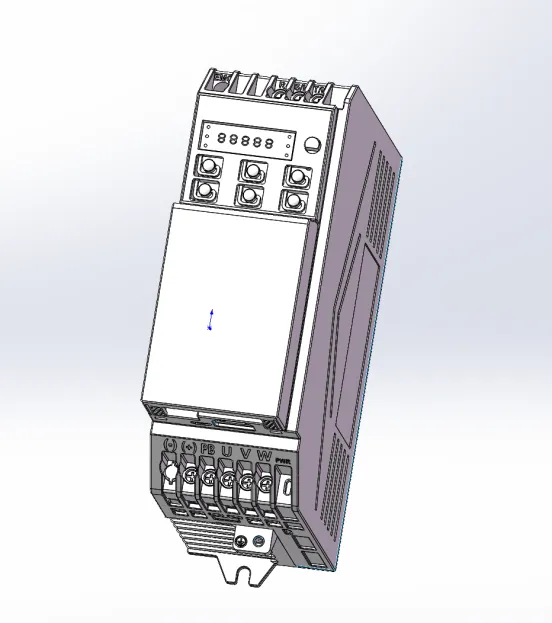
步骤 9|模型加载完成
模型会自动以 3D 线框+实体形式加载出来,外壳、显示面板、接线端子、散热格栅、导轨卡扣一应俱全,可以直接用于机柜布局和干涉检查。
步骤 10|按你的软件习惯另存,收工
根据自己的设计软件,把模型「另存为」常用格式(如 SLDPRT、STEP、IGES 等)即可。到这里,一份官方、准确的变频器 3D 模型就正式进入你的设计流程了。
04 这三个坑,帮你提前避开
坑 1:有些产品没有 2D/3D 选项
不要急着放弃——向下翻动页面,看到「加载更多」就继续点击,部分模型就藏在页面下方。如果翻到底还是没有,说明该型号确实暂未提供,可以联系官网工作人员进一步沟通。
坑 2:下载的文件打不开
多数打不开是因为格式问题:下载的是 .stp 中性格式,需要 3D 软件打开,右键「打开方式」选 SolidWorks 等专业软件即可,不要用看图工具硬开。
坑 3:型号选错,白下一遍
文件名里已经写清了电压和箱体信息(如 1PH 220V A箱体、3PH 380V B箱体),下载前先和你的选型单核对一遍,避免装进电柜才发现对不上。
05 给工程师的 3 条使用建议
1. 先预览再下载:列表右侧有预览按钮,确认外观和结构符合预期再下载,省流量更省时间。
2. 核对文件名再入库:把型号、电压、箱体代号和你图纸里的选型一一对应,命名规范会帮你少踩很多坑。
3. 下载后立刻另存:第一时间转成团队统一的格式并存入模型库,让整条产线的同事都能直接调用。
一个准确的 3D 模型,省下的不只是画图时间,还有装机时那些「差一点」的返工。
从今天起,别再等供应商回复了——打开官网,10 步,官方模型就在你手边。
画图前先下模型,选型时顺手核尺寸,把「等模型」的时间还给真正的设计。
觉得有用的话,点个「在看」或转发给正在画图的同事;顺手收藏,下次做机柜布局时直接照着来。

