TranslucentTB下载安装图文攻略:告别丑陋白条,教你3秒打造绝美桌面
- 2026-10-10 05:54:53
TranslucentTB下载安装图文攻略:告别丑陋白条,教你3秒打造绝美桌面TranslucentTB,一款专门给 Windows 任务栏做“微整形”的轻量级工具。 TranslucentTB 用于修改电脑底部的任务栏显示效果,将默认的不透明改成全透明、半透明、模糊磨砂、亚克力效果、动态变色、彩色、无背景等多种样式,让界面瞬间高级、简约、干净。

TranslucentTB 可以让桌面空闲时全透明,打开窗口时变模糊,全屏玩游戏时自动隐藏。妥妥一个“该出现时出现,该消失时消失”。不过,TranslucentTB 调用的是 Windows 底层接口,所以只适配 Windows 系统( Windows7、 Windows8.1 、win10 、win 11 )。TranslucentTB 完全免费!开源!无广告!史称微软原生态的“亲儿子”哈哈哈。
和同类型的软件相比,TranslucentTB 的优势非常明显:
总的来说,TranslucentTB 免费开源、纯净安全、占用极低,且效果最全、动态智能、操作简单、兼容性最强,是综合体验最好的任务栏透明美化软件。
下载TranslucentTB
TranslucentTB 安装包下载地址:
https://pan.quark.cn/s/b52a06cf4ba1
下载链接内提供了 win 系统的 2 个不同版本的安装包,可以根据自己的需求进行下载:
TranslucentTB-portable-x64.zip:适配 win10 及以上版本 TranslucentTB-portable-arm64.zip:适配 arm64位架构处理器
安装TranslucentTB
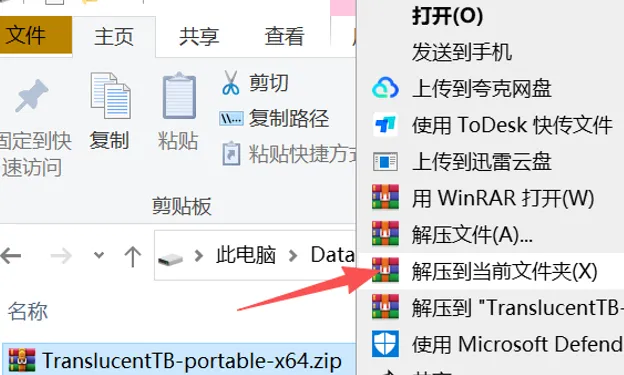
选择“ TranslucentTB-portable-x64.zip ”压缩包,右键选择“解压到当前文件夹”:
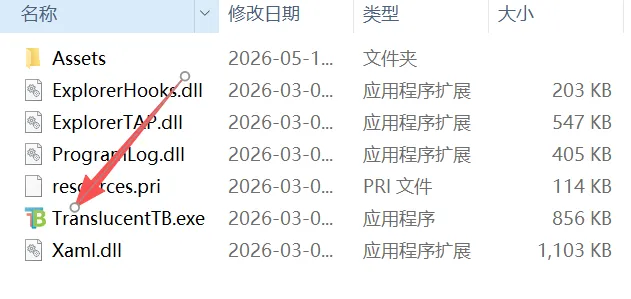
在解压的文件夹里选择“ TranslucentTB.exe ”文件:
双击该文件,即可运行:
TranslucentTB注意事项和常见问题
软件仅美化任务栏,不修改系统核心文件,不会破坏系统,可随时卸载; 开启开机自启,避免每次开机手动打开; Win11 系统优先使用新版,适配效果最好; 透明效果受系统主题、壁纸影响,部分深色壁纸效果更佳; 卸载直接在设置——应用中卸载,干净无残留。
安装后任务栏没反应怎么办?
按“ Ctrl + Shift + Esc ”打开任务管理器,找到“ Windows 资源管理器”,右键选择“重新启动”,任务栏就会刷新并生效了。任务栏透明后,图标看不清怎么办?
把模式从“ Clear ”改成“ Acrylic(亚克力)”,或在设置里给任务栏加一点儿半透明的黑色,既好看又清晰。Windows 更新后失效了?
原因:每次版本更新,微软会改动底层接口。
解决:在微软商店里检查是否更新,等 TranslucentTB 发布新版本适配一下即可。杀毒软件误报?
原因:报毒是因为 TranslucentTB 需要修改任务栏的渲染方式,属于正常现象。
解决:建议把 TranslucentTB 加入杀毒软件的白名单。TranslucentTB 下载后打不开?
右键软件管理员身份运行或更新系统补丁,关闭第三方杀毒软件拦截。任务栏透明效果失效、不生效?
开启软件开机自启,电脑卡顿的话重启软件。其次,切换软件效果模式。软件是英文,如何汉化?
打开软件设置,Language 语言选项,切换为简体中文,重启软件即可。打开软件后电脑卡顿、占用高?
TranslucentTB 原版占用极低,不会导致电脑运行变慢,检查并关闭后台多余软件。最大化窗口后任务栏效果不变?
在软件设置中,分别设置桌面、窗口、最大化窗口三种状态的效果,开启动态切换。软件自动退出、闪退?
更新 Windows 系统、下载最新版 TranslucentTB、关闭冲突的其他美化软件。
总结
ranslucentTB 是 Windows 系统最好用、最纯净,外加免费的任务栏美化工具,凭借免费开源、占用极低、效果丰富、操作简单、兼容性强,成为亿万电脑用户的必备软件。按照本文的下载安装步骤,小白也能几分钟完成设置,打造专属的高颜值 Windows 桌面。
本文来自网友投稿或网络内容,如有侵犯您的权益请联系我们删除,联系邮箱:wyl860211@qq.com 。

