IDM 下载器安装保姆级教程,IDM下载安装包与下载加速设置,永久免费使用
- 2026-10-09 22:59:27
不少人的电脑下大文件时速度总上不去,浏览器自带的那套下载功能又经常断在半路,重连之后还得从头来。想解决这件事,装一个靠谱的下载工具最省心。下面这份 IDM 下载器安装教程,会把 IDM下载 安装包的获取方式,以及从安装到能正常用起来的完整下载加速设置过程讲清楚,跟着做就行。
一、IDM 下载安装包与软件简介
IDM(Internet Download Manager)是一款主打多线程分段下载的工具,也就是大家常说的 IDM 下载器。它的核心能力就是把一个文件拆成多份、同时拉取,配合断点续传,下载加速效果比浏览器自带的下载明显,中途断线也不用重新来过。装好之后,它还能自动接管浏览器里的下载行为,视频、文档、安装包都能直接交给它处理。
开工之前,先把安装包准备好。
IDM 下载安装包:https://yxcgycr.pan.bee3kw.com
下好之后,按下面几步走一遍。
二、IDM下载器安装教程
1、安装包拿到手,直接双击 IDM 安装程序就行,过程不复杂。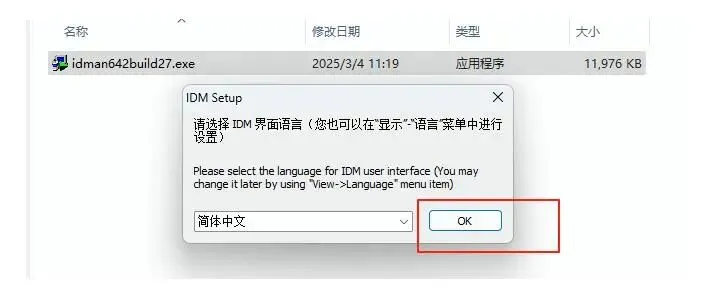 图:IDM 下载器安装保姆级教程,IDM下载安装包与下载加速设置,永久免费使用
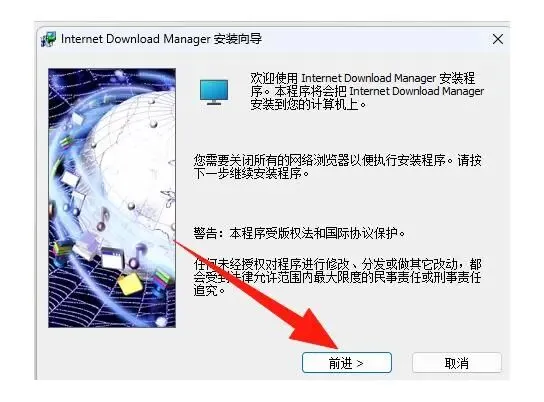 图:IDM 下载器安装保姆级教程,IDM下载安装包与下载加速设置,永久免费使用
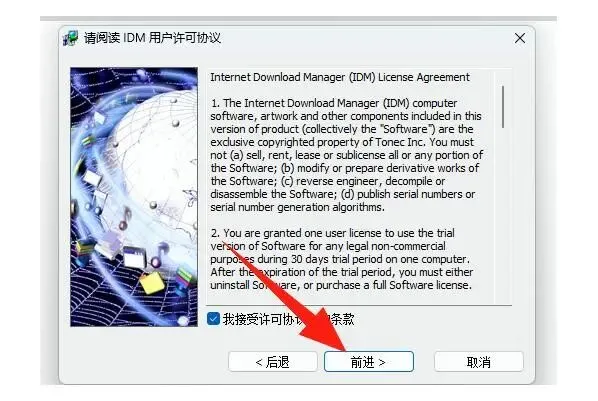 图:IDM 下载器安装保姆级教程,IDM下载安装包与下载加速设置,永久免费使用
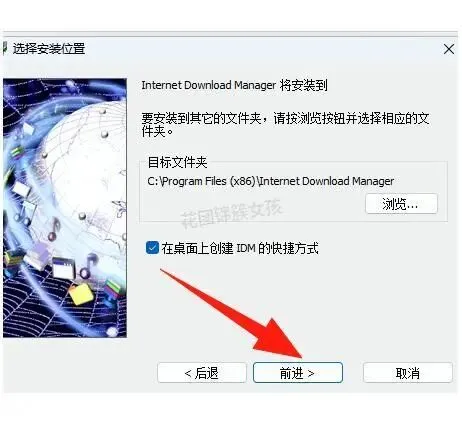 图:IDM 下载器安装保姆级教程,IDM下载安装包与下载加速设置,永久免费使用
5、走到idm安装完成界面,点【完成】按钮收尾。
6、想让它idm永久使用,安装包里已经备好了对应的操作教程,照着做即可。注意:IDM需要配合扩展才能完成下载的哦,这个在浏览器扩展里面搜索IDM就可以找到,自己添加就可以了 图:IDM 下载器安装保姆级教程,IDM下载安装包与下载加速设置,永久免费使用
IDM 下载器安装保姆级教程,IDM下载安装包与下载加速设置,永久免费使用
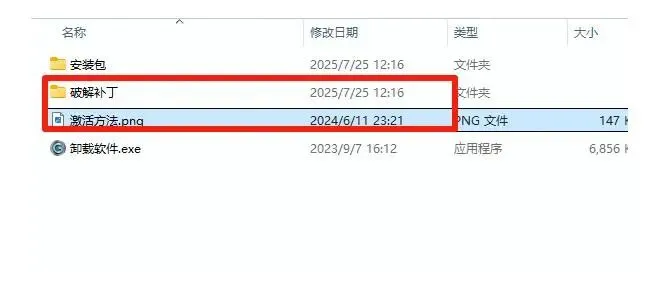 图:IDM 下载器安装保姆级教程,IDM下载安装包与下载加速设置,永久免费使用
上面这份就是 IDM 下载器安装的完整流程。装完顺手把浏览器扩展加上,IDM 下载器 的下载加速能力才算真正用起来。
IDM 下载器怎么设置下载加速?具体步骤一次讲清
IDM 下载器 装好之后,下载加速其实不用手动折腾,默认就是多线程分段拉取,但有几个开关值得确认一下,能让速度更稳。
打开 IDM 下载器,进入「选项」里的「连接」标签页,把连接类型选成适合自己带宽的档位,或直接勾选「使用高速连接」。这一栏里的「默认最大连接数」就是单个文件被拆成几段同时下载,IDM 下载器 一般默认在 8 左右,网络好可以适当往上调,但别拉太高,否则反抢带宽。
再去看「下载」标签页,确认下载目录落在空间充裕的盘上。最后别忘了给浏览器装上扩展——IDM 下载器 的扩展装好后,网页里的视频和文件会多出一个下载浮标,点一下就直接交给 IDM 下载器 处理,整条下载加速链路就跑通了。装好的 IDM 下载器,配合扩展,日常大文件基本不用再等太久。

