Omnic9.2下载安装教程 - 超详细红外光谱软件安装步骤
- 2026-10-10 03:43:38
Omnic9.2下载安装教程 - 超详细红外光谱软件安装步骤
想要寻找好用的Omnic下载方法吗?本文将为大家带来最新的Omnic9.2安装教程,即使是小白也能轻松上手这款专业红外光谱分析软件!
OMNIC是一款非常实用的红外光谱分析软件,它能读取和处理世界上大多数厂家的红外图谱,被很多人认为是市面上最好用的光谱软件之一。它支持将光谱图在各个窗口间拖动、复制和粘贴,超级方便,特别适合做科研的朋友们使用。
Omnic9.2下载地址
https://pan.quark.cn/s/7c06defddb38
Omnic9.2安装步骤详解
下面我来手把手教你安装Omnic9.2,过程很简单,千万别紧张!
① 第一步:将下载好的压缩包解压出来
这一步非常关键,必须先解压才能进行后续操作!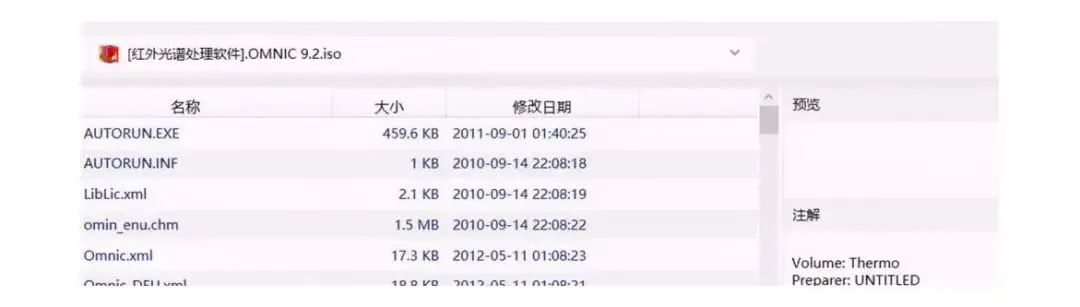
② 第二步:双击"Setup"文件运行安装向导
找到解压后的文件夹,里面有个Setup程序,双击它开始安装。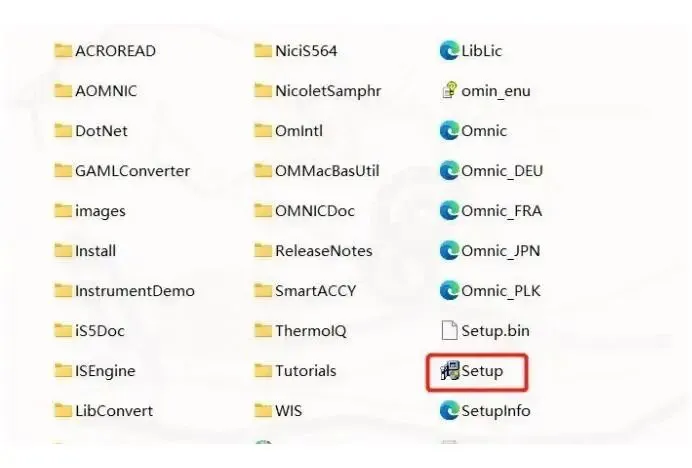
③ 第三步:接受许可协议
必须选择"I accept the terms in the license agreement",然后点击Next继续。这步千万不能跳过!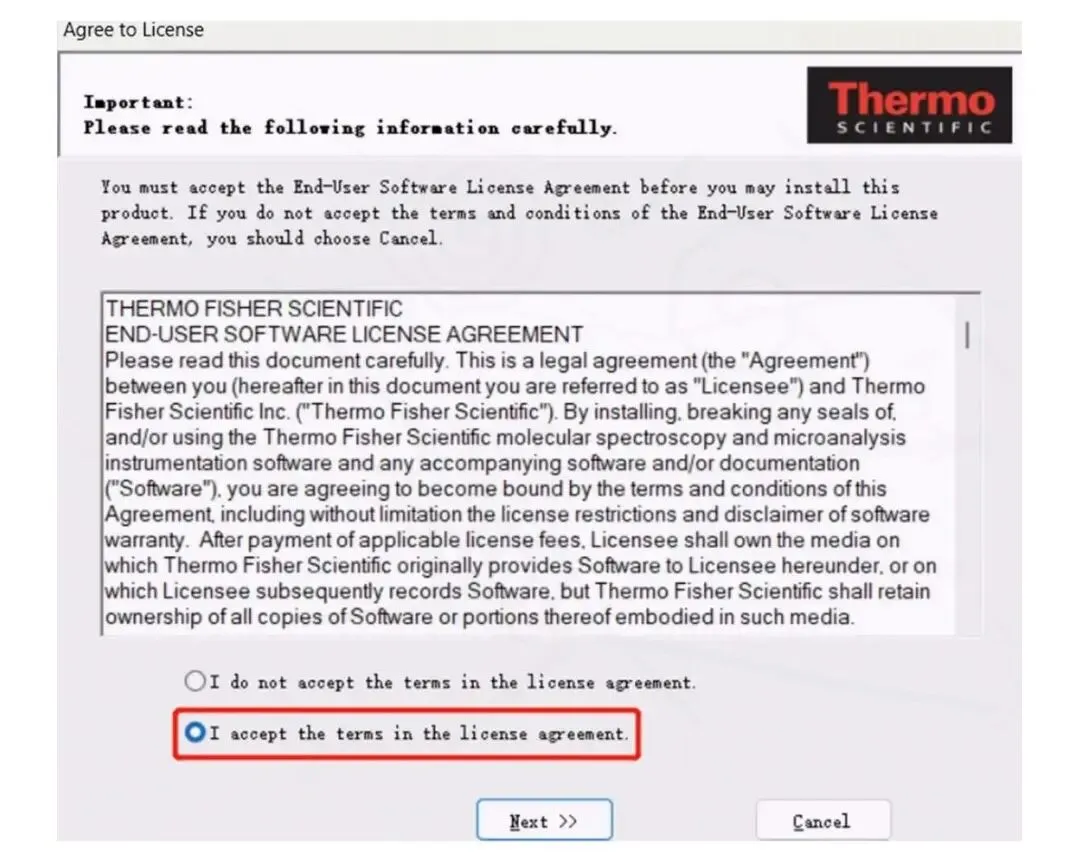
④ 第四步:填写用户信息并选择安装类型
随便在User name和Company name里输入些内容,然后一定要选择"Custom-Lets you select products and set options",点击Next。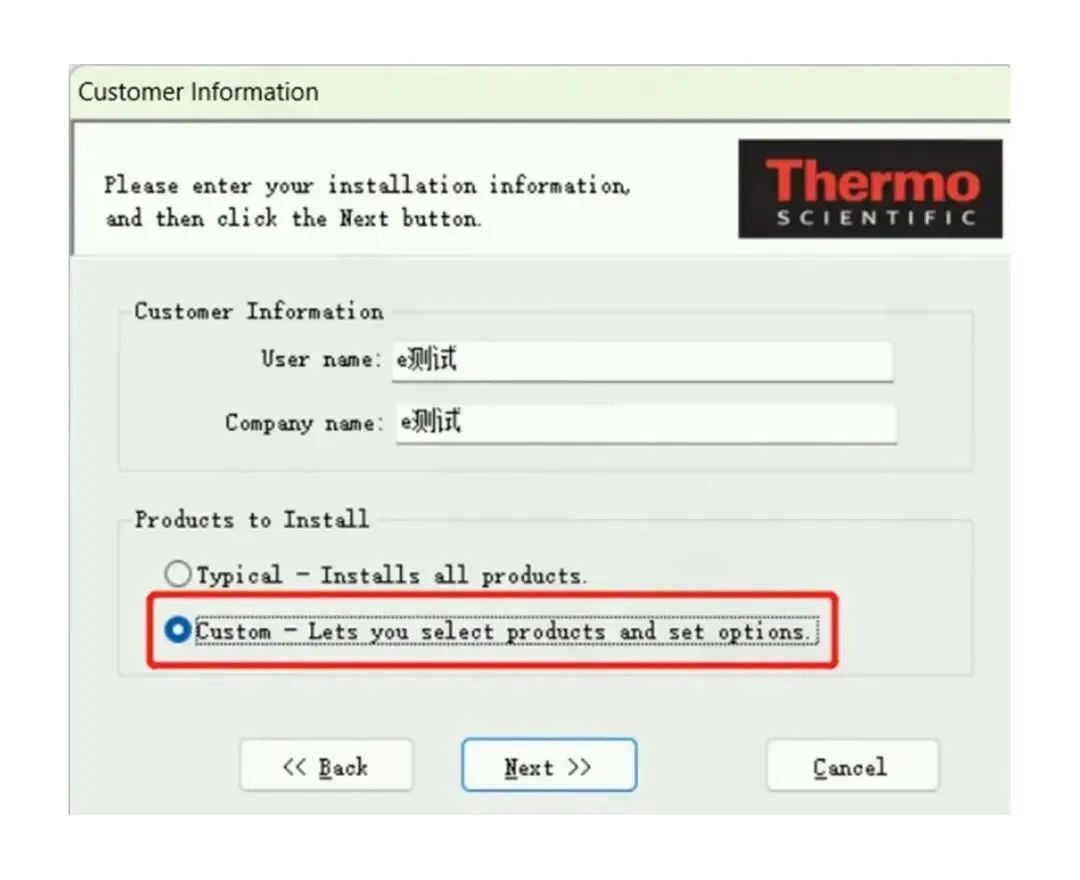
⑤ 第五步:选择所有组件
直接点击"Select All"按钮选择全部组件,然后点击Next。装全套肯定没错!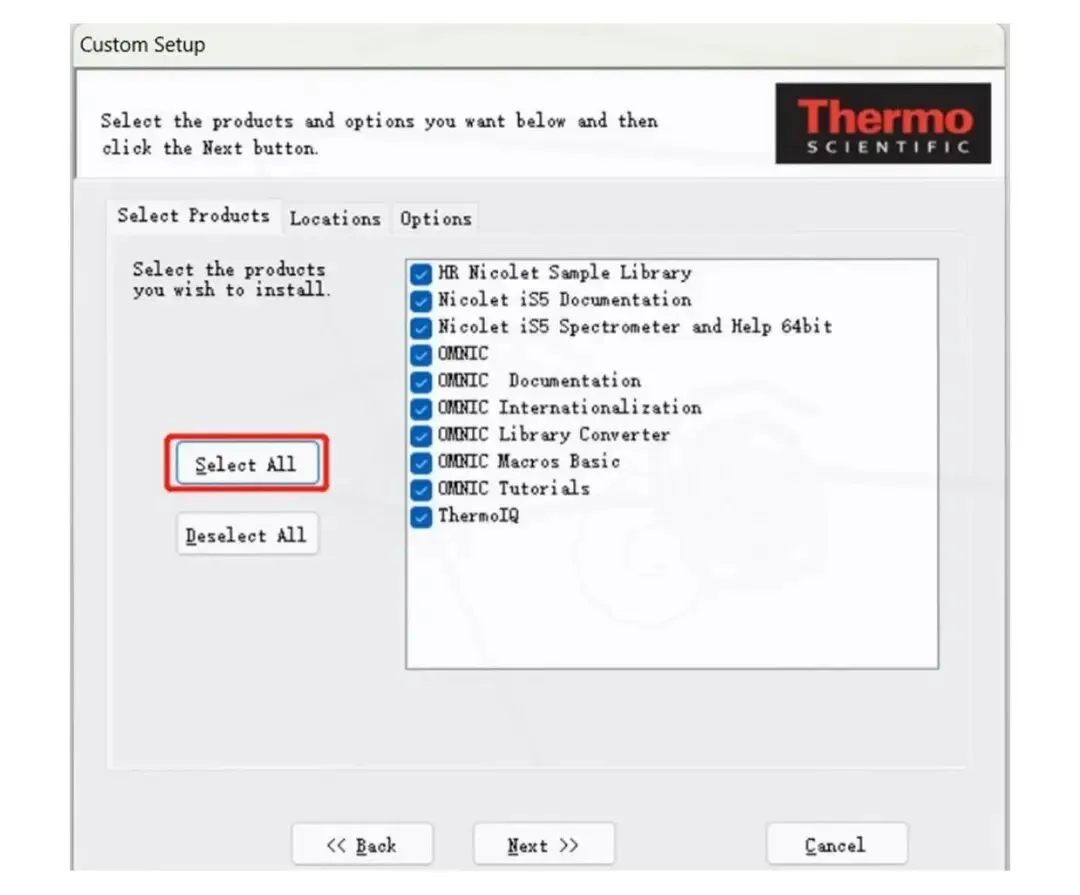
⑥ 第六步:继续安装
点击"Next"按钮继续Omnic9.2安装过程。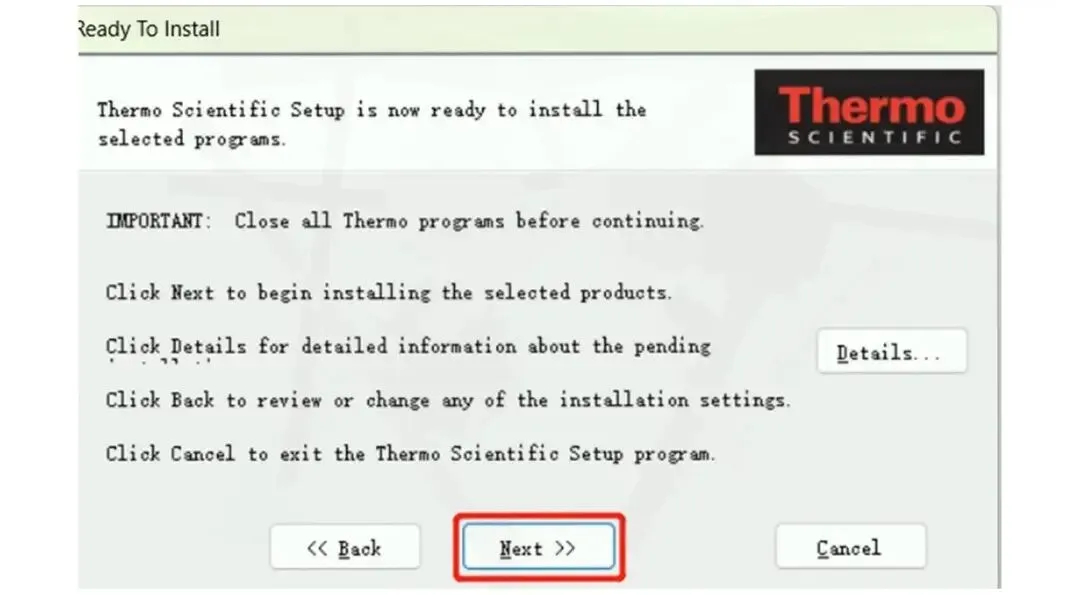
⑦ 第七步:正式安装软件
这时系统开始安装Omnic9.2软件,请耐心等待一会儿。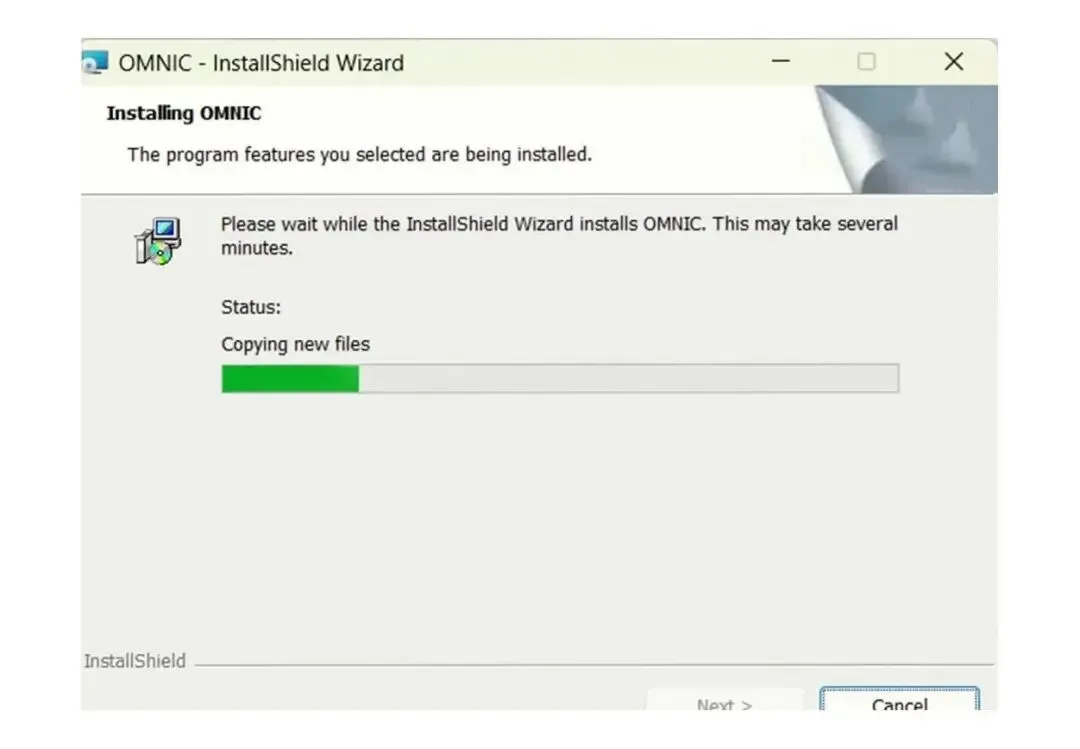
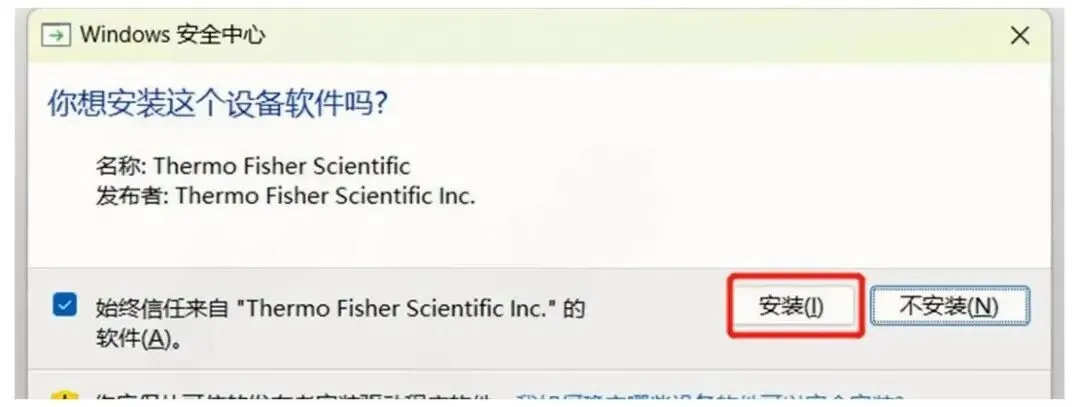
⑧ 第八步:完成安装
当看到安装完成界面时,点击"OK"按钮。太棒了,你已经成功安装了一半!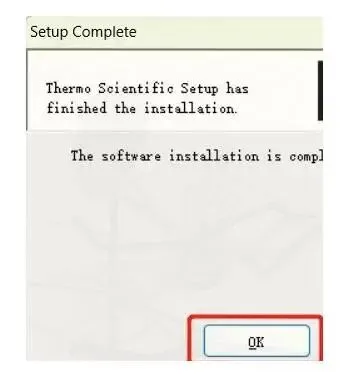
⑨ 第九步:打开软件
安装完成后,桌面会自动生成快捷方式,双击图标就能打开软件了。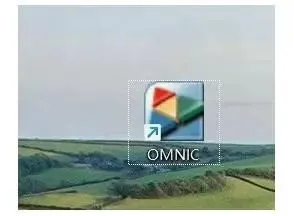
⑩ 第十步:确认安装成功
恭喜你!Omnic9.2安装完成,现在你可以开始使用这款专业的红外光谱分析软件了。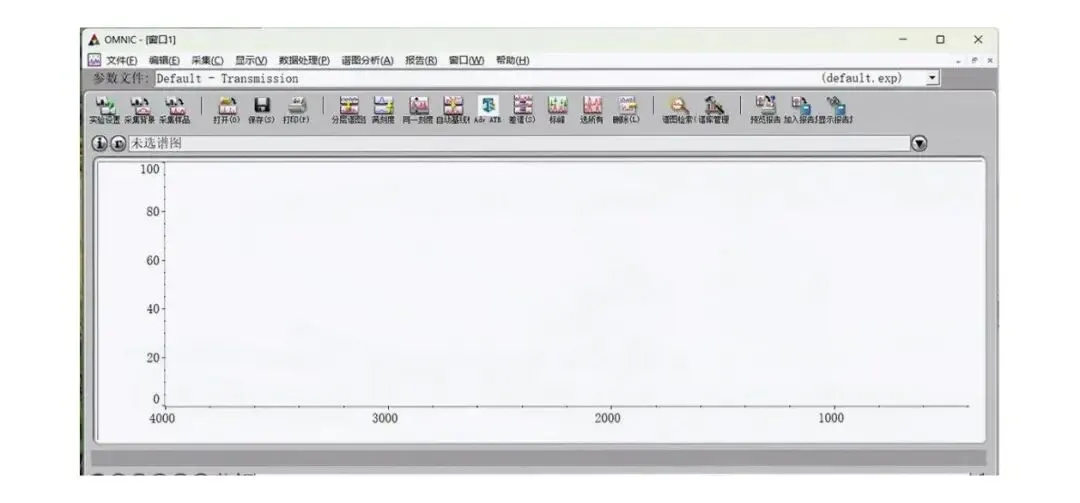
Omnic软件常见问题解决
在使用Omnic9.2的过程中,可能会遇到一些常见问题,下面我来分享几个解决方案:
1. 软件启动失败:如果Omnic9.2无法正常启动,可以尝试以管理员身份运行,右击快捷方式选择"以管理员身份运行"。如果还不行,可能是系统兼容性问题,建议在Windows 7/10系统上安装。 2. 数据导入困难:有时候导入其他格式的光谱图可能会出现问题,这时可以先将文件保存为通用格式(如.csv或.txt),然后再导入Omnic软件中处理。 3. 操作界面不熟悉:刚开始使用可能会对界面感到陌生,建议先看看软件自带的帮助文档,或者在网上搜索一些基础教程,多动手操作几次就会熟悉了!
希望这篇Omnic9.2安装教程对你有所帮助!如果在安装或使用过程中遇到任何问题,欢迎在评论区留言,我会尽力解答。记得收藏这篇文章,以便日后查阅Omnic下载和安装步骤哦!
本文来自网友投稿或网络内容,如有侵犯您的权益请联系我们删除,联系邮箱:wyl860211@qq.com 。

