WorkBuddy 怎么下载安装?手把手教你,小白也能 5 分钟搞定
- 2026-10-10 07:44:13
WorkBuddy 怎么下载安装?手把手教你,小白也能 5 分钟搞定

登陆成功 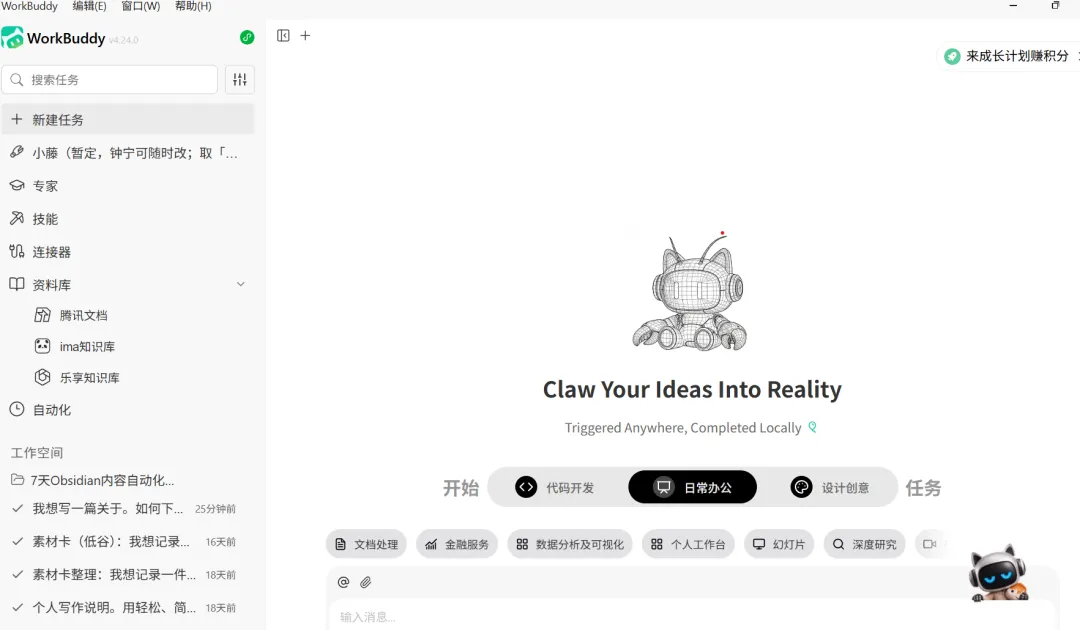
作者:小午麻麻
WorkBuddy 怎么下载安装?手把手教你,小白也能 5 分钟搞定
大家好,我是小午麻麻。
最近好多朋友问我:WorkBuddy 听说很好用,可我连怎么下载都不会。
其实真的特别简单,一共就三步。我把它写成最啰嗦的版本,你照着做就行。
一、先弄清楚:WorkBuddy 是什么?
一句话:腾讯出的 AI 办公助手。
你说需求,它帮你干活——写文章、做表格、做 PPT、整理电脑里的文件,都能来。
二、下载(就 2 步)
第 1 步: 打开电脑上的浏览器(Edge、Chrome 都行),在地址栏输入官网地址:
www.codebuddy.cn
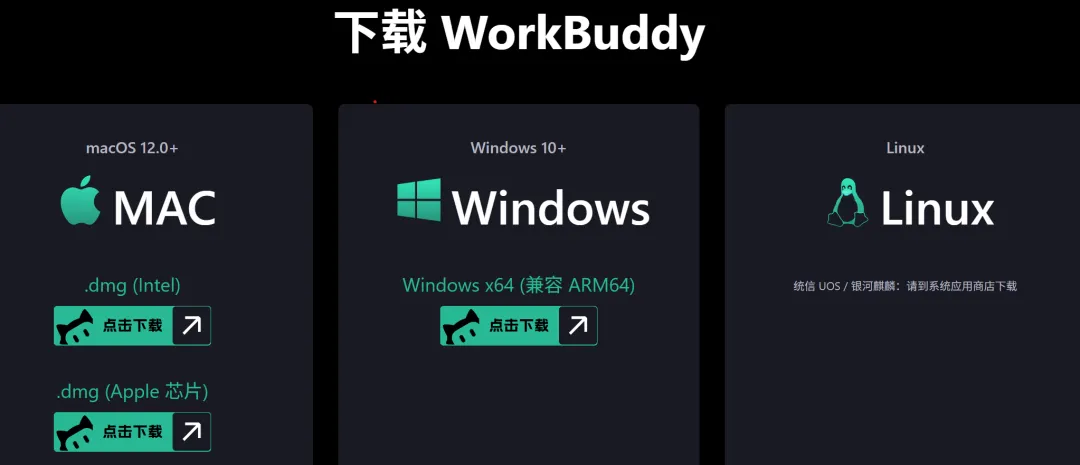
第 2 步: 官网页面上有「下载」按钮,点它。
网页会自动认出你的电脑是 Windows 还是 Mac,选你的版本,点下载,等它下完就好。
⚠️ 小提醒:只从官网下,不要在百度随便搜「WorkBuddy 下载」,前几名经常是广告站,容易装上一堆捆绑软件。
三、安装
Windows 电脑:
找到刚下载的安装包(一般在「下载」文件夹里),双击打开; 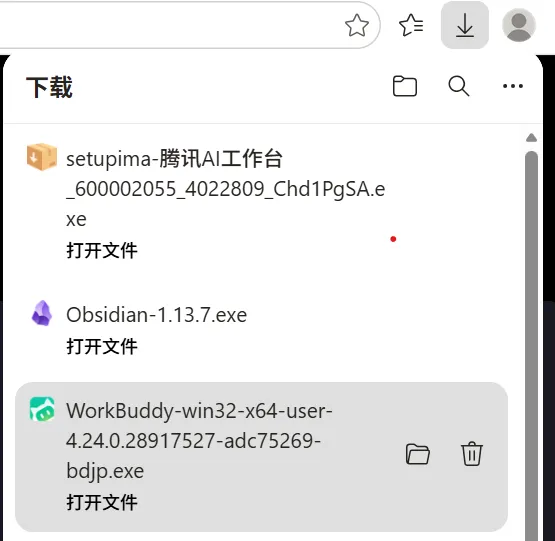
弹窗问「是否允许」,点「是」; 一路点「下一步」,安装位置不用改; 最后点「完成」,桌面上出现 WorkBuddy 图标,就成功了。 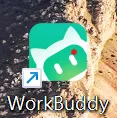
四、登录
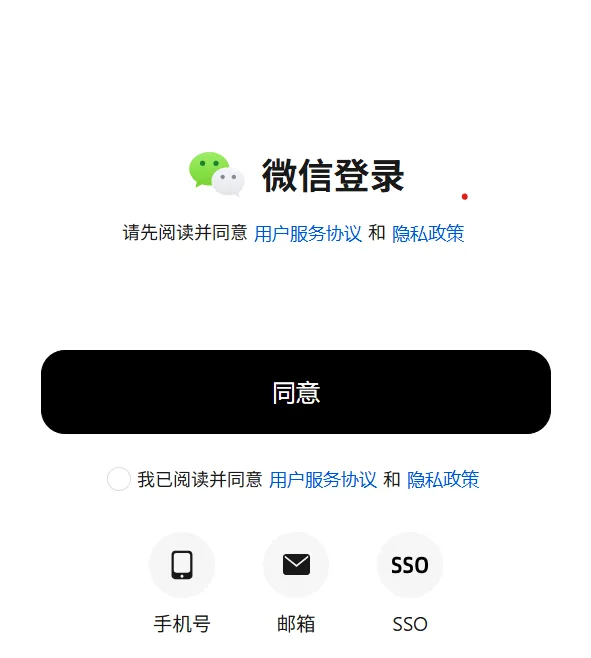
打开 WorkBuddy,点「登录」→ 会跳到浏览器 → 用微信扫二维码 → 手机上点「确认登录」。
不用记密码,扫一下就进去了。
装好之后不知道让它干啥?可以试试这两句:
「帮我写一份周报」 「把这份数据做成图表」
我是小午麻麻,边学 AI 边记录,关注我,咱们一起用。
本文来自网友投稿或网络内容,如有侵犯您的权益请联系我们删除,联系邮箱:wyl860211@qq.com 。

