Xshell和Xftp下载安装与使用详解(附安装包)
- 2026-10-07 06:34:34
Xshell和Xftp软件是做什么的
Xshell和Xftp是NetSarang公司推出的两款配套工具,专门用于管理Linux服务器。Xshell是一款SSH客户端软件,让你在本地电脑上远程操作服务器,敲命令、看日志、改配置都在一个窗口内完成,支持多标签页,可同时连接多台服务器。Xftp则是一款图形化文件传输工具,界面左边是本地文件、右边是服务器文件,直接拖拽即可完成上传下载,无需记忆命令行操作。
Xshell和Xftp安装包下载方式
Xshell和Xftp是两款独立软件,需要分别下载、分别安装。若着急下载,可直接使用以下地址:夸克网盘下载:https://pan.quark.cn/s/1222b5a74076
下载地址:Xshell 8和Xftp 8安装包(源自官网,可放心使用)
Xshell安装步骤详解
下载Xshell 8安装包:

双击安装包启动安装程序,点击“下一步”:
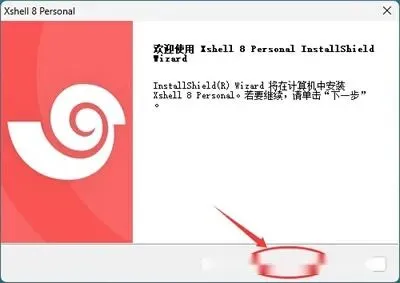
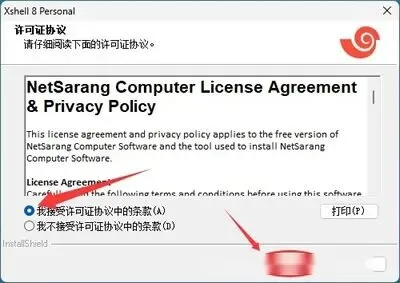
勾选“我接受许可证协议中的条款”,然后点击“下一步”:
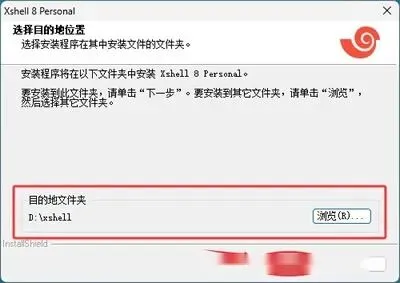
默认安装位置为C盘,除非电脑只有一个盘,否则建议安装到非系统盘,例如下图中安装到D盘,然后点击“下一步”:
直接点击“安装”:
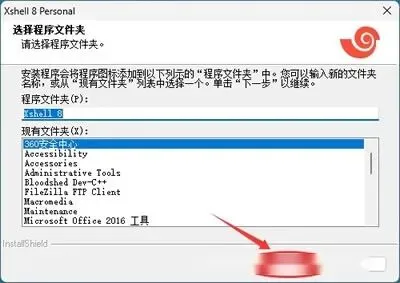
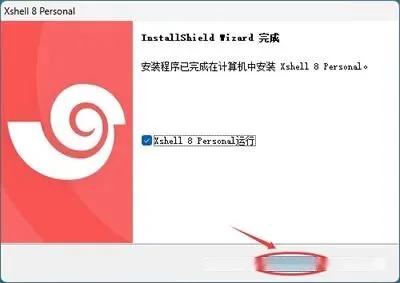
等待进度条到100%后,弹出下图表示安装完成:
首次启动Xshell时会弹出注册窗口,输入邮箱后点击提交,该注册是免费的:

Xshell会向邮箱发送一个链接,进入邮箱点击链接即可完成注册:
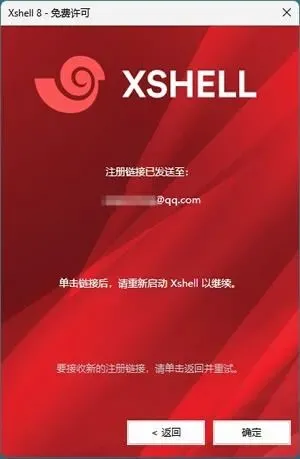
重启Xshell 8后,即可正常打开使用。
Xftp安装步骤详解
Xftp安装过程与Xshell类似:
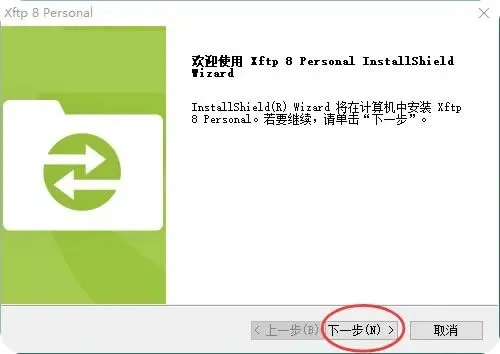
1)下载Xftp安装包,双击“Xftp-8.exe”启动安装,点击“下一步”:
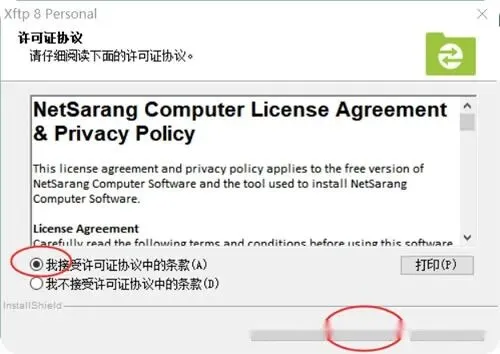
2)阅读并接受许可协议,点击“下一步”:
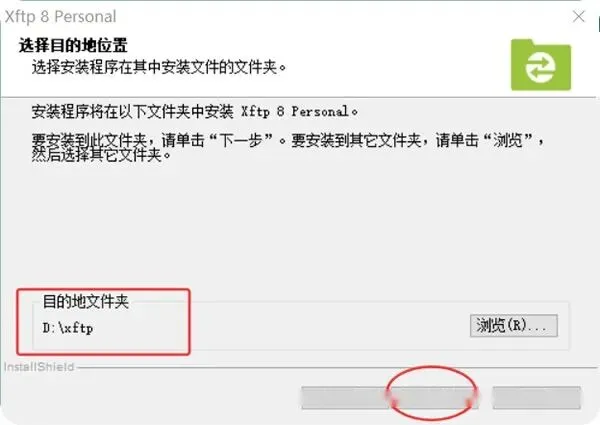
3)选择安装路径,建议安装至非系统盘(如D盘),避免占用C盘空间,也方便日后重装系统不丢失配置:
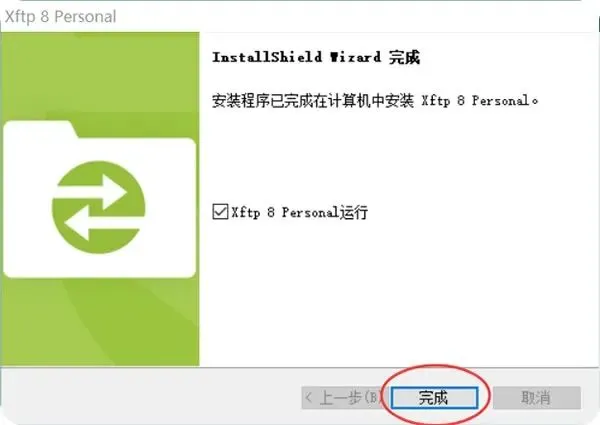
4)等待安装完成,点击“完成”退出向导:
Xshell和Xftp组合使用方法
先使用Xshell连接服务器,在终端中管理服务器;需要传文件时一键调出Xftp,拖拽文件即可完成上传下载。
1)Xshell连接Linux服务器
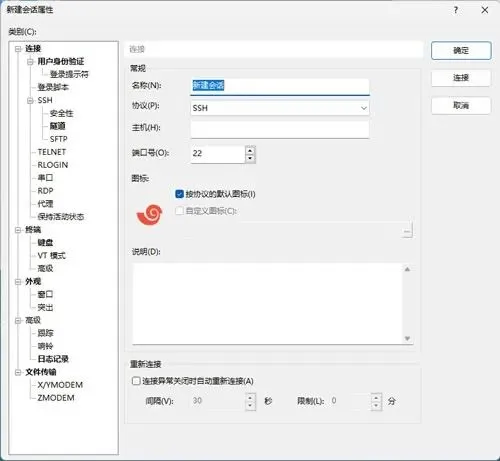
启动Xshell,首次打开会自动弹出会话窗口:
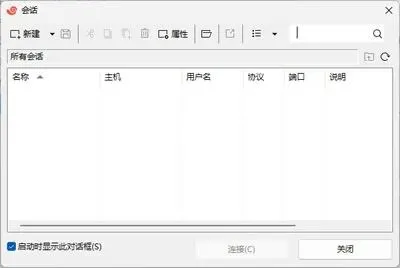
点击左上角“新建”进入下图窗口:
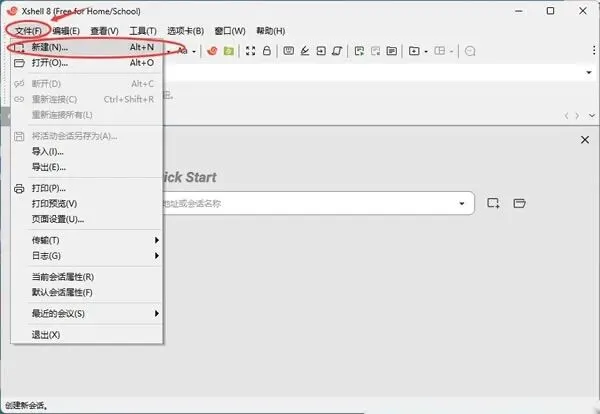
也可通过菜单栏“文件”->“新建”打开上图窗口:
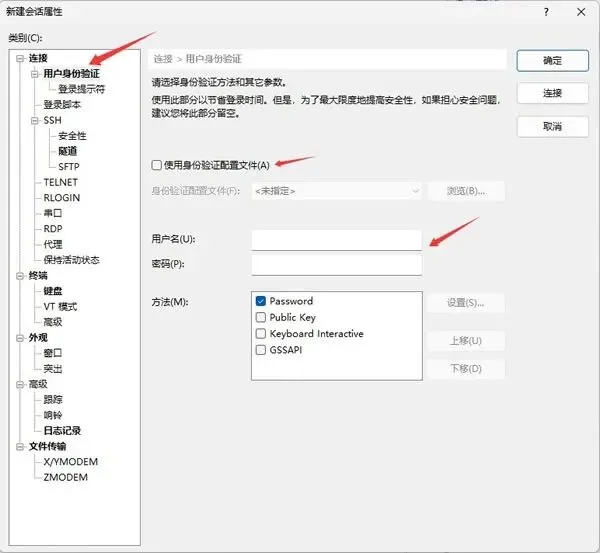
在“主机”栏输入Linux服务器的IP地址或主机名,“端口”栏默认为22(除非你修改过SSH端口)。切换到“用户身份验证”选项卡,输入登录用户名和密码。若使用SSH密钥登录,也可在此导入私钥文件。设置完成后点击“确定”,在会话管理器中双击会话即可连接服务器。
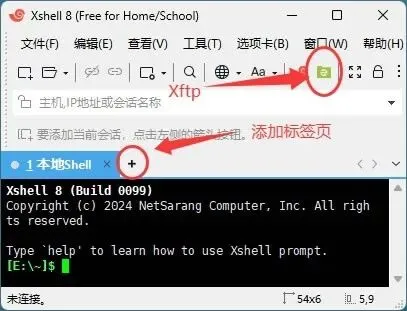
信息正确的情况下连接成功,终端窗口会出现服务器的命令行提示符,此时可输入Linux命令进行管理。
Xshell支持多标签同时连接多台服务器,点击顶部的“+”号新建标签页,或从会话管理器中双击其他会话,会以新标签页形式打开。右键点击标签页可执行关闭、重命名、复制等操作。
2)Xftp上传下载文件
需要传文件时,无需单独打开Xftp重新填写服务器信息,直接在Xshell工具栏点击Xftp图标,Xftp会自动使用当前会话的服务器信息连接。
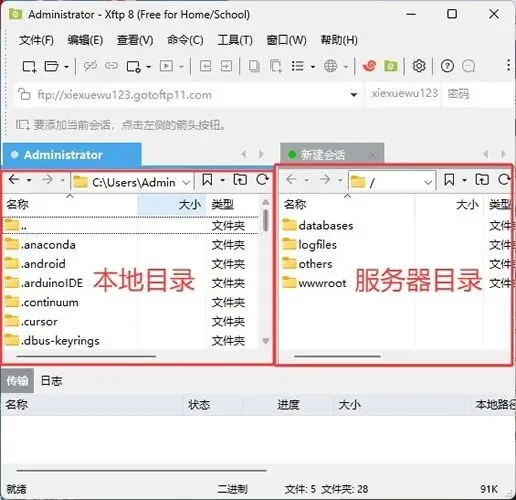
连接成功后,界面分为左右两个窗口,左边是本地电脑文件目录,右边是远程服务器文件目录,顶部有标签页可同时打开多个会话。
文件传输是Xftp的核心操作,有以下几种方式:
将本地文件或文件夹拖到远程窗口即上传,反向拖拽即下载,底部实时显示传输进度; 在文件上右键,选择“传输”或“下载”即可。
传输队列支持多任务并行,会自动充分利用带宽。Xftp还支持断点续传,传输中断后重新连接时可选择续传。传输进度在窗口底部实时显示。
常见问题
问:Xshell连接服务器失败并提示“Connection refused”是什么原因?
答:这种情况最常见的原因是服务器端的SSH服务没有启动,或者防火墙没有开放22端口,可先确认服务器SSH服务状态,云服务器还需检查安全组是否放行22端口。
问:Xshell连接成功后中文显示乱码怎么解决?
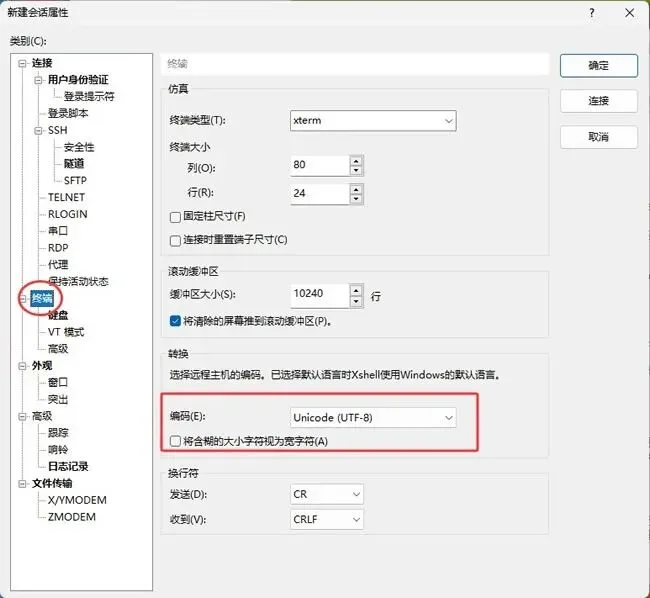
答:通常是服务器端编码和Xshell编码不一致导致的。在连接属性的“终端”设置中找到“编码”,改为UTF-8或让Xshell自动检测编码,一般能解决乱码问题。
问:Xftp传输速度慢,大文件传不动怎么办?
答:本地到服务器带宽有限的话,可以避开高峰时段再进行传输。如果小文件较多,可在会话属性中将“最大连接数”从默认值调整到4到8个,Xftp会并行传输,速度提升明显。