安卓手机下载链接文件,怎么选保存位置和查看进度?
- 2026-10-06 20:32:24
拿到一个文件链接,想把资料保存到手机指定文件夹,可以使用下载领航(Download Navi)创建下载任务。先核对链接、文件名与目录,再从队列观察下载状态;完成后到“已完成”列表查看。文件下载需要能连接对应的服务器,不是离线获取资料。
下载中的任务和完成记录分开看
主页有“队列中”和“已完成”两个标签。正在下载的文件在队列里,结束后可以从完成列表找到。文件卡片会显示名称、来源与大小,右侧菜单提供详情等操作。
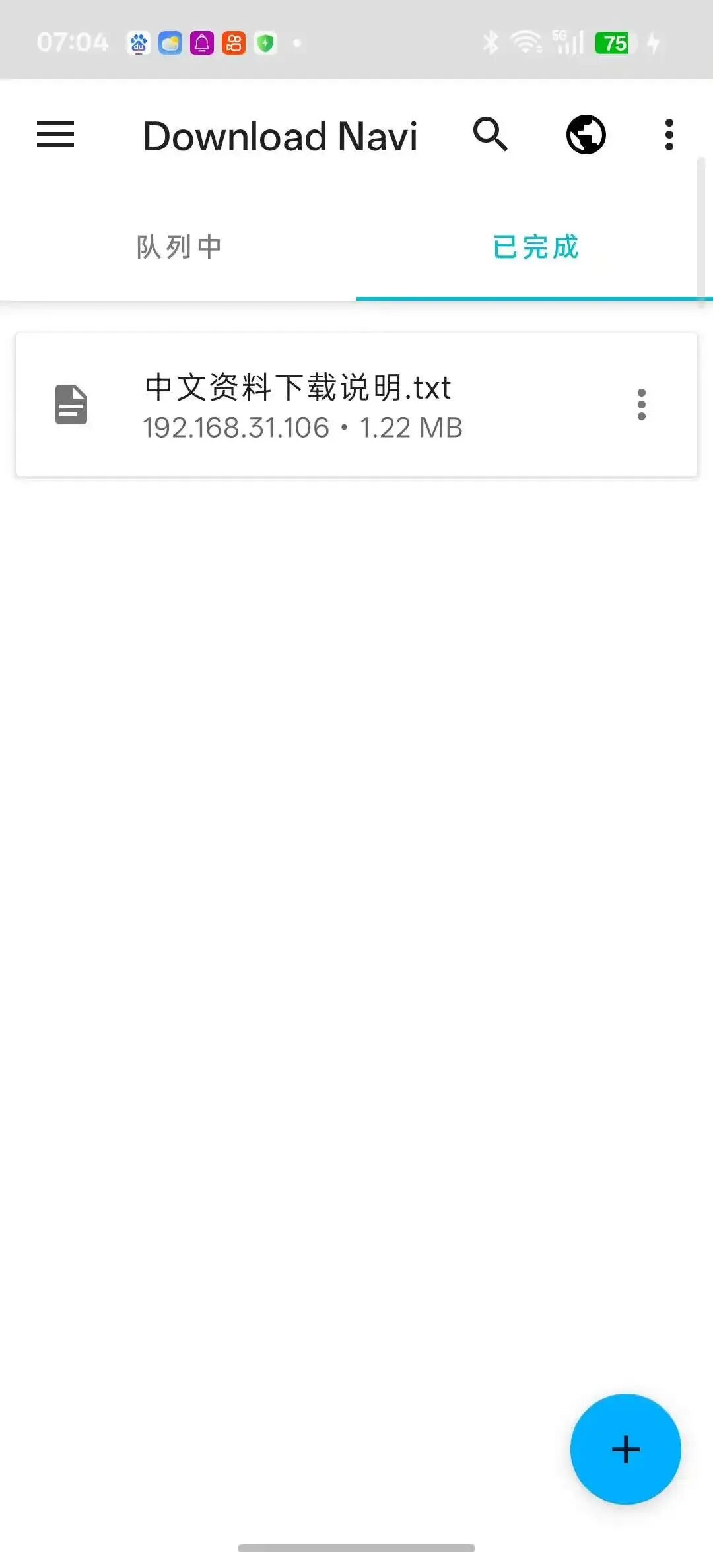
▲ Download Navi真实顶层主页,已完成列表中的中文说明文件
先分清这两个列表,避免把队列里的进度当成已经保存完整的文件。
添加前核对链接、名称和保存目录
添加下载对话框中,链接、名称和路径分别显示。连接地址后可以读取文件名称及大小;需要改变保存位置时,使用文件夹按钮选择目录,并按Android提示授权访问。
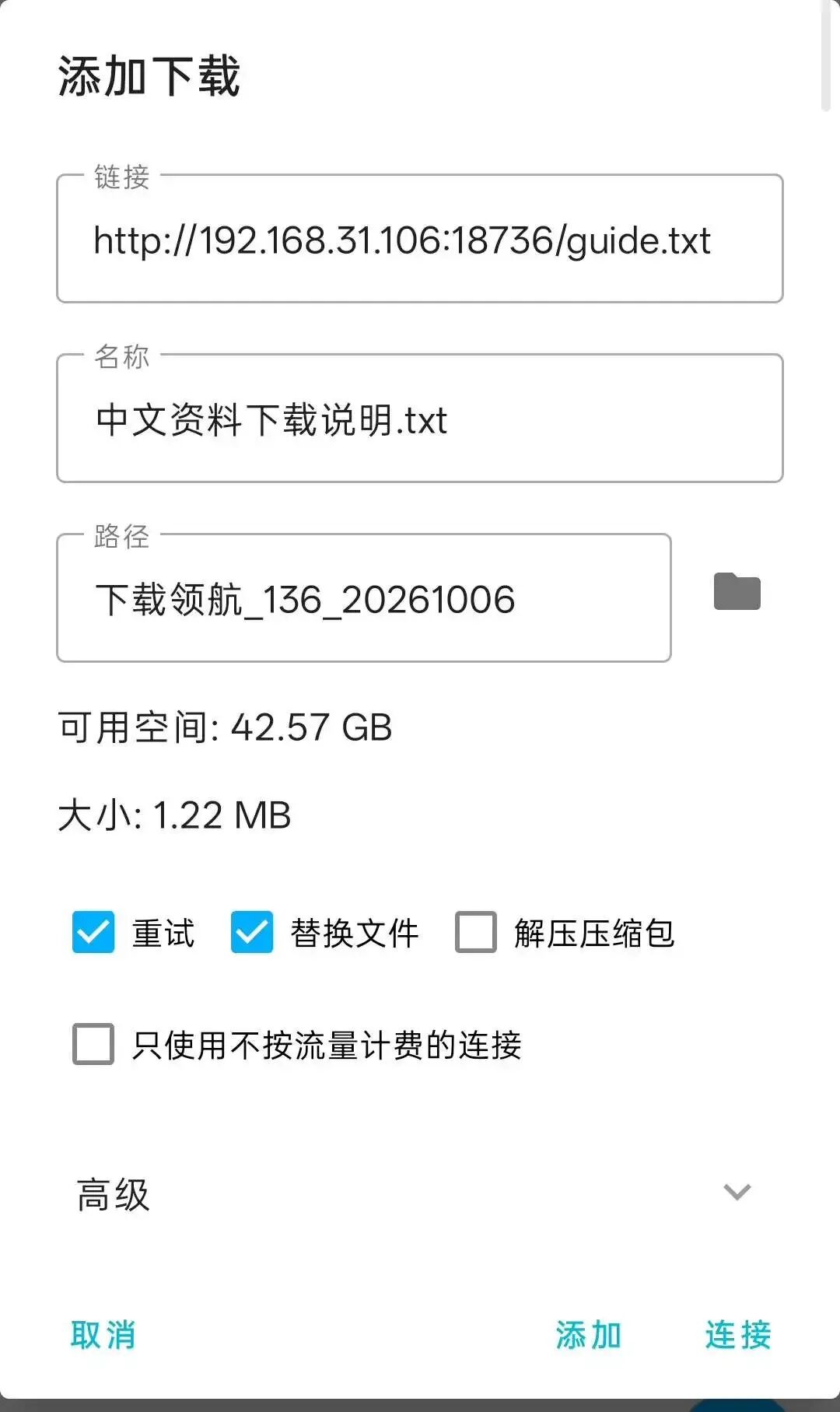
▲ 添加下载对话框,中文文件名、选定目录和1.22MB大小
这里使用新建的中文文件夹,文件名为“中文资料下载说明.txt”,大小1.22MB。“重试”“替换文件”和“只使用不按流量计费的连接”是不同选项,其中替换文件会影响同名文件,添加前要看清目录与选择。
进度、剩余时间和速度一起看
下载开始后,队列卡片显示已下载大小、总大小、预计剩余时间和当前速度。蓝色进度条对应已经取得的部分,速度会随连接情况变化。
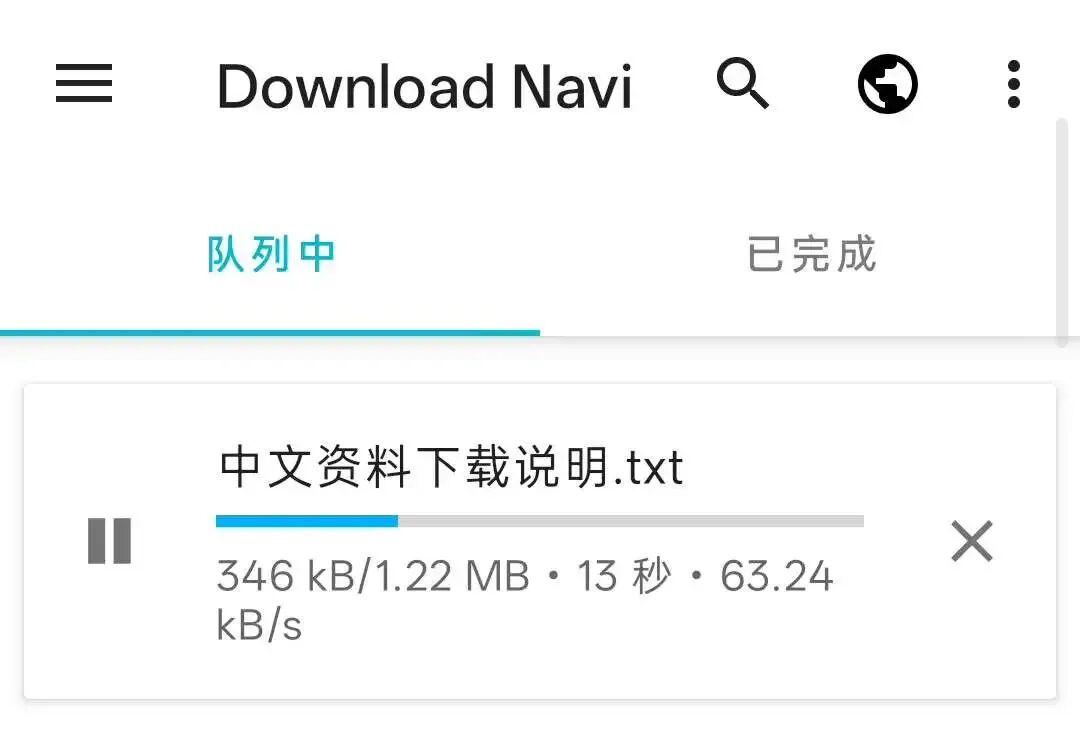
▲ 正在下载的中文说明文件,卡片显示进度、预计时间与速度
这些数据帮助判断任务是否还在继续,但不能仅凭进度条确认文件内容完全正确。
详情里能查看目录、百分比和线程数
进入任务详情,可以查看原始链接、中文文件名、保存位置、已下载百分比、线程数和添加日期。了解一个任务时,这些信息比只看文件名更清楚。
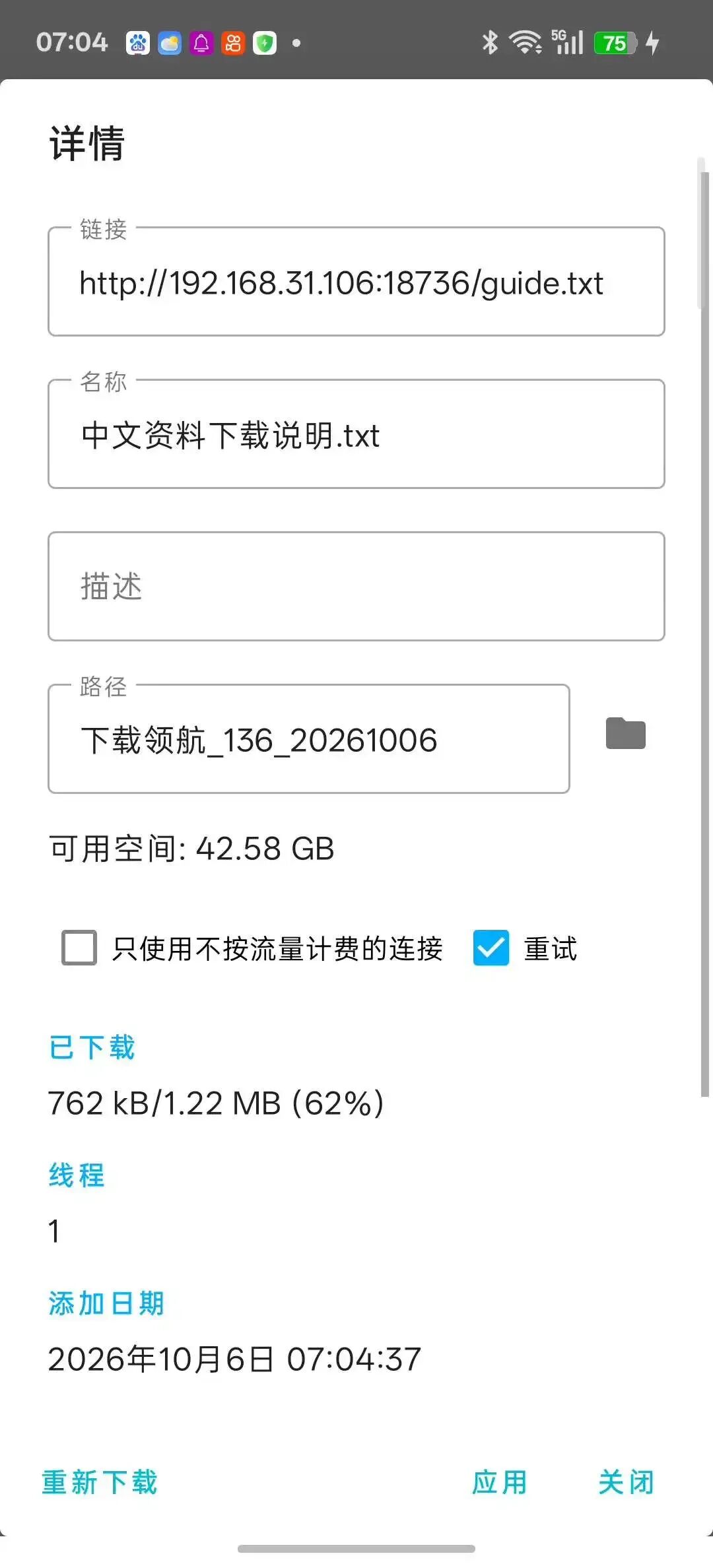
▲ 下载期间的任务详情,保存位置和62%进度
文件下载完后,详情中的已下载数值达到总大小,并显示100%。对应的普通完整下载文件大小和内容摘要能够匹配来源资料。
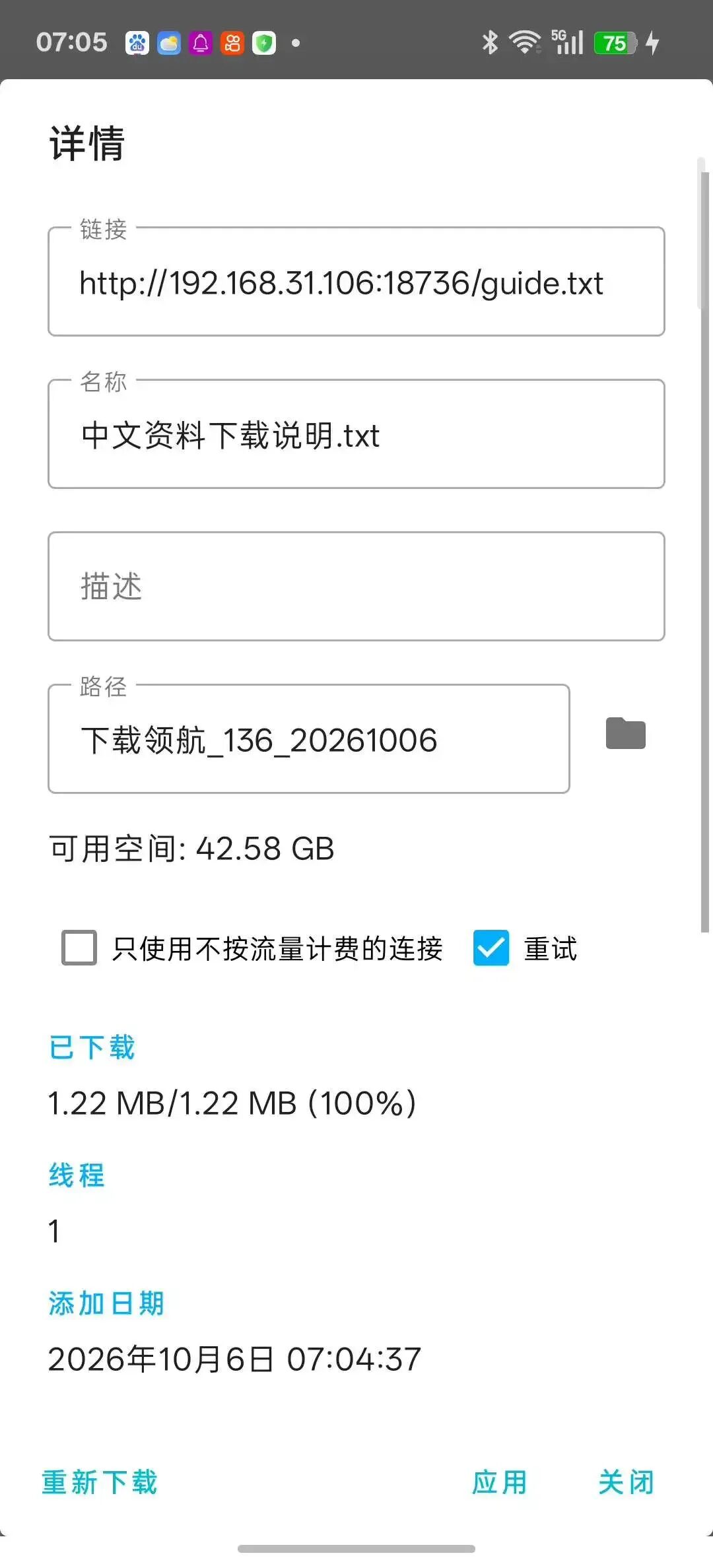
▲ 下载结束后的任务详情,1.22MB和100%
需要限制网络和充电条件时看行为设置
“设置—行为设置”提供仅使用未计量连接、自动连接及电源管理等选项。未计量连接的说明举例为Wi-Fi或以太网;不能简单把这个选项理解为任意网络都可以免费使用。
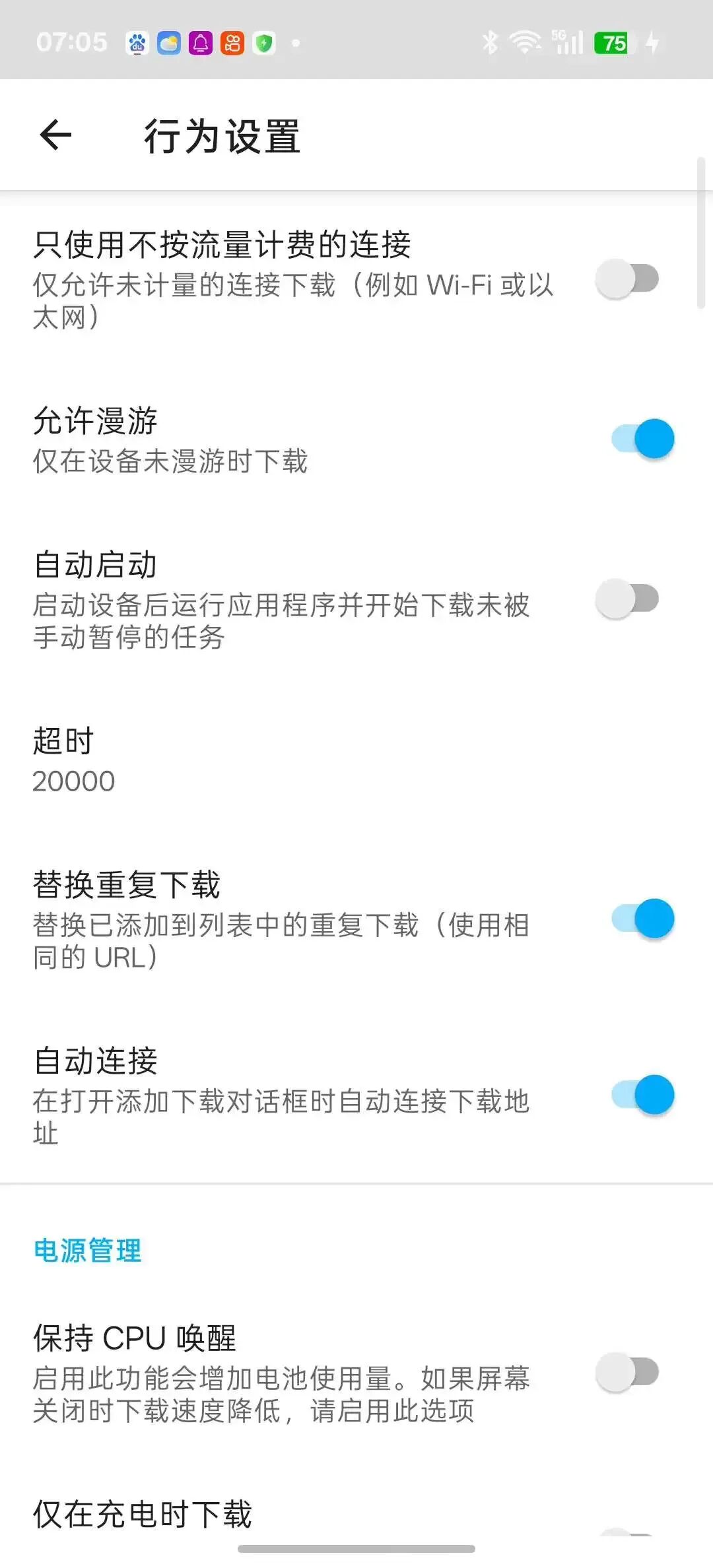
▲ 行为设置中的未计量连接、自动连接和电源管理选项
F-Droid推荐的1.6.2版可免费下载,采用GPL-3.0-or-later许可证,最低Android4.4,带简体中文界面。它是较早版本:在这台Android16手机上,普通完整下载可以保存正确文件,但一次暂停续传后的文件尾部出现空字节,应用也提示校验和无效。遇到校验错误,应重新完整下载并核对文件内容,不能把“下载结束”直接等同于文件正确。支持续传也不代表每个服务器或系统组合都能可靠续传。
请点击下方卡片关注公众号发送【下载领航】获取

