我开发了一个本地下载工具:视频、音频和 PDF 资料,支持windows/mac/linux
- 2026-10-29 18:26:53
看到一段值得反复观看的教学视频,想保存到电脑里;找到一个列满论文或技术资料的网页,又不想逐个点击下载——这些事情并不复杂,但重复操作起来很费时间。为此,我开发了dv365-downloader。
它是一款在自己电脑上运行的下载工具,支持 Windows、Linux 和 macOS。启动后,通过浏览器打开操作界面,粘贴链接、选择下载方式,就能把视频、音频或网页中的 PDF 资料保存到本地。只要有视频网址就可以下载,国内外的主流网站都试过,都很好用,还有一页内有多个pdf文件下载链接的,你只需要给它对应的网址,其中所有的pdf文件都可以自动下载到本地,特别适用。
下面介绍它能做什么,以及如何安装和使用。
一、它能做什么?
1. 下载视频,按需要选择画质
在「单个视频」模式下,可以选择:
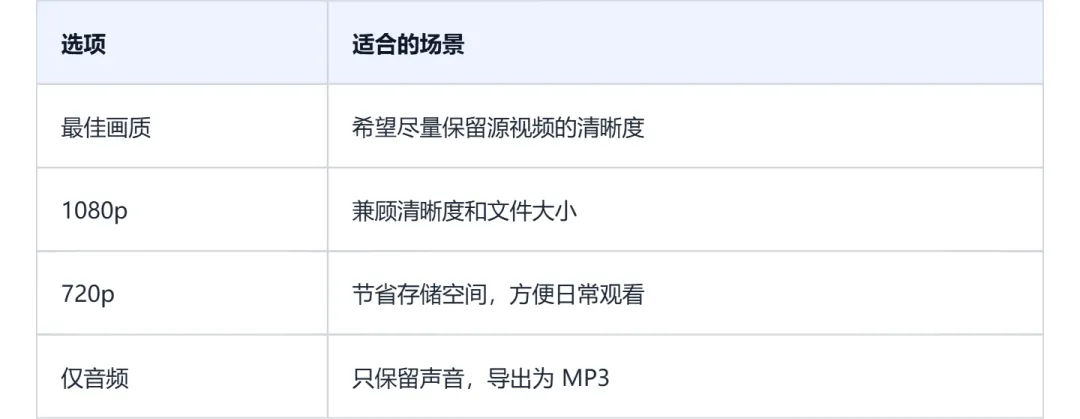
其中,1080p 和 720p 表示下载画质的上限。如果源视频只有 480p,选择 1080p 也不会把它变成高清视频。
2. 批量下载网页中的 PDF
对于论文目录、课程资料页或技术文档合集,可以切换到「网页 PDF 合集」模式。
粘贴一个网页地址,应用会查找页面中的 PDF 链接,并批量下载。重复链接会自动去重,同名文件会通过追加编号区分。
如果资料分散在子页面中,还可以勾选「同时进入子页面」。应用会继续查找同站点、同目录范围内的相关页面,最多扫描 25 个页面,单次任务最多收集 400 个 PDF。
这项功能适合“一页列出很多 PDF 链接”的资料目录。它下载的是网页链接中的 PDF,不会把网页本身转换成 PDF。
3. 查看进度,管理下载任务
添加多个任务后,应用会依次执行。下载列表可以查看任务状态、进度、速度和错误提示,也可以筛选「进行中」「已完成」或「未成功」的任务。
任务可以取消,失败后可以重新下载。
对于 PDF 合集,部分文件下载失败不会中断整个任务。再次点击「重新抓取」时,已经成功保存的 PDF 会被保留,只补齐缺失的部分。
4. 文件和记录保存在本机
下载文件默认保存在项目文件夹下的 “downloads” 目录,任务历史也保存在本机,下次启动仍然可以查看。
在「下载设置」中,可以修改保存目录。每个任务使用独立的子文件夹,方便整理,也能减少不同任务之间的文件名冲突。
二、使用前需要准备什么?
三个系统需要准备的环境基本一致:
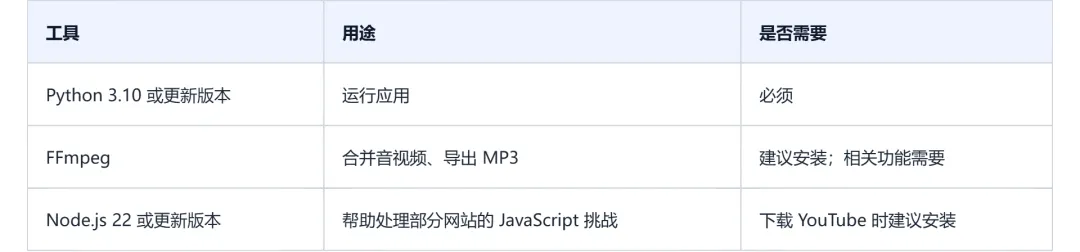
不需要手动安装项目的 Python 依赖。 启动脚本会在首次运行时创建独立环境并安装,因此第一次启动需要联网,等待时间也会稍长一些。
三、Windows:双击启动
进入解压后的项目文件夹,双击:
start.bat首次运行会自动安装依赖,然后打开浏览器。
下载期间保持启动窗口打开。结束使用时,在启动窗口按 “Ctrl+C” 停止服务。
四、Linux:生成图标后双击启动
Linux 需要安装 Python 3.10 或更新版本,并确保包含 “venv” 和 “pip”。建议同时安装 FFmpeg。接着,在项目文件夹中打开终端,运行一次:
dv365-downloader.desktop在文件管理器中双击它即可启动,图标也可能显示为 DV365 Downloader。如果系统提示,请选择「允许启动」或「标记为可执行」。
如果图标被当成文本打开,也可以直接在项目目录运行:
bash start.sh下载期间保持终端窗口打开,按 “Ctrl+C” 停止服务。
▍ Linux 启动图标记录了项目的绝对路径。移动项目文件夹后,需要重新运行图标生成命令;如果复制过图标到桌面,也要替换旧图标。
五、macOS:双击 start.command
在 Finder 中进入项目文件夹,双击:
start.command下载期间保持终端窗口打开,结束使用时按 “Control+C”。
六、启动之后,具体怎么用?
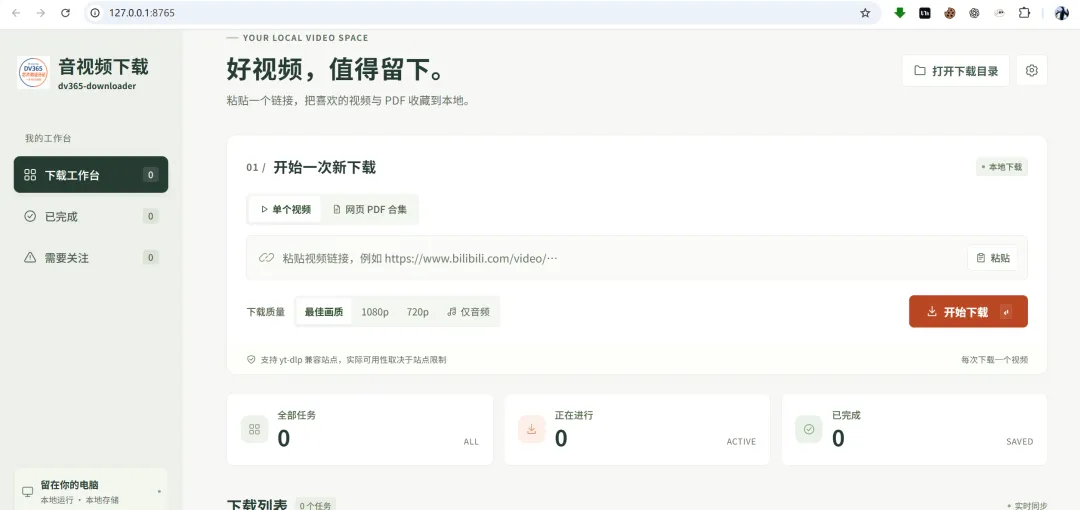
三个系统的网页界面和操作方式一致。
场景一:下载一个视频
- 选择「单个视频」。
- 复制视频页面的网址,粘贴到输入框。
- 选择「最佳画质」「1080p」或「720p」。
- 点击「开始下载」。
- 在下载列表中查看进度。
- 下载完成后,点击「打开下载目录」查看文件。
每次提交一个链接即可。如果有多个视频,可以重复添加,它们会进入队列等待下载。
当前默认按单个视频处理,粘贴播放列表地址不会批量下载整个列表。
场景二:只保存音频
操作与下载视频相同,只需要把下载质量改为「仅音频」。
应用会提取音频并导出为 MP3。使用前,请先安装 FFmpeg,并在「下载设置」中确认显示「FFmpeg 已就绪」。
场景三:下载一整页 PDF 资料
- 选择「网页 PDF 合集」。
- 粘贴包含 PDF 链接的网页地址。
- 如果还需要查找目录中的子页面,勾选「同时进入子页面」。
- 点击「开始下载」。
- 在任务卡片中查看抓取和下载情况。
- 完成后打开下载目录,查看保存的 PDF。
如果部分文件失败,任务卡片会列出文件名和原因。解决网络或访问问题后,点击「重新抓取」即可补齐。
场景四:修改保存位置
点击页面右上角的设置按钮,在「本机保存目录」中填写文件夹路径。
七、把值得留存的内容,整理到自己的电脑里
DV365 Downloader 把视频下载、MP3 提取和网页 PDF 批量收集放在了一个界面中。
准备好运行环境后,日常使用主要就是三个动作:粘贴链接、选择方式、开始下载。无论使用 Windows、Linux 还是 macOS,都可以用同样的操作方式管理任务,把需要反复观看、阅读的资料保存到本地。工具节目如下:
八、工具的获取:
加入下面的知识星球就可以免费获取了。

