AutoCAD 2017 下载安装全流程,新手也能一次成功
- 2026-10-23 05:41:30
| https://docs.qq.com/doc/DYVFSWGVnU1ZLRXht |
AutoCAD 2017 是 Autodesk 的通用计算机辅助设计软件,工程制图领域用得最广的一类工具。从二维平面图的绘制与标注,到三维模型的搭建与出图,它都能覆盖。市政、建筑、机械、电气这些专业交付的图纸文件,绝大多数都是 DWG 格式。
之所以到今年还有人在装这个版本,主要是两个原因。一是不少单位的图纸模板和自定义插件是在这一代定型的,换新版本反而要重新适配;二是它对硬件的要求比较温和,老一点的办公电脑也能跑得动。
下面把从解压到软件正常启动的完整流程写清楚。页面上的对话框文案可能因系统语言略有差异,只要按钮含义对得上,按提示点就行。
为什么还值得装 AutoCAD 2017
每个版本的定位不完全一样,2017 版的特点在于功能齐全但负担不重。
• 绘图工具成熟。直线、多段线、圆、圆弧、样条曲线这些基础命令之外,图案填充、多重引线、标注样式都属于常规操作。
• 三维功能完整。实体建模、曲面建模、视图与视觉样式切换都能用,做方案阶段的模型表达足够了。
• 输出环节省事。布局出图、批量打印、发布 PDF 这些流程都有现成做法,图纸集功能也在。
• 文件兼容性好。向下打开更早版本的图纸基本没有障碍,向上也可以另存为更高版本格式交给协作方。
需要长期接触图纸的人,比如施工员、造价员、设备厂商的技术支持,装一个这个版本当作看图改图的工具很合适。
安装前要准备什么
先确认系统。软件为 64 位,Win7 SP1 以上的 64 位系统都可以,Win10、Win11 支持良好。内存 8GB 起步,硬盘整体预留 10GB 左右的空闲空间比较保险,因为安装过程中会产生临时文件。
安装包无需密码,下载后直接解压。建议把解压目录设在 C 盘以外的磁盘,一是系统盘通常比较紧张,二是这类软件装完之后目录体量大,放在数据盘更便于管理。
安装路径务必用纯英文。中文路径、带空格或特殊符号的目录,在一些组件的调用环节容易出问题,而且报错信息往往看不出真正原因,提前避开能省不少事。
还有一点要提醒:安装程序在解压和运行阶段可能被安全软件拦下。遇到提示时先确认文件来源可信,再重新运行安装程序即可。电脑里若留着更早版本的 CAD,建议先卸载干净。
安装步骤
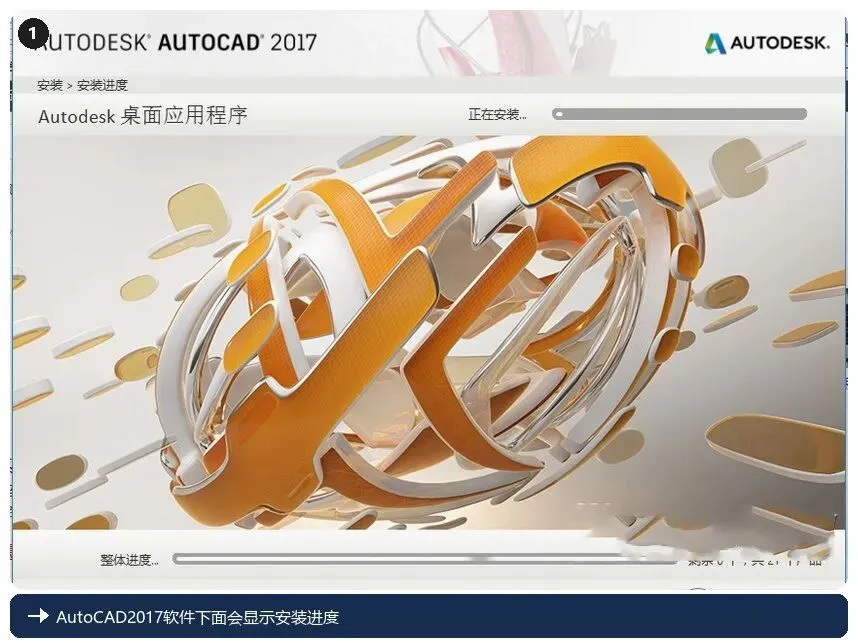
1. 程序开始复制文件,界面上会显示安装进度。这段时间不用干预,安静等它走完。
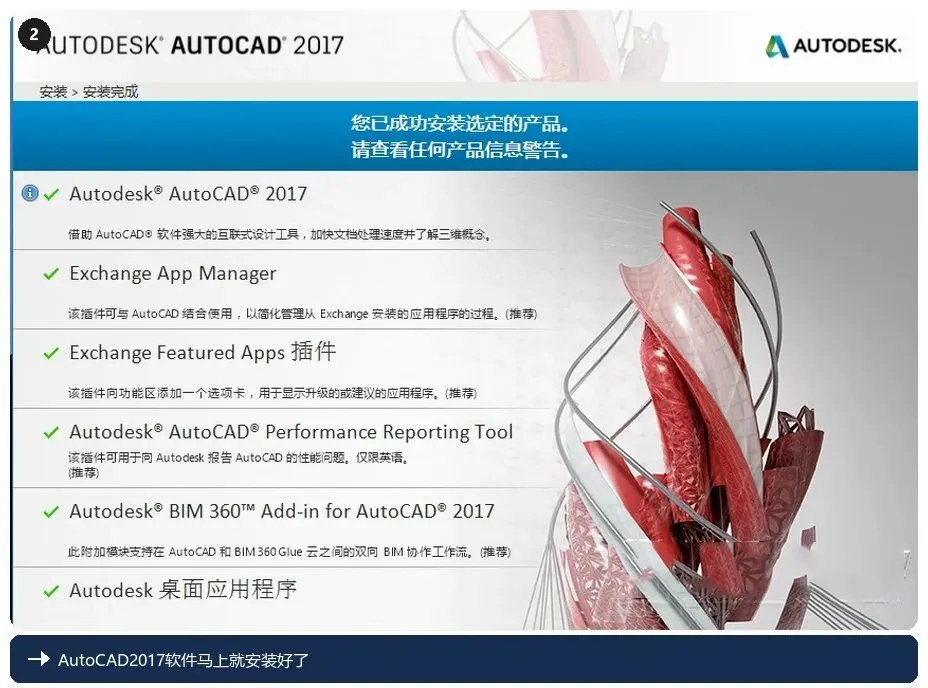
2. 进度条接近尾声时安装即将结束,界面会短暂停留。
首次启动与配置
装好之后再往下走,就是让软件能正常打开使用的初始化环节。
1. 安装结束后进入配置阶段,这一步决定了软件能否顺利启动。
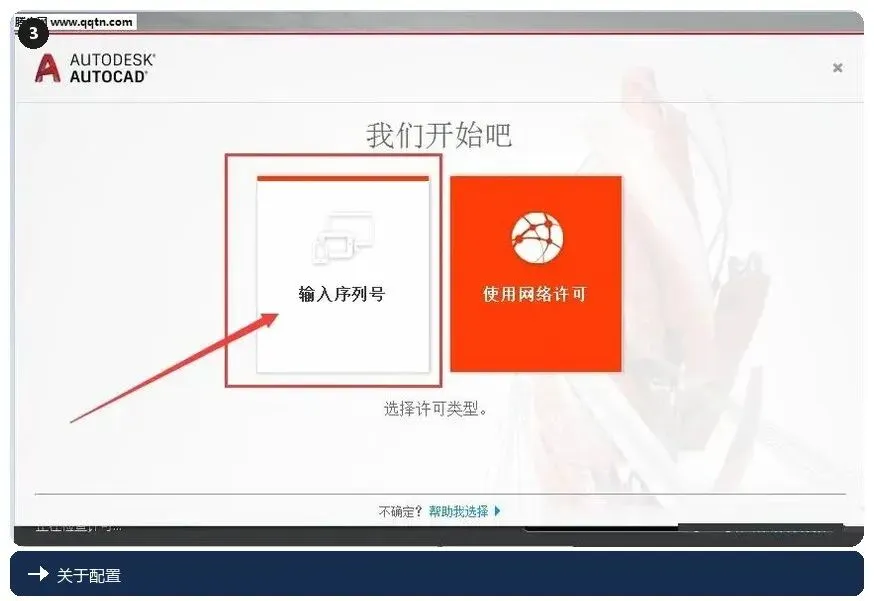
2. 回到桌面双击图标启动软件,按界面提示进入配置入口。
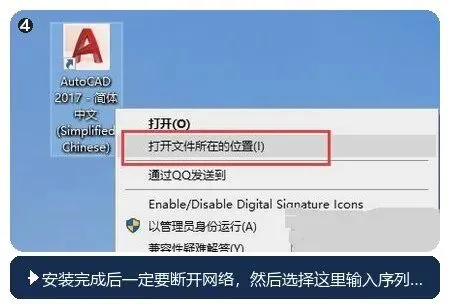
3. 默认安装目录通常在 C 盘的 Autodesk 目录下。打开安装包内随附的设置程序,把它复制到这个安装目录中,然后右键选择「以管理员身份运行」。
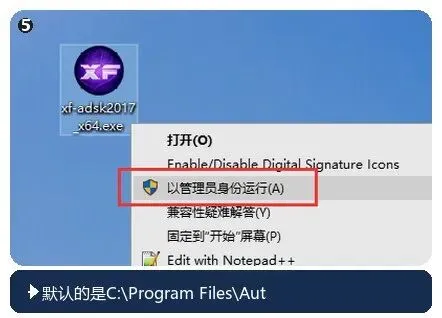
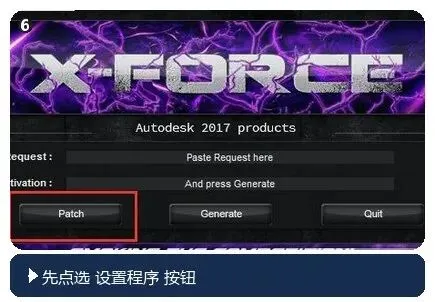
4. 在设置程序界面上,先点击界面中的主按钮,让它进入待处理状态。
5. 回到软件界面,按提示进入配置选项页面,继续下一步。
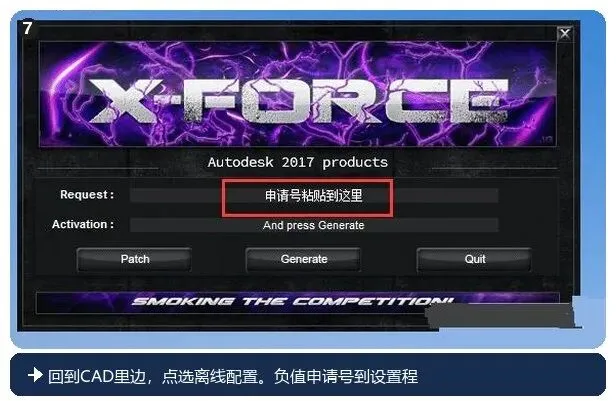
6. 按界面提示点击对应按钮并等待结果返回,程序会自动完成本步处理。

7. 处理完成后,按提示确认信息并点「下一步」。
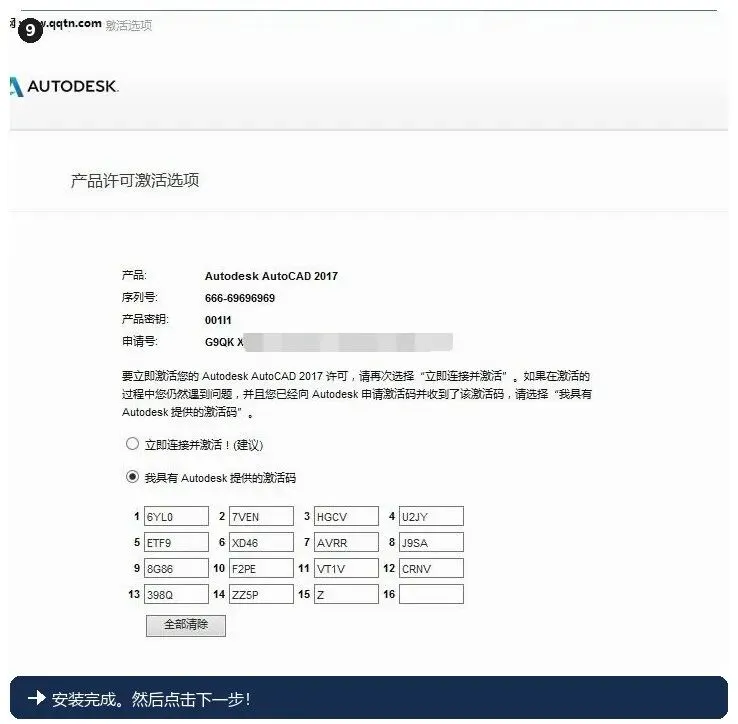
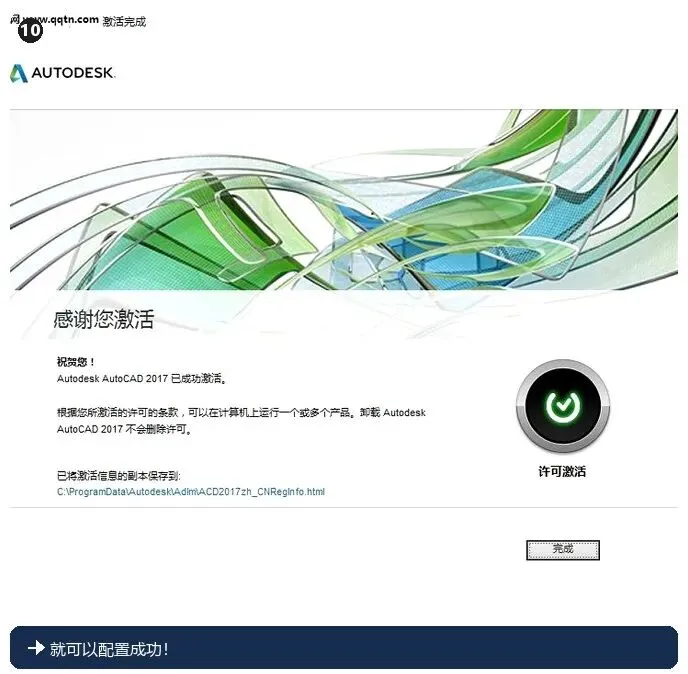
8. 出现配置成功提示,说明初始化已经完成。
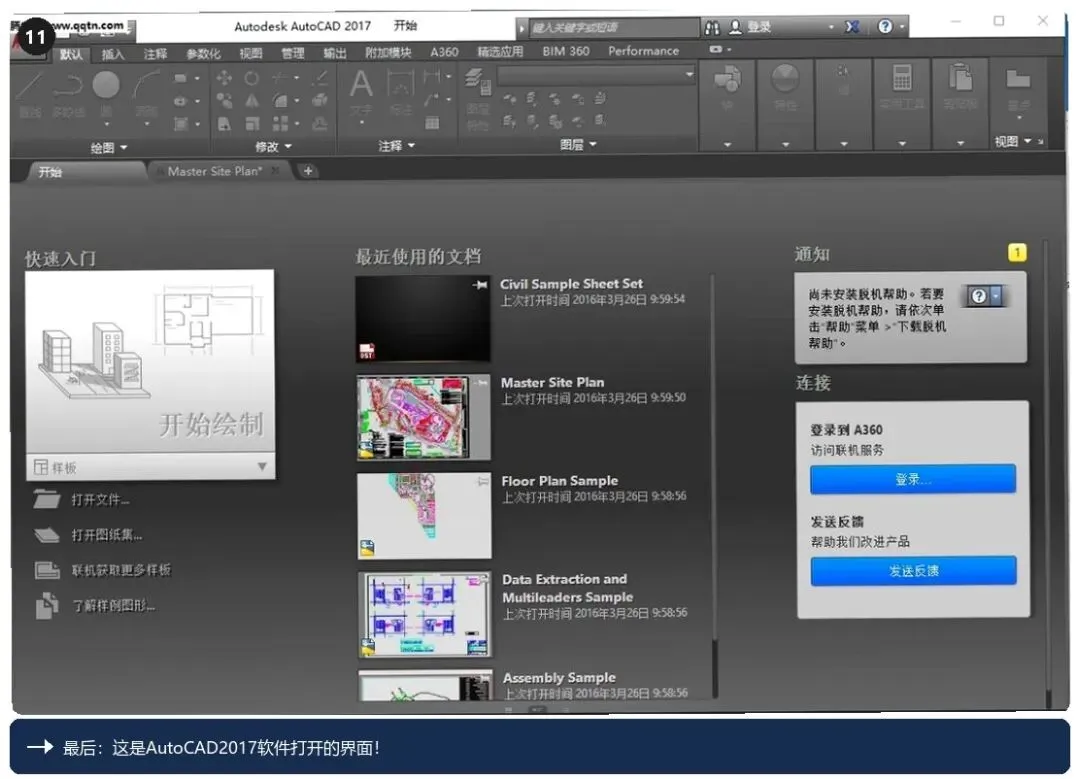
9. 软件正式打开,可以开始新建图纸或者打开已有文件了。
常见问题
安装程序被安全软件拦住怎么办? 先在安全软件里确认该文件来源可信,再重新运行安装程序。反复被拦时,可以换一个下载方式重新获取安装包。
软件运行很卡怎么处理? 先更新显卡驱动,再关掉多余的后台程序。如果依旧卡顿,可以适当降低显示效果,或者考虑升级硬件配置。
安装后还能在线更新软件吗? 一般不影响正常使用。更新后若出现异常,重新运行安装程序做一次修复即可。
安装路径能改到 D 盘吗? 可以。选择纯英文的目录名,例如 D 盘根目录下的一个英文文件夹,避免路径中出现中文。
打开软件提示需要配置? 说明初始化没有走完整。回到「首次启动与配置」部分,按顺序重新操作一遍。
装完之后需要重启电脑吗? 按提示重启一次会更稳妥,部分系统组件需要重启后才能正常加载。
安装包解压后可以删掉吗? 安装完成后可以删除,不影响软件使用。但随附的设置程序建议单独留一份,日后重装或者重新做配置时还会用到。
安装时提示找不到某个文件怎么办? 多数是解压不完整导致的。把安装包重新解压一次,注意保持目录结构不变,再重新运行安装程序即可。
写在最后
AutoCAD 2017 的安装重点其实就两处:安装路径保持纯英文,初始化流程一次走完。剩下的无非是多等几分钟。
流程走过一遍之后,以后再遇到重装,基本不用再翻教程了。这篇可以收藏起来备用。

