WPS Office 最新版下载安装|10月这波更新,C盘党终于不用骂了
- 2026-10-24 11:31:50
C盘又红了?先别急着骂WPS"吃空间"。2026年这波更新,金山办公其实把"存储管理"真正做出来了——装对路径、改对缓存,C盘能少背一大半的锅。问题往往不在软件,而在安装时那一步被一路"下一步"跳过了。
本文信息更新至2026年,把最新版下载、安装避坑、C盘瘦身、9月新功能一次讲清。照着装,5分钟搞定,几年都清爽。
一、10月最新版:版本号与下载入口
先认准官方。截至2026年,官网最新稳定版为 Windows 12.1.0.28505(约292MB,2026-09-01更新;32位为12.1.0.28043,64位推荐12.1.0.28022)[citation:1][citation:6]。各端官方实时版本号以 platform.wps.cn 页面为准[citation:9]。
✅ 官方渠道(只走这两个)
① 官网:www.wps.cn → 首页"免费下载",自动识别系统;
② 官方应用商店:Microsoft Store / Mac App Store / 手机自带应用市场,认开发者"金山办公"。
⚠️ 凡是"高速下载 / 极速下载器 / 纯净版",基本捆绑插件、塞旧版甚至木马,一律绕开。
装好后在"设置 → 关于"确认自动更新已开启,也可手动"检查更新",始终保持最新[citation:12]。下载前花10秒核对身份,比什么都值:国内官方只用 wps.cn / platform.wps.cn,wps.com 是海外版,别搞混。
二、C盘党福音:存储管理 + 三路径分设
这是2026年WPS最值得点赞的改进。以前缓存、备份、云文档散落在C盘各处,想清理无处下手;现在统一到"存储管理"一个入口,安装路径也能拆开设[citation:2]。
方法一:安装时就改路径(最推荐)
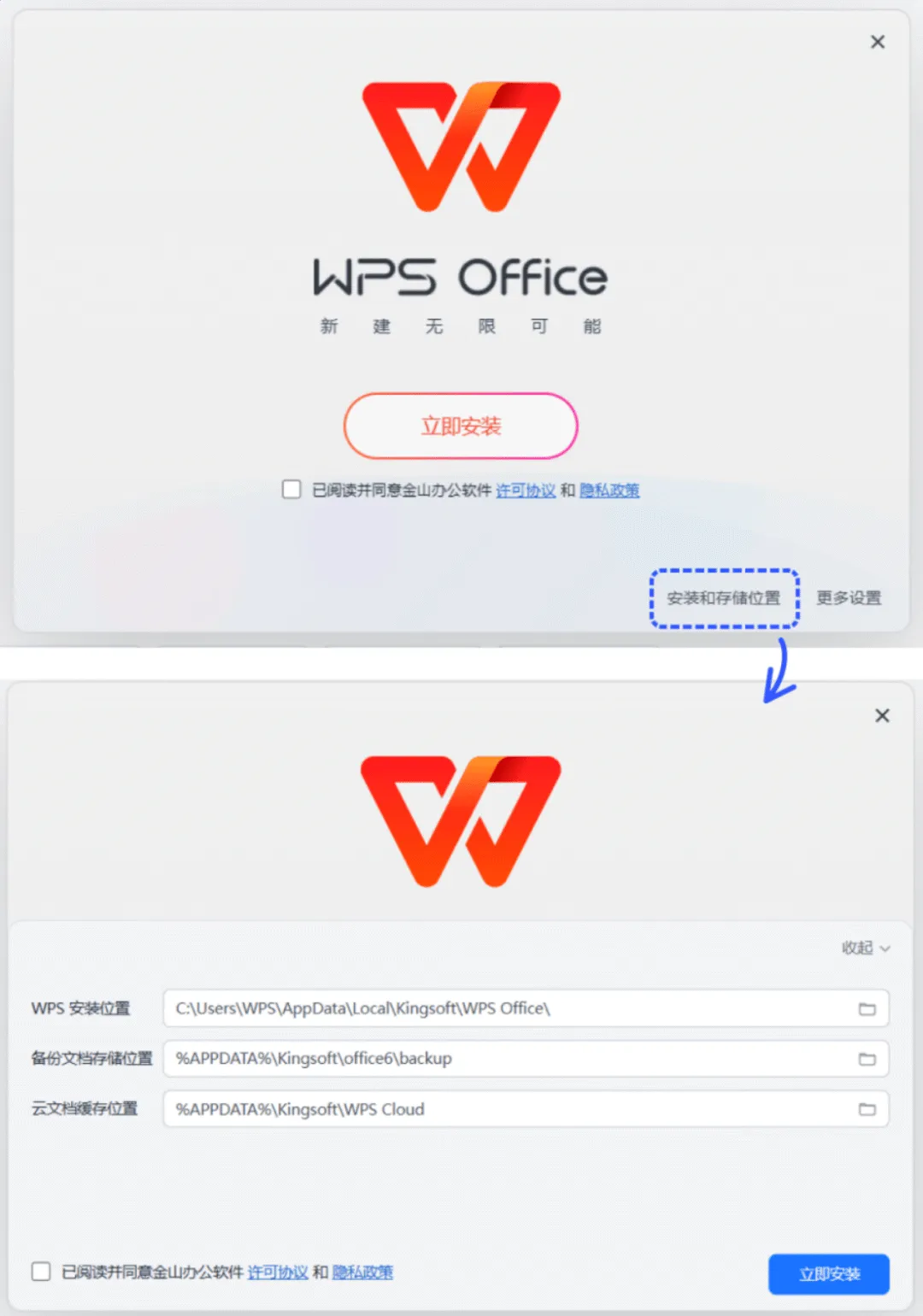
双击安装包,别急着点"立即安装"——安装界面第一页就有"安装和存储位置",点进去,三项可分别设路径[citation:2][citation:8]:
🔹 安装位置 → 程序本体,默认C盘,改到 D:\Program Files\WPS Office
🔹 文档备份位置 → 自动备份文件,改到 D:\WPS_Backup
🔹 云文档缓存位置
→ 云盘同步缓存,改到 E:\WPS_CloudCache三项相互独立、全挪到非系统盘。装完若弹出迁移提示,点确认,旧缓存会自动搬过去,期间别强制关机[citation:2]。
方法二:已装好?进"存储管理"补救
不用卸载重装。打开WPS → 首页右上角"全局设置 → 存储管理"[citation:2]:
① 看占用:应用缓存、云文档缓存、文档备份各占多少,一眼看清;
② 清缓存:勾选冗余缓存、过期备份,点清理——本地文档、云端文件不会被删,放心清;
③ 改路径:把备份、云缓存改到D/E盘,已有文件自动迁移。
💡 建议每月进一次、顺手清一次,C盘不积食。
三、9月新功能:这波真香
除了存储管理,9月这波还有几个实打实的更新:
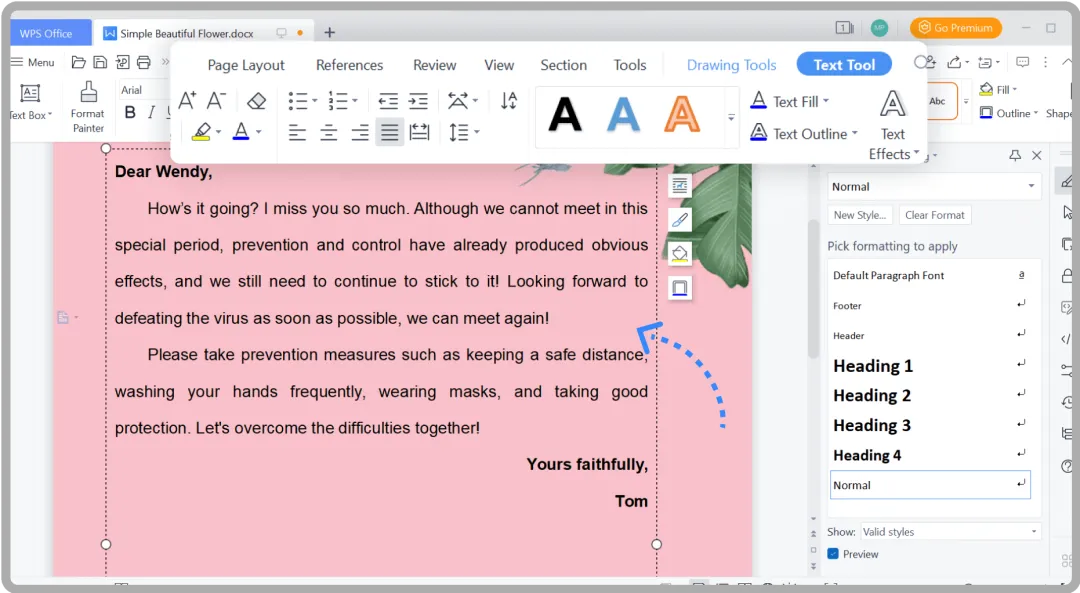
📝 支持 Markdown(9月15日上线):最新版已支持打开、编辑、保存 .md 文件,Windows / Mac / Web 三端可用,标题、列表、表格、代码块、公式、Mermaid图表均能编辑[citation:13]。写技术文档、记笔记不用再换编辑器。
🤖 AI 全面铺开:WPS 灵犀与四大组件深度协同,AI 帮我写、一键生成PPT、数据分析、PDF梳理、合同审查均已落地[citation:1]。新用户可在 AI 官网领取体验权益试用。
🐧 Linux 12 个人版:9月正式上线,界面焕新 + AI 接入,Linux 用户不再"二等公民"[citation:7]。龙架构有专属适配包。
✨ 9月更新亮点速览
• 存储管理统一入口,三路径可分设[citation:2]
• 全面支持 Markdown + Mermaid[citation:13]
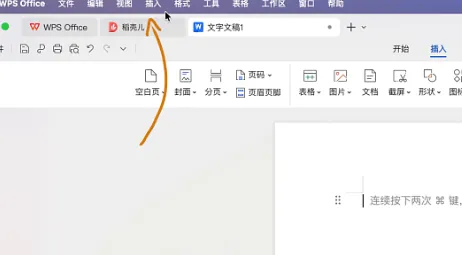
• 表格智能布局、表格插入水印、演示倒计时/LaTex公式[citation:1]
• 跨端云同步:手机起草、电脑接着写,格式不变形[citation:7]
四、下载安装全流程(Windows / Mac / 手机)
🪟 Windows 版(推荐64位)
① 打开 www.wps.cn 或 platform.wps.cn,点对应版本"立即下载";
② 双击 .exe,先点"安装和存储位置",把三项路径改到非C盘;
③ 取消勾选附加工具栏 / 用户体验计划 → 勾协议 → "立即安装";
④ 首次启动登录 WPS 账号(手机号/微信),开启云同步。
🍎 Mac 版
官网点"Mac 版本"下载 .dmg(需12.1.26050+以支持Markdown)[citation:13],打开后把 WPS 图标拖入"Applications"文件夹;或直接从 Mac App Store 搜"WPS Office"。
📱 手机 / 鸿蒙版
应用市场搜"WPS Office",认开发者"金山办公";鸿蒙在华为应用市场获取。安装包约176MB。
装完花30秒校验正版:安装包右键"属性 → 数字签名"应显示"珠海金山办公软件有限公司";APK 直链地址栏只能是 wps.cn / platform.wps.cn[citation:15]。
五、11条避坑指南(建议收藏)
【下载篇】
① 只从 www.wps.cn 或官方应用商店下载;② 不点任何"高速下载"第三方按钮;③ 下载前核对文件名和大小,约292MB为正常区间。
【安装篇】
④ 务必点"安装和存储位置",把路径改到非系统盘;⑤ 安装/备份/云缓存三个路径分别设置;⑥ 安装过程别强制关闭电脑。
【使用篇】
⑦ 装完第一件事:登录账号、开云同步;⑧ 每月进"存储管理"清一次缓存;⑨ 设为 Word/Excel/PPT 默认打开程序;⑩ 基础功能永久免费,不必为日常使用付费;⑪ 顺手关掉弹窗广告推送,体验更干净。
🚨 高发骗局提醒
• "高速下载器.exe"几十MB的不是原包,超六成捆绑篡改;
• "破解版 / 去广告 / 全功能解锁"多为木马;
• "输码领会员 / 做任务提现"外链一律不点、不填银行卡。
※ 本文基于2026年 WPS 官网、官方社区及更新日志整理。版本号、功能、存储策略均可能随版本迭代调整,具体以客户端实际展示为准。适度安装,合理安排磁盘空间。
💬 聊一聊
你的C盘现在还剩多少空间?是"存储管理"救回来的,还是靠重装治好的?
欢迎在评论区留言「系统 + 剩余空间」,分享你的瘦身经验,也别忘了把这篇【收藏】+【转发】给同样被C盘折磨的同事~
👇 觉得有用就点个「在看」,下篇写《WPS 存储管理实操:一键迁移缓存全流程截图》

