ansys安装步骤(附ansys2026安装包)ANSYS Electronics 2026 ansys教程(保姆级),
- 2026-10-24 13:10:53
做电磁仿真这个方向,基本绕不开 ANSYS Electronics。它把高频与低频电磁、信号与电源完整性、散热以及机电耦合这几类分析收进了同一套环境,电子设备从建模到性能验证能一次走完,目前也是行业里用得最普遍的工具之一。下面这份 ansys安装教程 从拿到 ansys2026安装包 开始,一直写到软件能正常启动,第一次接触的同学照着顺序做就行。
ANSYS Electronics 2026下载
网盘里放的是整理好的 ansys 2026 下载安装包,链接如下:
https://pan.quark.cn/s/3abf135ec2ea
ANSYS Electronics 2026安装教程
1、先找到下载下来的 ansys2026安装包,在压缩文件上单击鼠标右键,菜单里选择“解压到当前文件夹”。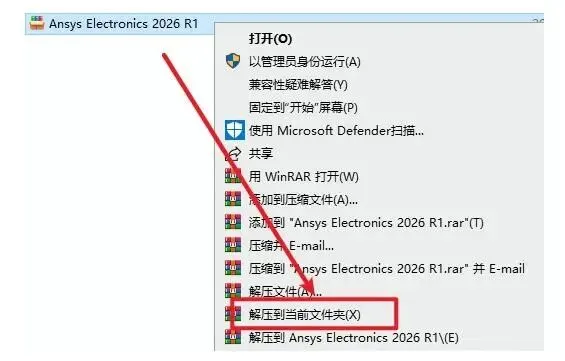
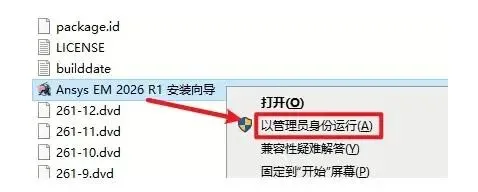
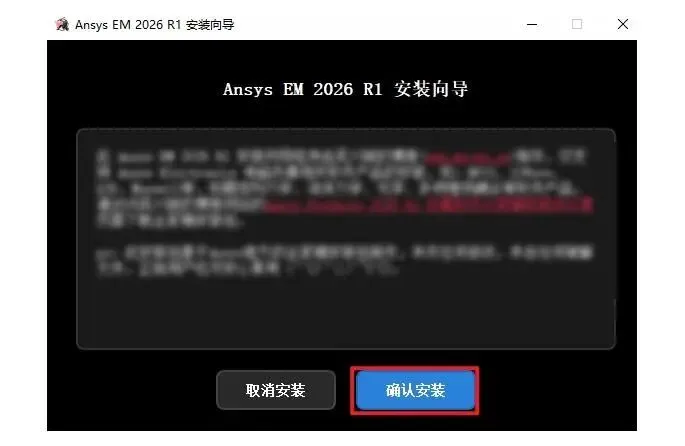
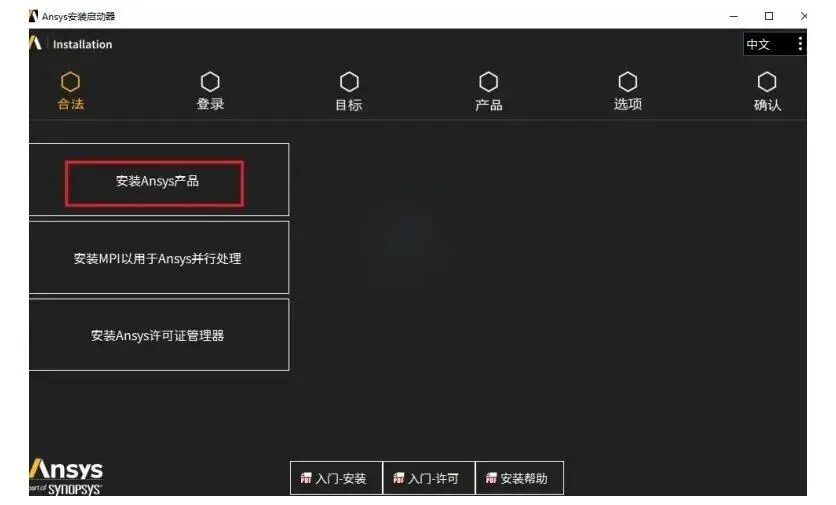
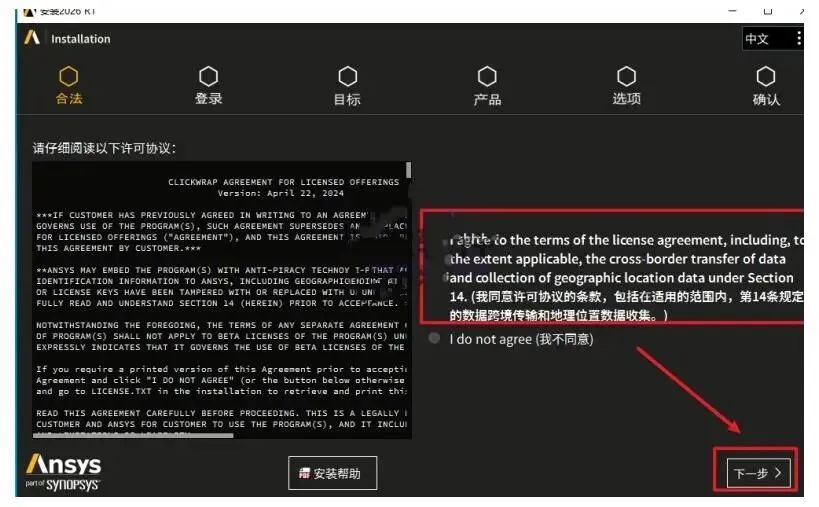
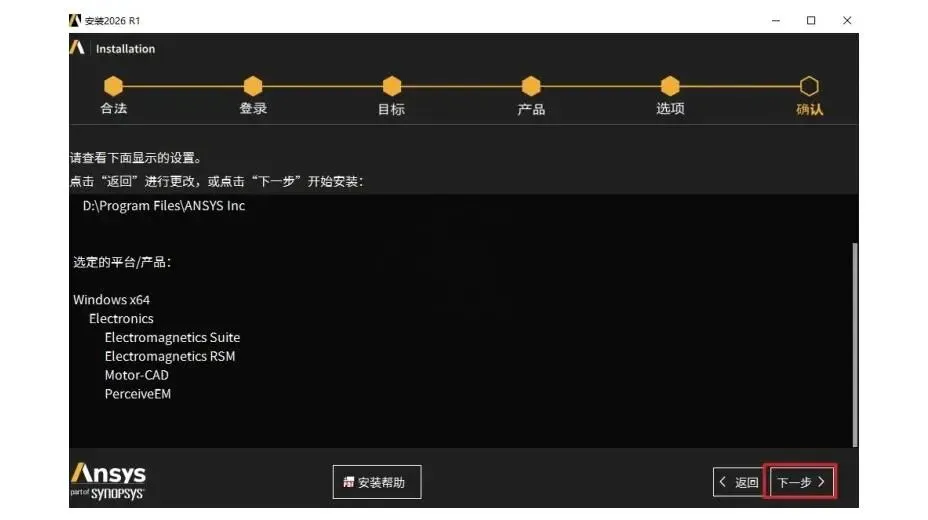
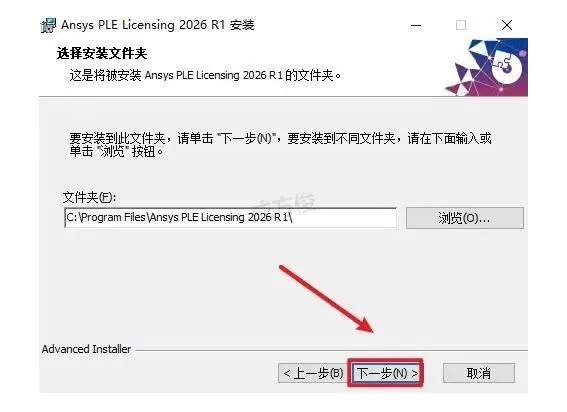
6、接着指定软件装在哪里。路径里不要出现中文,确认之后点击“下一步”。
温馨提示:安装目录下的子文件夹名 ANSYS Inc 保持原样即可,随意改名会让后续自动授权的环节认不出路径。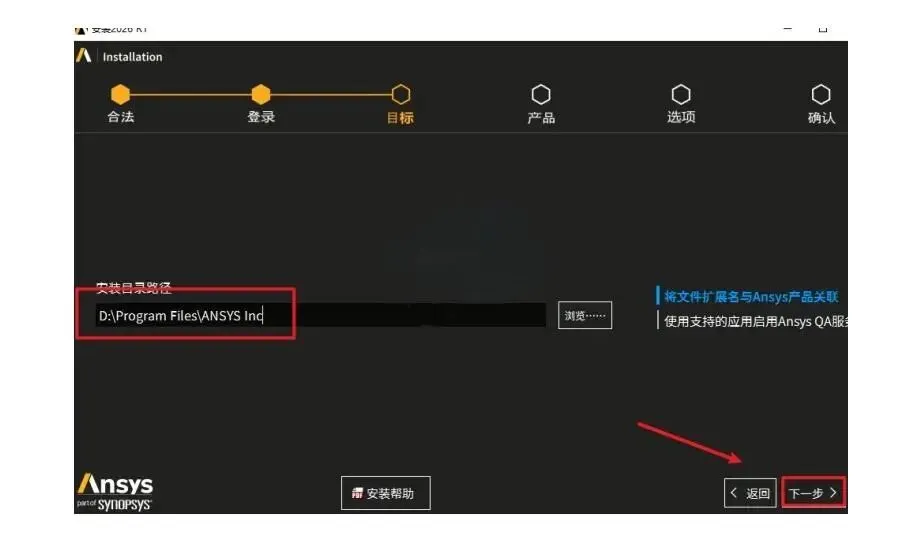
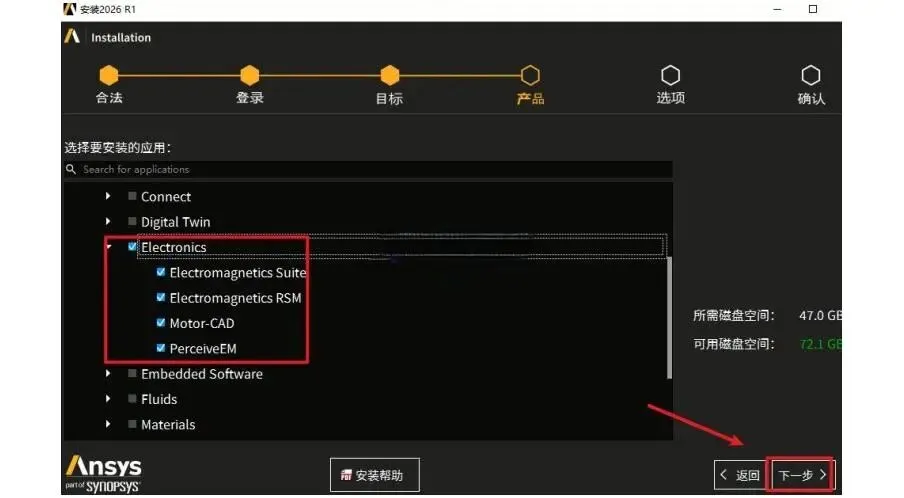
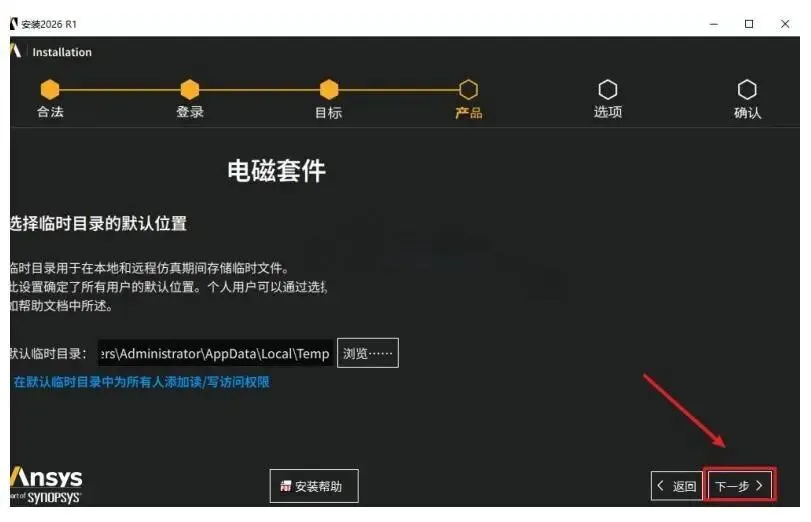
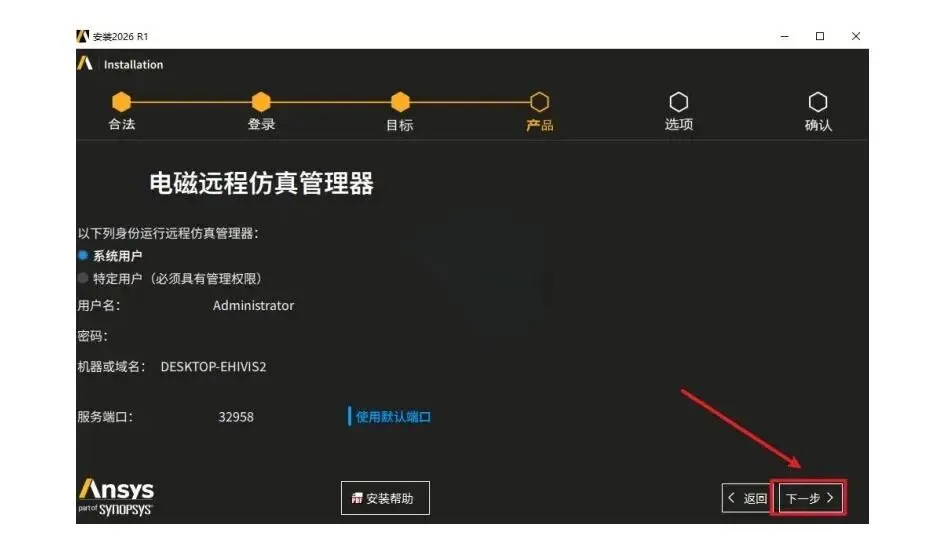
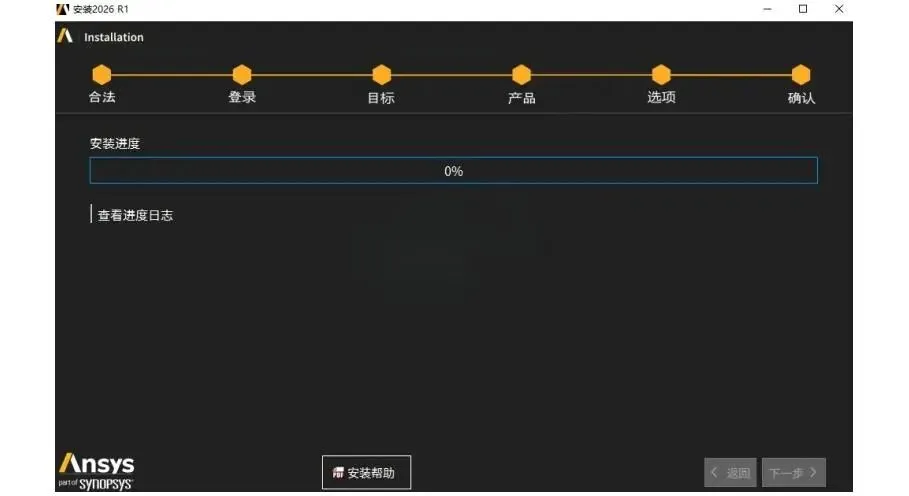
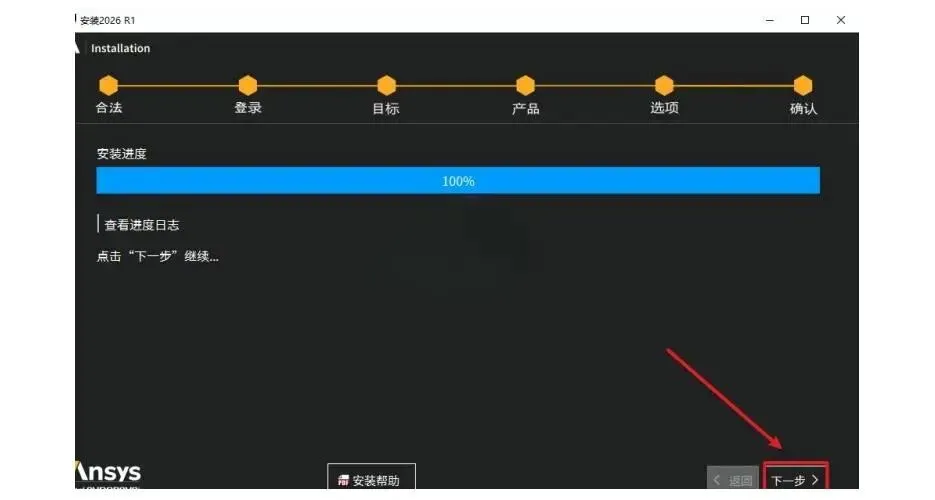
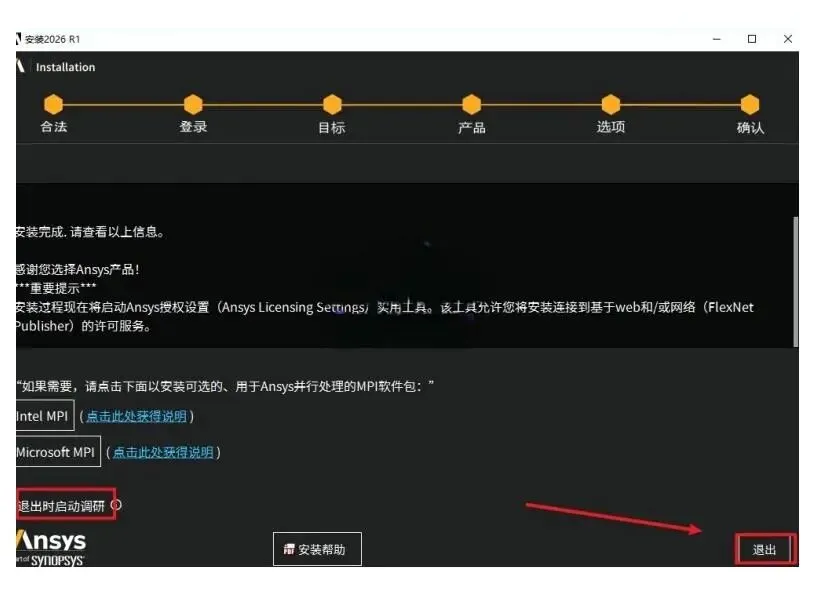
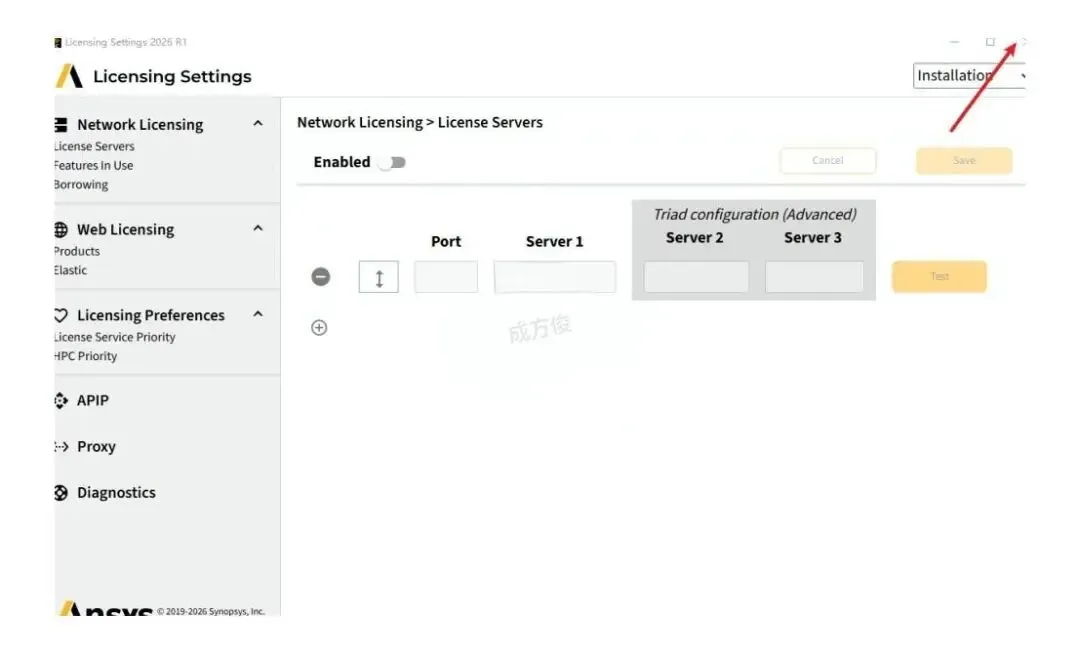
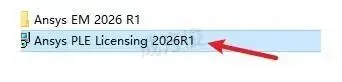
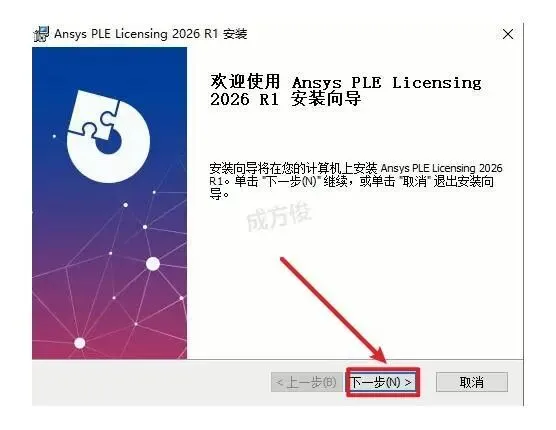
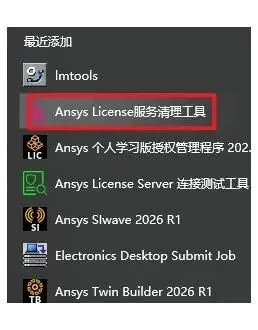
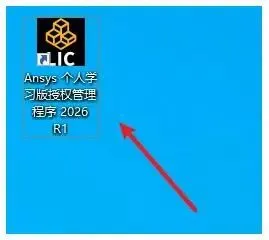
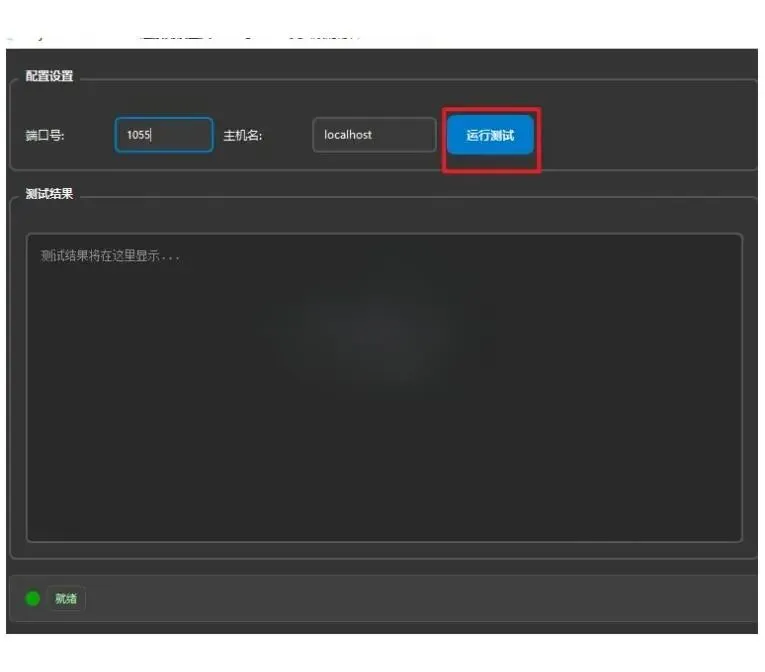
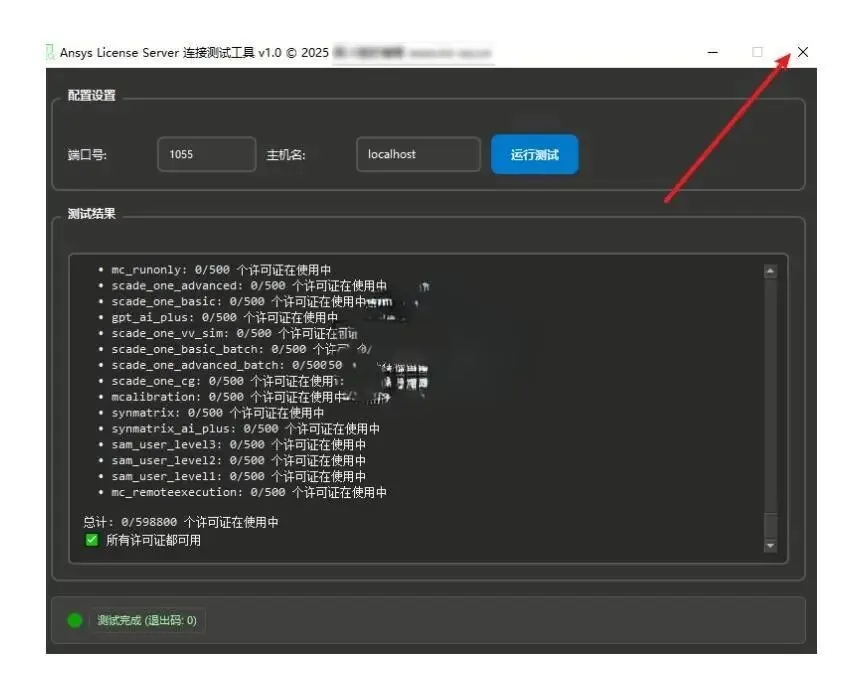
22、工具启动后会扫描本机所有网卡的 MAC 地址并逐个列出,物理网卡的 MAC 地址会被自动识别出来。按自己的联网方式选正在使用的那一个(以太网对应网线联网,WLAN 对应 WIFI 联网),本教程选的是“WLAN…”,选定之后点击“开启服务“。
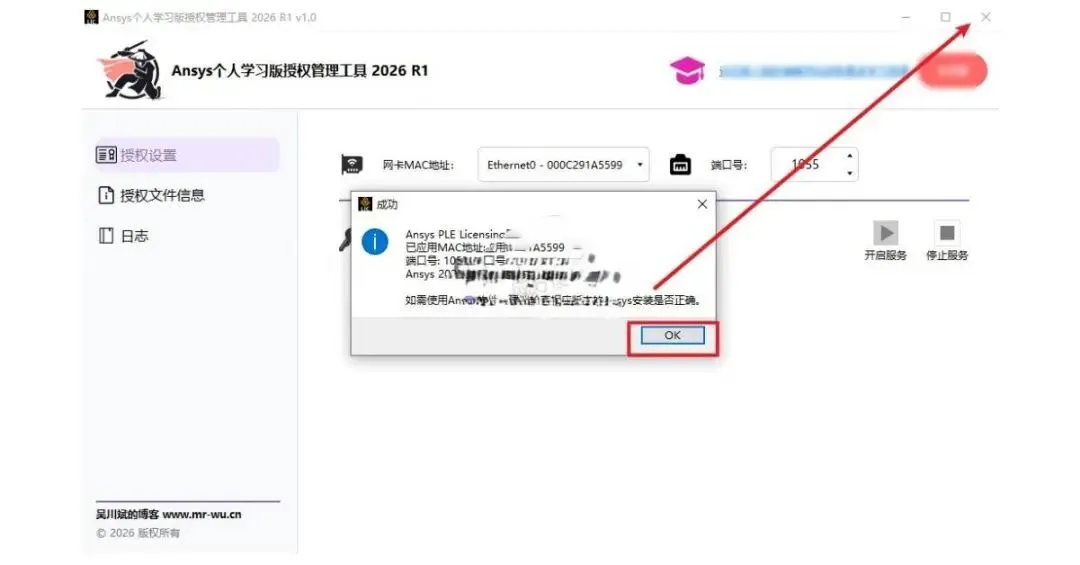
温馨提示:一定要挑一块真实存在的物理网卡(有线或无线)的 MAC 地址,名称里带 “Bluetooth”“Virtual”“VMware” 这类字样的虚拟网卡要避开。拿不准就挨个试一遍。端口号一般保持默认即可,要是默认端口(比如 1055)已经被别的程序占用,自己换一个没被占用的(例如 1056)就行;开启服务失败时,换个端口往往就能解决。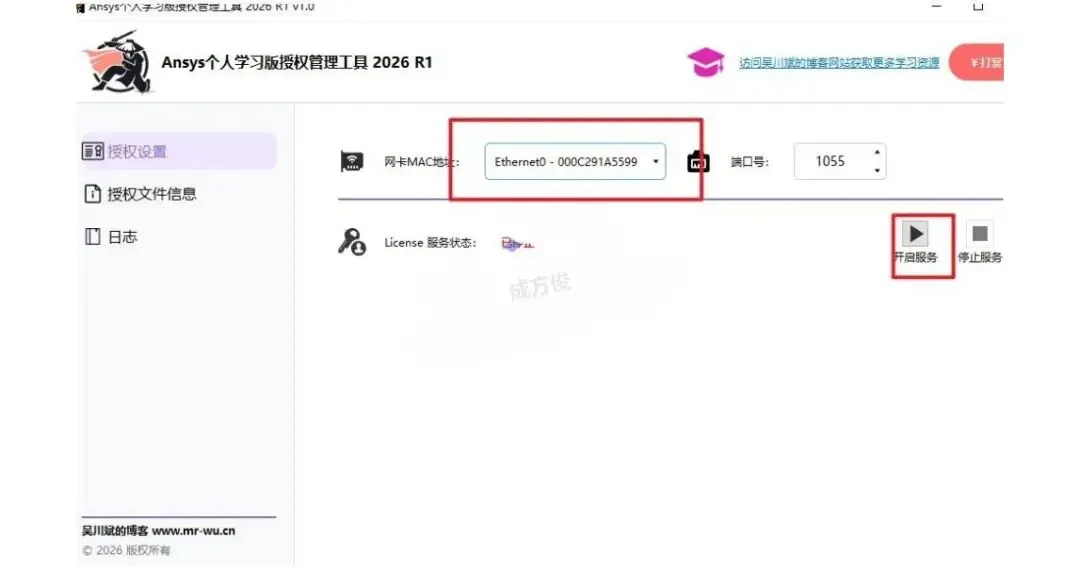
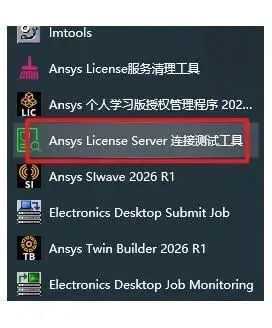
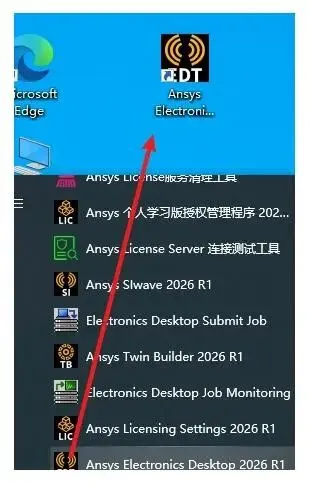
28、双击这个图标启动软件。
29、到此 ansys软件安装 的全部流程就走完了。
ANSYS Electronics 脚本自动化批量仿真的进阶用法
软件装好之后,界面上一步步点只是入门用法。ANSYS Electronics 2026 R1 自带脚本录制与二次开发接口,日常重复度最高的建模、参数扫描、批量求解都能交给脚本去跑。
做法并不复杂:先在 ANSYS Electronics Desktop 2026 R1 里把一次完整的仿真流程手动走一遍,用录制功能生成基础脚本,再把尺寸、频率、材料这些变量抽出来做成循环,一次提交就能跑完整组参数。结果由脚本统一导出成表格,省掉挨个打开工程抄数据的时间。需要反复验证的设计,还可以把脚本挂到命令行下批量调用,晚上提交、第二天直接看结果。
建议从最简单的单参数扫描练起,熟悉之后再逐步叠加约束条件。ANSYS Electronics 2026 R1 的脚本环境兼容性不错,同一份脚本改几个变量就能复用到结构相近的模型上。

