Origin下载安装教程(附Origin安装包)Origin安装教程保姆级图文版
- 2026-10-22 08:36:27
前言
Origin 2024 的安装环节比较碎,网上有些教程只写一半,中途报错也不提怎么处理。这篇把从拿到 Origin安装包、完成 Origin 2024下载,到装完能打开的全过程按顺序理了一遍,每一步都配了界面截图,第一次接触的人照着走基本不会出岔子。
安装 Origin 2024 前的准备工作
动手之前先处理这几项,跳过容易装到一半出问题:
• 退出杀毒软件 • 关闭防火墙 • 网络保持稳定,别在下载过程中断开
下载Origin 2024 安装包
先把 Origin 2024 安装包 存到本地,链接如下:
https://pan.quark.cn/s/27cc7ca4c4ab
Origin 2024 安装教程(超详细)
1. 压缩包下载结束后,在文件上右键,选择解压 2. 解压跑完进入生成的目录,此时里面的内容如下图: 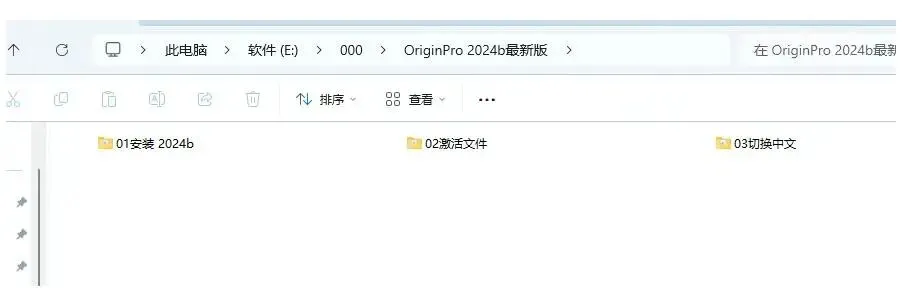 图:Origin下载安装教程(附Origin安装包)Origin安装教程保姆级图文版
Origin下载安装教程(附Origin安装包)Origin安装教程保姆级图文版 3. 在【setup】文件夹里找到安装程序,右键选择 【以管理员身份运行】 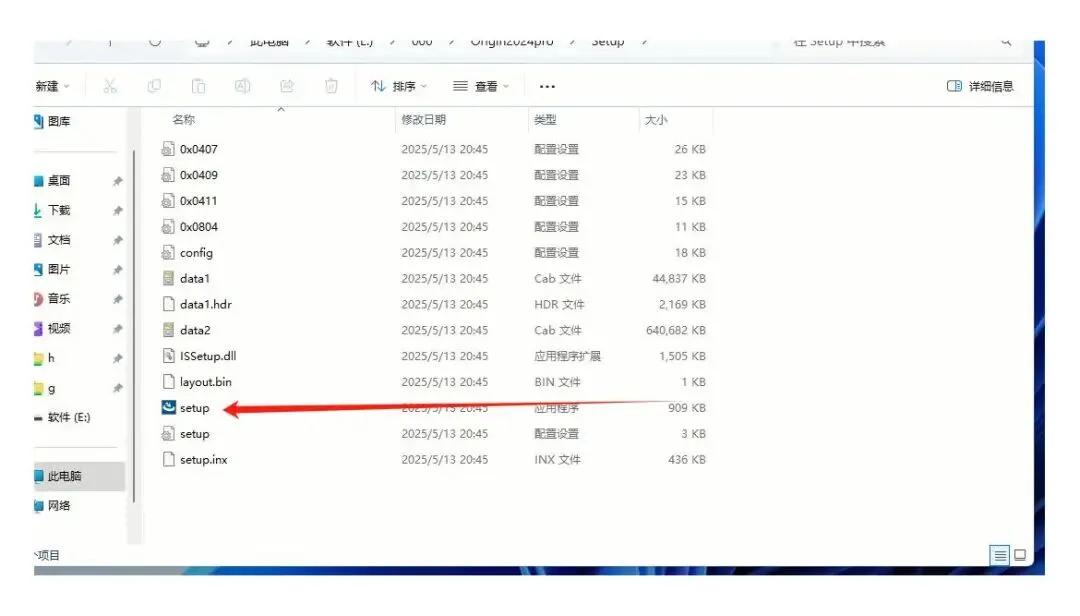 图:Origin下载安装教程(附Origin安装包)Origin安装教程保姆级图文版
Origin下载安装教程(附Origin安装包)Origin安装教程保姆级图文版 4. 安装引导窗口出现后,点击【下一步】 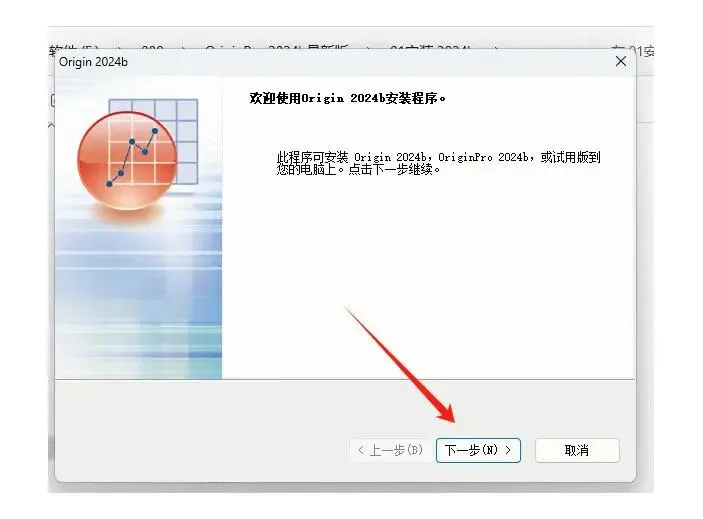 图:Origin下载安装教程(附Origin安装包)Origin安装教程保姆级图文版
Origin下载安装教程(附Origin安装包)Origin安装教程保姆级图文版 5. 许可协议那一页选【我接受】,接着点击【下一步】 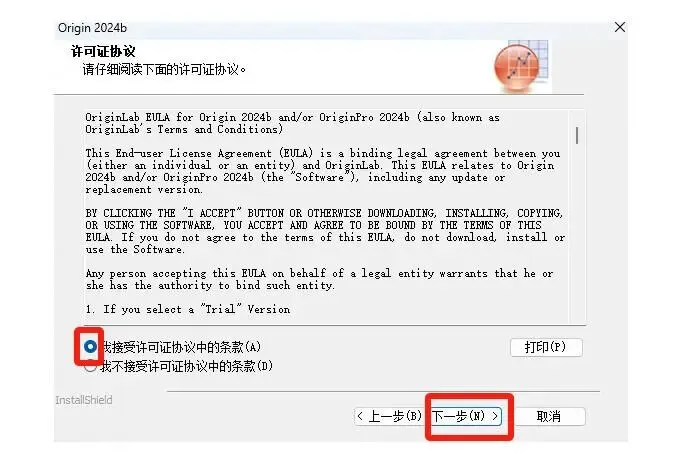 图:Origin下载安装教程(附Origin安装包)Origin安装教程保姆级图文版
Origin下载安装教程(附Origin安装包)Origin安装教程保姆级图文版 6. 这一步直接点击【下一步】 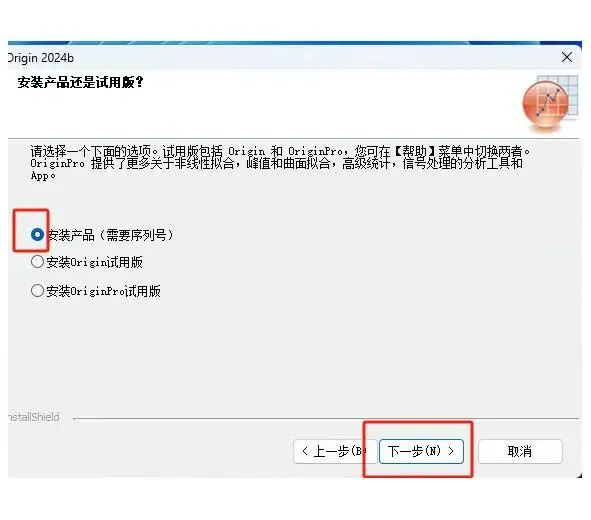 图:Origin下载安装教程(附Origin安装包)Origin安装教程保姆级图文版
Origin下载安装教程(附Origin安装包)Origin安装教程保姆级图文版 7. 进入【xx文件】目录,把里面的说明文本打开 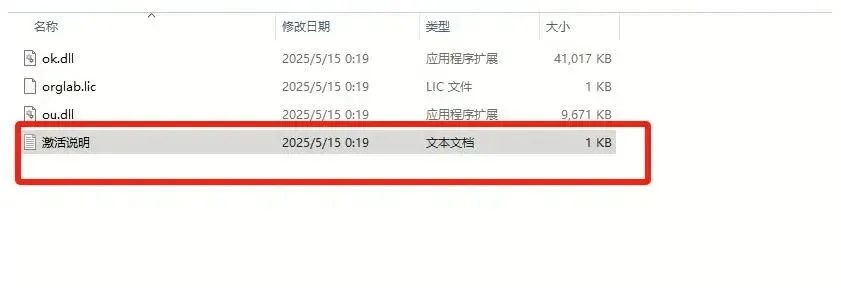 图:Origin下载安装教程(附Origin安装包)Origin安装教程保姆级图文版
Origin下载安装教程(附Origin安装包)Origin安装教程保姆级图文版 8. 用户名和公司名用英文随便填,填好点击【下一步】 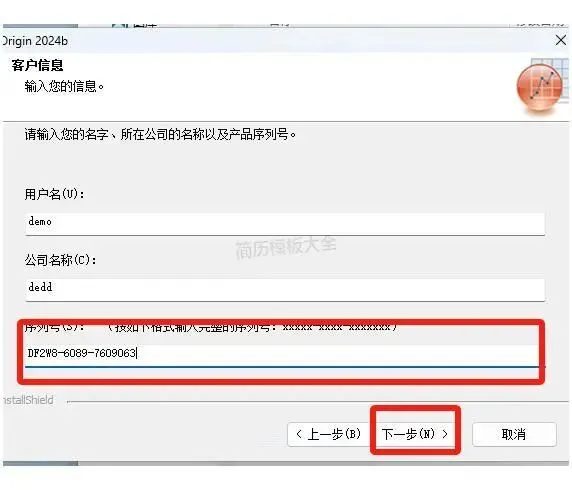 图:Origin下载安装教程(附Origin安装包)Origin安装教程保姆级图文版
Origin下载安装教程(附Origin安装包)Origin安装教程保姆级图文版 9. 确认弹窗出来,点击 【是】 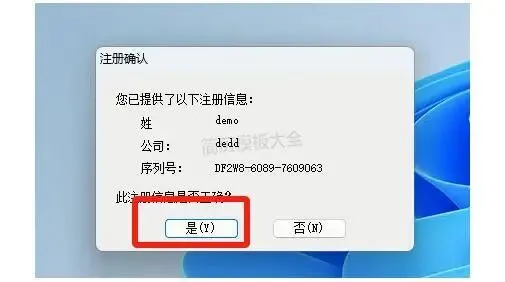 图:Origin下载安装教程(附Origin安装包)Origin安装教程保姆级图文版
Origin下载安装教程(附Origin安装包)Origin安装教程保姆级图文版 10. 点【浏览】能换安装位置,路径里别带中文,建议放到非系统盘。位置改好点击【下一步】,若再弹窗就点击 【是】。 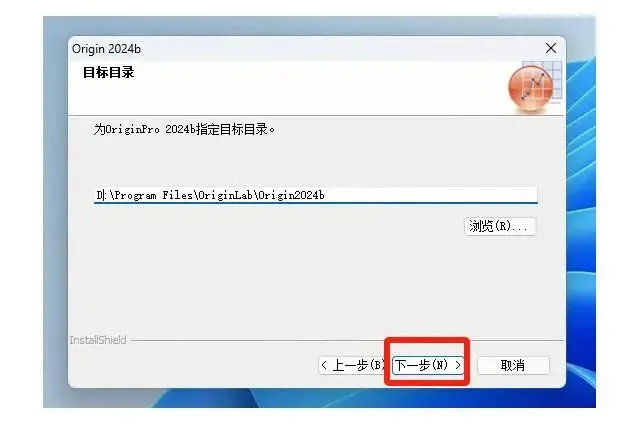 图:Origin下载安装教程(附Origin安装包)Origin安装教程保姆级图文版
Origin下载安装教程(附Origin安装包)Origin安装教程保姆级图文版 11. 到功能选择这一页,不用做改动,直接点击【下一步】 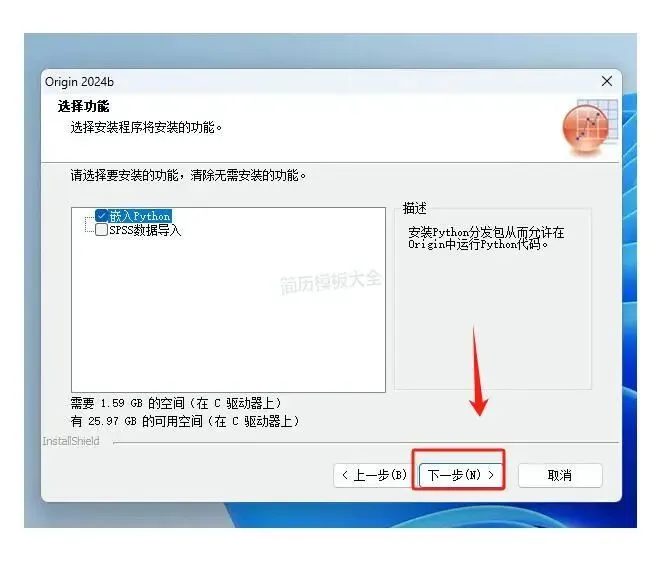 图:Origin下载安装教程(附Origin安装包)Origin安装教程保姆级图文版
Origin下载安装教程(附Origin安装包)Origin安装教程保姆级图文版 12. 继续点击【下一步】 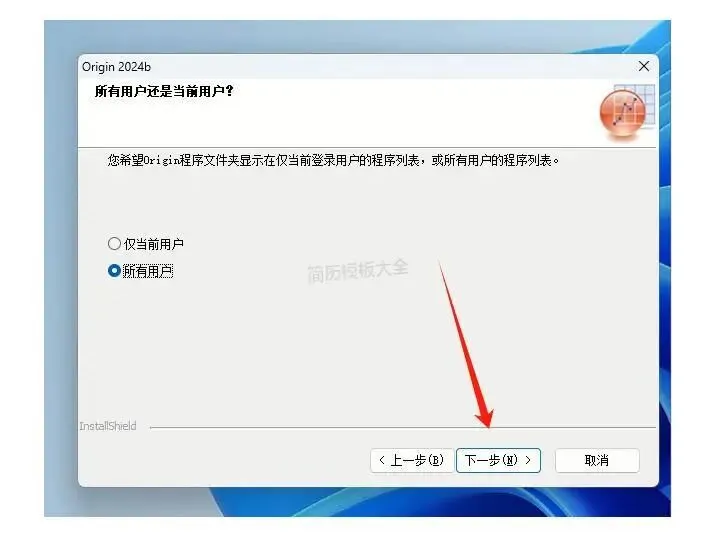 图:Origin下载安装教程(附Origin安装包)Origin安装教程保姆级图文版
Origin下载安装教程(附Origin安装包)Origin安装教程保姆级图文版 13. 同样点击 【下一步】 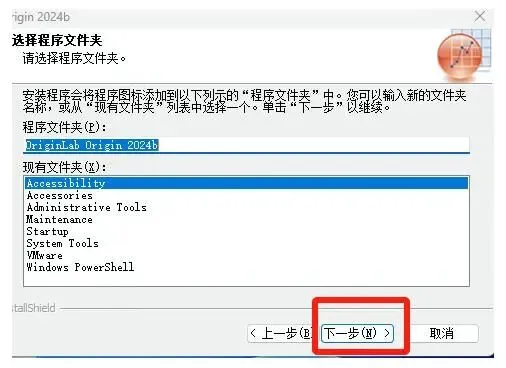 图:Origin下载安装教程(附Origin安装包)Origin安装教程保姆级图文版
Origin下载安装教程(附Origin安装包)Origin安装教程保姆级图文版 14. 还是点击 【下一步】 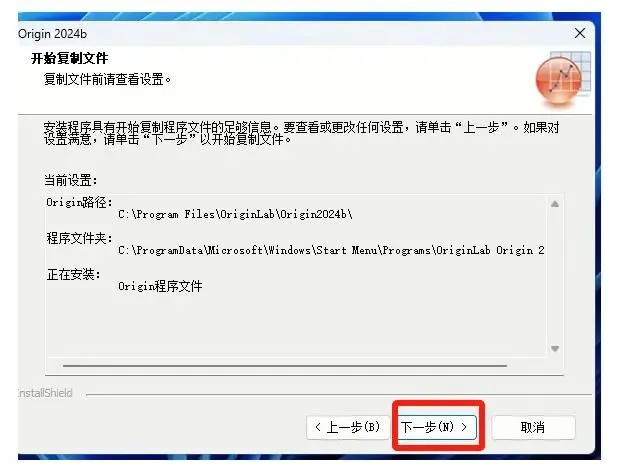 图:Origin下载安装教程(附Origin安装包)Origin安装教程保姆级图文版
Origin下载安装教程(附Origin安装包)Origin安装教程保姆级图文版 15. 安装进程开始,等进度条走完 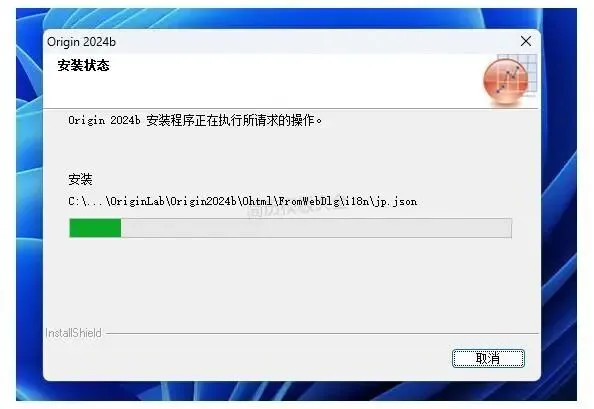 图:Origin下载安装教程(附Origin安装包)Origin安装教程保姆级图文版
Origin下载安装教程(附Origin安装包)Origin安装教程保姆级图文版 16. 看到安装完成,把【Readme】的勾去掉,点击【完成】 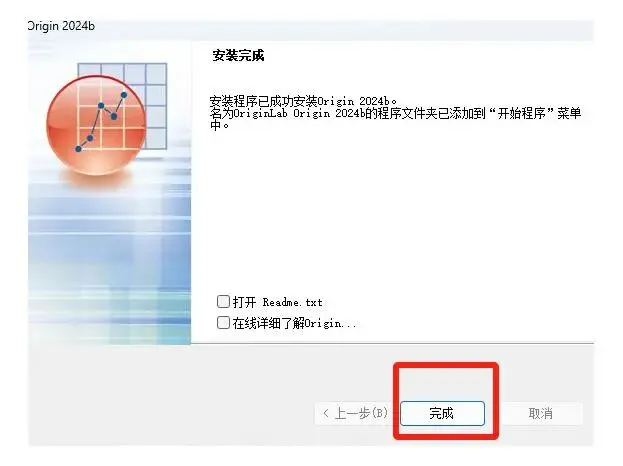 图:Origin下载安装教程(附Origin安装包)Origin安装教程保姆级图文版
Origin下载安装教程(附Origin安装包)Origin安装教程保姆级图文版 17. 生成的快捷方式可以拖到桌面,也能右键选择 发送到桌面,之后找起来方便 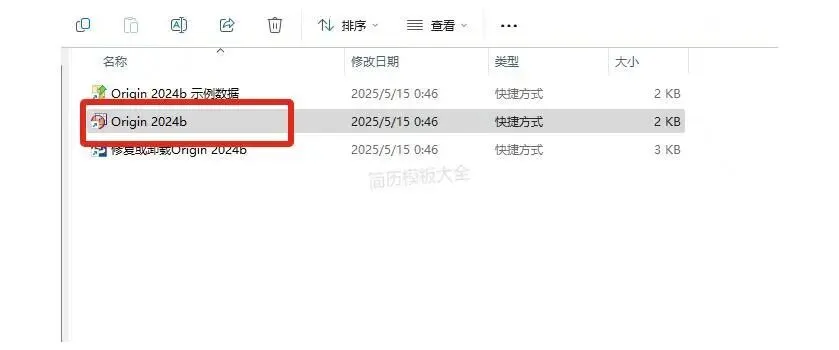 图:Origin下载安装教程(附Origin安装包)Origin安装教程保姆级图文版
Origin下载安装教程(附Origin安装包)Origin安装教程保姆级图文版 18. 在 Origin安装包 里找到【02xxxx】文件夹,把【ok.dll】和【ou.dll】两个文件复制出来 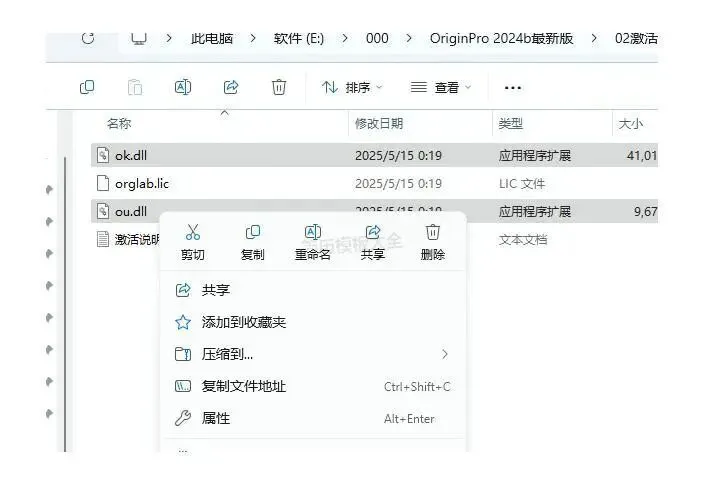 图:Origin下载安装教程(附Origin安装包)Origin安装教程保姆级图文版
Origin下载安装教程(附Origin安装包)Origin安装教程保姆级图文版 19. 在桌面已装好的Origin快捷方式上右键,选择【打开文件所在位置】 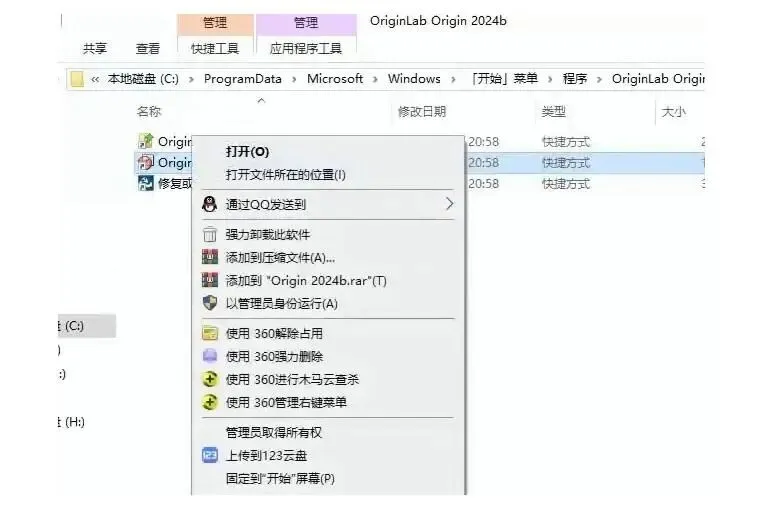 图:Origin下载安装教程(附Origin安装包)Origin安装教程保姆级图文版
Origin下载安装教程(附Origin安装包)Origin安装教程保姆级图文版 20. 在弹出的目录空白处右键粘贴文件,选择【替换目标中的文件】 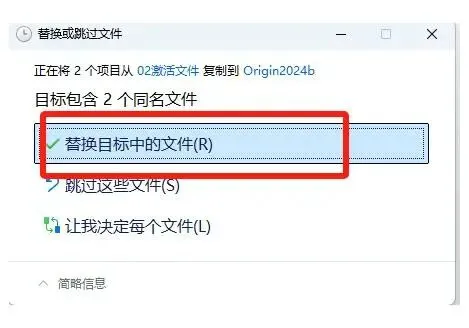 图:Origin下载安装教程(附Origin安装包)Origin安装教程保姆级图文版
Origin下载安装教程(附Origin安装包)Origin安装教程保姆级图文版 21. 后面的操作按安装包说明文件中的 步骤 来 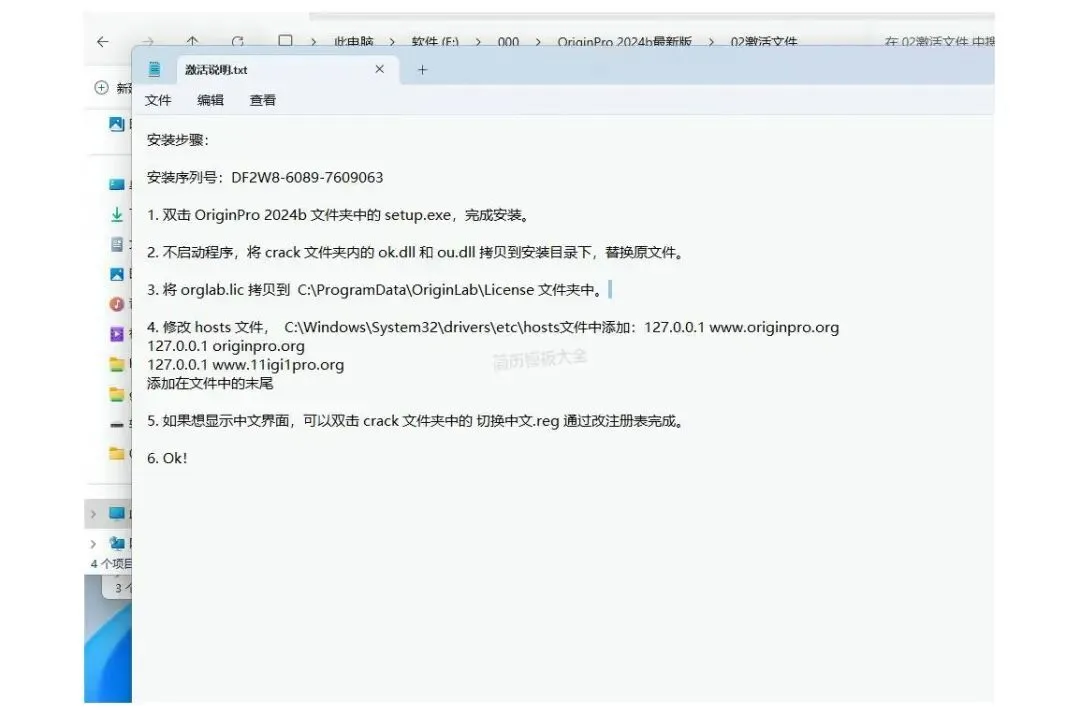 图:Origin下载安装教程(附Origin安装包)Origin安装教程保姆级图文版
Origin下载安装教程(附Origin安装包)Origin安装教程保姆级图文版 22. 进入【03切换中文】文件夹,双击里面的【切换中文】 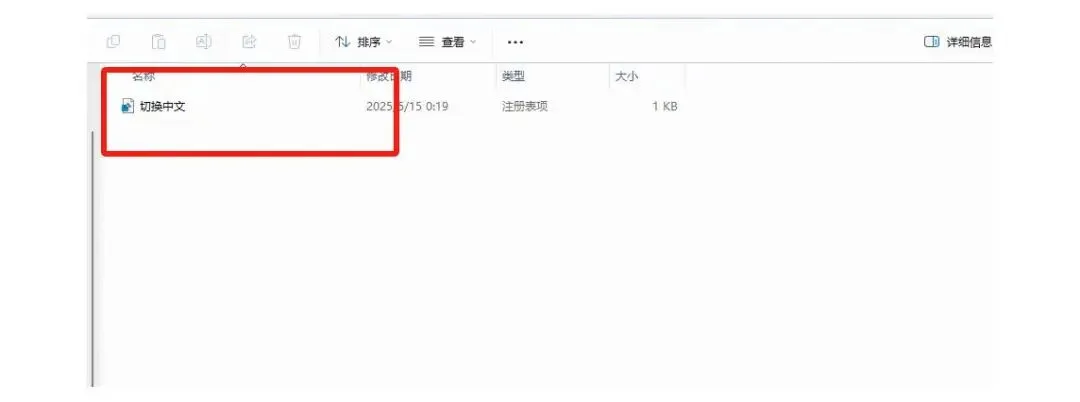 图:Origin下载安装教程(附Origin安装包)Origin安装教程保姆级图文版
Origin下载安装教程(附Origin安装包)Origin安装教程保姆级图文版 23. 弹窗里先点击【是】,再点击【确定】 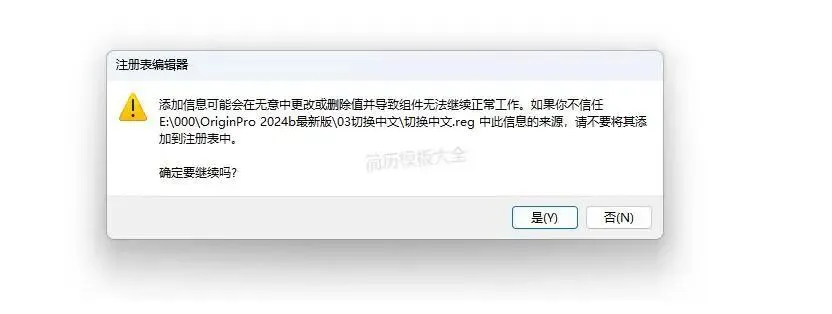 图:Origin下载安装教程(附Origin安装包)Origin安装教程保姆级图文版
Origin下载安装教程(附Origin安装包)Origin安装教程保姆级图文版 24. 回到桌面双击Origin图标,把软件启动起来
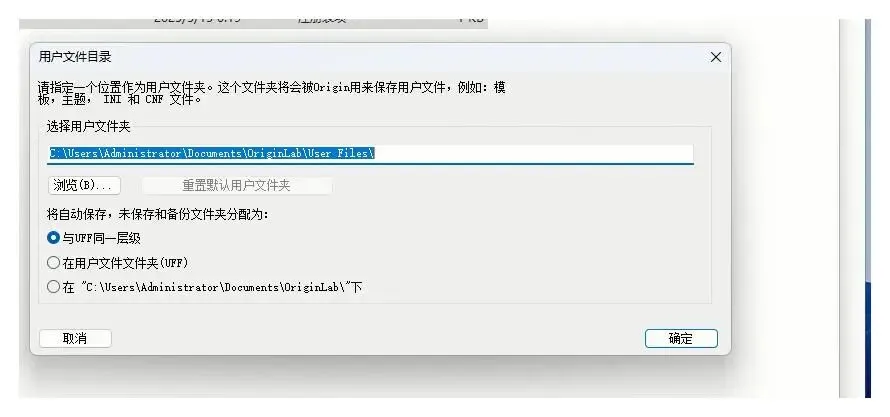 图:Origin下载安装教程(附Origin安装包)Origin安装教程保姆级图文版
Origin效率进阶:自定义主题与图表模板的长期维护
用 Origin 2024 安装包 装好软件只是起点,真正省时间的是把图表样式固定下来。Origin 2024 支持把调好的配色、字体、坐标轴样式存成自定义主题,之后新建的图可以直接套用,不用每次重新调一遍。
具体做法:先把一张图的所有格式调到位——线宽、刻度、图例位置都定好,再把它另存为主题文件。以后画同类图时,选择这个主题即可一次成型。如果一组图要发论文,统一主题能保证所有图表的视觉风格一致,审稿时也显得规范。
模板的长期维护有几个要点。第一,主题文件不要只存在软件默认目录里,最好定期导出到自己的文档盘,重装系统或换电脑时可以直接还原。第二,版本升级后主题格式偶尔会有差异,升级到新版本之前先备份一份旧主题,避免样式丢失。第三,按项目或期刊分类建目录,命名带上用途和日期,比如"光谱图_2026",找起来比按时间翻要快。
对经常批量出图的人来说,这套习惯的回报很直接:同样的工作量,出图时间能压缩一半左右。前面用 Origin 2024 安装包 完成 Origin 2024下载 并安装好之后,花十几分钟整理一次主题和模板目录,后面几个月都会受益。如果还没做 Origin 2024下载,可以先回到前面的章节,把 Origin安装包 取到手再说。
总结
上面这套流程走完,Origin 2024 的完整安装就结束了。它做数据分析和图形处理都挺顺手,按顺序操作基本不会卡住。如果某一步和截图对不上,回头看看上一步是不是漏点了。有疑问可以在评论区留言交流。

