SolidWorks 2025 安装包下载+永久安装激活教程(附安装包)
- 2026-11-05 08:23:49
SolidWorks 出自达索系统,是一款面向机械行业的三维 CAD 工具,功能横跨零件与装配体建模、钣金与焊接、模具与管路、电力布线等方向,把概念设计一直到制造落地都收进同一套数字化流程。设计完成后能直接交付可加工的工程图、BOM 和数控代码,同时与 PLM、车间 MES 双向打通,所以整机厂和零部件供应商大多把它当成共用的设计平台。这篇 SolidWorks 2025 安装教程 会把每一步拆开来讲,照着顺序做就能装好,文末也附上了 SolidWorks安装包 的获取途径。
SolidWorks 2025 下载
先把 SolidWorks安装包 取到本地,找一个空间充裕的盘放好再解压,能省掉不少中途报错的麻烦。这份 SolidWorks安装教程 对应的资源包可以直接从下面这个地址取用,想找 solidworks免费版 练手的朋友也不必再另寻渠道:
SolidWorks 2025安装包下载地址:c9k.uk/s/cj9lbpt
安装SolidWorks 2025
(1) 先把下载好的 SolidWorks安装包 解压出来,再打开解压后得到的文件夹: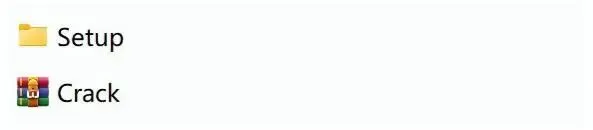 图:SolidWorks 2025 安装包下载+永久安装激活教程(附安装包)
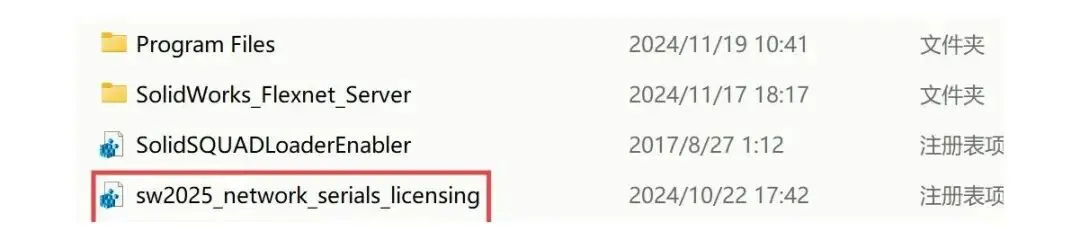 图:SolidWorks 2025 安装包下载+永久安装激活教程(附安装包)
 图:SolidWorks 2025 安装包下载+永久安装激活教程(附安装包)
 图:SolidWorks 2025 安装包下载+永久安装激活教程(附安装包)
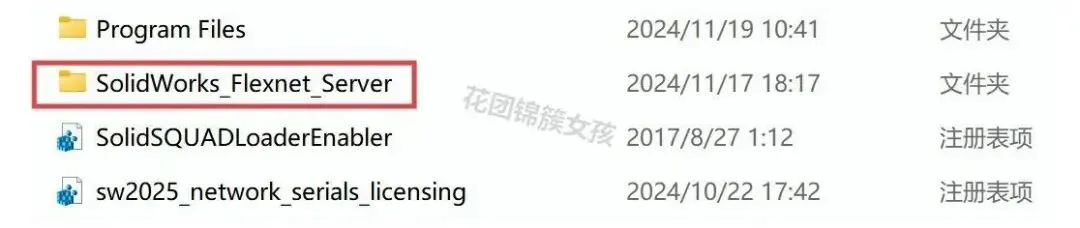 图:SolidWorks 2025 安装包下载+永久安装激活教程(附安装包)
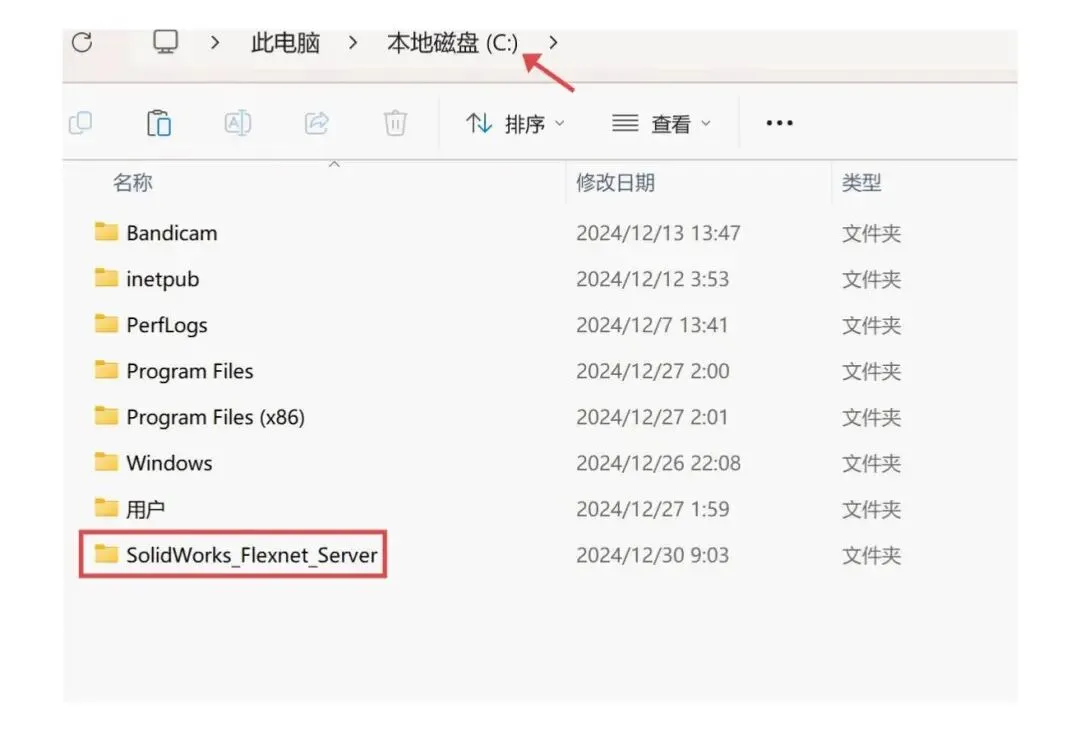 图:SolidWorks 2025 安装包下载+永久安装激活教程(附安装包)
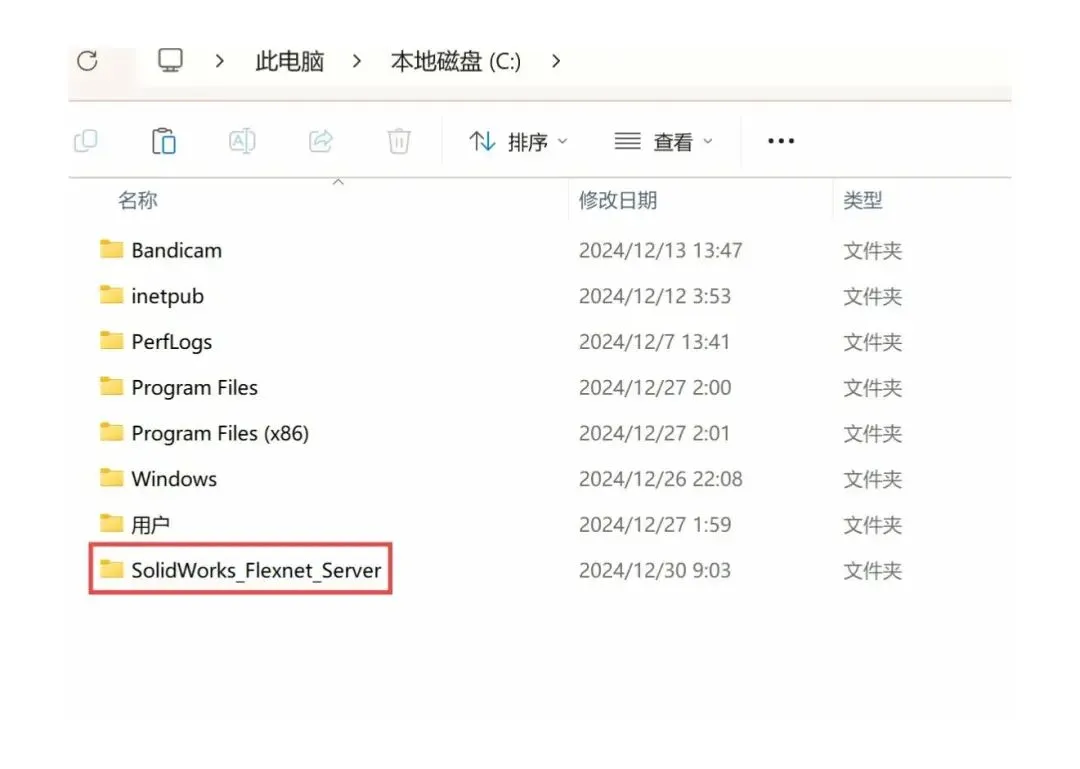 图:SolidWorks 2025 安装包下载+永久安装激活教程(附安装包)
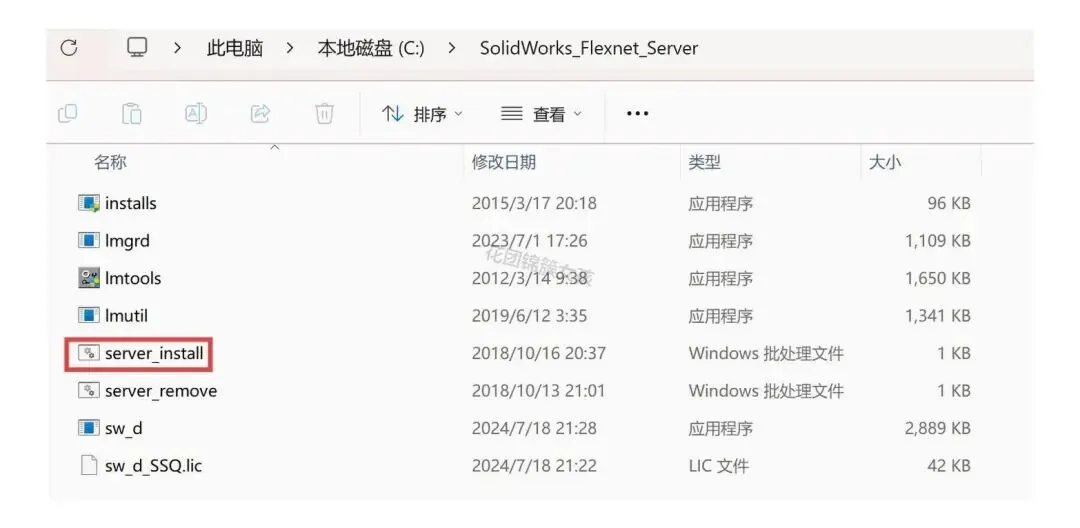 图:SolidWorks 2025 安装包下载+永久安装激活教程(附安装包)
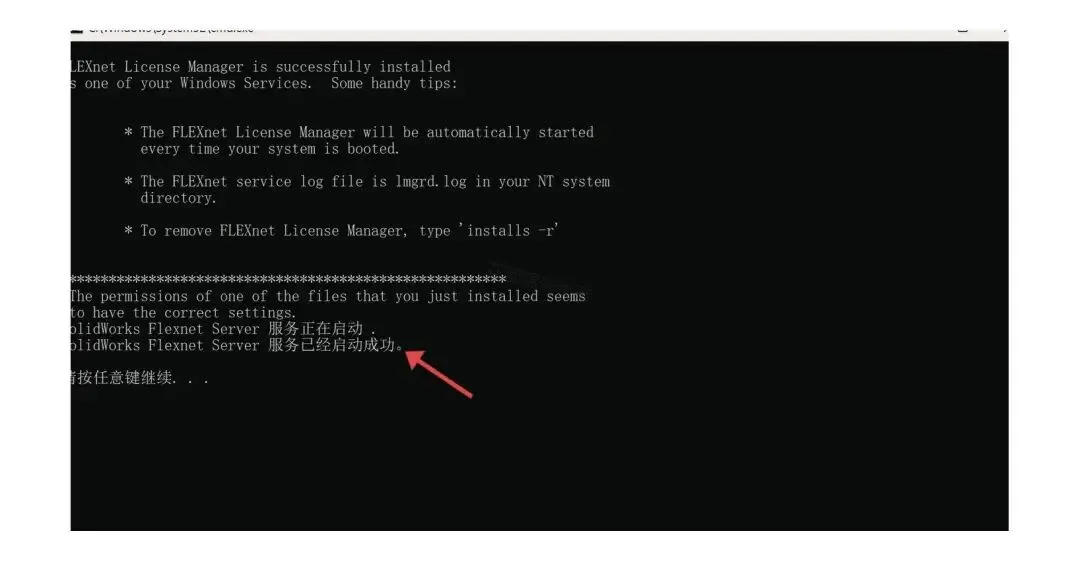 图:SolidWorks 2025 安装包下载+永久安装激活教程(附安装包)
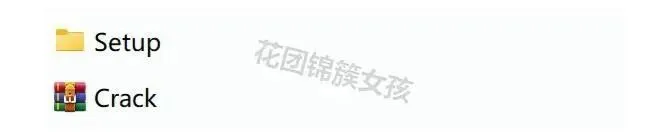 图:SolidWorks 2025 安装包下载+永久安装激活教程(附安装包)
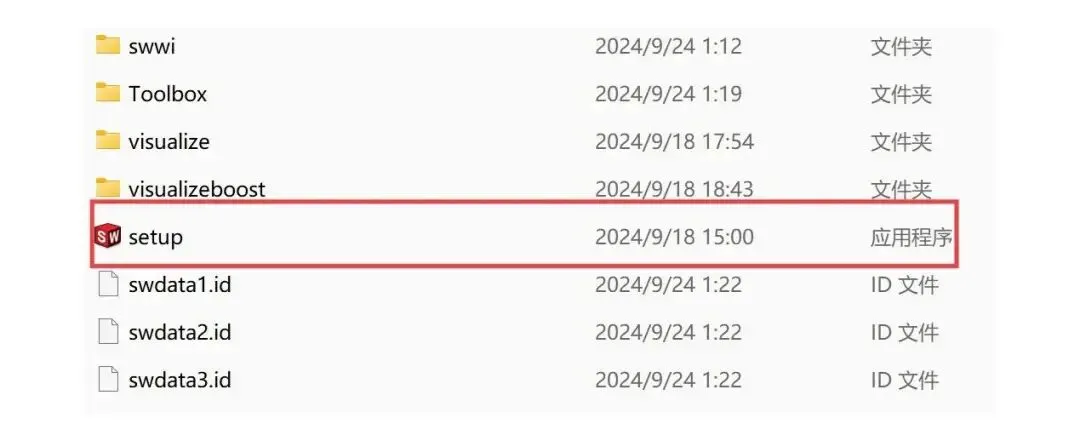 图:SolidWorks 2025 安装包下载+永久安装激活教程(附安装包)
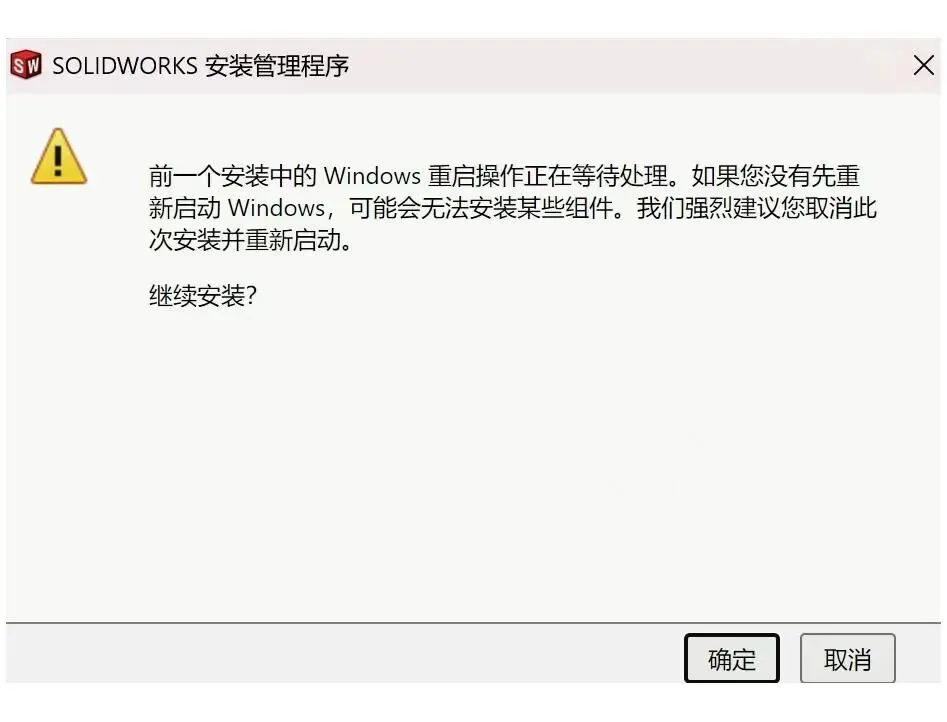 图:SolidWorks 2025 安装包下载+永久安装激活教程(附安装包)
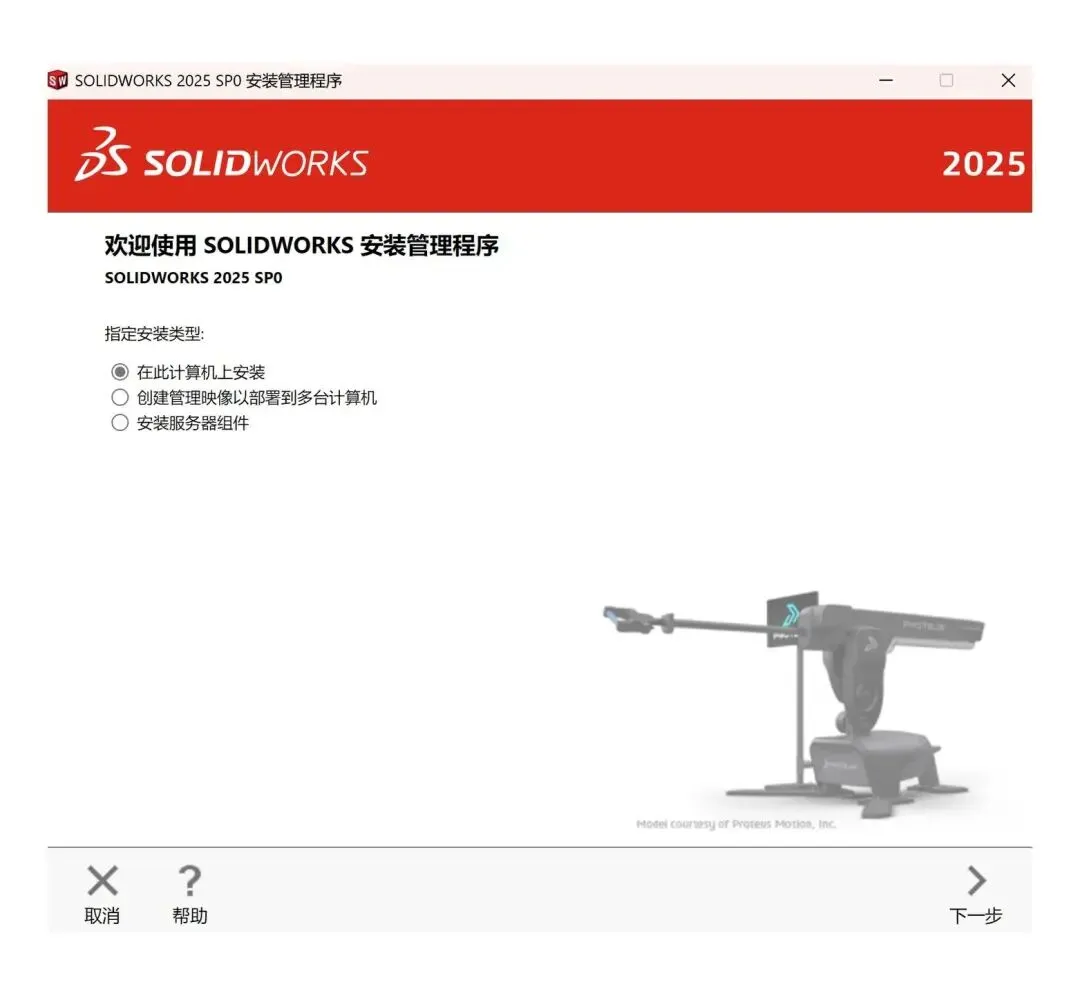 图:SolidWorks 2025 安装包下载+永久安装激活教程(附安装包)
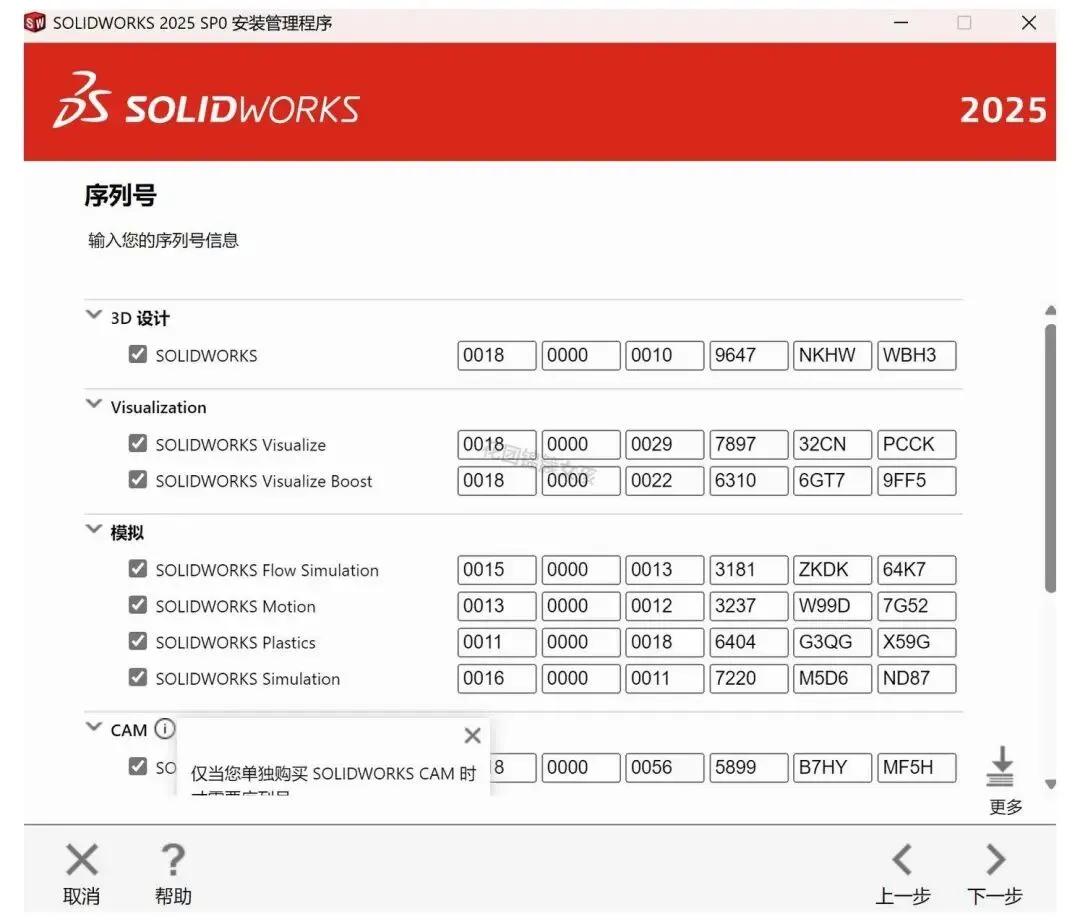 图:SolidWorks 2025 安装包下载+永久安装激活教程(附安装包)
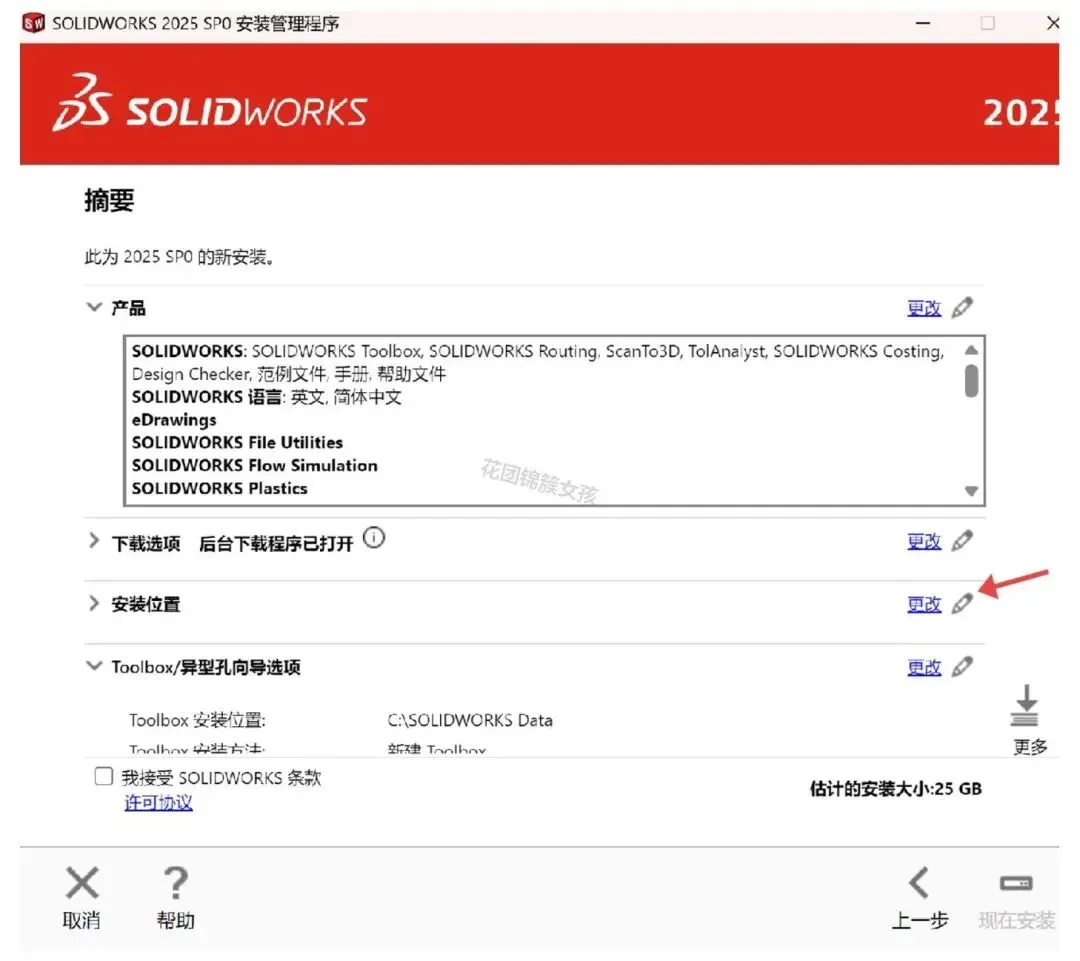 图:SolidWorks 2025 安装包下载+永久安装激活教程(附安装包)
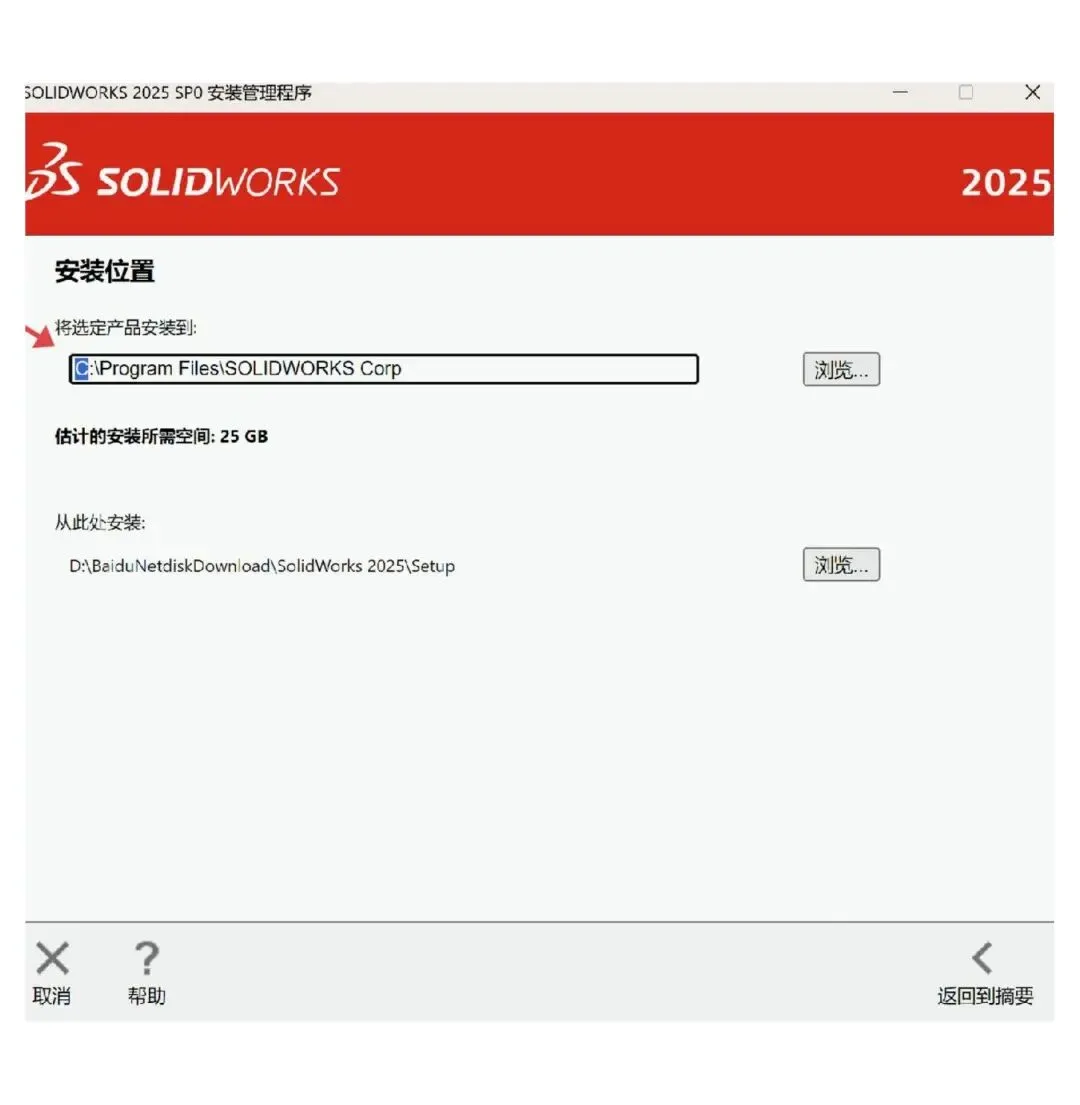 图:SolidWorks 2025 安装包下载+永久安装激活教程(附安装包)
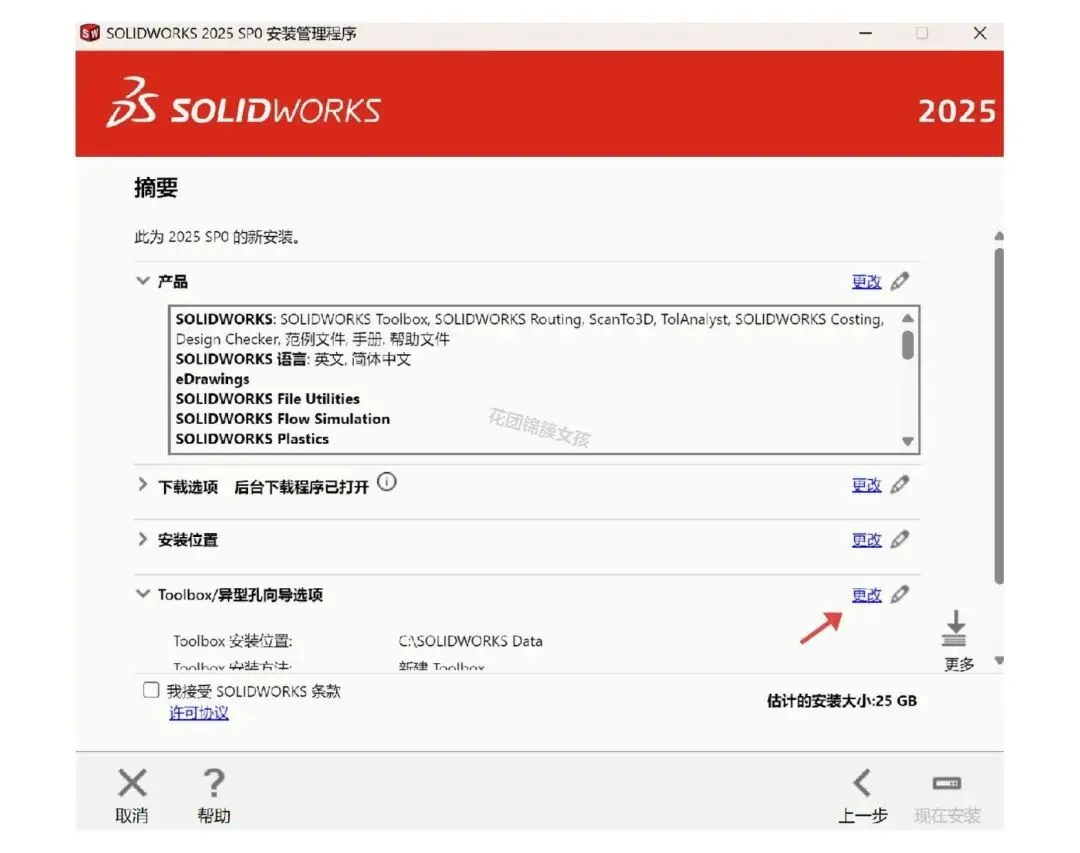 图:SolidWorks 2025 安装包下载+永久安装激活教程(附安装包)
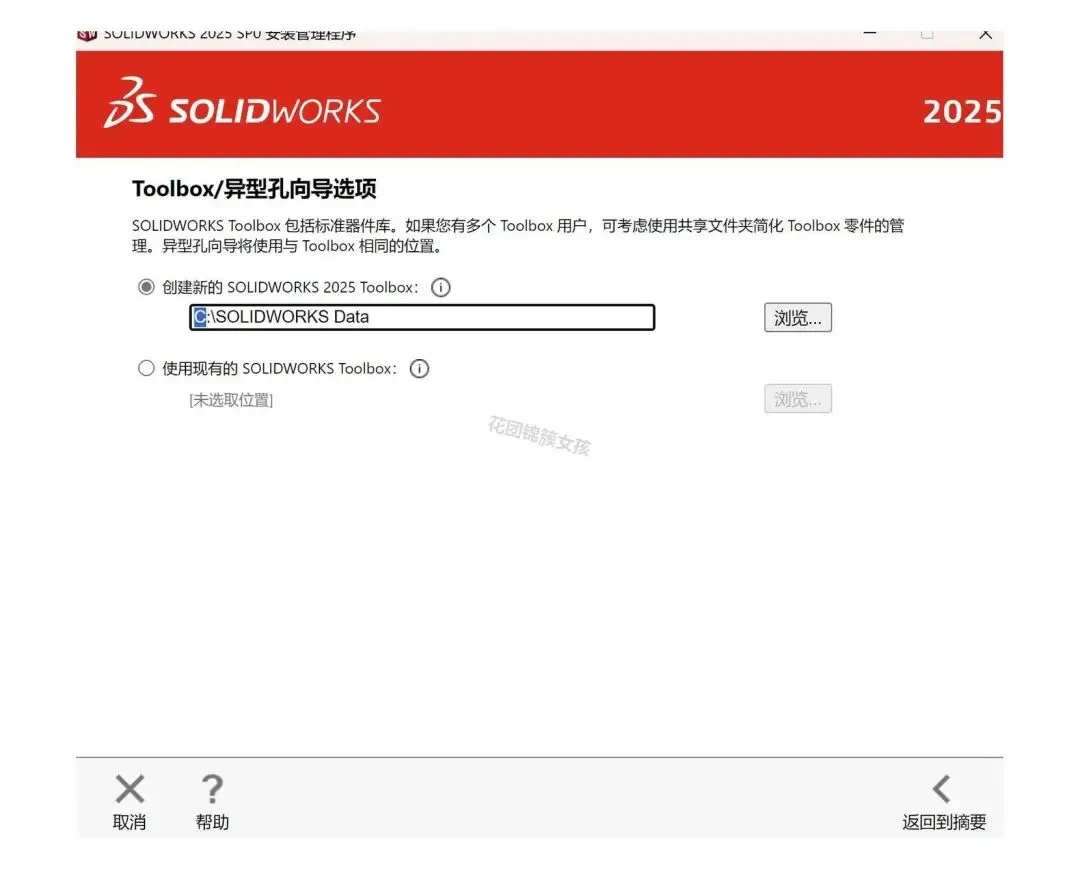 图:SolidWorks 2025 安装包下载+永久安装激活教程(附安装包)
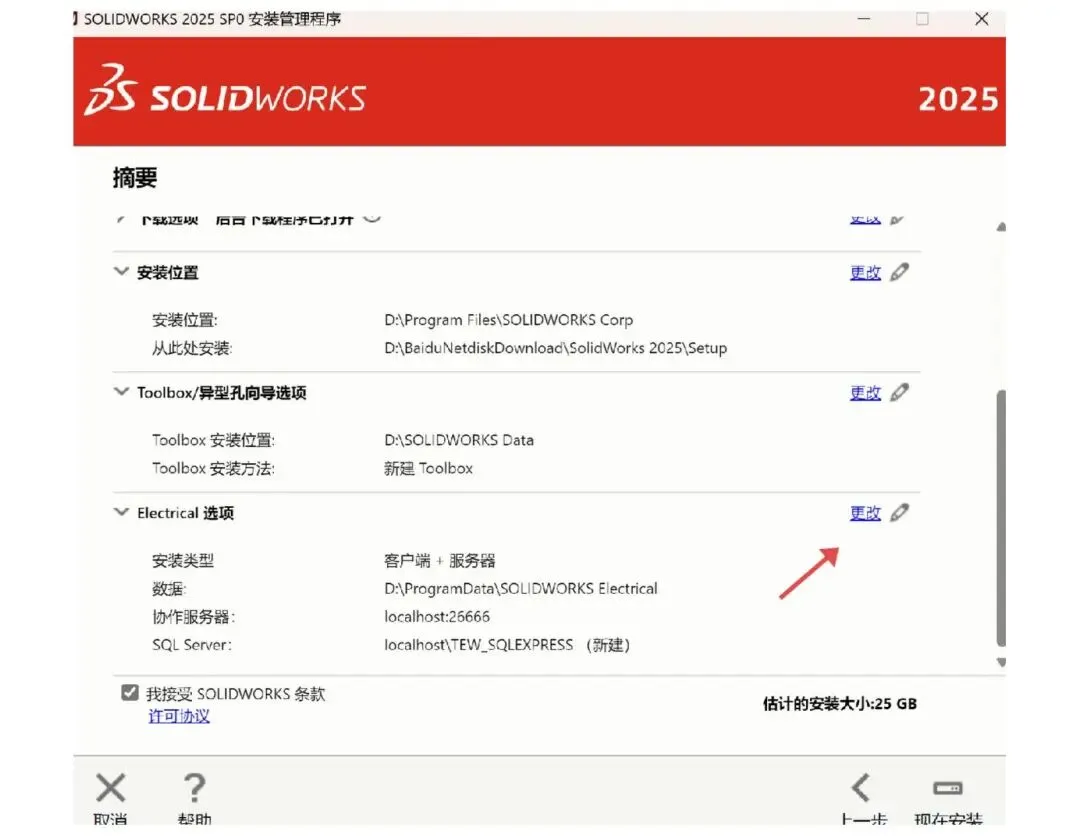 图:SolidWorks 2025 安装包下载+永久安装激活教程(附安装包)
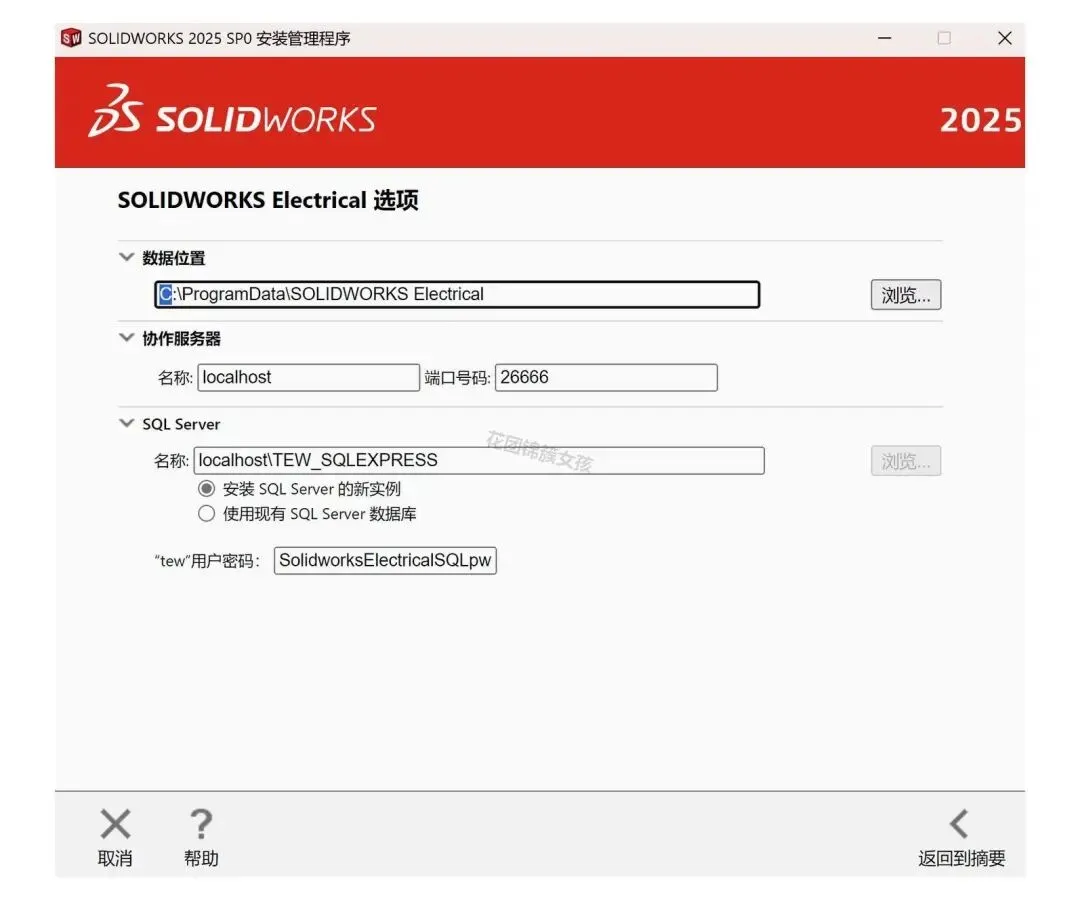 图:SolidWorks 2025 安装包下载+永久安装激活教程(附安装包)
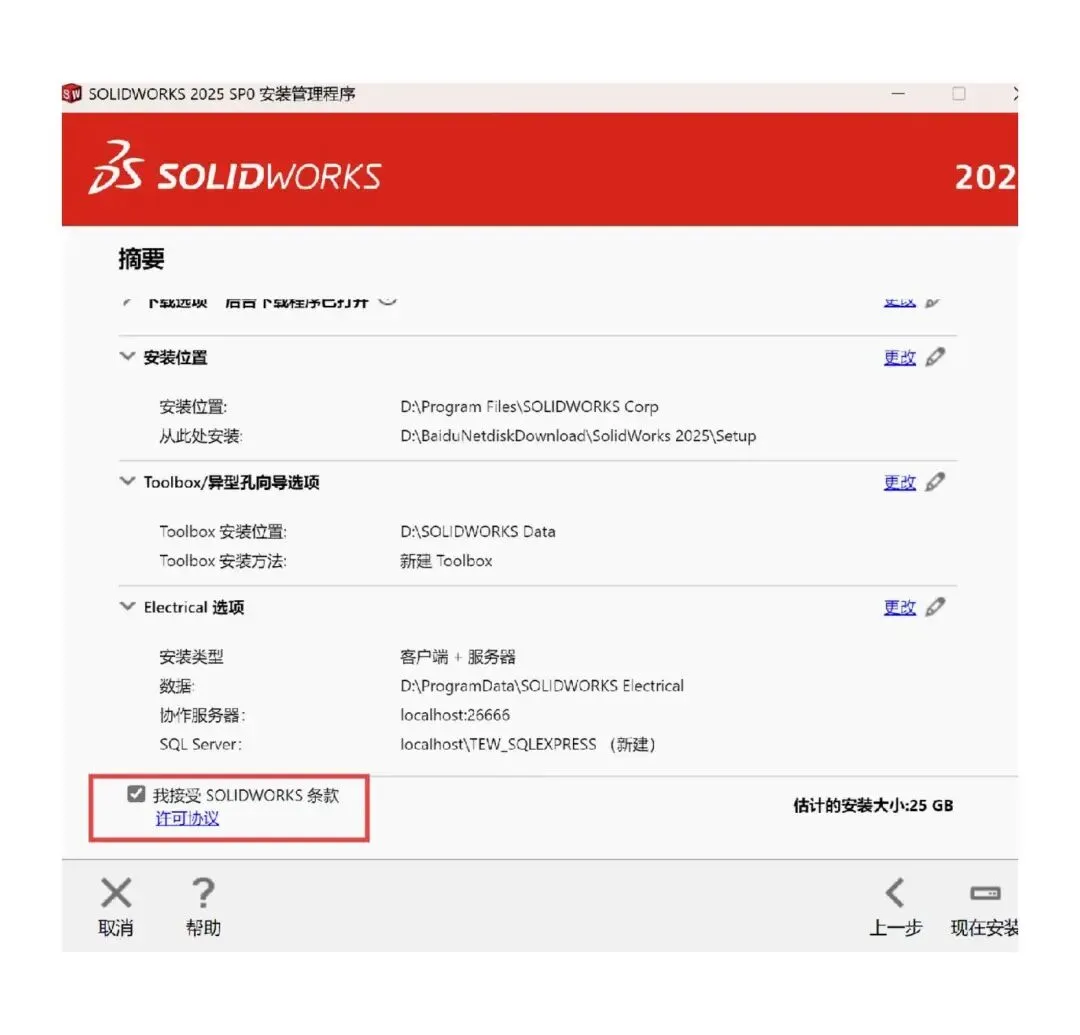 图:SolidWorks 2025 安装包下载+永久安装激活教程(附安装包)
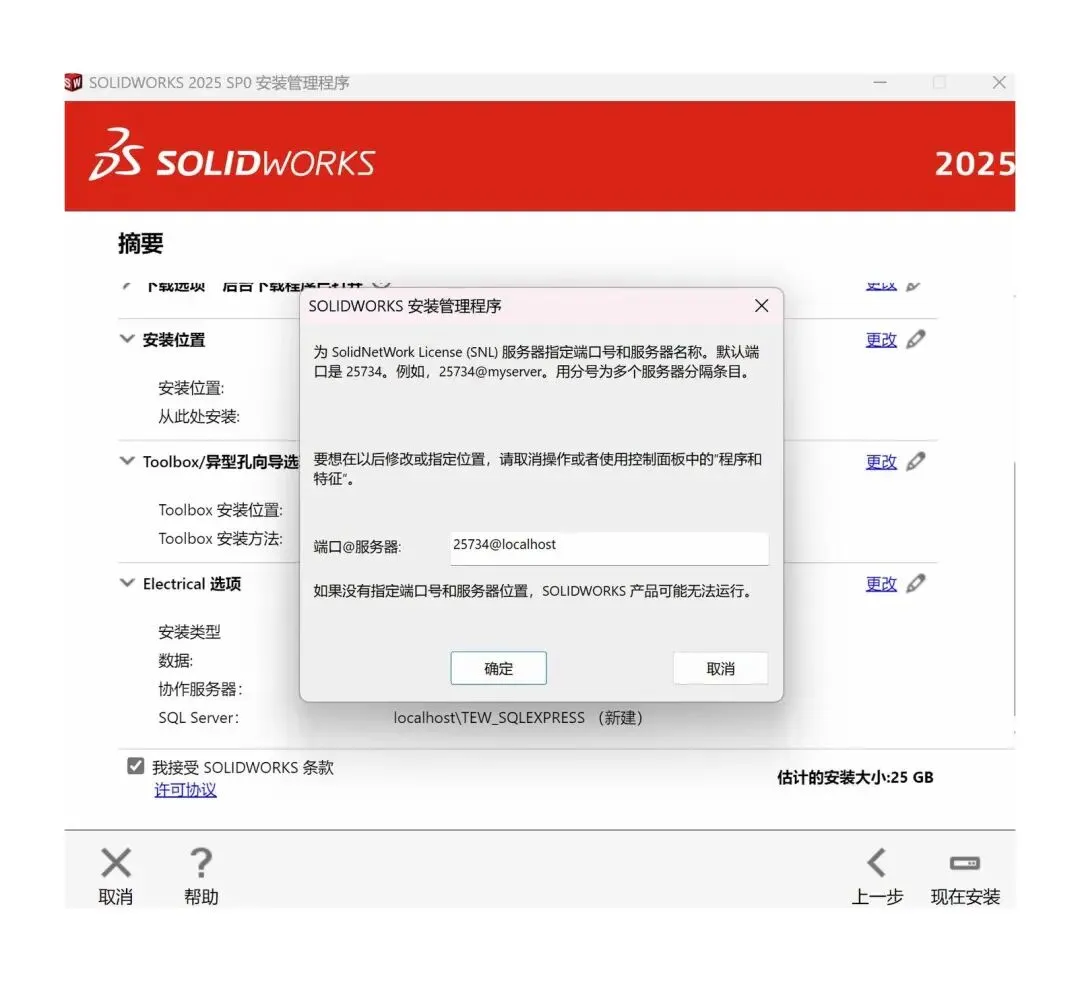 图:SolidWorks 2025 安装包下载+永久安装激活教程(附安装包)
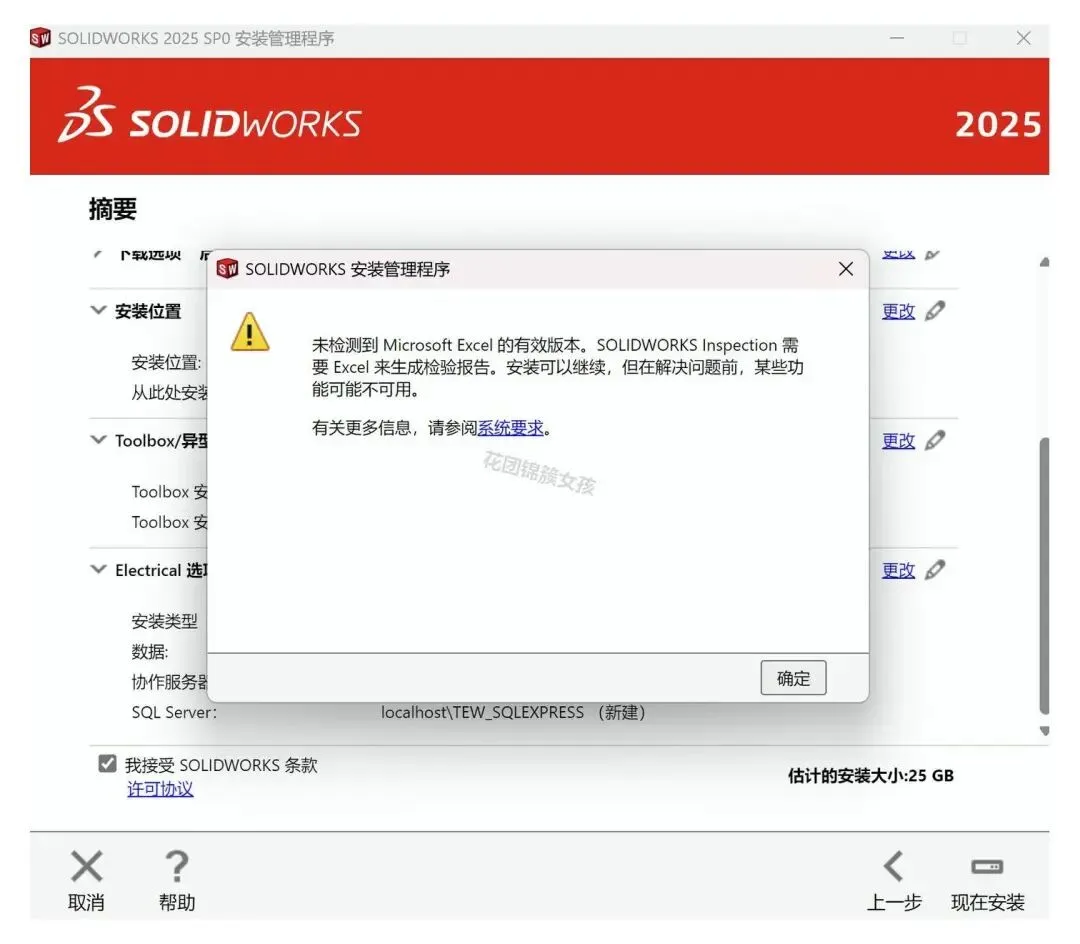 图:SolidWorks 2025 安装包下载+永久安装激活教程(附安装包)
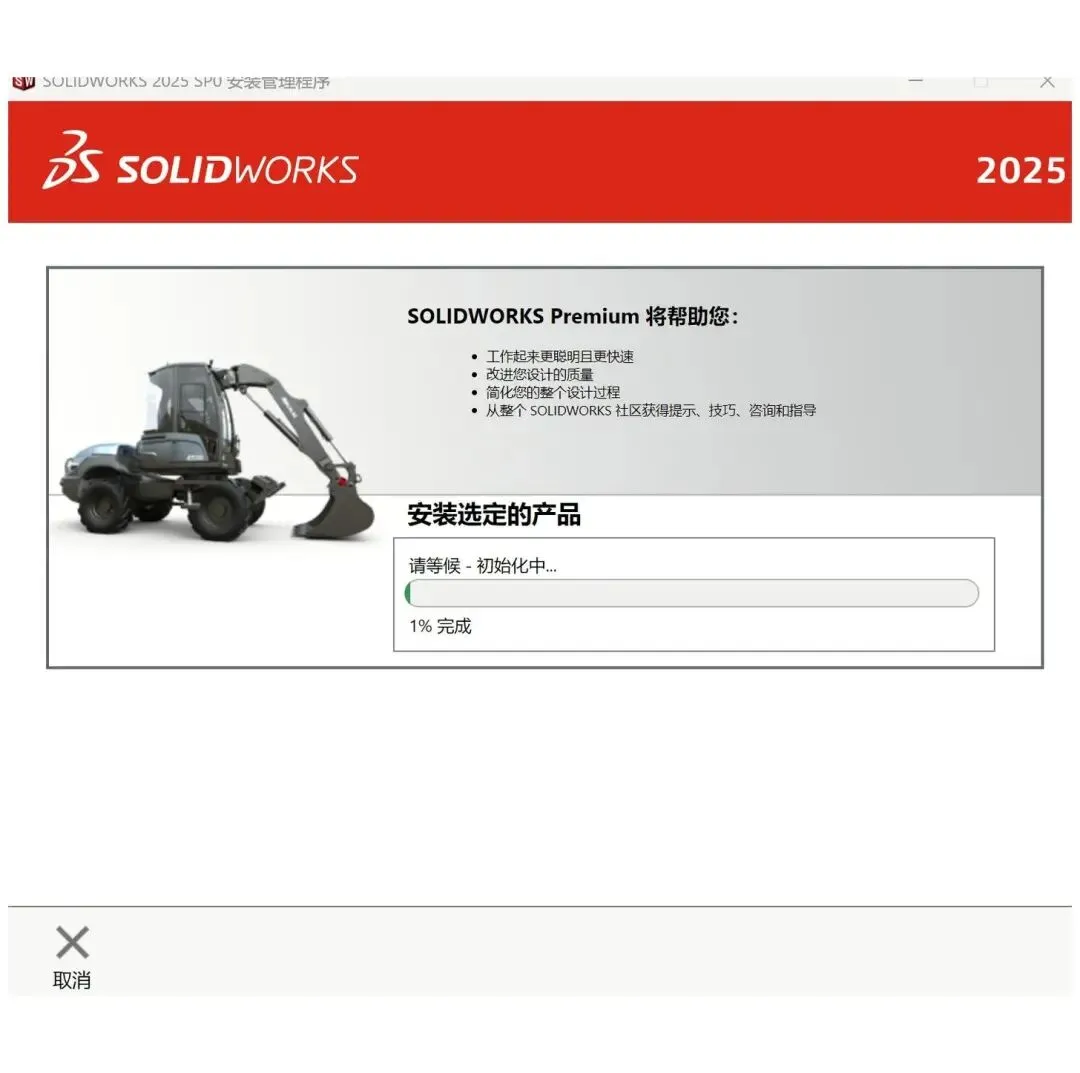 图:SolidWorks 2025 安装包下载+永久安装激活教程(附安装包)
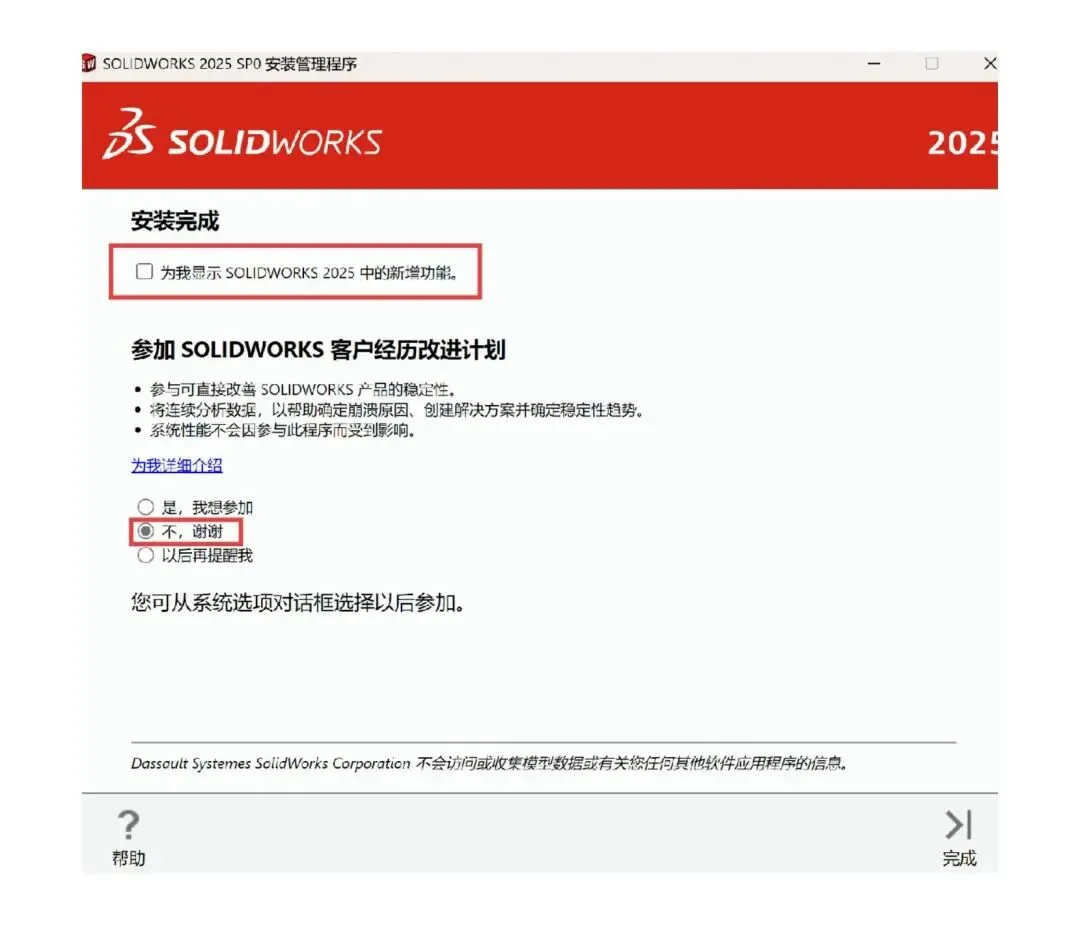 图:SolidWorks 2025 安装包下载+永久安装激活教程(附安装包)
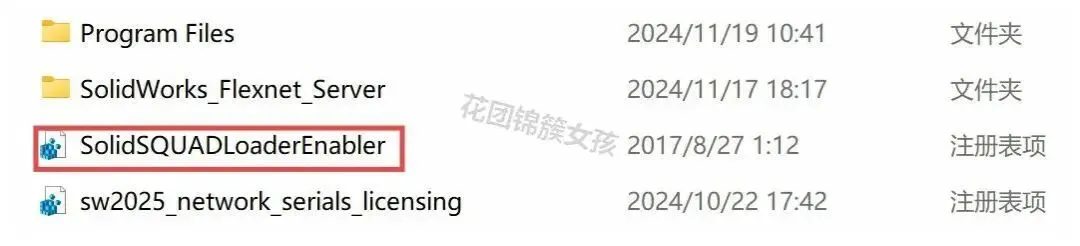 图:SolidWorks 2025 安装包下载+永久安装激活教程(附安装包)
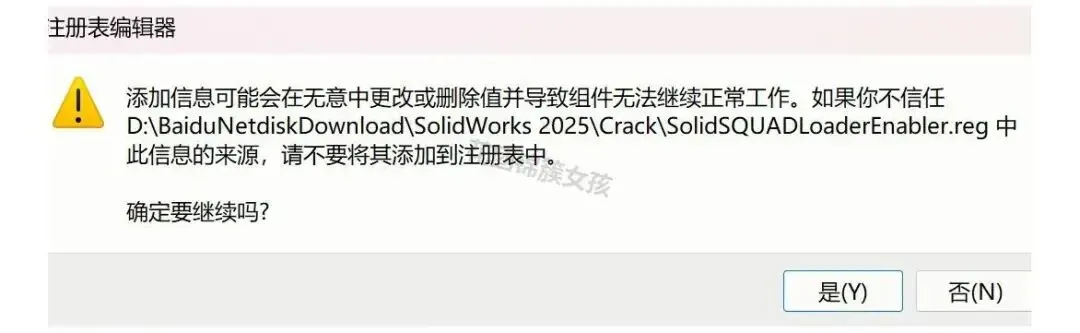 图:SolidWorks 2025 安装包下载+永久安装激活教程(附安装包)
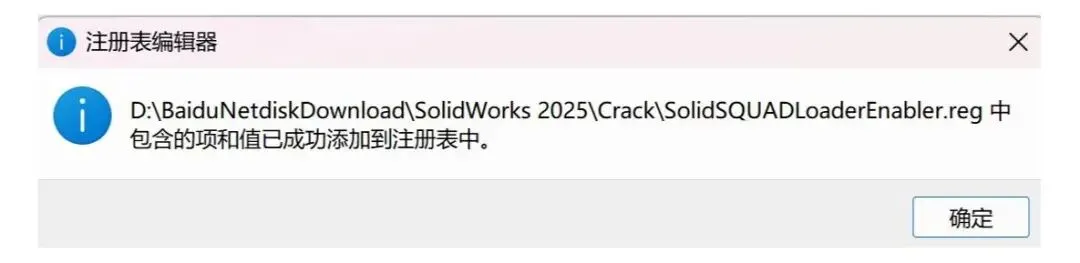 图:SolidWorks 2025 安装包下载+永久安装激活教程(附安装包)
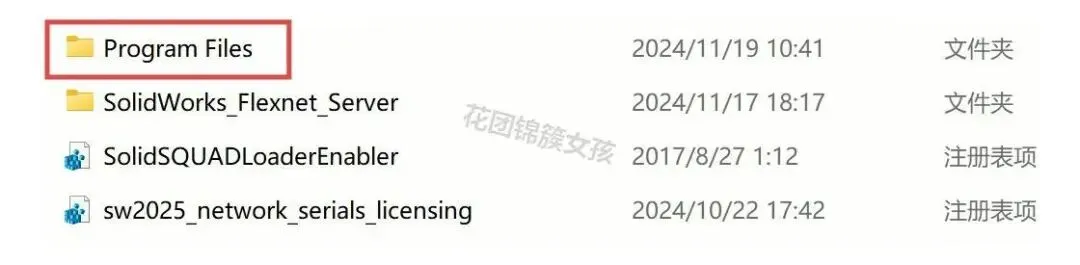 图:SolidWorks 2025 安装包下载+永久安装激活教程(附安装包)
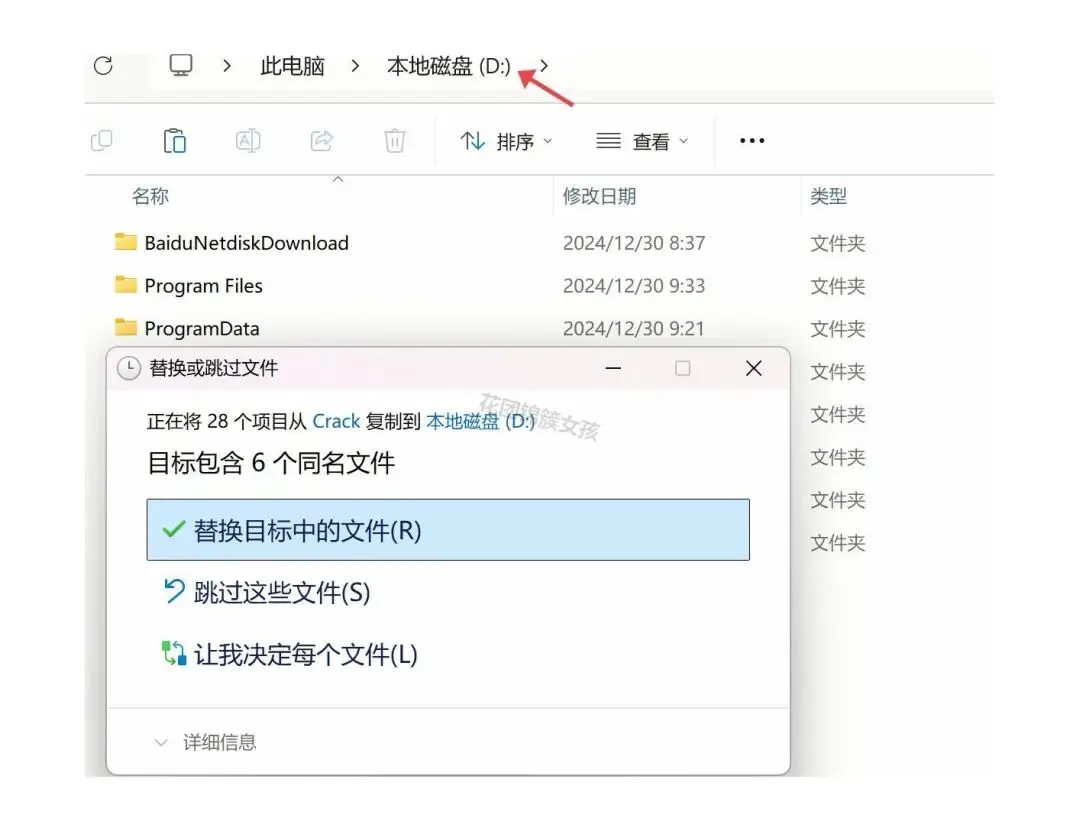 图:SolidWorks 2025 安装包下载+永久安装激活教程(附安装包)
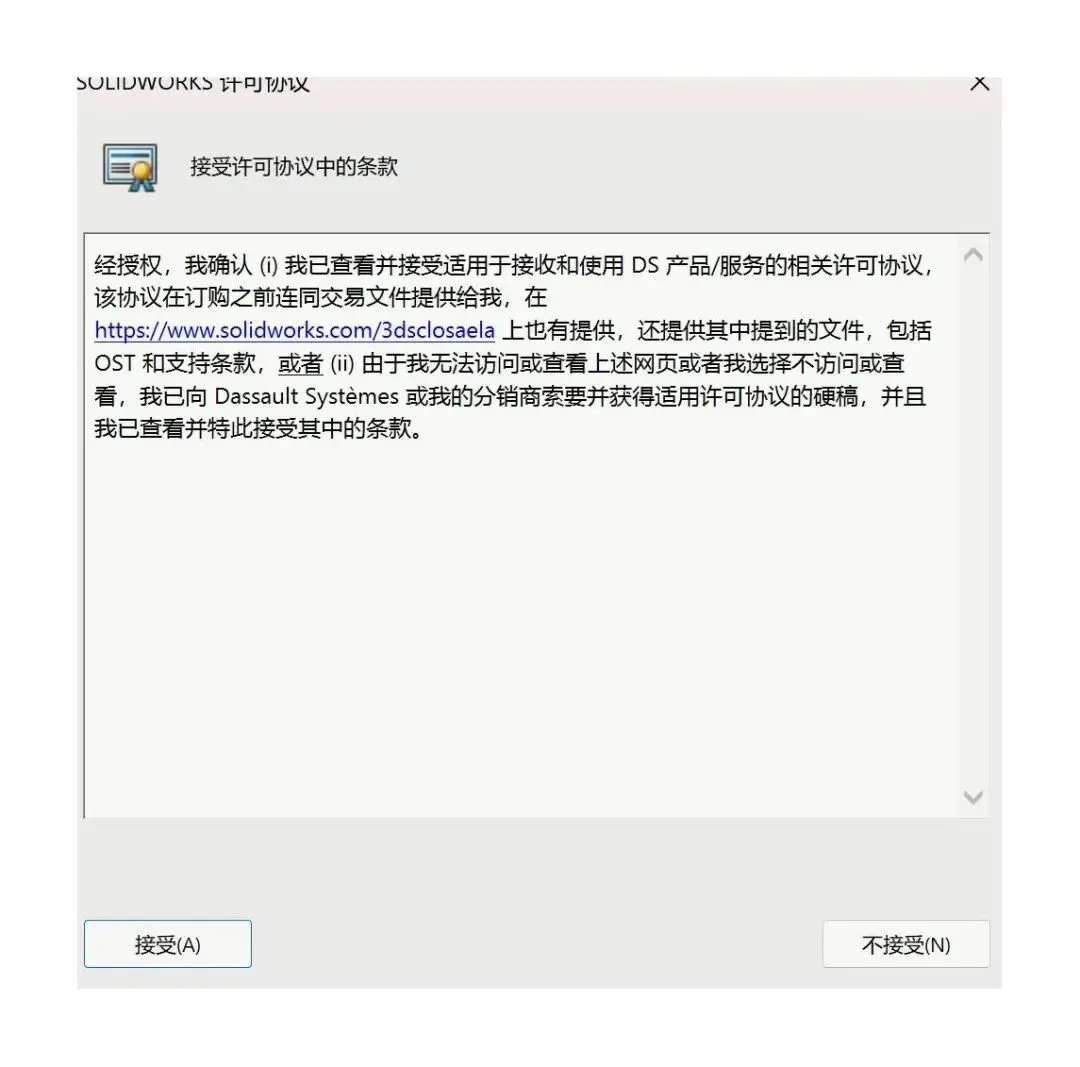 图:SolidWorks 2025 安装包下载+永久安装激活教程(附安装包)
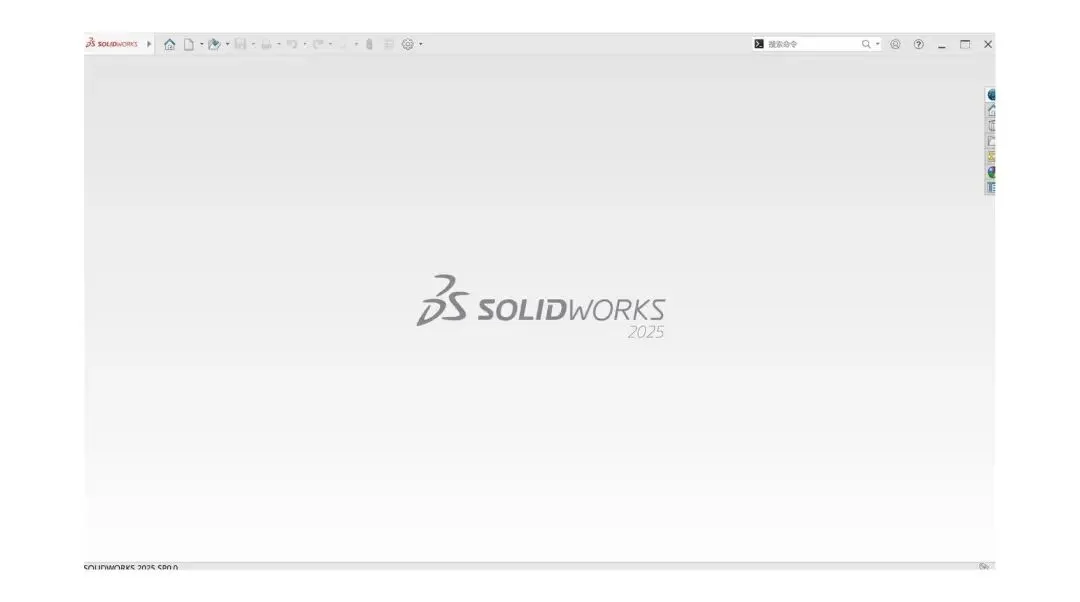 图:SolidWorks 2025 安装包下载+永久安装激活教程(附安装包)
到这里这篇 SolidWorks 2025 安装教程 的全部步骤就走完了,装好后建议先随手建个零件、拉一个拉伸特征试试,确认功能正常再正式投入工作。想拿 solidworks免费版 资源先熟悉界面的同学,顺着上面的地址一次性取齐就行。
SolidWorks草图绘制常用技巧汇总
草图是 SolidWorks 建模的地基,这一步没打牢,后面所有特征都会跟着出问题。建议养成先补几何关系的习惯:轮廓画完先别急着标尺寸,把水平、竖直、相切、同心这类约束一个个加好,往往再标两三个尺寸草图就完全定义了,线条由蓝色转成黑色才说明已经定死。
对称结构尽量借助中心线加镜像,比一条边一条边描快得多,后续要改也只动其中一半。反复出现的轮廓可以做成块,插进来拖一下就能定位,不必每次重画。把“完全定义草图”的提示打开,颜色变化一眼就能看出哪里还缺约束,比事后逐个排查省事得多。
草图点、构造线这类辅助元素用完及时清掉,堆多了会影响后面选中对象。熟练之后把常用轮廓存进设计库,下次直接调出来用。SolidWorks 里这些细节单独看都不大,积累起来出图速度会明显不一样。

