腾讯会议app2026最新版下载安装
- 2026-11-04 14:59:08
远程面试、线上课、跨部门周会、和远方家人视频——这些场景里,腾讯会议几乎成了默认选项。但真到要下载的时候,麻烦就来了:应用商店搜出来一堆同名软件,网页上到处是“高速下载”的诱导按钮,装完还弹广告。
下面把 2026 年 9 月腾讯会议最新版的官方下载渠道和安装步骤完整梳理一遍,手机、电脑、平板分别怎么装,装完怎么用,全都讲清楚。

一、下载前先认准官方渠道
腾讯会议的下载渠道不算少,但真正安全的只有几个:
手机端:苹果 App Store、华为应用市场、小米应用商店、OPPO 软件商店、vivo 应用商店等主流官方应用商店。
电脑端:腾讯会议官网 meeting.tencent.com,首页即可看到 Windows 和 macOS 下载入口。
移动端补充:微信小程序、腾讯会议官网的移动端下载页。
特别提醒:搜索引擎结果里那些标注“官方下载”“高速下载”的第三方站点,很多会捆绑安装其他软件,甚至替换成修改版。认准开发者名称是“腾讯科技(深圳)有限公司”或“Tencent Technology”,其他来源一律不点。
二、手机端下载安装步骤
安卓手机
第一步 打开手机自带的应用商店,在搜索框输入 “腾讯会议”。
第二步 核对搜索结果,确认开发者一栏显示为腾讯,图标是蓝底白字的“腾讯会议”。
第三步 点击“安装”,等待下载完成。安装包大小通常在一百多 MB,建议在 Wi-Fi 环境下操作。
第四步 安装完成后点击“打开”,首次启动会请求麦克风、摄像头、存储等权限,按实际需要允许即可。
苹果手机
打开 App Store,搜索“腾讯会议”,认准开发者 Tencent Technology (Shenzhen) Company Limited,点击“获取”并验证 Apple ID 或面容/指纹即可下载。iOS 版本对系统版本有一定要求,如果提示“需要更高版本”,先升级系统再安装。
如果你只是临时参加一场会议,不想装 App,也可以直接在微信里搜索“腾讯会议”小程序。小程序支持入会、开视频、共享屏幕等基础功能,适合一次性使用;长期开会还是建议装完整版 App。

三、电脑端下载安装步骤
Windows 电脑
第一步 浏览器打开官网 meeting.tencent.com,点击首页的“下载中心”。
第二步 选择“Windows”版本,点击下载。安装包通常为 .exe 格式,下载完成后双击运行。
第三步 安装向导里可以选择安装路径。建议不要装在系统盘(C 盘),改到 D 盘或其他数据盘,避免占用系统空间。
第四步 等待安装完成,勾选“运行腾讯会议”并点击完成。首次启动会自动检测摄像头和麦克风设备。
Mac 电脑
同样在官网下载中心选择 macOS 版本,下载得到 .dmg 文件。双击打开后,把腾讯会议图标拖进“应用程序”文件夹即可完成安装。首次打开如果提示“无法验证开发者”,到“系统设置—隐私与安全性”里点击“仍要打开”即可。
苹果芯片(M 系列)和 Intel 芯片的 Mac 都支持,官网会自动识别或提供对应版本。如果安装后出现闪退,先确认系统版本是否满足最低要求,再尝试重新下载安装。
四、注册登录与快速入会
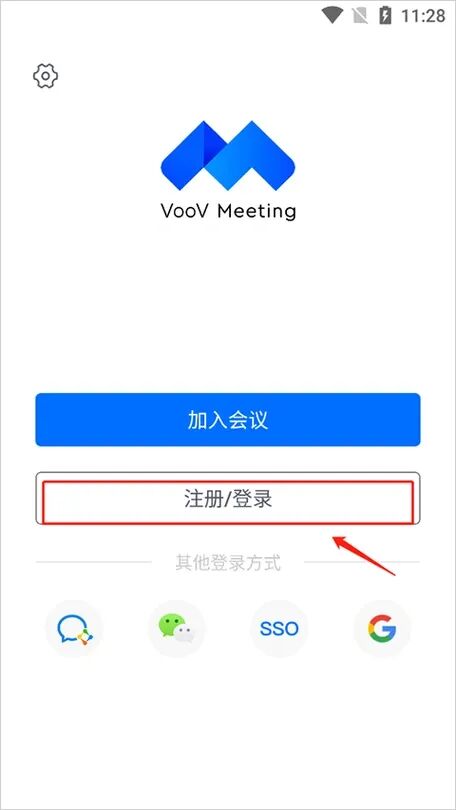
安装完成后打开 App,登录方式很灵活:微信登录、手机号验证码登录、企业微信 / SSO 登录都可以。用微信登录最省事,头像和昵称会自动同步。
如果你是被邀请参会的,不需要注册也能入会。在首页点击“加入会议”,输入邀请方发来的 9 位会议号,再填上你的显示名称,就能直接进会。主持人如果设置了入会密码,按提示输入即可。
想自己发起会议,点击“快速会议”即可一键开会,系统自动分配会议号。免费版单场会议时长和参会人数有一定限制,大型会议或需要录制、云存储的场景,可以按需开通会员。
五、几个实用功能
① 共享屏幕。开会时点击底部的“共享屏幕”,可以分享整个桌面、某个窗口或某块区域。讲 PPT 建议选“窗口”模式,避免把聊天记录、邮件弹窗一起投出去。
② 虚拟背景与美颜。在“设置—视频”里可以开启虚拟背景、背景虚化、美颜。家里环境杂乱时,用虚拟背景能省去收拾房间的功夫。
③ 会议录制。主持人或联席主持人可以开启本地录制或云录制。本地录制保存在电脑本地,云录制需要会员权益。录制前建议征得参会人同意,涉及隐私内容尤其注意。
④ 预定会议与日历同步。在 App 里“预定会议”,填好时间、时长、入会密码后,可以生成邀请链接和日历事件,直接分享到微信群或邮件里
六、常见问题速答
Q:下载后提示“解析包错误”或“无法安装”?A:多半是安装包下载不完整或来源不对。删除文件,回到官方渠道重新下载;安卓手机还要确认系统版本是否满足最低要求。
Q:开会时对方听不到我的声音?A:先检查 App 是否获得了麦克风权限,再看“设置—音频”里选择的输入设备是否正确。用了蓝牙耳机的话,确认耳机已连接且被系统识别为通话设备。
Q:会议卡顿、画面模糊怎么办?A:优先检查网络,有线网络比 Wi-Fi 稳定,Wi-Fi 比手机热点稳定。也可以在设置里关闭高清视频、降低分辨率,减轻带宽压力。
Q:免费版够用吗?A:日常三五人的小会、线上课,免费版基本够用。如果会议时长、人数、云录制需求较大,再考虑升级会员。
七、下载安装的两条安全提醒
① 只从官方渠道下载。第三方下载站、网盘里流传的“绿色版”“破解版”腾讯会议,可能被植入木马或广告插件,轻则弹窗不断,重则泄露会议内容。
② 会议号不要随意公开。拿到会议号和密码的人都能进来。对外会议建议开启“入会密码”和“等候室”,主持人确认身份后再放行,避免陌生人闯入。
一句话总结:腾讯会议手机端从官方应用商店下载,电脑端认准官网 meeting.tencent.com;安装后微信登录即可用,临时参会用小程序更方便;共享屏幕、虚拟背景、录制是三个高频功能,入会密码和等候室能有效防止陌生人闯入。
你平时开会用腾讯会议还是其他软件?有没有遇到过下载到山寨版、或者入会后听不到声音的情况?
欢迎在留言区聊聊你的使用体验,也可以把这篇收藏起来,下次帮同事装软件时直接翻出来用。
如果觉得有用,点个「赞」和「在看」,顺手转发给那个总在群里问“会议号多少”的朋友 👇

