AutoCAD 建筑版 2023 下载安装全流程,新手也能一次成功
- 2026-11-03 18:28:13
| https://docs.qq.com/doc/DYVR0WnJqd3poT0xV |
AutoCAD 建筑版是 Autodesk 针对建筑设计推出的专用版本。它在通用 CAD 平台上把墙体、门窗、楼梯、轴网这些建筑元素做成了构件,绘制和修改时能自动处理连接关系,比用普通线条拼图规范得多。
做建筑专业施工图的团队用这个版本会更顺手:平面改一处,立面、剖面和窗表能跟着更新,省掉大量手工对图的时间。它和普通 AutoCAD 共用同一套 DWG 内核,图纸互通没有障碍,和结构、机电专业互相参照也顺畅。
这篇教程把从运行安装程序到软件能正常打开的全过程写了一遍,每一步都配了截图。系统界面文案可能略有差异,只要按钮含义一致,按提示操作就行。
AutoCAD 建筑版 2023 的功能方向
建筑版的思路是「构件化」,把建筑元素当作有属性的对象管理。
• 建筑构件命令:墙体、门窗、楼梯、栏杆、屋面都有专门工具,绘制时自动处理交接。
• 图纸联动:平面图修改后,立面、剖面、明细表联动更新,减少人工核对。
• 自动统计:门窗表、房间面积可以自动汇总,出图前的数据核对轻松很多。
• 通用功能完整:绘图、标注、图层、打印这些基础能力与通用版一致,老用户无缝切换。
• 协作方便:与同生态其他产品可以互相参照,提资与出图流程成熟。
资源占用比通用版略高,内存建议 16GB 起步,配独显图形刷新更流畅。常规施工图绘制,主流办公配置也能应付。
使用者主要是建筑设计院的设计人员、装饰公司的深化设计师,以及需要完成建筑专业图纸的技术岗位。
安装之前要准备什么
系统要求上,需要 64 位 Windows 系统,Win10、Win11 都能正常安装运行。内存建议 16GB,硬盘整体预留 20GB 以上空间,包含软件本体、解压临时文件和运行缓存。
安装包没有加密,下载后直接解压使用。安装位置建议选 C 盘以外的磁盘,并且保持纯英文路径。中文目录名或者带特殊符号的路径,可能让某些组件在调用时出错,排查起来比较麻烦。
安装过程中如果出现重启提示,先点「稍后」,全部步骤做完再统一重启一次,这样流程不会中断。
安装程序运行时可能被安全软件拦截。遇到提示时先确认文件来源可信,再重新运行安装程序。电脑里如果留着其他版本,建议先卸载干净。
详细安装步骤
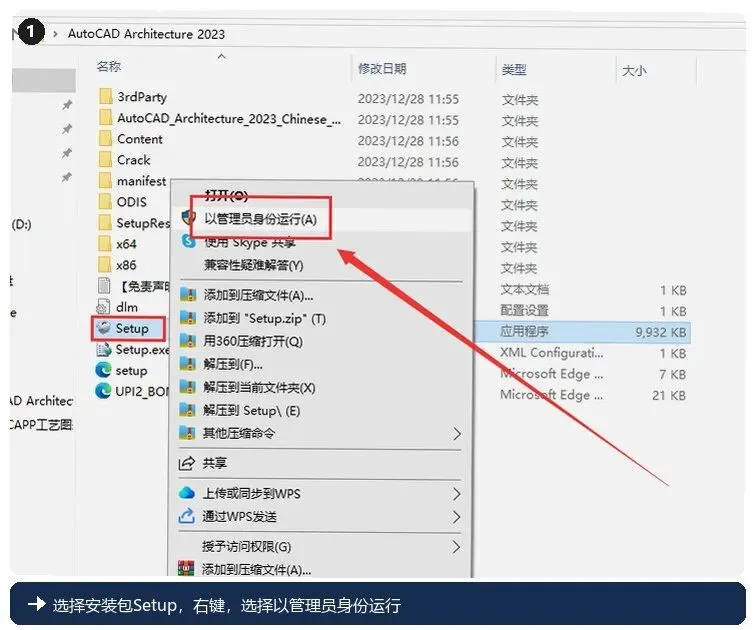
1. 找到安装包里的 Setup 程序,右键选择「以管理员身份运行」。
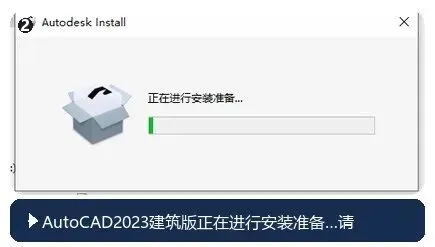
2. 程序开始安装准备,这一步可能耗时稍久,请耐心等待。
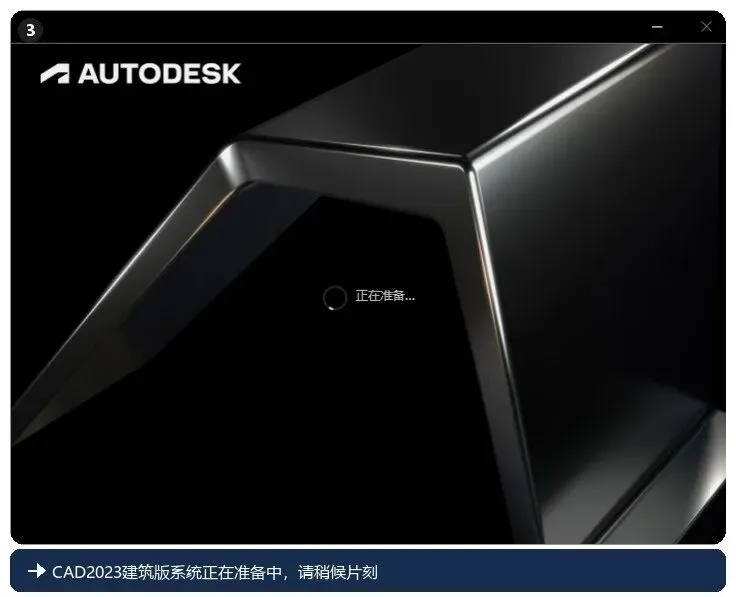
3. 系统继续准备安装环境,稍候片刻。
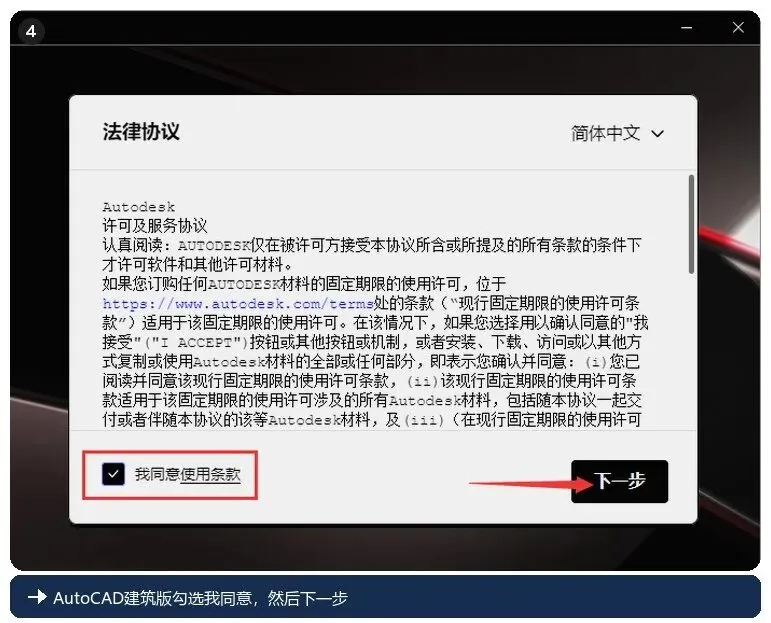
4. 勾选「我同意」,点「下一步」。
5. 这里可以修改软件的安装位置。建议把产品和内容装在同一个路径下,确认后点「安装」。安装路径建议使用纯英文,中文路径可能导致功能异常。
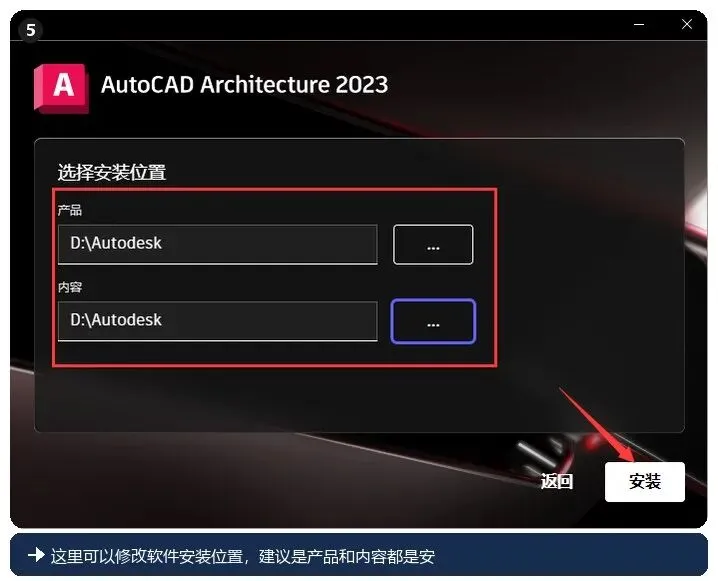
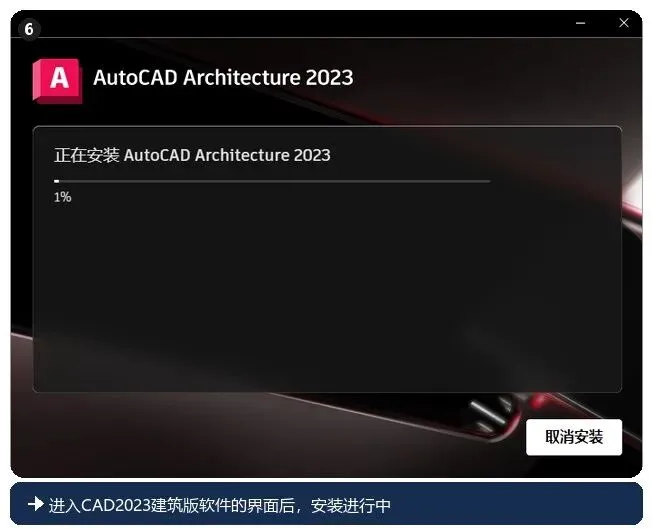
6. 进入安装界面后程序开始复制文件,等待安装完成。
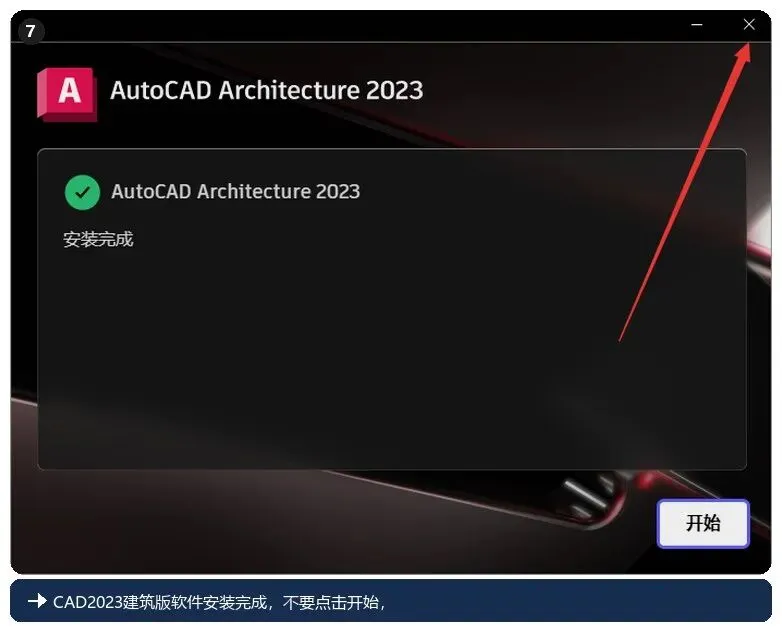
7. 安装完成。不要点「开始」,直接点右上角的 X 关闭。
首次启动与初始化设置
1. 打开安装包内随附的设置程序文件夹。界面没立即弹出时稍等几秒。
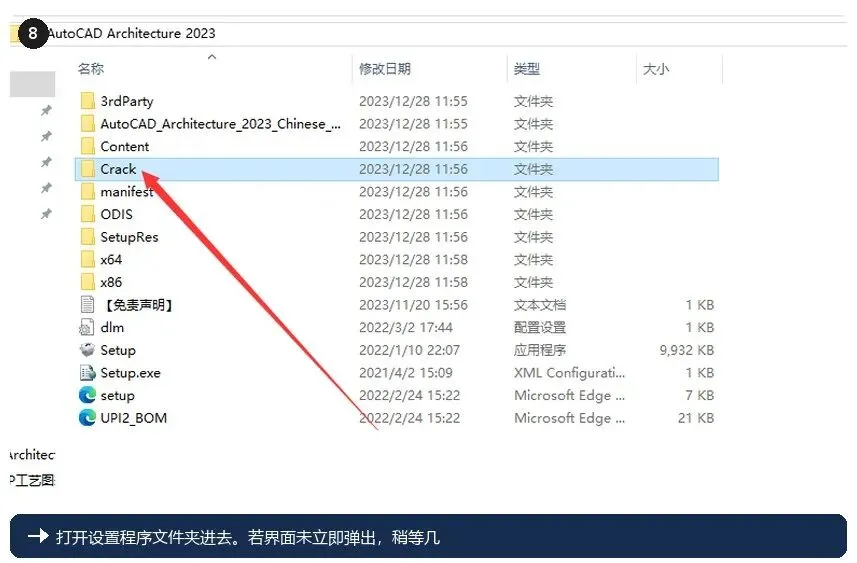
2. 选中文件夹里的设置程序,右键选择「以管理员身份运行」。
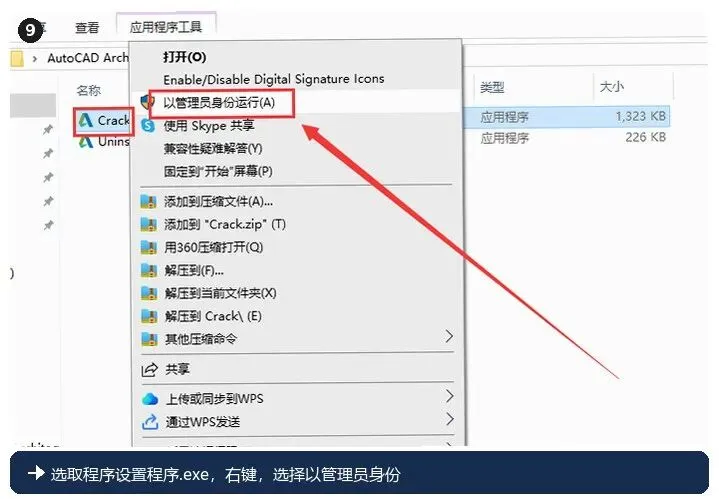
3. 程序开始运行,期间不要进行其他操作,等界面自行消失即可。
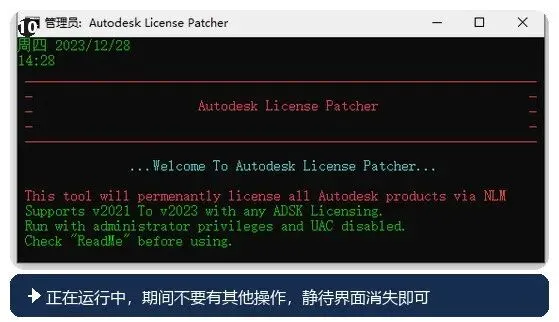
4. 在桌面找到软件图标打开,程序会先加载一段时间。
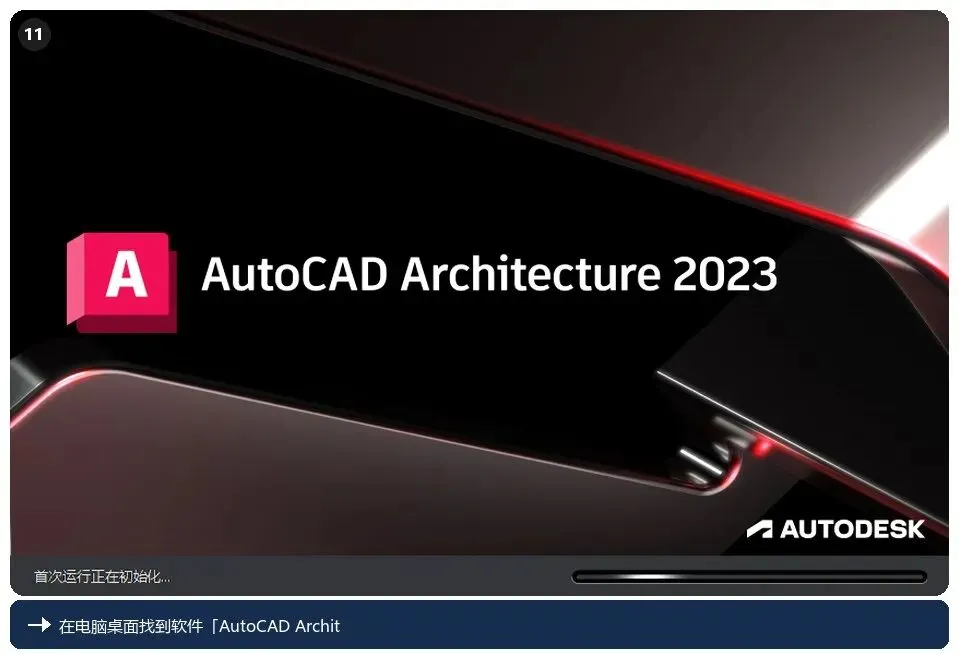
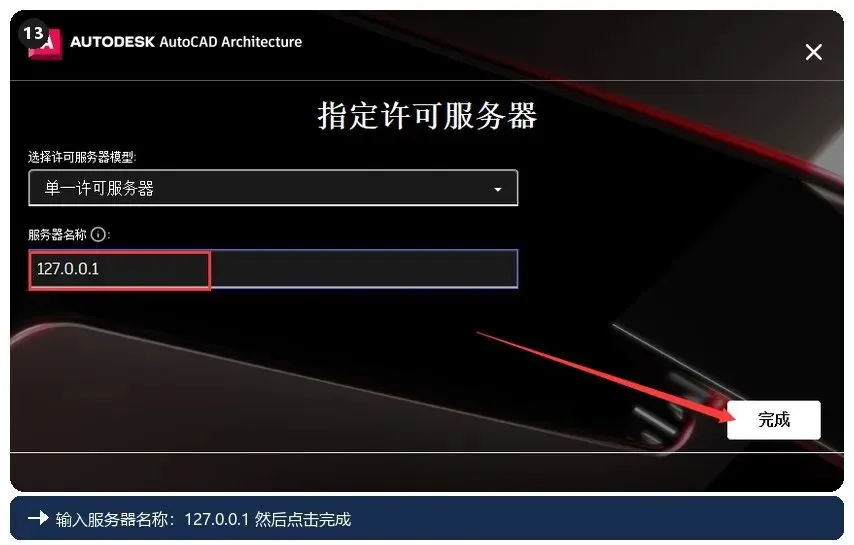
5. 加载完成后,按界面提示选择使用网络许可的方式。
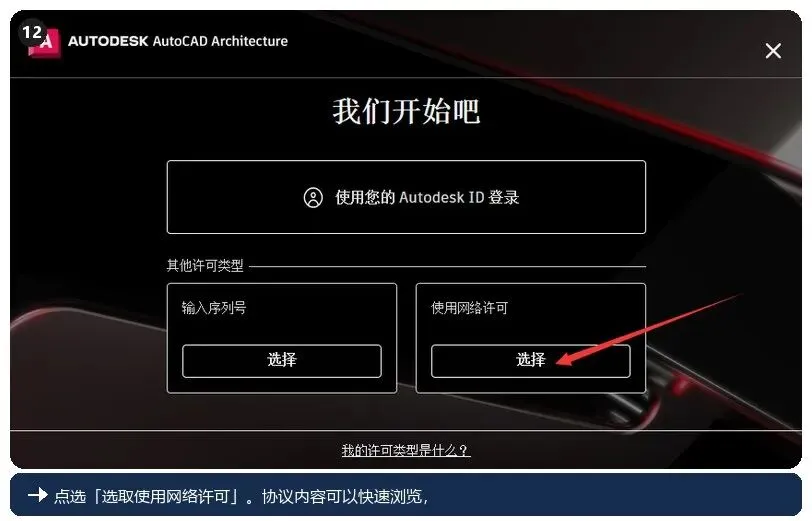
6. 按界面提示填写所需的服务器信息,然后点「完成」。
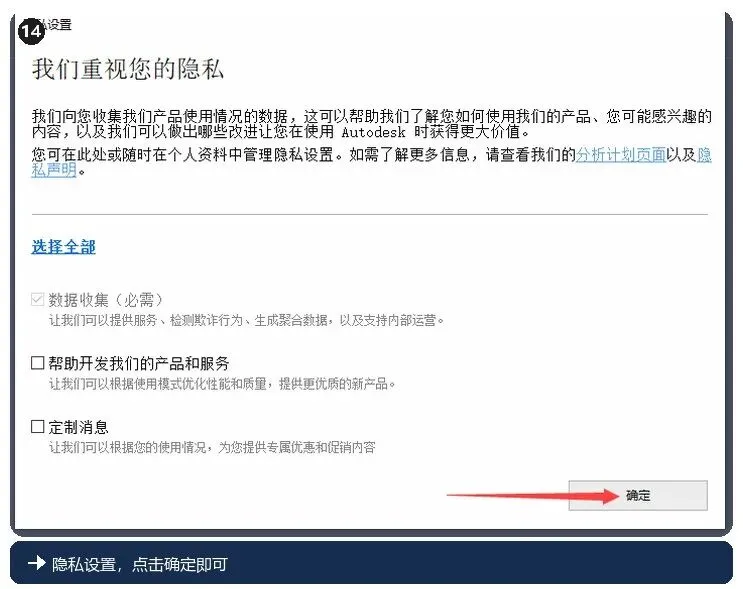
7. 出现隐私设置窗口时点「确定」继续。
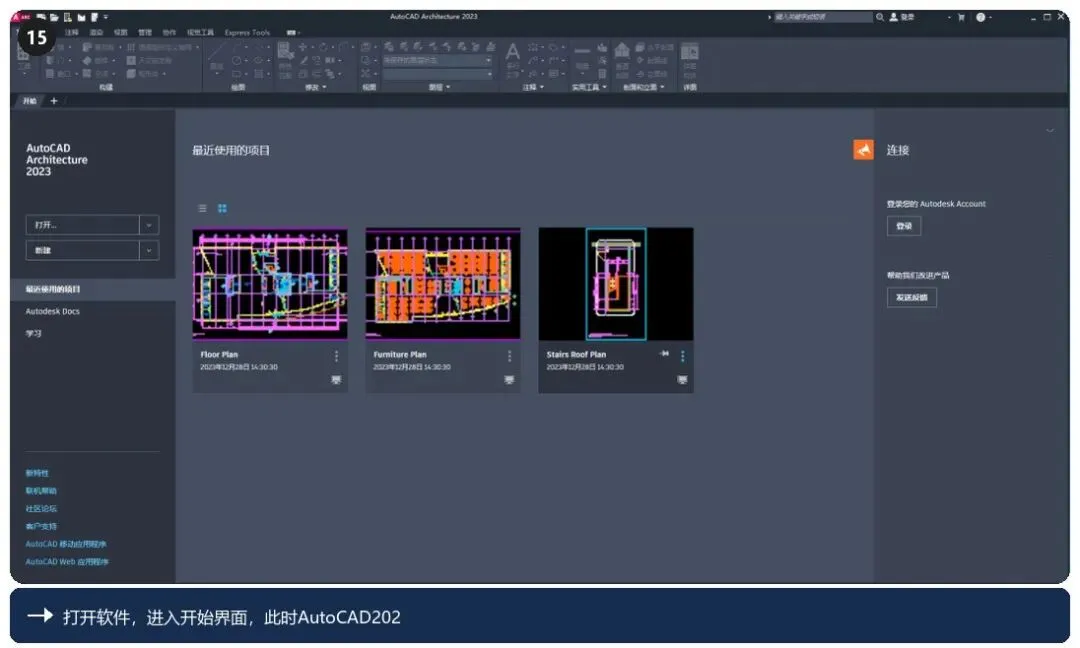
8. 软件进入开始界面,说明安装与初始化已经全部完成,可以开始画图了。
常见问题
软件运行很卡怎么处理? 先更新显卡驱动,再关闭多余的后台程序。如果依旧卡顿,可以适当降低显示效果,或者考虑升级硬件配置。
安装程序被安全软件拦住了怎么办? 先在安全软件里确认文件来源可信,再重新运行安装程序。安装包请从本文给出的地址获取。
安装过程中可以切换窗口吗? 建议不要。安装程序有时需要保持前台运行,切出去可能导致进度暂停或者安装异常。
安装完成提示重启,必须马上重启吗? 点「稍后」即可。等设置流程全部走完再重启一次,能保证组件正常加载。
为什么打开软件提示需要配置? 说明初始化流程没有执行完整。回到「首次启动与初始化设置」部分,按顺序重新操作一遍。
软件可以装在 D 盘吗? 可以。选择纯英文目录即可,注意路径中不要出现中文和特殊符号。
写在最后
AutoCAD 建筑版 2023 的安装流程比较规整,装主程序、跑一遍设置程序、再完成首次启动的初始化,三步走完就能正常使用。真正花时间和出问题的环节,通常都是路径不规范或者中途被打断。
这篇可以收藏起来,日后重装系统或者换电脑时照着做一遍就行。

