免费去水印神器,短视频原图下载
- 2026-11-03 00:12:32
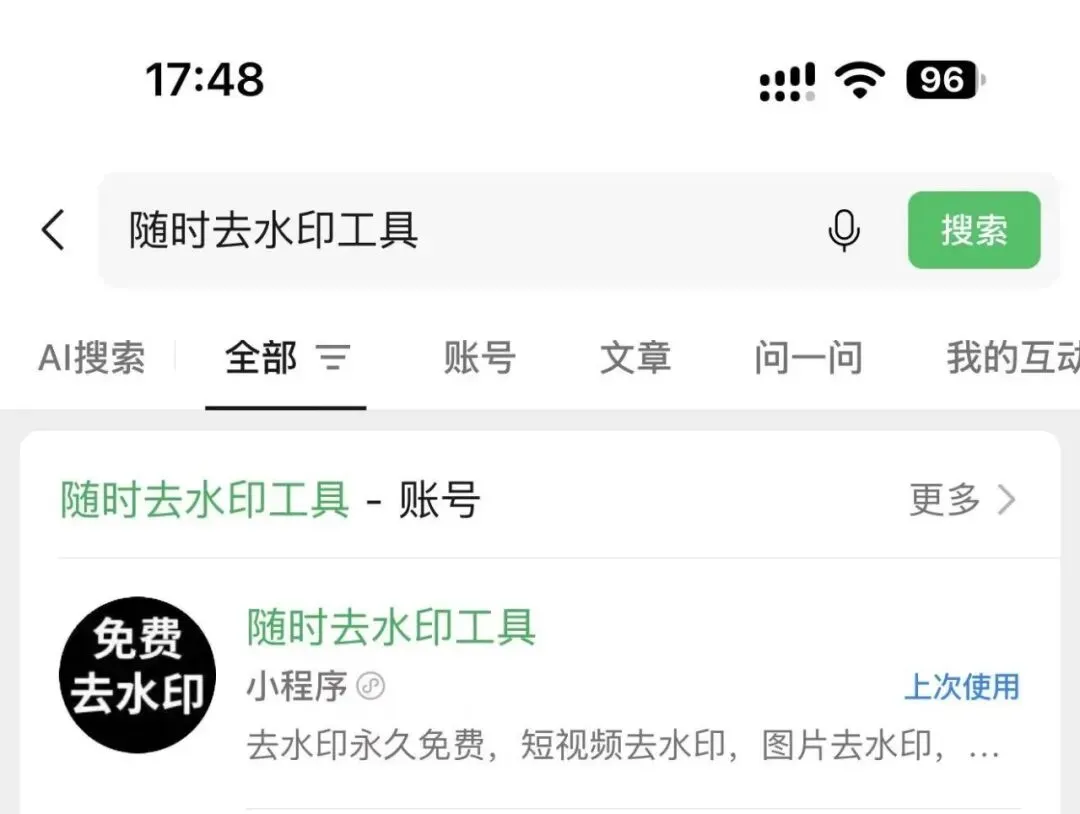
打开微信,顶部搜索「随时去水印工具」,点第一个就是。
图文素材和视频素材,保存的逻辑其实不一样,很多人是按同一种方式在操作。
结果就是视频处理对了,图片还是带着标。
这篇按条目把两种情况拆清楚,你对着做就行。
第一条:先分清你要的是「图」还是「视频」
视频的保存入口通常只有一个,就是分享里的复制链接。
图文的入口要多一层,很多平台会先让你把图存到本地,再给一个内容链接。
如果你分不清自己处理的是哪种,后面的步骤就一定会错。
判断方法很简单:你要的是一张能单独发出去的图,还是一条能播放的视频。
第二条:图文的正确顺序是先拿链接再存图
这一步顺序错了,后面就救不回来。
正确的做法是:先在播放页找到复制链接的入口,把内容链接拿到手。
同时需要图片本身的话,再去把图存下来,作为对照。
顺序颠倒的话,你手上就只有一堆带标的图,没有能解析的链接。
第三条:视频只认内容链接,不认页面链接
这是踩坑最多的一条。
从列表页或者个人主页复制出来的链接,是页面链接,不是那条内容本身的链接。
正确的做法是先点开这条内容,进到播放页,再从分享里选复制链接。
判断标准:复制的瞬间,弹出来的提示里有没有「链接已复制」几个字。
没有这句提示,基本可以判定拿错了。
第四条:粘贴解析,然后看清预览再保存
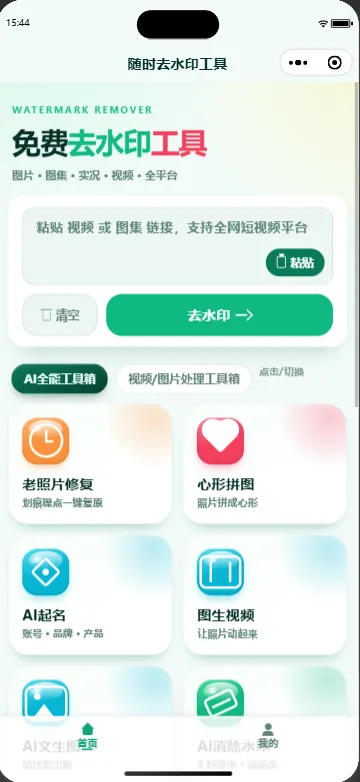
拿到链接以后,打开微信,顶部搜索框里搜那个小程序,点第一个进去。
把链接粘进输入框,点解析,等结果出来。
出来以后别急着点保存,先看一眼预览画面,确认是你要的那一条。
图文的话,检查每一张图都完整、没有裁切。
视频的话,看开头和结尾有没有缺。
第五条:原图这件事要理解对
这里的「原图」,指的是这条内容上传时的那个版本,不是把水印抹掉的意思。
因为是直接取源文件,所以尺寸和清晰度跟内容本来的样子一致。
这一点很重要:你不是在处理一张已经被压过的图,而是从一开始就拿到干净的那一版。
理解了这个,你就知道为什么说要把顺序做对。
第六条:这几件事不要做
不要为了省事直接点保存到本地,那个版本一定带标。
不要截屏录屏,画质会明显掉一档。
不要用裁剪的方式把标裁掉,画面内容会跟着少一块。
也不要拿别人的原创内容去商用,这条不管用什么工具都成立。
第七条:素材来源要守住
我给自己定的规矩是:只处理自己拍的、或者已经拿到授权的素材。
自己用的备份、给朋友看、当学习资料,这些都没问题。
拿去二次发布或者商用,就得先拿到原作者同意。
把这条守住,比多学十个技巧都有用。
第八条:三个说法其实是一件事
「免费去水印」说的是不用为这件事额外花钱。
「视频去水印」说的是处理的素材类型。
「一键去水印」说的是动作足够简单。
这三个词你随便记住哪个都行,指向的是同一套操作。
最后一条:工具入口固定下来就别再换
我试过好几个入口,最后还是固定在「随时去水印工具」上。
原因不复杂:动作少,不用注册登录,处理完就能直接用。
把入口固定下来,你就不用每次都重新找一遍。
这件事真正费时间的从来不是解析,是找入口。
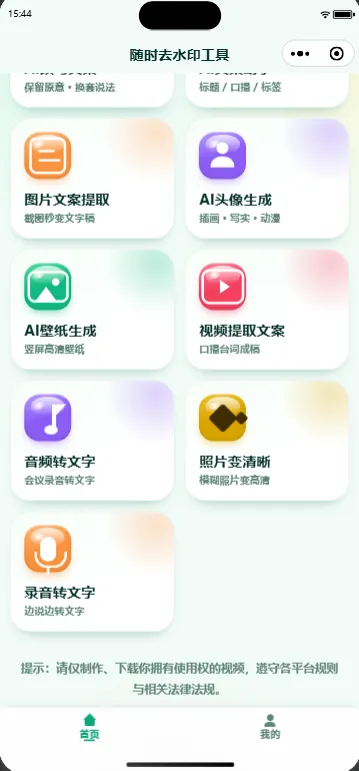
除了去水印,里面还收了几样常用的
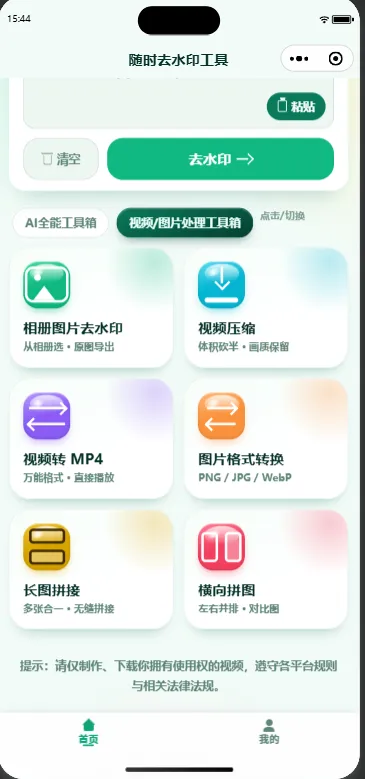
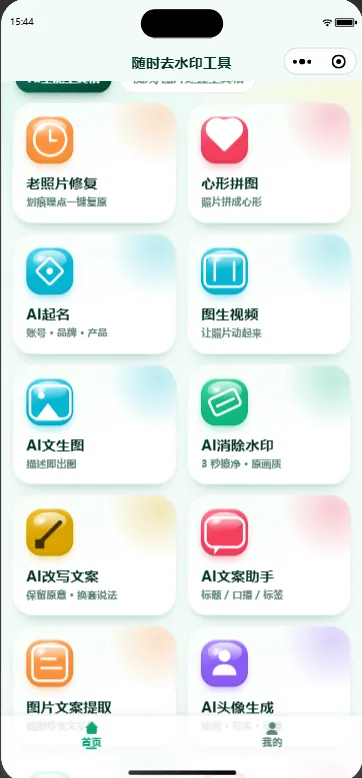
视频压缩、转 MP4、图片格式转换、长图拼接、横向拼图,另有一个 AI 工具箱,上面几张图就是里面的界面。

长按识别,或微信搜索「随时去水印工具」
所有去水印素材仅用于个人学习、备份、素材参考,未经原作者授权禁止二次发布、商用,尊重原创版权。

