最新SolidWorks 2026.2版安装教程_附安装包下载
- 2026-11-02 00:59:51

SolidWorks 是达索旗下基于 Windows 平台的三维参数化 CAD 机械设计软件,凭借直观操作、上手简单的特点成为制造业主流工具。支持零件建模、大型装配体设计,可一键生成标准 2D 工程图,集成仿真、钣金、模具、CAM 加工等模块。广泛应用于机械、自动化、装备、消费品等行业,助力工程师完成产品建模、结构验证与工艺输出,缩短产品研发周期。
安装教程:
请点击下方"阅读原文"获取最新版资源包
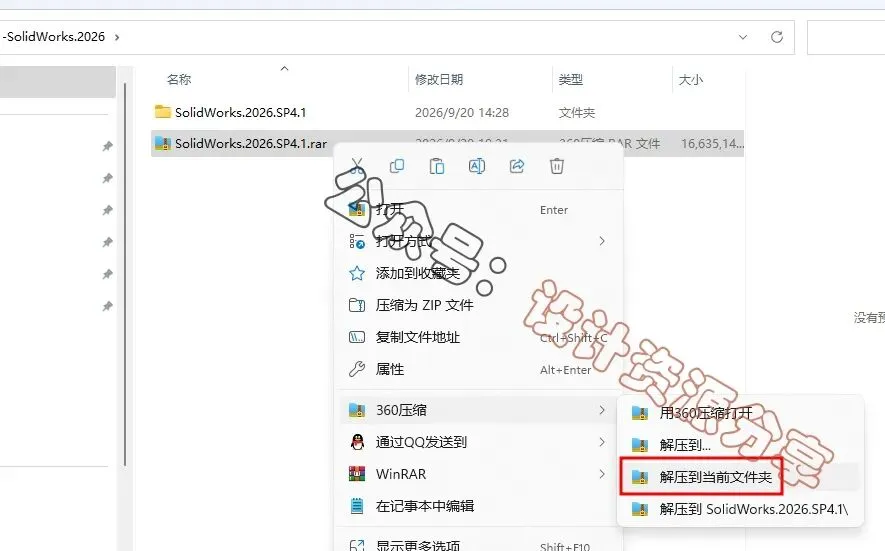
1、选中下载的压缩包,然后鼠标右键选择【解压到当前文件夹】
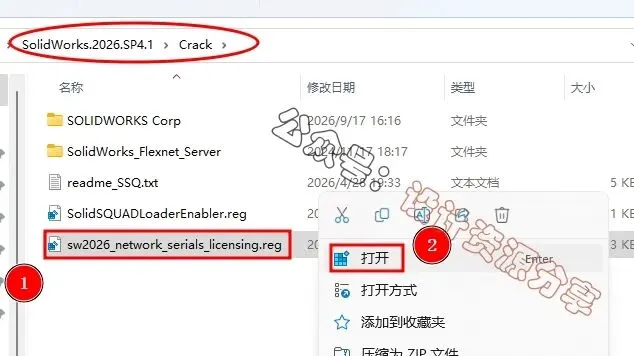
2、打开刚刚解压的文件夹,在"Crack"文件夹下,双击运行【sw2026-network-serials-licensing.reg】注册表文件
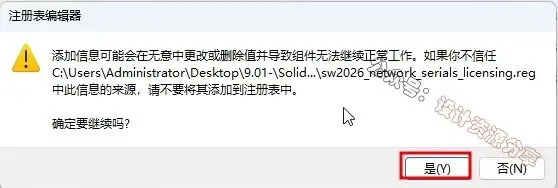
3、点击【是】
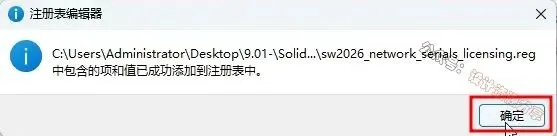
4、点击【确定】
5、选中【SolidWorks_Flexnet_Server】文件夹,鼠标右键选择【复制】
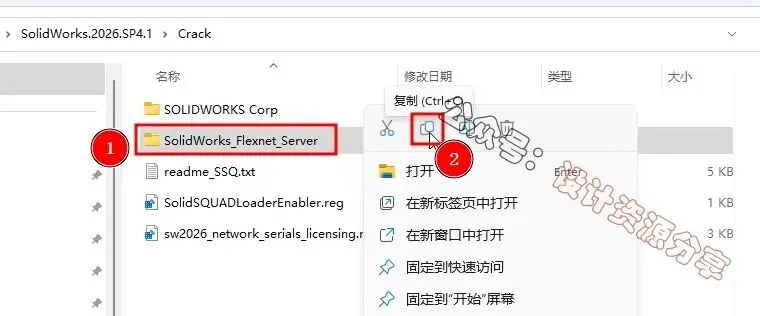
6、打开桌面【此电脑】,打开C盘根目录,粘贴刚刚复制的文件
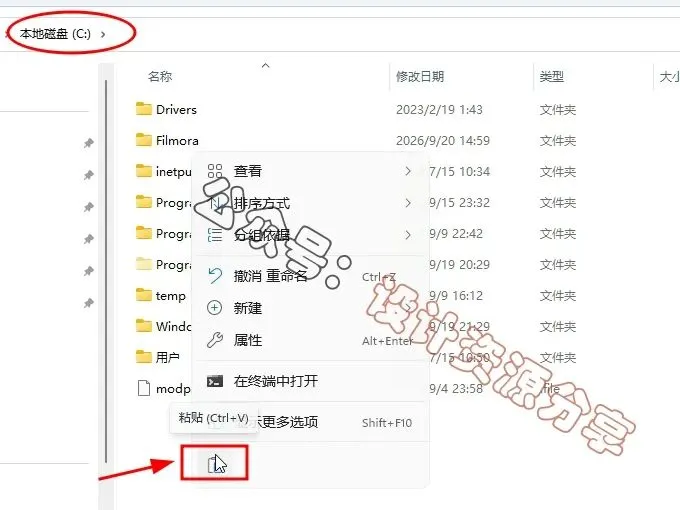
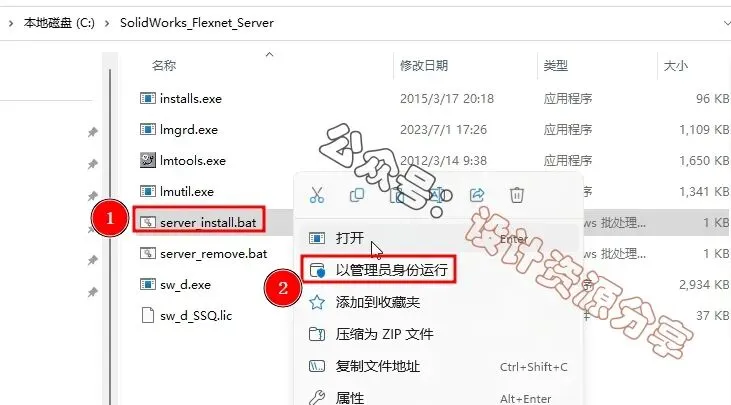
7、双击打开复制过来的【SolidWorks_Flexnet_Server】文件夹,鼠标右键点击【server_install.bat】选择【以管理员身份运行】(运行前请关闭电脑中的杀毒软件)
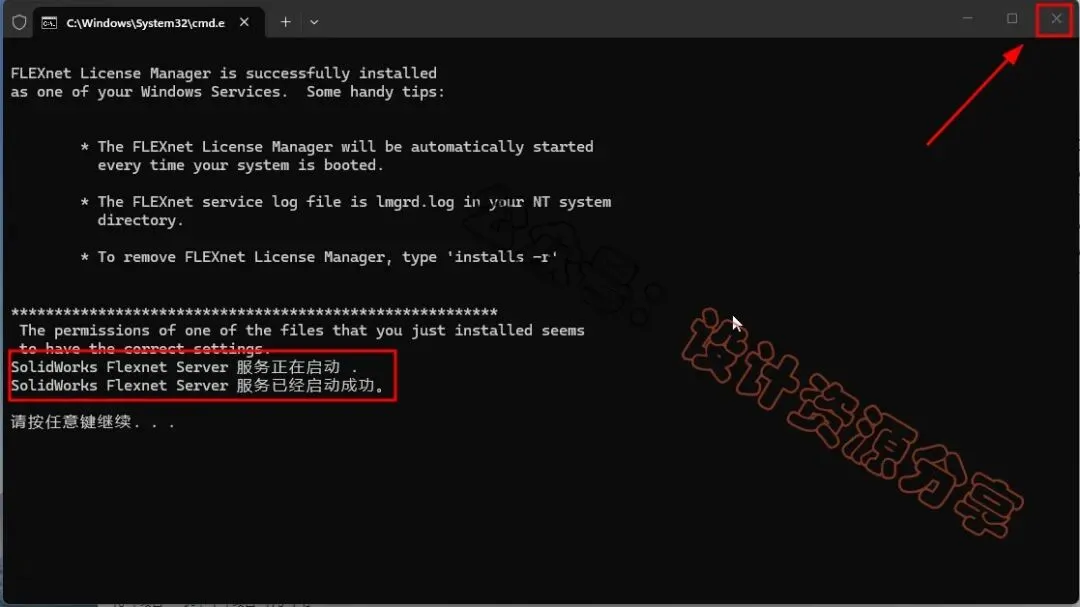
8、提示“服务已经启动成功",点击右上角的【X】关闭
温馨提示:如果服务启动失败,请确定电脑用户名没有中文字,然后关闭杀毒软件后再重新运行程序。
9、返回解压的【SolidWorks 2026 SP3.2】文件夹,选中【SolidWorks.2026.SP3.2.Premium.DVD.iso】文件,鼠标右键选择【装载】(如果没有【装载】选项的可以右键选择【打开方式-Windows资源管理器】打开)
温馨提示:软件安装完成后,装载了的iso文件,可以通过鼠标右键选择“弹出”退出来
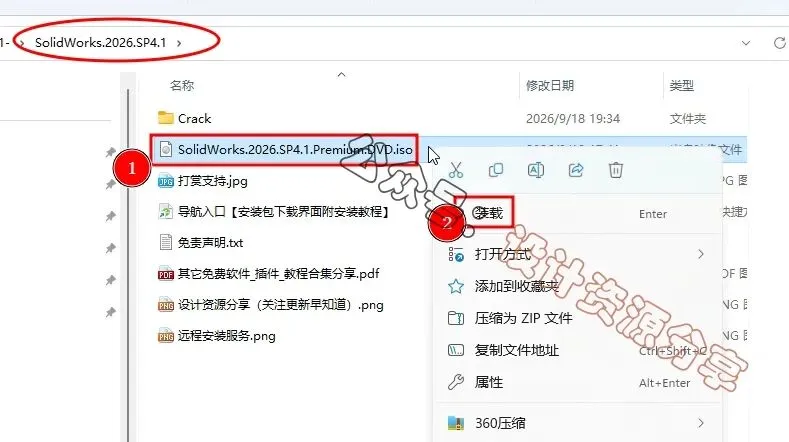
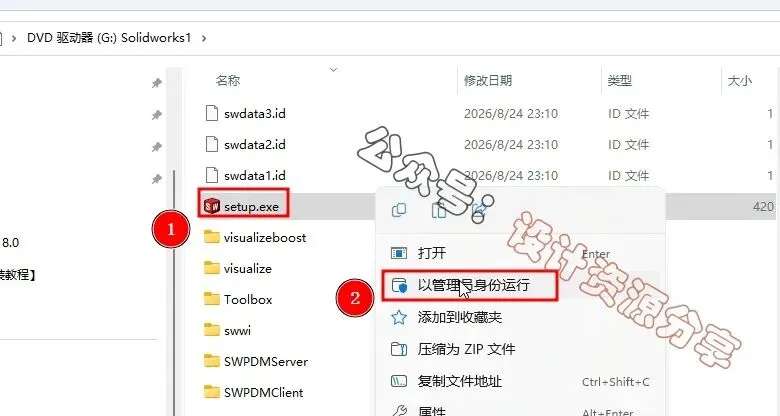
10、打开刚刚解压的文件夹,找到【Setup】应用程序,右键选择【以管理员身份运行】
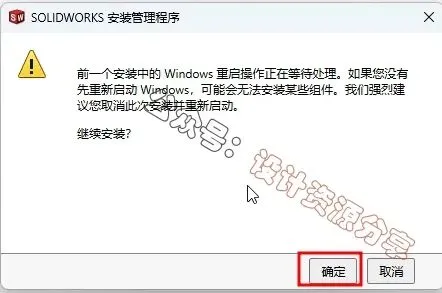
11、点击【确定】
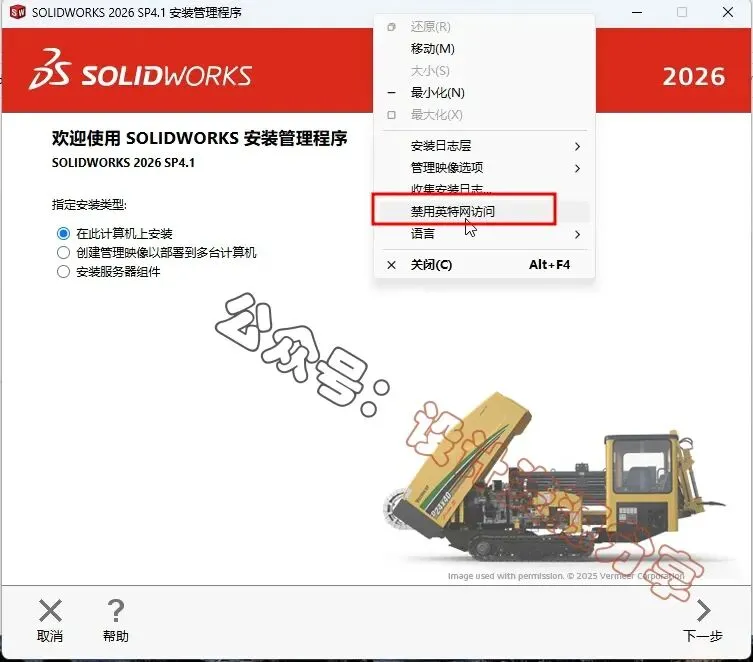
12、鼠标放在安装界面顶部【安装管理程序】后面的空白处,鼠标右键选择【禁用英特网访问】
13、点击【下一步】
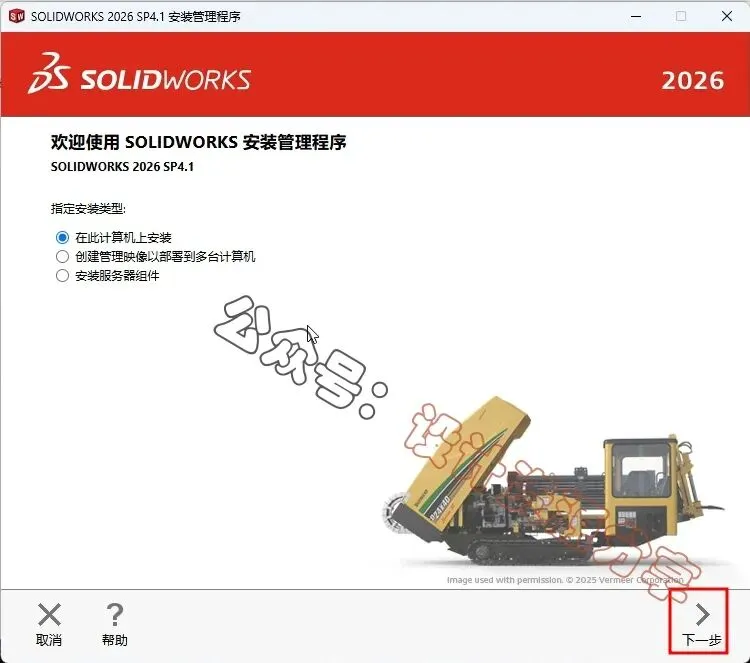
14、点击【下一步】
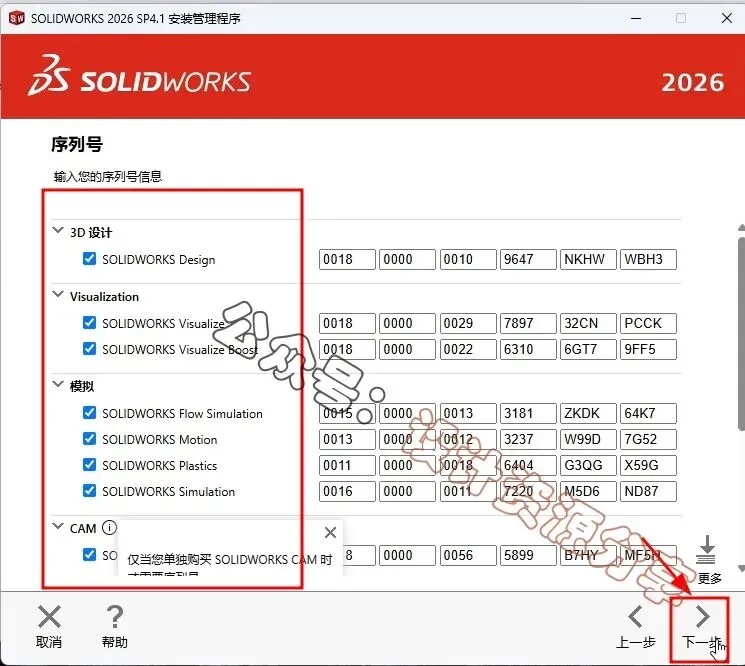
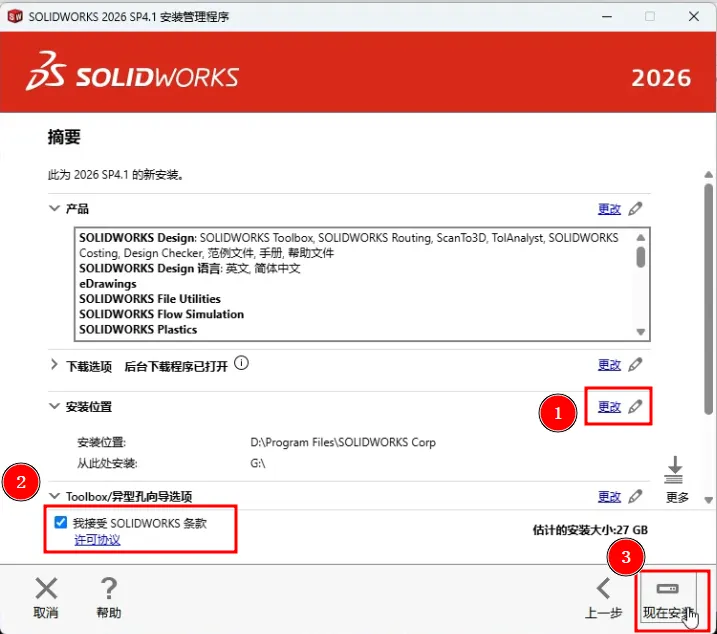
15、点击【安装位置】后的【更改】选择软件安装路径,可更改软件安装路径,本例安装到D盘,建议直接改盘符。(将路径地址中的首字符C改为D,表示安装到D盘,安装路径不要出现中文)勾选【我接受..】,点击【现在安装】
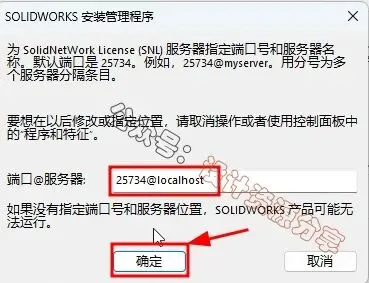
16、确认端口@服务器是:25734@localhost,点击【确定】
17、软件安装需要一些时间,请耐心等待(若中途提示错误,点击X掉,然后点击没有完成安装项下方的【恢复】继续安装)
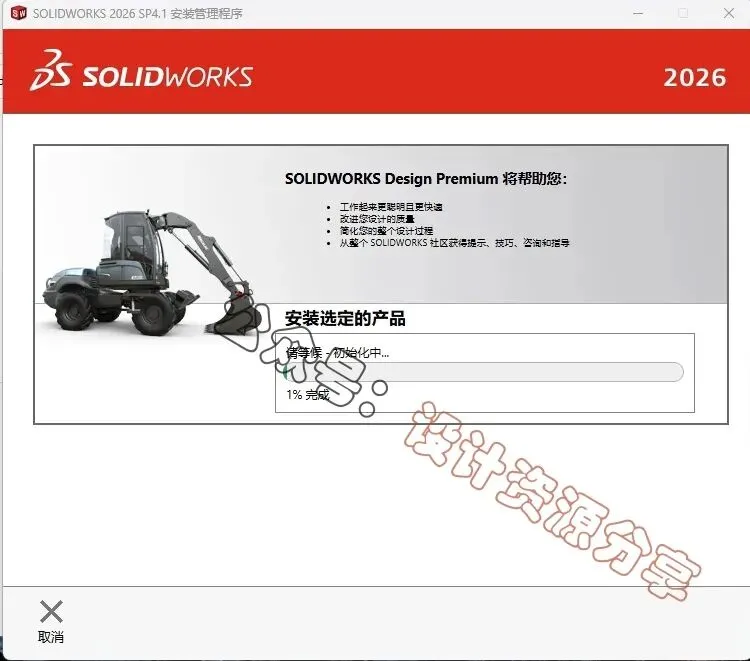
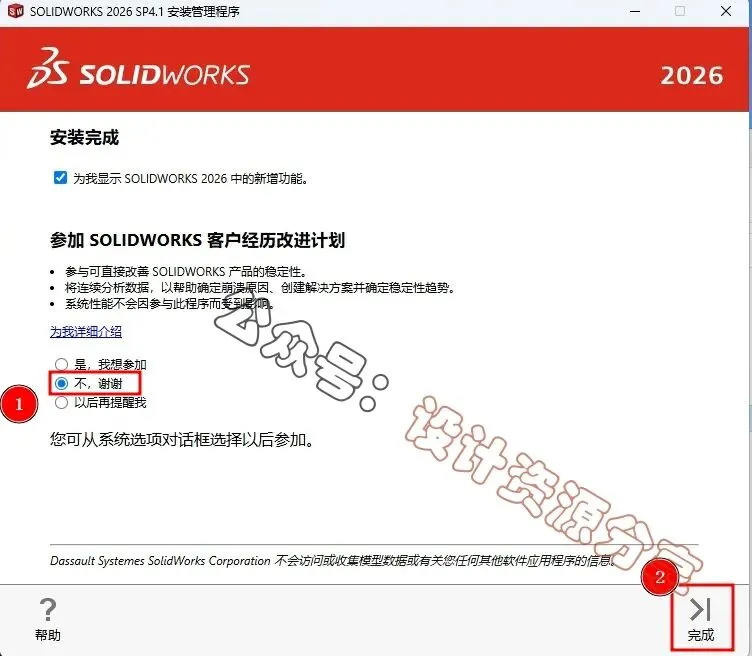
18、点击【完成】
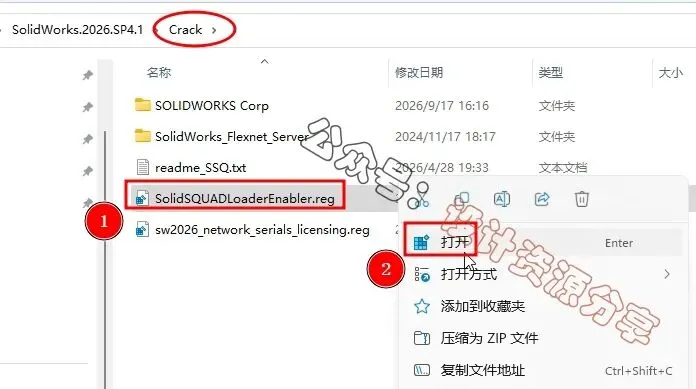
19、返回之前解压的【SolidWorks.2026.SP3.2】文件夹,在【Crack】文件夹下,双击【SolidSQUADLoaderEnabler.reg】注册表文件
20、点击【是】
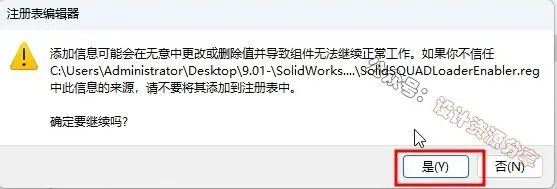
21、点击【确定】
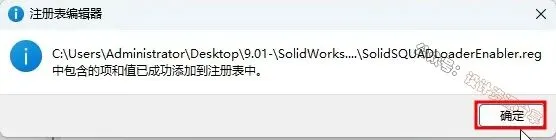
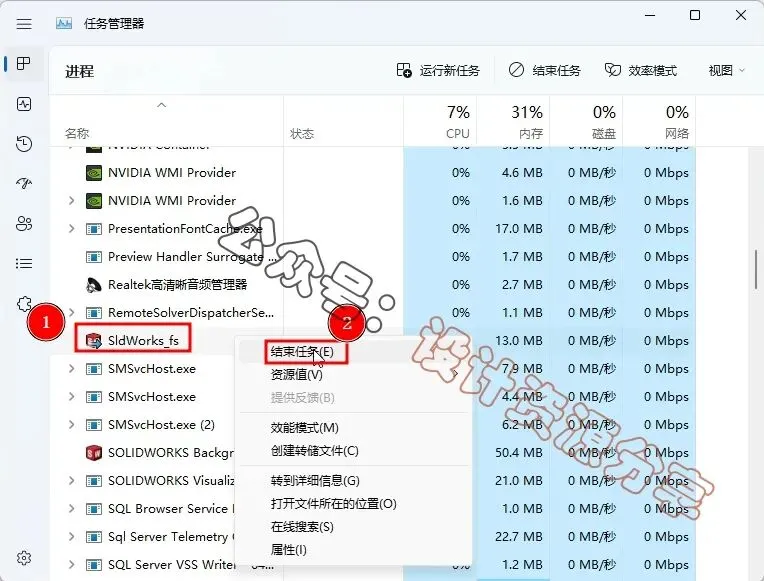
22、打开任务管理器(同时按住ESC+Shift+Ctrl),找到并选中【sldworks_fs】选项鼠标右键选择【结束进程】
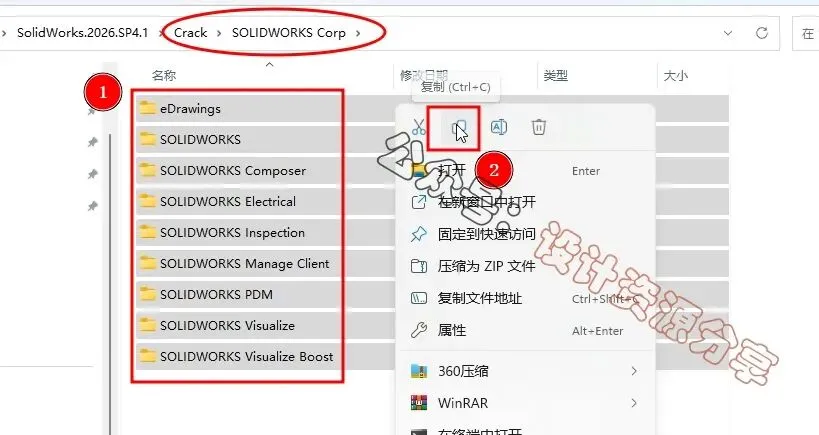
23、返回【Crack】文件夹,双击【SOLIDWORKS Corp】文件夹,选中全部文件,鼠标右键选择【复制】
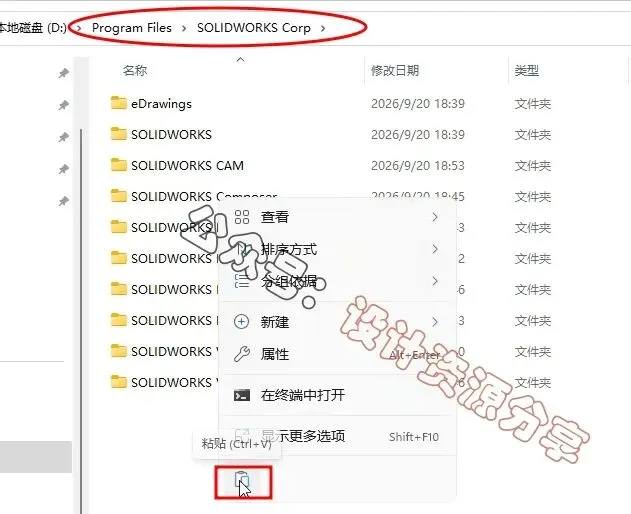
24、双击打开桌面上【此电脑】,依次打开软件安装位置:
D:Program Files\SOLIDWORKS Corp(参看第15步更改的安装路径,默认为C盘),在打开的文件夹空白处,鼠标右键【粘贴】刚才复制的文件
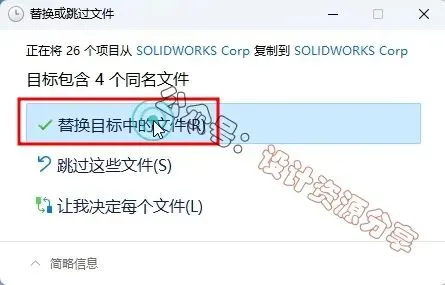
25、点击【替换目标中的文件】
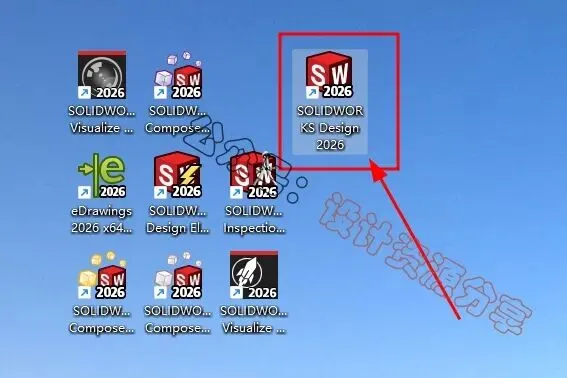
26、在桌面上找到软件图标,双击运行
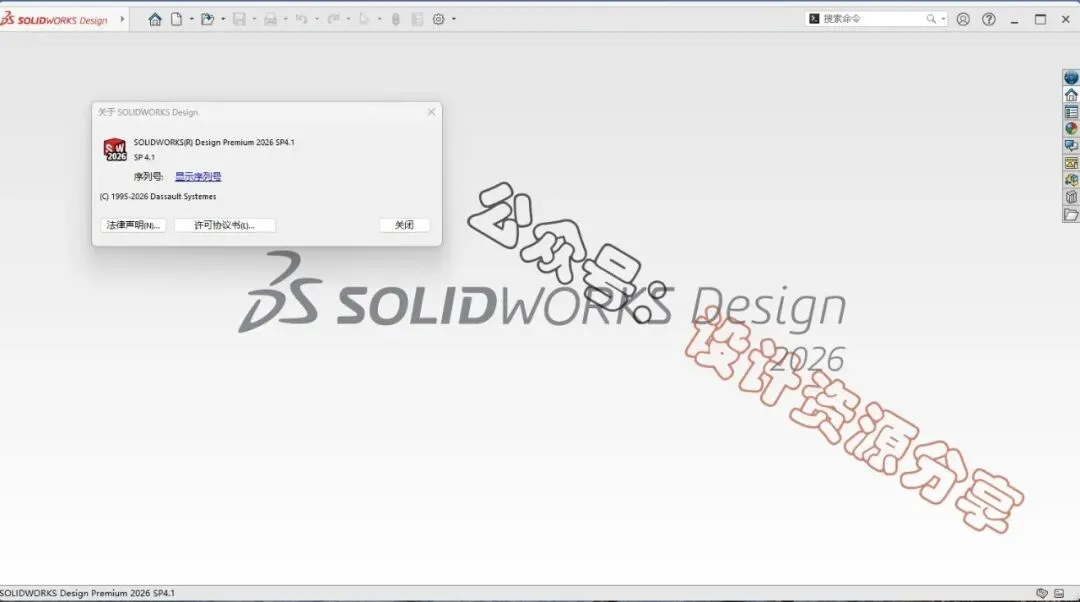
27、安装完成
 软件获取
软件获取
 请点击下方"阅读原文"
关注公众号:设计资源分享(专注PC软件\插件\系统维护分享)
2、我们提供下载的内容均来自互联网。如有内容侵犯您的版权或其他利益的,请编辑邮件并加以说明发送到我们的邮箱1627127854@qq.com。我们会在收到消息后处理。
附:二00二年一月一日《计算机软件保护条例》第十七条规定:为了学习和研究软件内含的设计思想和原理,通过安装、显示、传输或者存储软件等方式使用软件的,可以不经软件著作权人许可,不向其支付报酬!鉴于此,也希望大家按此说明研究软件!
 点击下方"阅读原文"查看最新版资源包

