高速下载百度网盘资源最简单的方法!
- 2026-10-31 04:40:54
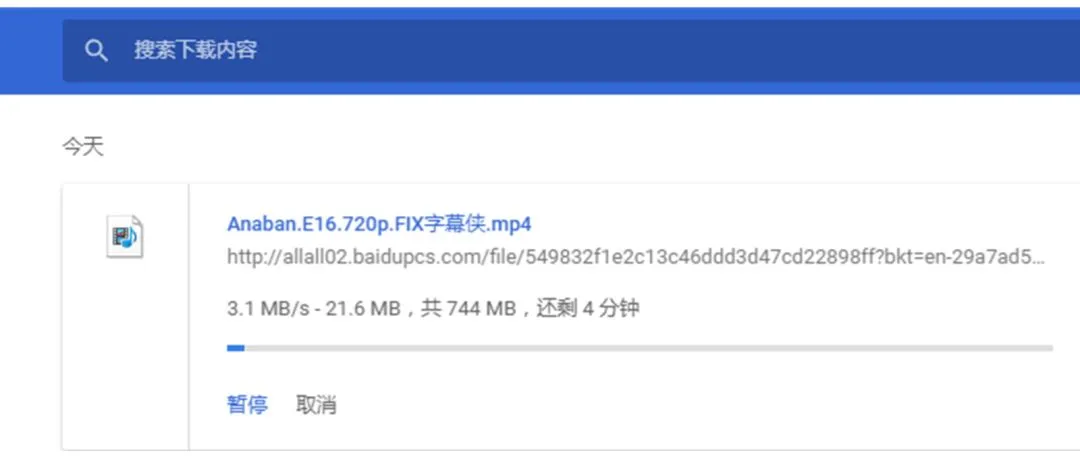
之前莱蒙给大家分享了不少高速下载百度网盘资源的方法,这些方法呢基本都需要下载个软件,不算方便。
今天给大家介绍一个炒鸡简单的方法,在浏览器中就可以实现高速下载。
首先,我们打开一个百度网盘资源,这个体积无法直接下载得启动网盘才行:
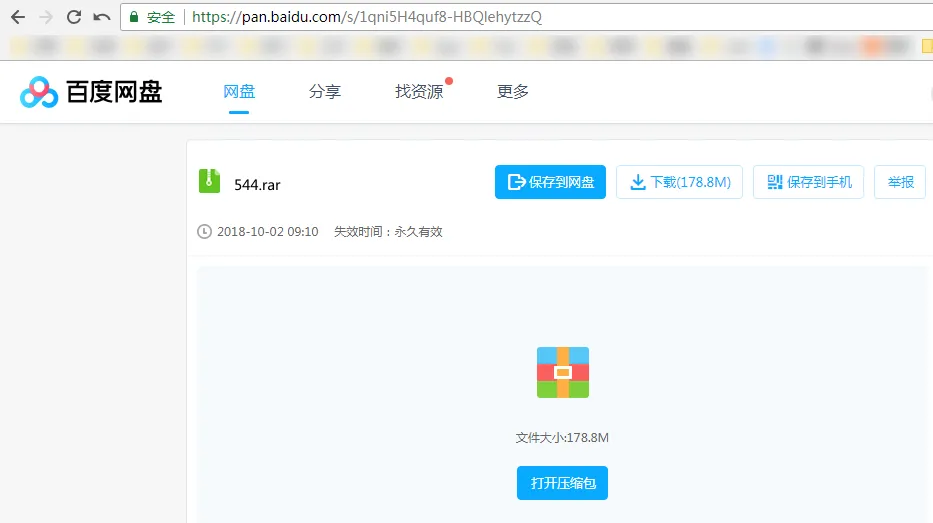
接下来就是见证奇迹的时候了。
我们只需要在网址中 baidu 的后面,加上一个 wp后然后回车即可:
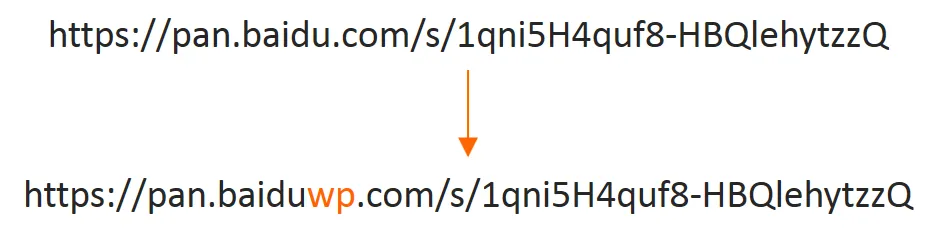
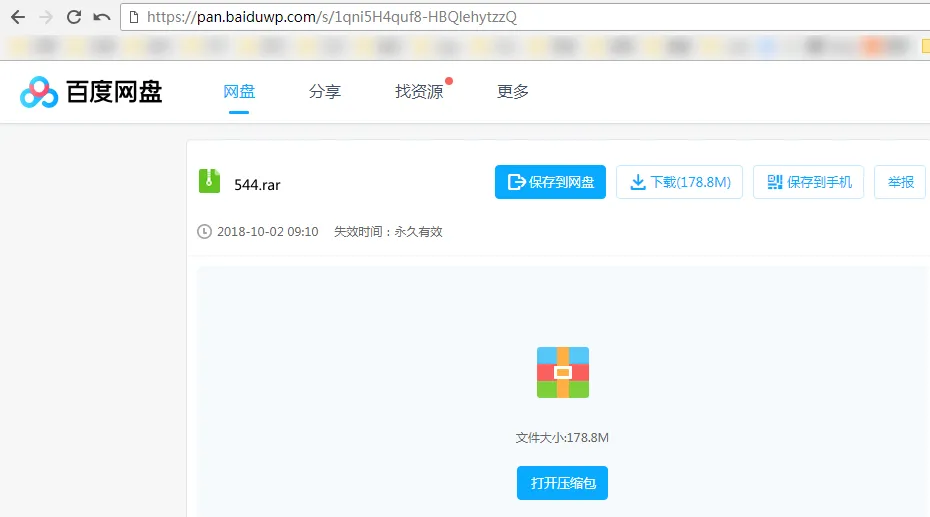
接着网页就会自动跳转到一个新网页,点击资源会弹出多个下载链接:

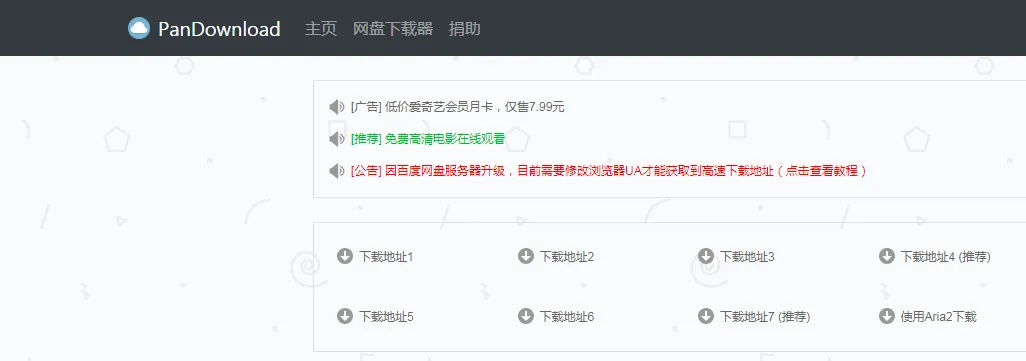
我们点击推荐的下载链接,比如下载地址4,资源就会自动开始下载了:
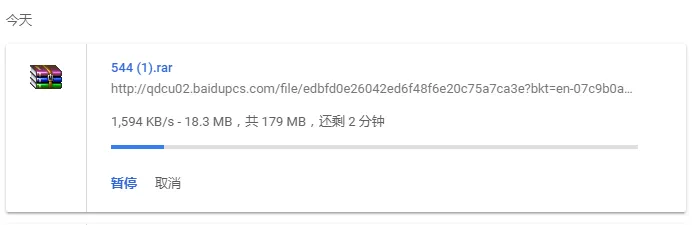
1.5 MB 的速度还不错了,具体下载速度跟资源本身和宽带有关。
是不是很简单?
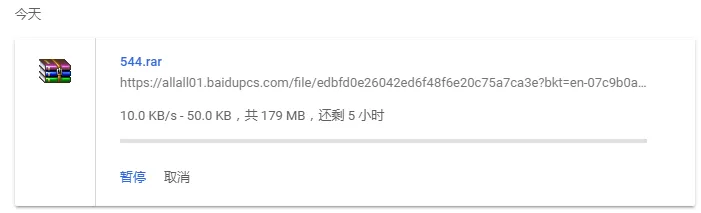
不过,这里有一个前提工作要做,就是要先下载一个插件叫 :User-Agent Switcher for Chrome,如果不下载这个插件,下载速度只有几十 KB,所以一定要下载。
如果你此前没有接触过它的话,可以不用管,只需要知道我们用这个插件是为了加速网盘下载就行了,下载地址点击「阅读原文」可获得,然后点击右侧的蓝色「添加至 Chrome」按钮就行,我这里是已经安装了。
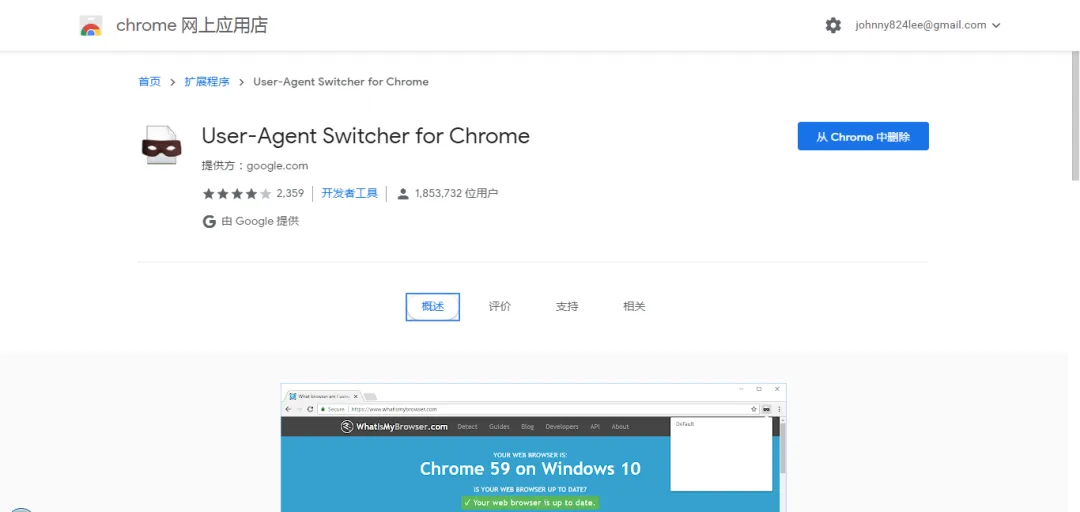
如果你打不开 Chrome 商店,可以在公众号回复:816 获得插件。
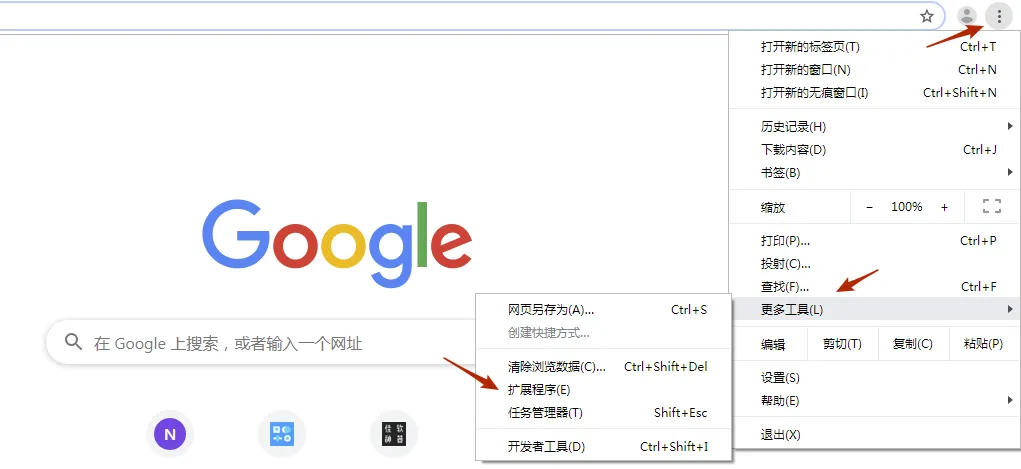
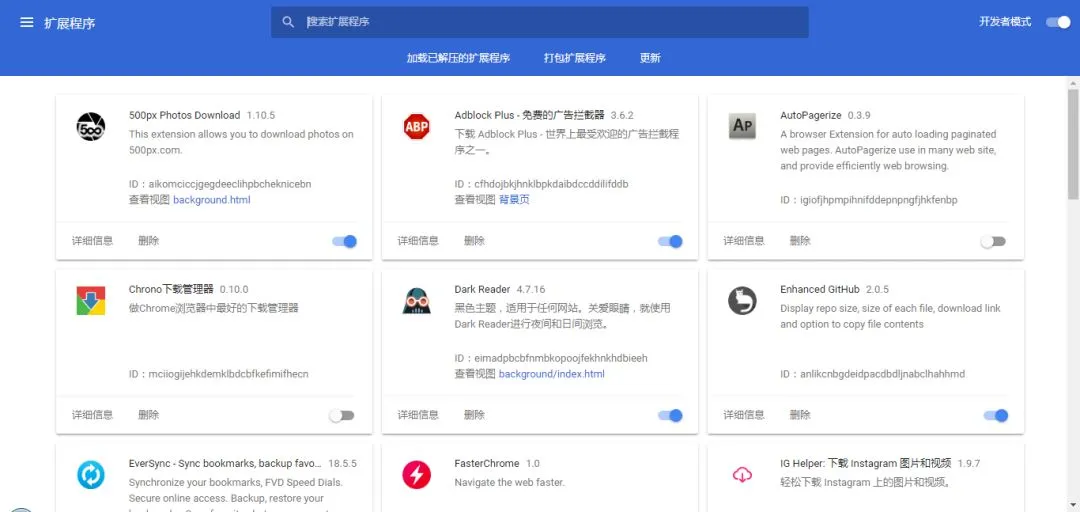
打开浏览器右上角三个点,依次选择:更多工具-扩展程序就会打开插件界面,接着把这个插件直接拖拽进去就可以安装使用了。
小结
整个操作过程 Gif 示意图如下:
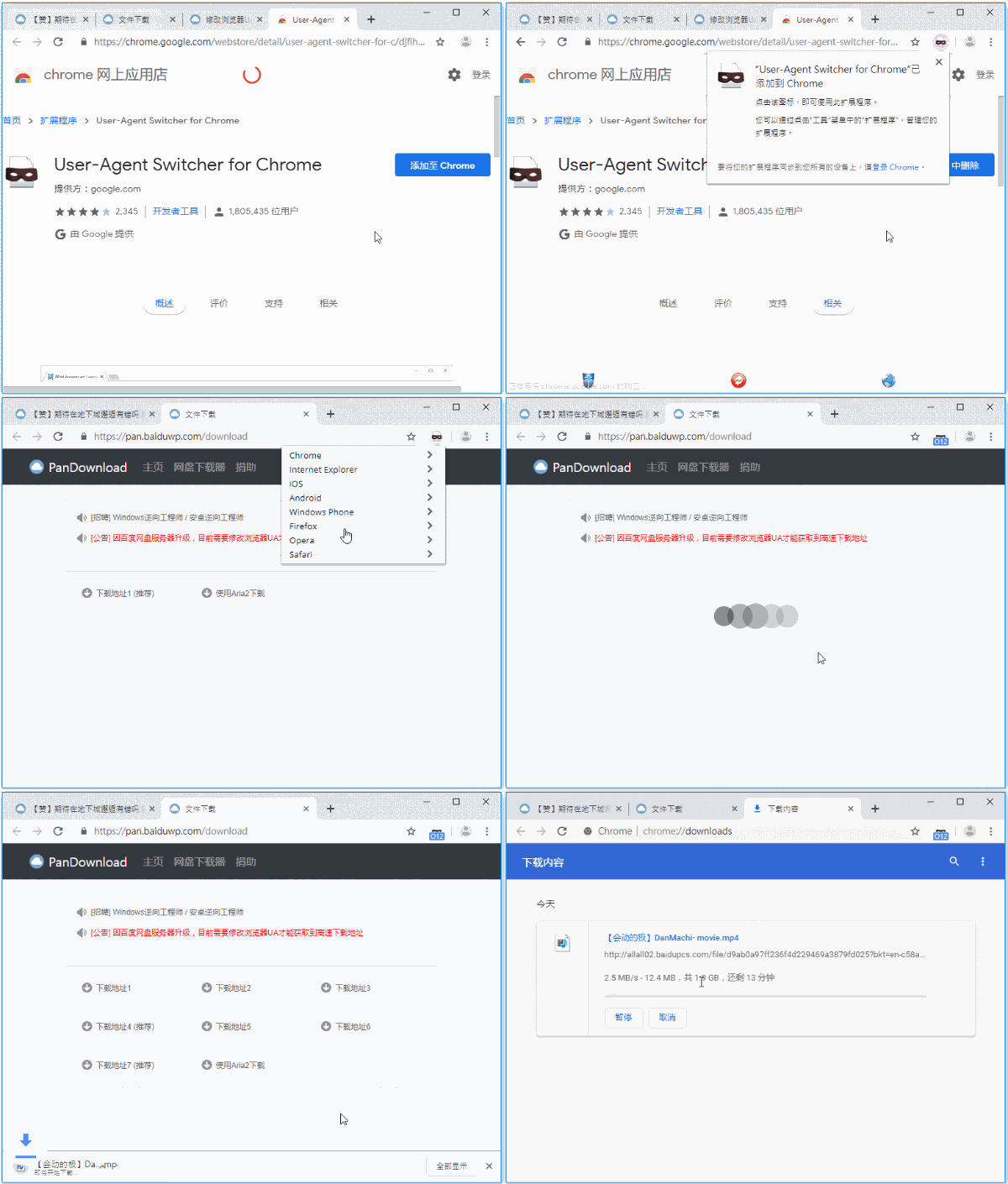
操作示意图
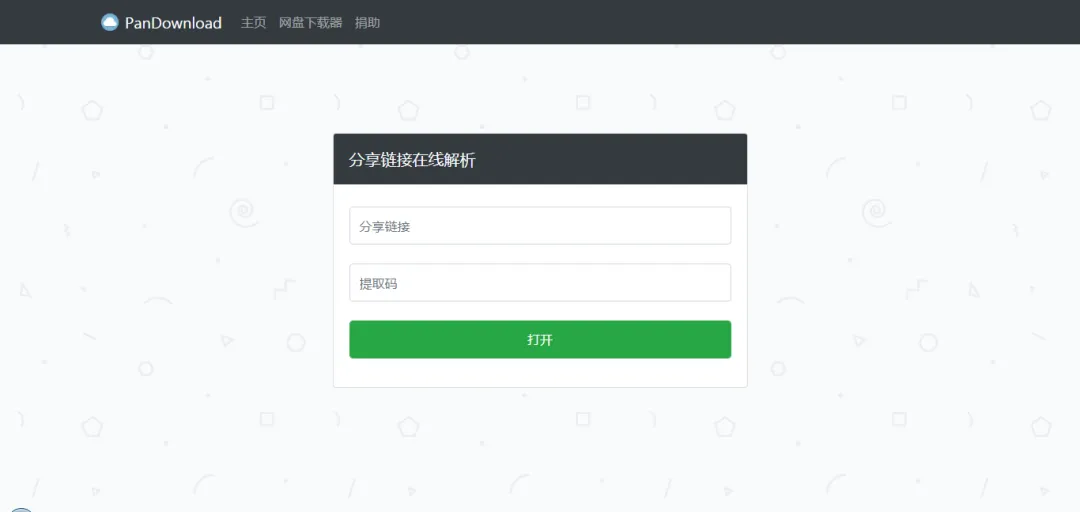
其实呢,这个方法是直接调用了 PanDownload 的接口,只不过我们这里省略了复制链接到它的网页版下载的方法,所以更快一些。
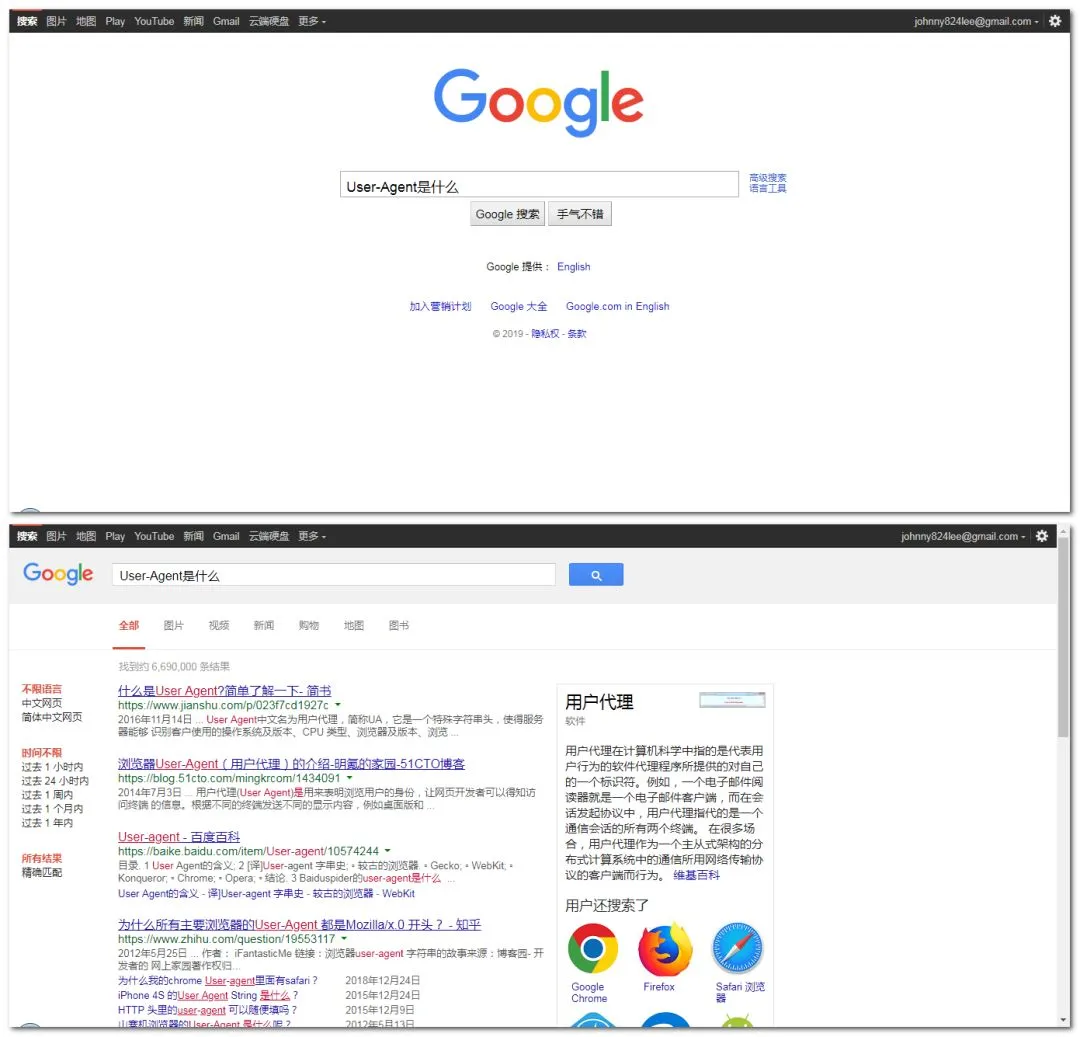
另外,上面那个 UA 插件也挺好用的,提供多种浏览器代理,只需要切换一下就可以改变 Chrome 的界面。
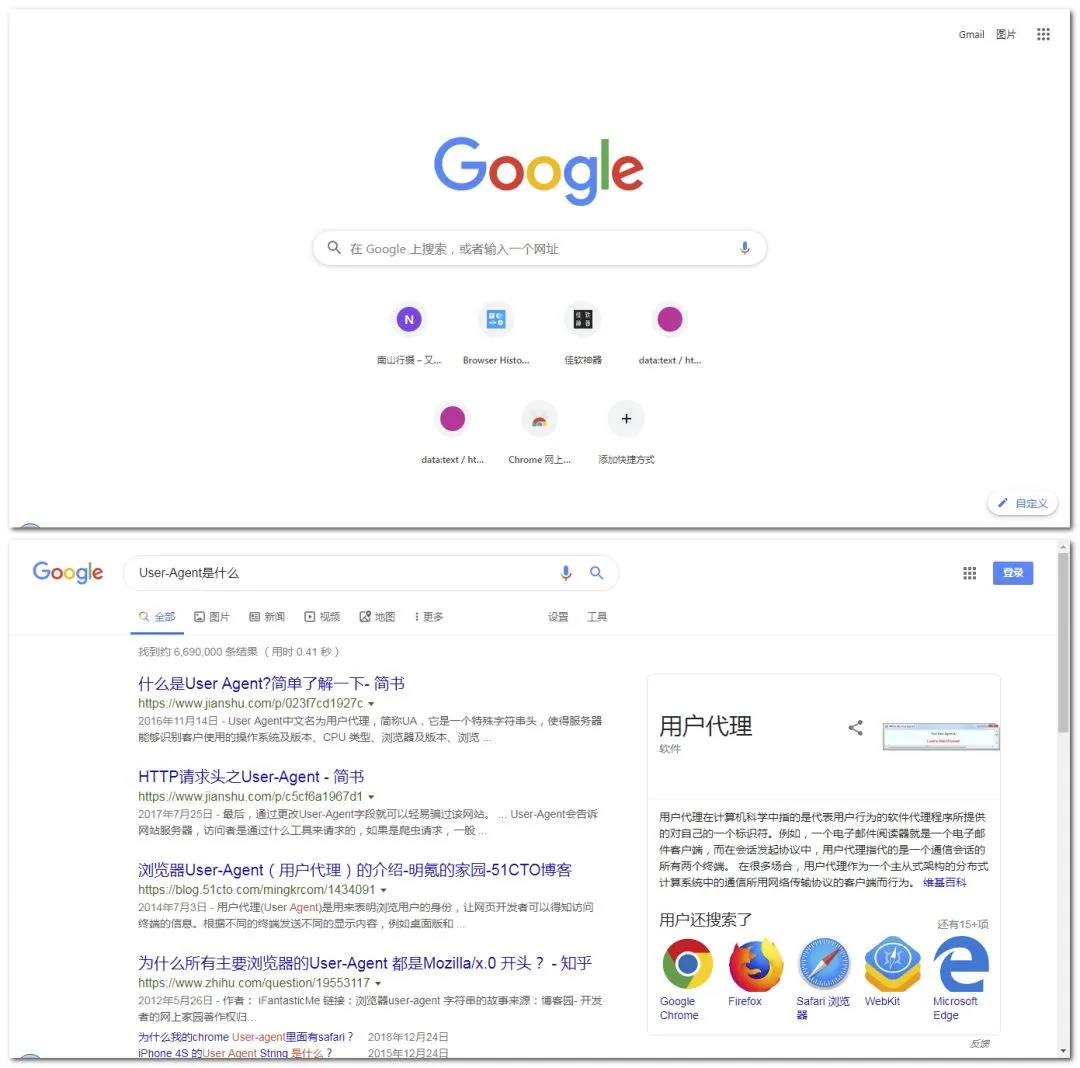
改成 Opera 浏览器界面,结果居中挺舒服:
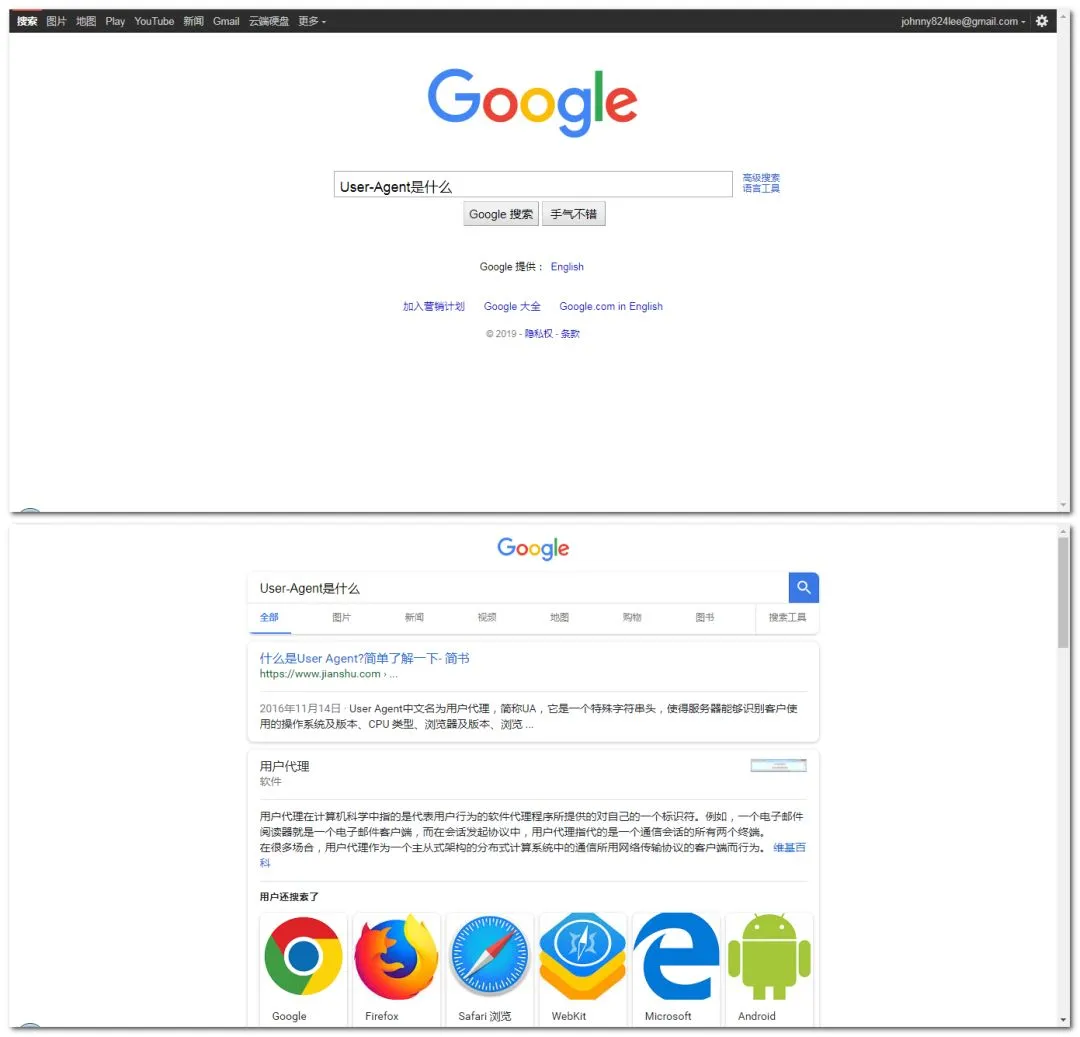
改成 IE 浏览器界面,可以直接筛选答案时间:
【插件获取】
扫码回复:816 即可得到这款插件。

以上便是今天的分享,若觉得内容对你有所帮助,还请点个「在看」支持莱蒙继续原创,谢谢各位。

